TeknoDestek Müşteri Hizmetleri
  • Haberler
    HaberlerDaha Fazla Göster
    Sessiz İçerik Nedir Nasıl Yapılır
    Sessiz İçerik Nedir
    6 dk. okuma
    Spotify SongDNA Nedir
    4 dk. okuma
    Apple Creator Studio Nasıl Kullanılır
    6 dk. okuma
    Mikro İçerik Nedir Nasıl Yapılır
    Mikro İçerik Nedir
    6 dk. okuma
    Türkiye’de Araçlarda Multimedya Ekranı Kullanımı Yasakları
    6 dk. okuma
  • Bilgisayar
    BilgisayarDaha Fazla Göster
    WordPress bakım modunda takılı kalması için FTP istemcisinde .maintenance dosyasının kök dizindeki görüntüsü
    WordPress Bakım Modunda Takılı Kalması Sorunu ve Çözümü
    7 dk. okuma
    WordPress Site Teknik Sorunlar Yaşıyor
    WordPress Site Teknik Sorunlar Yaşıyor Hatası Çözümü
    5 dk. okuma
    SSH Bağlantı Reddedildi Hatası Çözümü
    6 dk. okuma
    WordPress Planlı Bakım
    WordPress Planlı Bakım Nedeniyle Kısa Süreliğine Kullanılamayacak Hatası ve Çözümü
    7 dk. okuma
    Windows 11 Başlat Menüsünden Web Aramaları Kapatma
    5 dk. okuma
  • Mobil
    MobilDaha Fazla Göster
    Navigasyon Yönlendirici Değiştirme
    Google Haritalarda Navigasyon Yönlendirici Değiştirme
    3 dk. okuma
    Apple CarPlay'da uygulamaların yerini değiştirme
    Apple CarPlay’da Uygulamaların Yerini Değiştirme
    4 dk. okuma
    Android Auto Nedir, Nasıl Kullanılır
    4 dk. okuma
    Android 5G Ayarı Nasıl Yapılır
    4 dk. okuma
    iPhone 5G Ayarı Nasıl Yapılır
    4 dk. okuma
  • Sosyal Medya
    Sosyal MedyaDaha Fazla Göster
    YouTube Video Başlığı Nasıl Yazılmalı Yolları Neler
    YouTube Video Başlığı Nasıl Yazılmalı
    6 dk. okuma
    Tiktok Sorun Bildirme Ekranı Nerede
    5 dk. okuma
    X uygulamasında gündeme girme için hashtag ve etkileşim ekranı
    X Uygulamasında Gündeme Nasıl Girilir
    5 dk. okuma
    TikTok İçerik Yorgunluğu Nedir
    6 dk. okuma
    Sosyal Medyada Marka Dili Nasıl Oluşturulur Yolları Neler
    Sosyal Medyada Marka Dili Nasıl Oluşturulur
    6 dk. okuma
  • İnceleme
    İncelemeDaha Fazla Göster
    MacBook Neo Piyasayı Sarsmaya Geliyor
    5 dk. okuma
    Instax Mini Evo Cinema
    4 dk. okuma
    Samsung Galaxy Book 6 Ultra
    Samsung Galaxy Book 6 Ultra İnceleme
    8 dk. okuma
    Bütçe Dostu Mac Seçenekleri
    Bütçe Dostu Mac MacBook Neo vs Mac Mini
    7 dk. okuma
    Xiaomi Mi Taşınabilir Şarjlı Kompresör İnceleme
    10 dk. okuma
  • İletişim
YouTube
  • Facebook
26 Nis 2026, Pazar
TeknoDestek Müşteri HizmetleriTeknoDestek Müşteri Hizmetleri
Yazı BoyutuAa
  • Haberler
  • Mobil
  • Sosyal Medya
  • Bilgisayar
  • İnceleme
  • İnternet ve Ağ
  • Ev Elektroniği
  • İletişim
Search
  • Haberler
    • Cihaz Duyuruları
    • Teknoloji
    • Uygulama Gelişmeleri
  • Bilgisayar
    • Linux
    • macOS
    • Windows
  • İnceleme
    • Bilgisayar
    • Ev Elektroniği
    • Tablet
    • Tavsiyeler & Karşılaştırmalar
    • Telefon
  • Mobil
    • Android
    • Giyilebilir Cihazlar
    • HarmonyOS
    • iPhone / iOS
  • Sosyal Medya
    • Facebook
    • Instagram
    • TikTok
    • Snapchat
    • Teams
    • Telegram
    • WhatsApp
    • X
  • İletişim
Bizi Takip Edin
Windows

Bulanık Metni Düzeltmek için Windows 10 DPI Düzeltme Programı Nasıl Kullanılır?

Yasin ER
Son güncelleme: 22 Kasım 2020 20:46
Yasin ER
Paylaş
Paylaş

Windows 10 yazı tipinin bulanık olması, ancak görüntülerin ve kullanıcı arayüzünün diğer bölümleri gibi ekranın geri kalanının normal şekilde görünmesi, bulanık metnin bir işaretidir. Bu sorunu düzeltmek genellikle zor değildir. “Windows Ayarlarında” uygulayabileceğiniz bazı sorun giderme adımları vardır ve sorun devam ederse, “Windows 10 DPI Fix” adlı ücretsiz bir yardımcı program kullanın.

Windows 10 Bulanık Metnin Nedenleri

- 11858 Teknoloji Destek Hattı -

Windows 10’daki bulanık metinler genellikle 4K UHD monitör gibi büyük, yüksek çözünürlüklü bir ekran kullanılırken ortaya çıkar. Bunun nedeni, Windows’un okumayı kolaylaştırmak için yüksek çözünürlüklü ekranlardaki metni ölçeklendirecek şekilde tasarlanmış olmasıdır. Ancak bazı insanlar, Windows 10 tarafından kullanılan ölçeklendirme tekniğinin bazen bulanık metne neden olabileceğinden şikayet ediyor.

Windows 10’da Bulanık Metin Nasıl Onarılır?

En olası sorunla başlayarak olası çözümlerle çalışmak, Windows 10 bulanık metnini düzeltmenin en iyi yoludur.

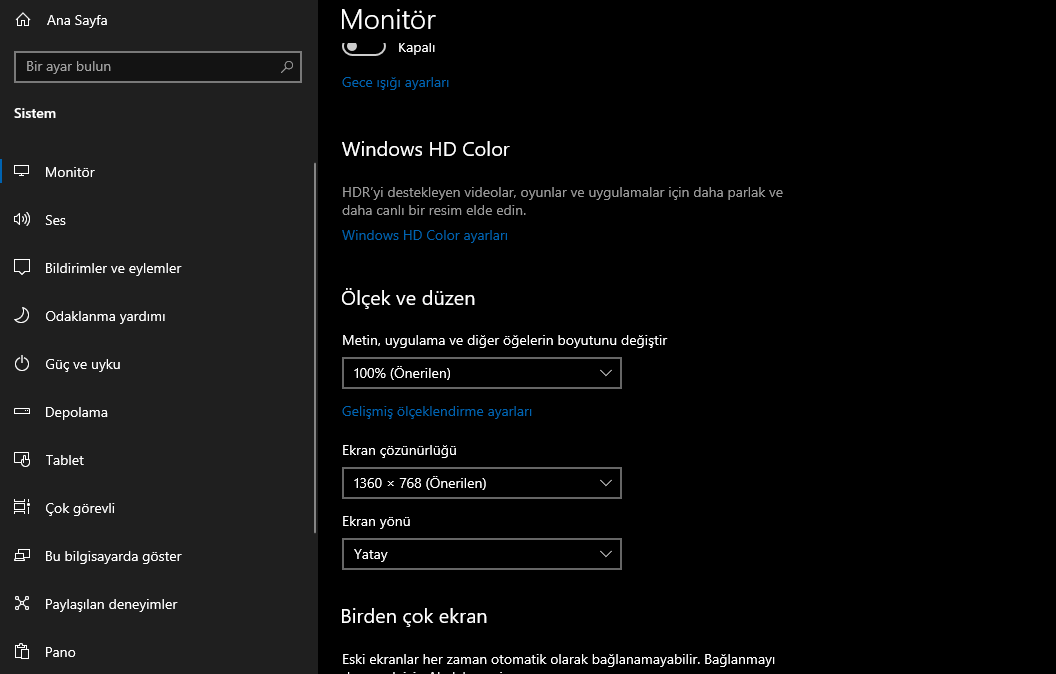
-Windows Ayarlarında DPI ölçeklendirmesini değiştirin. Yüksek çözünürlüklü bir ekrana sahipseniz, Windows muhtemelen DPI’yı otomatik olarak% 125 veya

% 150 olarak ayarlamıştır. Bu değeri değiştirmek sorunu çözebilir. Örneğin% 125 ise, bunu% 150’ye yükseltin ve metnin daha keskin görünüp görünmediğine bakın.
- 11858 Teknoloji Destek Hattı -

-DPI ölçeklendirmeyi kapatın. Ölçeklendirmeyi değiştirmek işe yaramazsa, Görüntü Ayarlarında% 100’e ayarlayarak ölçeklendirmeyi tamamen kapatın. DPI’yi% 100 olarak ayarladığınızda, metin artık bulanık olmamalıdır. Ancak metin rahatça okunamayacak kadar küçük olabilir.

-Ekran ölçeklendirmesini değiştirin. Yalnızca belirli programların metni bulanık görünüyorsa, bu belirli programlar için ekran ölçeklendirmesini değiştirin. Ek olarak, metni ihtiyacınız olduğunda okunacak kadar büyük yapmak için özel bir ölçekleme değeri girebilirsiniz.

-Ekran çözünürlüğünü değiştirin. Bilgisayarınıza bağlı birden çok monitörünüz varsa, iki ekranı farklı ekran çözünürlüklerine ayarlarsanız, monitörlerden biri veya her ikisi de bulanık metin sorunu yaşayabilir. Bu sorunu çözmenin en kolay yolu, farklı boyuttaki monitörleri karıştırıp eşleştirmemek ve her birinin aynı çözünürlüğe ayarlandığından emin olmaktır.

-Windows 10 DPI Fix’i kurun ve çalıştırın. Bu ücretsiz üçüncü taraf yardımcı programı, Windows 10’u eski Windows sürümlerinin (Windows 8 gibi) ölçeklemek için kullandığı yöntemi kullanmak üzere geri döndürür ve bazı kullanıcılar, bazı kullanıcıların bazı Windows yapılandırmaları için daha iyi çalıştığını tespit eder. Diğer sorun giderme adımları işe yaramadıysa, Windows 10 DPI Fix’i yükleyin, Windows 8.1 DPI ölçeklendirmeyi kullan’ı ve ardından Uygula’yı seçin.

-Varsayılan Windows 10 DPI ölçeklendirmesine geri dönün. Windows 10 DPI Fix’i başlatın, Windows 10 varsayılan DPI ölçeklendirmesini kullan’ı ve ardından Uygula’yı seçin.

ETİKETLER:bulanık metindpi düzeltme nasıl yapılırekran sorunuwindows ayarları
Bu Makaleyi Paylaş
Facebook WhatsApp WhatsApp Threads Bağlantıyı Kopyala Yazdır
Paylaş
Yorum yapılmamış

Bir yanıt yazın Yanıtı iptal et

E-posta adresiniz yayınlanmayacak. Gerekli alanlar * ile işaretlenmişlerdir

Bağlantı Kuralım

21KBeğen
19.6KTakip Et
7.3KAbone Ol
192Takip Et

Popüler Gönderiler

AirTies Air 4960 Modem Kurulum

Uğurcan ÜN
Uğurcan ÜN
3 dk. okuma
14 Görüntüleme
Sessiz İçerik Nedir Nasıl Yapılır

Sessiz İçerik Nedir

İsmail YILDIZ
İsmail YILDIZ
6 dk. okuma
15 Görüntüleme
YouTube Video Başlığı Nasıl Yazılmalı Yolları Neler

YouTube Video Başlığı Nasıl Yazılmalı

İsmail YILDIZ
İsmail YILDIZ
6 dk. okuma
14 Görüntüleme

Lyra 3 Pro ile Şarkı Nasıl Oluşturulur

Uğurcan ÜN
Uğurcan ÜN
4 dk. okuma
26 Görüntüleme

You Might Also Like

cURL Hatası 28 hatası sorun giderme
Windows

cURL Hatası 28: Bağlantı Zaman Aşımına Uğradı Nasıl Düzeltilir?

4 dk. okuma
Windows 11 Reklamları Kaldırma
Windows

Windows 11 Reklamları Kaldırma

5 dk. okuma
Windows 11 Kaldırılan Özellikler
Windows

Windows 11 Kaldırılan Özellikler Tam Liste

6 dk. okuma
Fare Sol Tıklama Tuşu Çalışmıyor
Windows

Fare Sol Tıklama Tuşu Çalışmıyor Sorunu

8 dk. okuma

Size her gün en son haberleri ve sorun çözümlerini getiriyoruz!

TeknoDestek Müşteri Hizmetleri
Facebook-f Instagram Tiktok Twitter Youtube Linkedin Whatsapp Phone-alt Rss

İş Ortaklarımız

TeknoDestek Müşteri Hizmetleri
© 2013 - 2026 TeknoDestek Müşteri Hizmetleri • Tüm hakları saklıdır • Bu sitedeki tüm içerikler (metin, görsel, video, logo, tasarım vb.) 5846 sayılı Fikir ve Sanat Eserleri Kanunu (FSEK) kapsamında korunmaktadır • İzinsiz kopyalanması, çoğaltılması, yayınlanması veya herhangi bir şekilde kullanılması yasaktır • İhlal tespitinde; FSEK Madde 71-73 uyarınca yasal süreç başlatma, maddi/manevi tazminat talep etme ve cezai işlem için başvurma hakkımız saklıdır • TeknoDestek, TeknoS@R'un bir kuruluşudur • Tema Düzenleyen: Fatih ATEŞ
Sorun Hala Çözülmedi mi?
Aradığın çözümü bulamadıysan, 11858 Teknoloji Destek Hattımız sana yardımcı olabilir. 2011’den beri Türkiye’nin en tecrübeli teknoloji destek ekiplerinden biri olarak, bilgisayar, telefon, tablet, modem, akıllı TV ve sosyal medya sorunlarında 7/24 profesyonel destek veriyoruz. Uzman ekibimizle hemen görüşmek ister misin?

    📞 11858’i Şimdi Ara

    Görüşme öncesi dakika ücreti sesli olarak bilgilendirilir
    Welcome Back!

    Sign in to your account

    Kullanıcı Adı veya E-posta Adresi
    Şifre

    Şifrenizi mi unuttunuz?