TeknoDestek Müşteri Hizmetleri
  • Haberler
    HaberlerDaha Fazla Göster
    GTA 6'nın tropikal dünyasını temsil eden gün batımı manzarasında timsah, puma, rakun, flamingo, pelikan ve manati gibi hayvanlar ile şehir silüeti.
    GTA 6’da Yer Alan Tüm Yeni Hayvan Türleri Belli Oldu
    5 dk. okuma
    Google AI ile uçuş ve otel rezervasyonlarını takip etme
    Google AI ile Uçuş ve Otel Rezervasyonu Takibi Yapın
    8 dk. okuma
    Kiosk Bagaj Uygulaması Nasıl Kullanılır?
    Kiosk Bagaj Uygulaması Nasıl Kullanılır
    4 dk. okuma
    Apple AirPods 5 kablosuz kulaklık ve şarj kutusu
    Apple AirPods 5 İncelemesi: Yeni Nesil Açık Kulak Tasarımı ve Güçlü ANC Deneyimi
    11 dk. okuma
    Google Asistan kapanıyor sürecini ve akıllı telefon ekranında klasik logodan yeni nesil yapay zeka Gemini'ye geçişi temsil eden görsel.
    Google Asistan Kapanıyor: 4 Eylül’de Gemini Dönemi Başlıyor
    7 dk. okuma
  • Bilgisayar
    BilgisayarDaha Fazla Göster
    Windows Terminal Sunucu Kurulum Rehberi
    Windows Terminal Sunucu Kurulumu
    8 dk. okuma
    EXCEPTION_ACCESS_VIOLATION hatası veren karanlık bir dizüstü bilgisayar ekranı ve RGB aydınlatmalı klavye yansıması.
    Windows 11 EXCEPTION_ACCESS_VIOLATION Hatası Çözümü
    10 dk. okuma
    Sürücü Çevrimdışı Hatası için 8 Çözüm
    Sürücü Çevrimdışı Hatası için 8 Çözüm
    12 dk. okuma
    Windows 11 klavye kısayollarını gösteren dizüstü bilgisayar ve Windows kısayol tuşları görseli
    Hayatınızı Kolaylaştıracak Windows Kısayolları
    10 dk. okuma
    Windows 11 26H2 güncellemesini gösteren dizüstü bilgisayar ve Windows 11 arayüzü
    Windows 11 26H2 Güncellemesi ile Gelen Yenilikler
    10 dk. okuma
  • Mobil
    MobilDaha Fazla Göster
    iOS 27.2 ile gelen yeni özellikleri temsil eden iPhone ve uygulama simgeleri
    iOS 27.2 ile Gelen Yeni Özellikler
    12 dk. okuma
    Farklı ışık koşullarında renkleri değişen iPhone ekranı ve True Tone teknolojisini temsil eden görsel
    iPhone’da True Tone Nedir, Ne İşe Yarar
    12 dk. okuma
    Ekranı kırık telefondan veri kurtarma işlemini yansıtan, bilgisayara USB ile bağlı hasarlı akıllı telefon.
    Ekranı Kırık Telefondan Veri Kurtarma ve Bilgisayara Yansıtma
    12 dk. okuma
    Apple Haritalar uygulamasında gösterilen reklam ve sponsorlu işletme sonuçlarını gösteren iPhone görseli
    Apple Haritalar Uygulamasına Reklam Geliyor
    9 dk. okuma
    TCL Kids Watch K5 çocuk akıllı saati ve takip özelliklerini gösteren renkli tanıtım görseli
    TCL Kids Watch K5 Satışa Çıktı
    8 dk. okuma
  • Sosyal Medya
    Sosyal MedyaDaha Fazla Göster
    Kullanıcılar Neden İçerik Tüketir Ama Etkileşim Vermez?
    Kullanıcıların Ürettiği İçerik Neden Etkileşim Vermez
    9 dk. okuma
    WhatsApp benden habersiz mesaj gönderiyor durumunu simgeleyen, kendi kendine çalışan karanlık bir akıllı telefon ekranı.
    WhatsApp Benden Habersiz Mesaj Gönderiyor Sorununa 6 Çözüm
    11 dk. okuma
    Instagram Reels Tam Ekran, Hız ve Kaydırma Özelliği
    Instagram Reels Tam Ekran, Hız ve Kaydırma Özelliği
    6 dk. okuma
    YouTube Hazır Oyunlar Nedir?
    YouTube Hazır Oyunlar Nedir
    8 dk. okuma
    X'te yer işareti ekleme ve kaydedilen gönderileri bulma
    X’te Yer İşareti Nedir, Nerede Saklanılır
    7 dk. okuma
  • İnceleme
    İncelemeDaha Fazla Göster
    Beyaz AirPods kulaklıkları ve açık şarj kutusu
    AirPods Resetleme Nasıl Yapılır
    11 dk. okuma
    Samsung 1100Hz yenileme hızına sahip yeni monitör
    Samsung 1100Hz Monitör Ortaya Çıktı
    8 dk. okuma
    Apple AirPods 5 kablosuz kulaklık ve şarj kutusu
    Apple AirPods 5 İncelemesi: Yeni Nesil Açık Kulak Tasarımı ve Güçlü ANC Deneyimi
    11 dk. okuma
    Elektrik Kesintisinde İnternete Bağlı Kalmak
    Elektrik Kesintisinde İnternete Bağlı Kalmak
    11 dk. okuma
    Uçak kabinindeki yolcu masasında duran modern bir powerbank ve arka planda görünen bulanık gökyüzü manzaralı uçak penceresi.
    Uçakta Powerbank: 2026 Uçuş Kuralları ve mAh Sınırları
    7 dk. okuma
  • İletişim
YouTube
Takip Et
  • Müşteri Hizmetleri
  • Modem Kurulumu
  • Windows 11
  • Yapay Zeka
  • Akıllı Telefon
  • Robot Süpürge
  • Uzak Bağlantı
10 Eki 2026, Cumartesi
TeknoDestek Müşteri HizmetleriTeknoDestek Müşteri Hizmetleri
Yazı BoyutuAa
  • Haberler
  • Mobil
  • Sosyal Medya
  • Bilgisayar
  • İnceleme
  • İnternet ve Ağ
  • Ev Elektroniği
  • Uzak Bağlantı Programları
  • İletişim
Site içi Arama
  • Haberler
    • Cihaz Duyuruları
    • Teknoloji
    • Uygulama Gelişmeleri
  • Bilgisayar
    • Linux
    • macOS
    • Windows
  • İnceleme
    • Bilgisayar
    • Ev Elektroniği
    • Tablet
    • Tavsiyeler & Karşılaştırmalar
    • Telefon
  • Mobil
    • Android
    • Giyilebilir Cihazlar
    • HarmonyOS
    • iPhone / iOS
  • Sosyal Medya
    • Facebook
    • Instagram
    • TikTok
    • Snapchat
    • Teams
    • Telegram
    • WhatsApp
    • X
  • Uzak Bağlantı Programları
  • İletişim
Bizi Takip Edin
Canon E414 Yazıcı Kurulumu
Yazıcı & Tarayıcı

Canon E414 Yazıcı Kurulumu

Musa UÇARKUŞ
Son güncelleme: 15 Eylül 2025 09:07
Musa UÇARKUŞ
3.4K Görüntüleme
Paylaş
6 dk. okuma
Paylaş

Canon E414 yazıcı kurulumu adım adım anlatıldı. USB bağlantısı, sürücü yükleme ve ilk kullanım ipuçlarıyla evinizde kolayca kurulum yapın.

Ev veya küçük ofis ortamları için ideal bir seçenek olan Canon E414, hem baskı hem de tarama ihtiyaçlarınızı karşılayacak pratik bir çözüm sunuyor. Ancak her yeni cihazda olduğu gibi, kurulum aşaması bazen kafa karıştırıcı olabiliyor. Özellikle USB bağlantısı, sürücü yükleme veya ilk açılışta karşılaşılan teknik detaylar, kullanıcıları zorlayabilir. Bu içerikte, Canon E414 yazıcı kurulumunu adım adım anlatıyoruz. Böylece yazıcınızı hızlıca kullanıma hazır hale getirebilir, baskı ve tarama işlemlerinizi sorunsuz bir şekilde gerçekleştirebilirsiniz.

İçindekiler
  • Canon E414 Yazıcı Özellikleri
  • Canon E414 Yazıcı Kurulumu
    • Profesyonel Destek Almanın Zamanı
11858 Teknoloji Destek Hattı ile 7/24 telefonla teknik destek ve uzaktan destek alın 11858 Teknoloji Destek Hattı ile 7/24 telefonla teknik destek ve uzaktan destek alma

Canon E414, enerji tasarruflu yapısı ve kompakt tasarımıyla dikkat çekiyor. Ancak bu yazıcıyı verimli kullanabilmek için doğru kurulumu yapmak büyük önem taşıyor. Yazıcınızı bilgisayarınıza bağlamak, sürücüleri yüklemek ve ilk baskıyı almak için izlemeniz gereken adımları detaylı bir şekilde açıklıyoruz. Ayrıca, yazıcının teknik özellikleri ve dikkat etmeniz gereken noktalar hakkında da bilgi veriyoruz. Eğer siz de yeni bir Canon E414 yazıcıya sahipseniz, kurulum sürecini kolayca tamamlamak için okumaya devam edin.

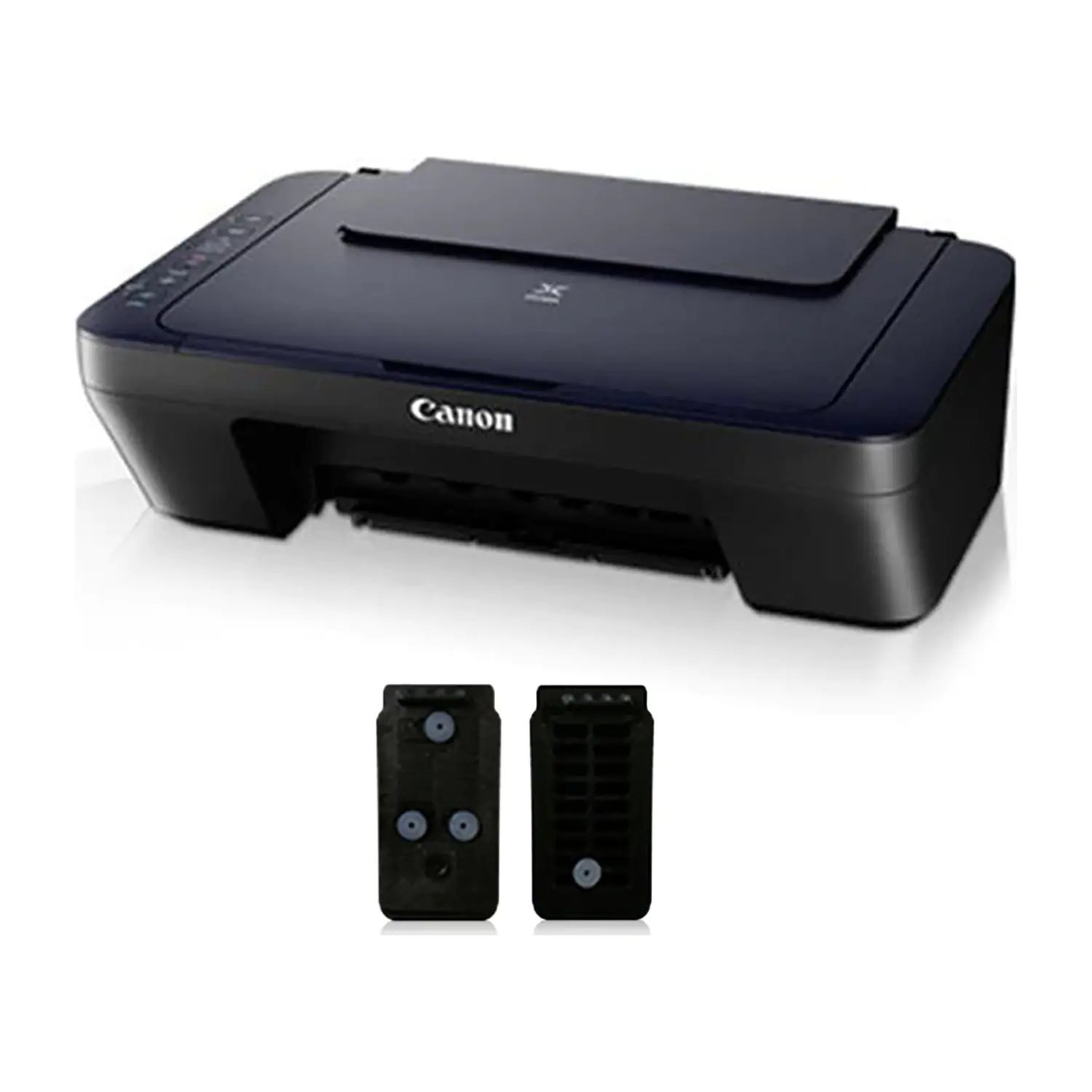
A4,A5,B5,B6 kağıt boyutlarını destekleyen bu yazıcı 60 sayfa kağıt kapasitesine sahiptir. Her gün baskı almak, tarama yapmak ve fotokopi çekmek için gayet ideal bir yazıcıdır. Metin ağırlıklı belgelerde üstün performans sağlayan Canon E414 yazıcı görsel çıktılar içinde uygundur. Ancak daha çok ev kullanıcıları için uygundur. Yoğun çıktı beklentisi olan işletmeler için çok iyi bir tercih değildir. Bu uygun maliyetli ev yazıcısı sayesinde çok kaliteli belgeler ve fotoğraflar üretebilirsiniz.

Canon E414 Yazıcı Özellikleri

Baskı için bilgisayarınızdan komut verdiğinizde yazıcı güç tasarrufu modundan çıkarak baskıya hazır hale gelir. Ayrıca yazıcıyı kullanmadığınız cihaz otomatik olarak enerji tasarrufu moduna geçiyor.

60 sayfaya kadar kağıt giriş kapasitesi olan Canon E414 baskı kalitesi 4800 x 600 DPI e kadar çözünürlük sunuyor. Ayrıca tarama çözünürlüğü ise 600 – 1200 DPI değerindedir. Böylece çözünürlük ve netlik açısından kullanıcılarını tatmin edebiliyor.

24 bitlik bu yazıcı yalnızca Windows ve MacOS işletim sistemlerinde çalışmaktadır.

Çok fonksiyonlu ve mürekkep püskürtmeli bu yazıcı mürekkep tanklı değildir. Yani mürekkep doldurma şişeleri ile dolum yapılamamaktadır.

Kart okuyucusu bulunmamaktadır. Ayrıca Wi-Fi özelliği bulunmadığından mobil cihazlardan çıktı alınamamaktadır.

11858 Teknoloji Destek Hattı ile 7/24 telefonla teknik destek ve uzaktan destek alın 11858 Teknoloji Destek Hattı ile 7/24 telefonla teknik destek ve uzaktan destek alma

Canon E414 Yazıcı Kurulumu

Öncelikle yazıcı kutusundan bilgisayarınıza bağlantı yapabileceğiniz kablo çıkmayabilir. Böyle bir durumda bir ucu USB A tipi diğer ucu USB B tipi bir kablo edinmeniz gerekiyor. eğer içerisinden kablo çıkar ise bu kablo ile kurulum yapabilirsiniz.
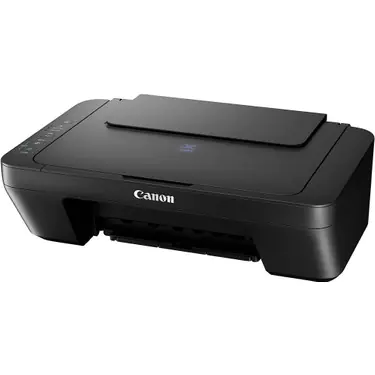
Canon E414 Yazıcı Kurulumu

USB A tipi bilgisayarınızın standart usb girişine takılmaktadır. Diğer ucu olan USB B tipi ise yazıcının arkasında bulunan girişe takılmaktadır. Böylece bilgisayar ve yazıcı arasında kablo bağlantısını sağlayabilirsiniz.

Kablo bağlantısını taktıktan sonra yazıcının üzerinde bulunan güç tuşuna basarak çalıştırınız. Cihaz açıldıktan sonra bir süre bekleyiniz. Yazıcıda kartuş hareketlerinden kaynaklanan sesler duyarsınız. Bu hareketler yazıcının kartuşlarını ve genel kontrolü için gerçekleşmektedir.

Bilgisayarınız sol alt kısımda yer alan arama yerine Denetim Masası yazarak aratınız. Daha sonra Denetim Masasına giriş yapınız. Ardından Aygıtlar ve Yazıcılar bölümüne tıklayınız. Burada yazıcınızın ismi karşınıza çıkacaktır.

Canon E414 yazıcı kurulumu için ayrıca bir sürücü aramanız gerekmiyor. Yazının sürücüsüne sağ tıklayıp kısayol oluştur seçeneğine tıklayarak simgesini masaüstüne alabilirsiniz. Böylece Canon E414 yazıcı kurulumu tamamlanıyor.

11858 Teknoloji Destek Hattı ile 7/24 telefonla teknik destek ve uzaktan destek alın 11858 Teknoloji Destek Hattı ile 7/24 telefonla teknik destek ve uzaktan destek alma

Yazıcı kısayol simgesine sağ tıklayarak yazıcı ile ilgili komutlara ulaşabileceksiniz. Tarama, fotokopi ve yazdırma kuyruğu gibi işlevlere buradan kolayca ulaşabilirsiniz.

Profesyonel Destek Almanın Zamanı

Canon E414 yazıcı kurulumu sırasında herhangi bir aşamada takıldığınızı veya teknik bir sorunla karşılaştığınızı düşünüyorsanız, 11858 Teknoloji Destek Hattı size yardımcı olmak için burada. 2011 yılından bu yana Türkiye genelinde milyonlarca kullanıcıya 7/24 teknik destek sunan uzman ekibimiz, yazıcı kurulumundan sürücü yüklemeye, bağlantı sorunlarından baskı hatalarına kadar her konuda size rehberlik ediyor. Lisanslı yazılımlar ve güvenli uzaktan bağlantı yöntemleriyle sorunlarınızı hızlı ve güvenilir bir şekilde çözüyoruz. Dakika bazlı ücretlendirme sistemi sayesinde sadece aldığınız hizmet için ödeme yapıyorsunuz. Üstelik görüşme başlamadan önce tüm ücret bilgileri size açıkça iletiliyor. Böylece sürprizlerle karşılaşmadan, güvenle destek alabilirsiniz. Sorunlarınızı uzman ellerde çözmek ve zaman kazanmak için hemen arayın!

Canon E414 yazıcı kurulumunu tamamladıysanız ve daha gelişmiş özelliklere sahip bir model arıyorsanız, Canon E3440 yazıcı kurulumu rehberimizi incelemenizi öneririz. Canon E3440, daha yüksek baskı kapasitesi, kablosuz bağlantı seçenekleri ve gelişmiş tarama özellikleriyle ev veya ofis kullanımına ideal bir seçenek sunuyor. Eğer E414 modelinin yetersiz kaldığını düşünüyor veya daha profesyonel bir yazıcıya geçmeyi planlıyorsanız, E3440 kurulum rehberimiz size yol gösterecektir. Bu yazıda, E3440 modelinin kurulum adımlarını, teknik özelliklerini ve kullanım ipuçlarını detaylı bir şekilde bulabilirsiniz. Böylece yeni yazıcınızı en verimli şekilde kullanmaya başlayabilirsiniz.

Canon E414 yazıcı kurulumu, doğru adımlar izlendiğinde oldukça basit ve hızlı bir süreçtir. Bu içerikte, yazıcınızı bilgisayarınıza bağlamaktan sürücü yüklemeye, ilk baskıyı almaktan enerji tasarrufu modunu kullanmaya kadar tüm detayları adım adım anlattık. Eğer siz de bu yazıcıyı yeni aldıysanız veya kurulum sırasında sorun yaşadıysanız, yukarıdaki adımları takip ederek sorunsuz bir şekilde kullanmaya başlayabilirsiniz. Unutmayın, teknoloji her zaman hayatımızı kolaylaştırmak için burada. Ancak bazen küçük teknik detaylar bizi zorlayabilir. Bu nedenle, deneyimlerinizi ve karşılaştığınız sorunları yorumlarda paylaşarak diğer kullanıcılara da yardımcı olabilirsiniz. Canon E414 yazıcı kurulumu hakkında aklınıza takılan soruları veya eklemek istediklerinizi aşağıya yazın, birlikte çözüm bulalım!

ETİKETLER:canon e414nasıl yapılıryazıcı kurulumu
Bu Makaleyi Paylaş
Facebook WhatsApp WhatsApp Threads Bağlantıyı Kopyala Yazdır
Paylaş
Yorum yapılmamış

Bir yanıt yazın Yanıtı iptal et

E-posta adresiniz yayınlanmayacak. Gerekli alanlar * ile işaretlenmişlerdir


Bağlantı Kuralım

21KBeğen
19.6KTakip Et
7.3KAbone Ol
192Takip Et

Popüler Gönderiler

Beyaz AirPods kulaklıkları ve açık şarj kutusu

AirPods Resetleme Nasıl Yapılır

Uğurcan ÜN
Uğurcan ÜN
11 dk. okuma
1 Görüntüleme
BMW otomobilinin dijital kokpitinde üç boyutlu navigasyon haritası ve mavi rota yönlendirmesi gösteren geniş ekranlı yeni nesil arayüz.

BMW’nin Yeni Navigasyon Arayüzü: BMW Maps Tanıtıldı

Uğurcan ÜN
Uğurcan ÜN
6 dk. okuma
3 Görüntüleme
GTA 6'nın tropikal dünyasını temsil eden gün batımı manzarasında timsah, puma, rakun, flamingo, pelikan ve manati gibi hayvanlar ile şehir silüeti.

GTA 6’da Yer Alan Tüm Yeni Hayvan Türleri Belli Oldu

Uğurcan ÜN
Uğurcan ÜN
5 dk. okuma
2 Görüntüleme
Outlook e-posta sıralama işlemi yapılarak düzenlenmiş bir gelen kutusunu gösteren karanlık bilgisayar ekranı.

Outlook E-Posta Sıralama Nasıl Yapılır

Fatih ATEŞ
Fatih ATEŞ
12 dk. okuma
1 Görüntüleme
//

We influence 20 million users and is the number one business and technology news network on the planet

You Might Also Like

Projeksiyon Görüntüsü Nasıl Daha İyi Hale Getirilir
Akıllı TV

Projeksiyon Görüntüsü Nasıl Daha İyi Hale Getirilir

9 dk. okuma
Teams Hata Kodları
Teams

Teams Hata Kodları

4 dk. okuma
Bir ISO Dosyasını USB Sürücüye Yazma
Bilgisayar

Bir ISO Dosyasını USB Sürücüye Yazma

4 dk. okuma
Font Tanıma Sorunu Görseli
Yazıcı & Tarayıcı

Yazıcıda Belirli Fontları Tanıma Sorunu

5 dk. okuma

Size her gün en son haberleri ve sorun çözümlerini getiriyoruz!

TeknoDestek Müşteri Hizmetleri
Facebook-f Instagram Tiktok Twitter Youtube Linkedin Whatsapp Rss

İş Ortaklarımız

TeknoDestek Müşteri Hizmetleri
© 2013 - 2026 TeknoDestek Müşteri Hizmetleri • Tüm hakları saklıdır • Bu sitedeki tüm içerikler (metin, görsel, video, logo, tasarım vb.) 5846 sayılı Fikir ve Sanat Eserleri Kanunu (FSEK) kapsamında korunmaktadır • İzinsiz kopyalanması, çoğaltılması, yayınlanması veya herhangi bir şekilde kullanılması yasaktır • İhlal tespitinde; FSEK Madde 71-73 uyarınca yasal süreç başlatma, maddi/manevi tazminat talep etme ve cezai işlem için başvurma hakkımız saklıdır • TeknoDestek, TeknoS@R'un bir kuruluşudur • Tema Düzenleyen: Fatih ATEŞ
Sorun Hala Çözülmedi mi?
Aradığın çözümü bulamadıysan, 11858 Teknoloji Destek Hattımız sana yardımcı olabilir. 2011’den beri Türkiye’nin en tecrübeli teknoloji destek ekiplerinden biri olarak, bilgisayar, telefon, tablet, modem, akıllı TV ve sosyal medya sorunlarında 7/24 profesyonel destek veriyoruz. Uzman ekibimizle hemen görüşmek ister misin?
📞 11858’i Şimdi Ara
Görüşme öncesi dakika ücreti sesli olarak bilgilendirilir
Welcome Back!

Sign in to your account

Kullanıcı Adı veya E-posta Adresi
Şifre

Şifrenizi mi unuttunuz?