TeknoDestek Müşteri Hizmetleri
  • Haberler
    HaberlerDaha Fazla Göster
    Sessiz İçerik Nedir Nasıl Yapılır
    Sessiz İçerik Nedir
    6 dk. okuma
    Spotify SongDNA Nedir
    4 dk. okuma
    Apple Creator Studio Nasıl Kullanılır
    6 dk. okuma
    Mikro İçerik Nedir Nasıl Yapılır
    Mikro İçerik Nedir
    6 dk. okuma
    Türkiye’de Araçlarda Multimedya Ekranı Kullanımı Yasakları
    6 dk. okuma
  • Bilgisayar
    BilgisayarDaha Fazla Göster
    WordPress bakım modunda takılı kalması için FTP istemcisinde .maintenance dosyasının kök dizindeki görüntüsü
    WordPress Bakım Modunda Takılı Kalması Sorunu ve Çözümü
    7 dk. okuma
    WordPress Site Teknik Sorunlar Yaşıyor
    WordPress Site Teknik Sorunlar Yaşıyor Hatası Çözümü
    5 dk. okuma
    SSH Bağlantı Reddedildi Hatası Çözümü
    6 dk. okuma
    WordPress Planlı Bakım
    WordPress Planlı Bakım Nedeniyle Kısa Süreliğine Kullanılamayacak Hatası ve Çözümü
    7 dk. okuma
    Windows 11 Başlat Menüsünden Web Aramaları Kapatma
    5 dk. okuma
  • Mobil
    MobilDaha Fazla Göster
    Navigasyon Yönlendirici Değiştirme
    Google Haritalarda Navigasyon Yönlendirici Değiştirme
    3 dk. okuma
    Apple CarPlay'da uygulamaların yerini değiştirme
    Apple CarPlay’da Uygulamaların Yerini Değiştirme
    4 dk. okuma
    Android Auto Nedir, Nasıl Kullanılır
    4 dk. okuma
    Android 5G Ayarı Nasıl Yapılır
    4 dk. okuma
    iPhone 5G Ayarı Nasıl Yapılır
    4 dk. okuma
  • Sosyal Medya
    Sosyal MedyaDaha Fazla Göster
    YouTube Video Başlığı Nasıl Yazılmalı Yolları Neler
    YouTube Video Başlığı Nasıl Yazılmalı
    6 dk. okuma
    Tiktok Sorun Bildirme Ekranı Nerede
    5 dk. okuma
    X uygulamasında gündeme girme için hashtag ve etkileşim ekranı
    X Uygulamasında Gündeme Nasıl Girilir
    5 dk. okuma
    TikTok İçerik Yorgunluğu Nedir
    6 dk. okuma
    Sosyal Medyada Marka Dili Nasıl Oluşturulur Yolları Neler
    Sosyal Medyada Marka Dili Nasıl Oluşturulur
    6 dk. okuma
  • İnceleme
    İncelemeDaha Fazla Göster
    MacBook Neo Piyasayı Sarsmaya Geliyor
    5 dk. okuma
    Instax Mini Evo Cinema
    4 dk. okuma
    Samsung Galaxy Book 6 Ultra
    Samsung Galaxy Book 6 Ultra İnceleme
    8 dk. okuma
    Bütçe Dostu Mac Seçenekleri
    Bütçe Dostu Mac MacBook Neo vs Mac Mini
    7 dk. okuma
    Xiaomi Mi Taşınabilir Şarjlı Kompresör İnceleme
    10 dk. okuma
  • İletişim
YouTube
  • Facebook
26 Nis 2026, Pazar
TeknoDestek Müşteri HizmetleriTeknoDestek Müşteri Hizmetleri
Yazı BoyutuAa
  • Haberler
  • Mobil
  • Sosyal Medya
  • Bilgisayar
  • İnceleme
  • İnternet ve Ağ
  • Ev Elektroniği
  • İletişim
Search
  • Haberler
    • Cihaz Duyuruları
    • Teknoloji
    • Uygulama Gelişmeleri
  • Bilgisayar
    • Linux
    • macOS
    • Windows
  • İnceleme
    • Bilgisayar
    • Ev Elektroniği
    • Tablet
    • Tavsiyeler & Karşılaştırmalar
    • Telefon
  • Mobil
    • Android
    • Giyilebilir Cihazlar
    • HarmonyOS
    • iPhone / iOS
  • Sosyal Medya
    • Facebook
    • Instagram
    • TikTok
    • Snapchat
    • Teams
    • Telegram
    • WhatsApp
    • X
  • İletişim
Bizi Takip Edin
Yazılım ve Uygulamalar

Spotify da Yerel Dosyalar Nasıl Silinir

Kübra GÜLDÖKMEZ
Son güncelleme: 22 Ocak 2024 15:33
Kübra GÜLDÖKMEZ
Paylaş
Paylaş

Spotify da yerel dosyalar nasıl silinir, aşağıdaki adımlar ile ilerleme sağlayabilirsiniz.

En sevdiğiniz Spotify çalma listesinin patlatıldığı bir yolculuğa çıkıyorsunuz. Telefonunuzun ağ bağlantısı kesildiğinde muhteşem şarkınızı söylemek üzeresiniz. Neyse ki, çalma listenizi telefonunuza indirme öngörüsüne sahipsiniz, böylece hiçbir ağ bağlantısı olmadığında bile dinlemeye devam edebilirsiniz. Ancak hedefinize ulaştığınızda, bu yerel dosyaların telefonunuzu tıkamasını istemeyebilirsiniz. Aynı durum masaüstünüzde yerel Spotify dosyalarınız varsa da geçerlidir. Durum buysa, iyi haber şu ki, bu dosyaları kaldırmak ve depolama alanında bir miktar yer açmak oldukça basittir. Spotify’daki yerel dosyaları nasıl sileceğiniz aşağıda açıklanmıştır.

İçindekiler
  • Spotify da Yerel Dosyalar Nasıl Silinir
    • Masaüstündeki Yerel Spotify Dosyaları Nasıl Silinir?
    • Spotify Masaüstünde Yerel Dosyalar Nasıl Kapatılır
    • Mobil Cihazda Çevrimdışı Spotify Dosyaları Nasıl Silinir?
    • Spotify Mobile’da Yerel Dosyalar Nasıl Kapatılır
- 11858 Teknoloji Destek Hattı -

Spotify da Yerel Dosyalar Nasıl Silinir

Windows veya Mac’te Spotify masaüstü uygulamasını kullanıyorsanız indirilen müzikleri uygulamanın içinden silebilirsiniz. Ancak ilk etapta dosyaları indirebilmek için Spotify Premium aboneliğine ihtiyacınız olacak. Bununla birlikte, bu yerel dosyaları Spotify masaüstü uygulamanızdan nasıl silebileceğinizi burada bulabilirsiniz.

  • Spotify masaüstü uygulamasını açın.
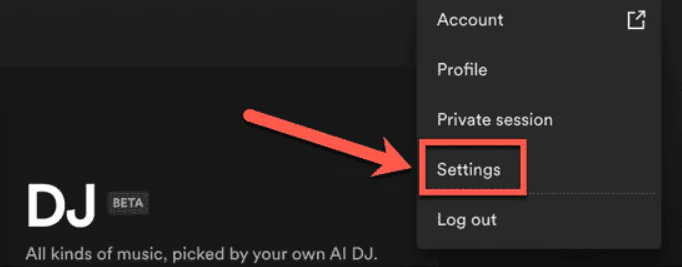
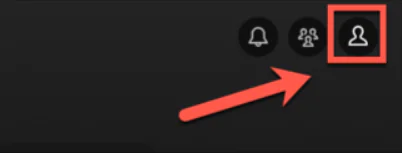
  • Ekranın sağ üst köşesindeki Profil simgesini tıklayın.

Spotify da Yerel Dosyalar Nasıl Silinir

  • Ayarları şeç.

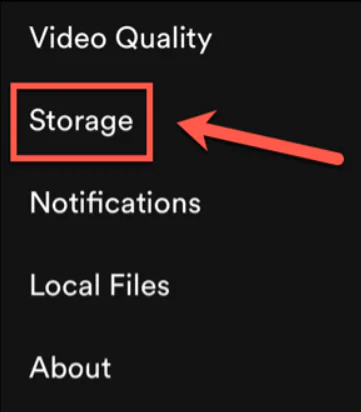
  • Depolama seçeneğine ilerleyin.
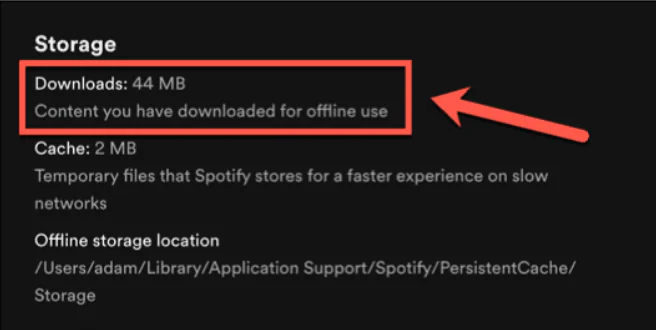
  • İndirdiğiniz herhangi bir dosya varsa İndirilenler altında indirilen içeriğin boyutunun listelendiğini göreceksiniz.
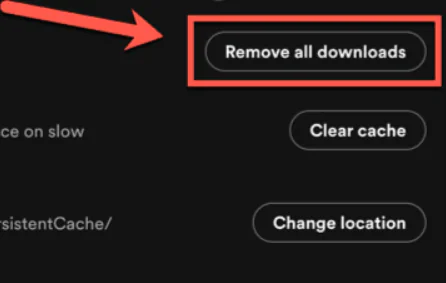
  • Bu çevrimdışı dosyaları kaldırmak için Tüm İndirilenleri Kaldır’ı tıklayın.
  • Kararınızı onaylamak için Kaldır’a tıklayın.
  • İndirdiğiniz içeriğin kaldırılması gerekir.

Masaüstündeki Yerel Spotify Dosyaları Nasıl Silinir?

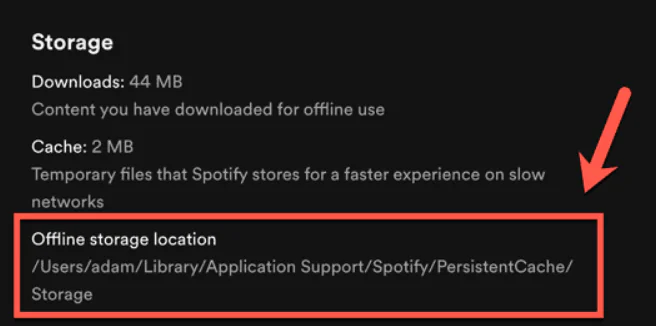
İndirilenlerin Spotify’dan kaldırılması, bu içeriğe artık çevrimdışıyken erişemeyeceğiniz ve yerel dosyaları masaüstünüzden kaldırmanız gerektiği anlamına gelir. Ancak, bilgisayarınızda hala bazı yerel dosyaların asılı olduğunu görebilirsiniz. Bu dosyaları tamamen kaldırmak istiyorsanız bunu manuel olarak yapmanız gerekir. Bu dosyaların konumunu Spotify ayarlarında bulabilirsiniz; böylece bunları Finder veya Dosya Gezgini’nde kaldırabilirsiniz.

  • Bilgisayarınızda Spotify masaüstü uygulamasını açın.
  • Ekranın sağ üst kısmındaki Profil  simgesini tıklayın.
- 11858 Teknoloji Destek Hattı -
  • Ayarlar’ı tıklayın.
  • Depolama  bölümüne ilerleyin.
  • Çevrimdışı Depolama Konumu altında listelenen çevrimdışı dosyaların konumunu göreceksiniz.
  • Dosya Gezgini veya Finder’da verilen konuma gidin.
  • Silmek istediğiniz dosyaları seçin ve herhangi birine sağ tıklayın.
  • Windows’ta Çöp Kutusu  simgesini tıklayın.
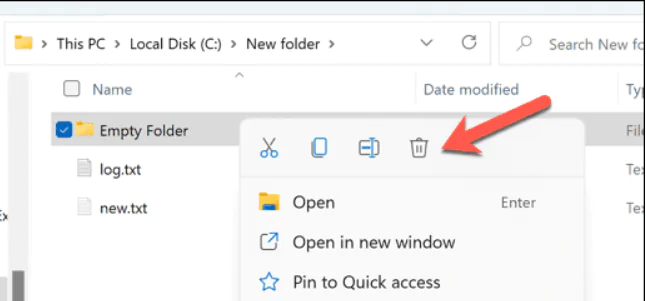
  • Mac’te Çöp Kutusuna Taşı’yı tıklayın.
  • Yerel dosyalarınız Geri Dönüşüm Kutusu’na veya Çöp Kutusu’na taşınacaktır.

Spotify Masaüstünde Yerel Dosyalar Nasıl Kapatılır

Spotify’ın 100 milyondan fazla parçadan oluşan kitaplığından akışın yanı sıra, bilgisayarınızda yerel olarak depolanan müzik dosyalarını da oynatmak mümkündür. Spotify kataloğunun parçası olmayan müziğiniz varsa yerel dosyalara erişimi açarak Spotify uygulaması aracılığıyla müziği yine de çalabilirsiniz. Ancak artık bu dosyalara erişmek istemediğinize karar verirseniz erişimi Spotify ayarlarından kapatabilirsiniz. Bu, yerel dosyaları bilgisayarınızdan silmez; yalnızca Spotify’ın bunlara erişimini kapatacaktır.

  • Spotify masaüstü uygulamasını başlatın.
  • Ekranın sağ üst köşesindeki profil simgenize tıklayın.
  • Ayarları şeç.
  • Kitaplığınız seçeneğine ilerleyin.
  • Yerel Dosyaları Göster’i  kapatın.
  • Yerel dosyaları kapatmak istemiyorsanız ancak belirli kaynaklardan gelen dosyalara erişimi kapatmak istiyorsanız, Şuradaki Şarkıları Göster  bölümünde uygun konumları kapatın.

Mobil Cihazda Çevrimdışı Spotify Dosyaları Nasıl Silinir?

Spotify’ı mobil cihazda kullanıyorsanız parçaları cihazınıza indirebilir, böylece Spotify internete bağlı olmadığında bile dinleyebilirsiniz. Bu çevrimdışı dosyalar cihazınızda saklanır ancak isterseniz bunları silmeyi seçebilirsiniz.

  • Spotify  uygulamasını başlatın.
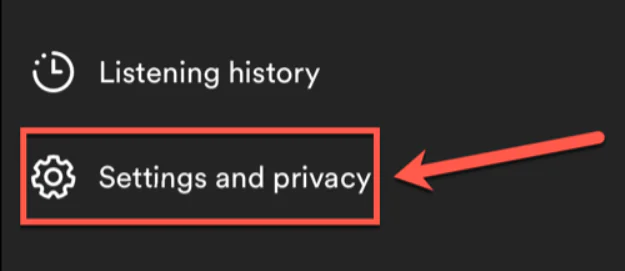
  • Ekranın sol üst köşesindeki Profil simgenize dokunun.
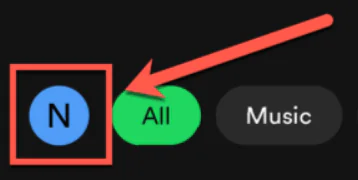
  • Ayarlar ve Gizlilik’i seçin.

- 11858 Teknoloji Destek Hattı -
  • Depolama’ya dokunun.

  • Cihazınızda indirilmiş dosyalar varsa İndirilenler öğesinin yanında indirilen bu dosyaların toplam boyutunu görürsünüz.
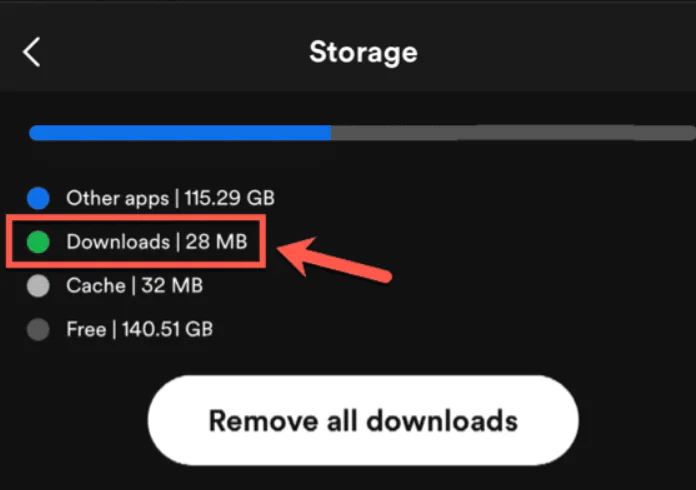
  • Dosyaları cihazınızdan kaldırmak için Tüm İndirilenleri Kaldır’a dokunun.
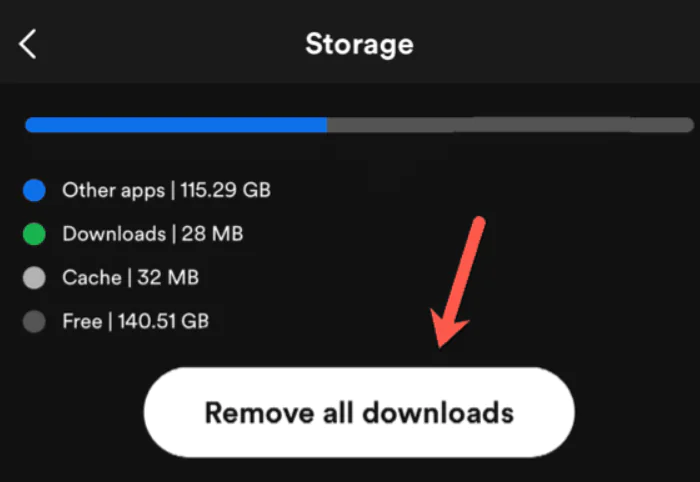
  • Kararınızı onaylayın.
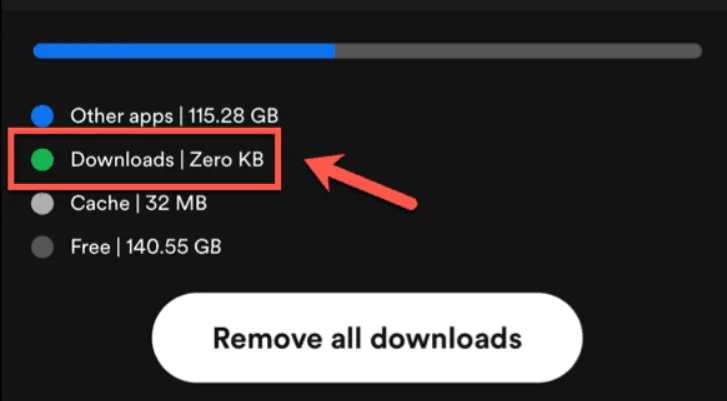
  • İndirilenler artık dosyaların kaldırıldığını belirten Sıfır KB değerini okumalıdır.
Spotify Mobile’da Yerel Dosyalar Nasıl Kapatılır

Tıpkı masaüstünde olduğu gibi, telefonunuzda kayıtlı müzikleri Spotify uygulaması aracılığıyla da dinleyebilirsiniz. Spotify kütüphanesinde bulamadığınız içerikleriniz varsa yine de Spotify uygulamasında dinleyebilir ve çalma listelerinize ekleyebilirsiniz. Bu yerel dosyalara erişimi kapatmak istiyorsanız bunu Spotify ayarlarından yapabilirsiniz. Bu, dosyaları telefonunuzdan kaldırmaz ancak Spotify’ın bunlara erişimini kaldırır.

  • Spotify  uygulamasını açın.
  • Ekranın sol üst köşesindeki Profil simgesine dokunun.
  • Ayarlar ve Gizlilik’e dokunun.
  • Yerel Dosyalar’ı seçin.
  • Bu Cihazdaki Ses Dosyalarını Göster’i  kapatın.

Yerel dosyaları kullanmanın diğer yararlı nedeni, Spotify kataloğunun parçası olmayan müziğiniz olup olmadığıdır. Yerel dosyalara erişim izni vererek, Spotify uygulaması aracılığıyla istediğiniz müzik dosyalarını çalabilir, böylece Spotify’ın kendi parçalarınızla karıştırılmış parçalarından çalma listeleri oluşturabilirsiniz.

Ancak artık Spotify’ın yerel dosyalarınıza erişmesini istemediğinize karar verirseniz veya çevrimdışı içeriği tamamen kaldırmak istiyorsanız yukarıdaki bölümlerdeki adımları izleyin.

ETİKETLER:dosya silmenasıl yapılırspotifyyerel dosyalar
Bu Makaleyi Paylaş
Facebook WhatsApp WhatsApp Threads Bağlantıyı Kopyala Yazdır
Paylaş
Yorum yapılmamış

Bir yanıt yazın Yanıtı iptal et

E-posta adresiniz yayınlanmayacak. Gerekli alanlar * ile işaretlenmişlerdir

Bağlantı Kuralım

21KBeğen
19.6KTakip Et
7.3KAbone Ol
192Takip Et

Popüler Gönderiler

AirTies Air 4960 Modem Kurulum

Uğurcan ÜN
Uğurcan ÜN
3 dk. okuma
11 Görüntüleme
Sessiz İçerik Nedir Nasıl Yapılır

Sessiz İçerik Nedir

İsmail YILDIZ
İsmail YILDIZ
6 dk. okuma
13 Görüntüleme
YouTube Video Başlığı Nasıl Yazılmalı Yolları Neler

YouTube Video Başlığı Nasıl Yazılmalı

İsmail YILDIZ
İsmail YILDIZ
6 dk. okuma
10 Görüntüleme

Lyra 3 Pro ile Şarkı Nasıl Oluşturulur

Uğurcan ÜN
Uğurcan ÜN
4 dk. okuma
24 Görüntüleme

You Might Also Like

Twitter da Takipçi Sayınızı Artırmanın Yolları
X

Twitter da Takipçi Sayınızı Artırmanın Yolları

5 dk. okuma
Hata Kodu 0x80070035
Windows

Hata Kodu 0x80070035 Düzeltme

10 dk. okuma
Spotify Aylık Dinleyici Ne Zaman Güncellenir
Uygulama Gelişmeleri

Spotify Aylık Dinleyici Ne Zaman Güncellenir?

4 dk. okuma
Telefon Fastboot Modunda Görünmüyor
Android

Telefon Fastboot Modunda Görünmüyor Sorunu

10 dk. okuma

Size her gün en son haberleri ve sorun çözümlerini getiriyoruz!

TeknoDestek Müşteri Hizmetleri
Facebook-f Instagram Tiktok Twitter Youtube Linkedin Whatsapp Phone-alt Rss

İş Ortaklarımız

TeknoDestek Müşteri Hizmetleri
© 2013 - 2026 TeknoDestek Müşteri Hizmetleri • Tüm hakları saklıdır • Bu sitedeki tüm içerikler (metin, görsel, video, logo, tasarım vb.) 5846 sayılı Fikir ve Sanat Eserleri Kanunu (FSEK) kapsamında korunmaktadır • İzinsiz kopyalanması, çoğaltılması, yayınlanması veya herhangi bir şekilde kullanılması yasaktır • İhlal tespitinde; FSEK Madde 71-73 uyarınca yasal süreç başlatma, maddi/manevi tazminat talep etme ve cezai işlem için başvurma hakkımız saklıdır • TeknoDestek, TeknoS@R'un bir kuruluşudur • Tema Düzenleyen: Fatih ATEŞ
Sorun Hala Çözülmedi mi?
Aradığın çözümü bulamadıysan, 11858 Teknoloji Destek Hattımız sana yardımcı olabilir. 2011’den beri Türkiye’nin en tecrübeli teknoloji destek ekiplerinden biri olarak, bilgisayar, telefon, tablet, modem, akıllı TV ve sosyal medya sorunlarında 7/24 profesyonel destek veriyoruz. Uzman ekibimizle hemen görüşmek ister misin?

    📞 11858’i Şimdi Ara

    Görüşme öncesi dakika ücreti sesli olarak bilgilendirilir
    Welcome Back!

    Sign in to your account

    Kullanıcı Adı veya E-posta Adresi
    Şifre

    Şifrenizi mi unuttunuz?