
Önemsiz dosyaları Windows 10 PC’nizden silmek için en iyi 12 araç
Bilgisayarınız bazen gereksiz geçici dosya ve onu yavaşlatan programlarla doldurulabilir. Önemsiz dosyalar ve uygulamalar bir sorun olabilir, bu yüzden bugün Windows 10’da gereksiz dosyaları silmek için en iyi araçları göstereceğiz.


Önemsizleri bilgisayarımdan silmek için en iyi araçlar nelerdir?
Wise Registry Cleaner
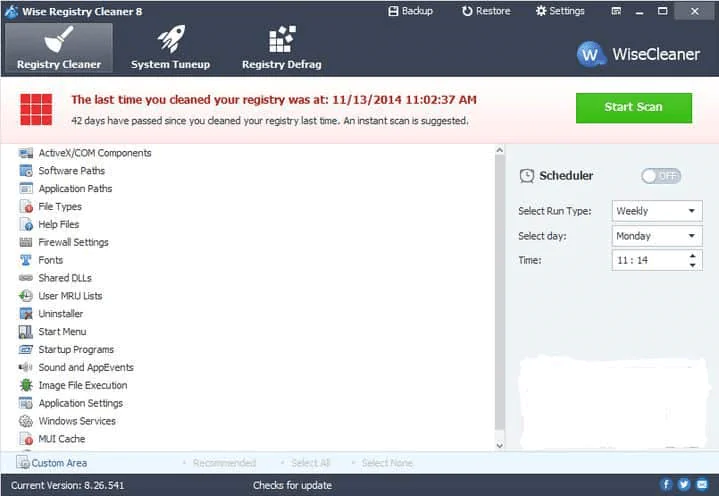
Önemsizliği bilgisayarınızdan kaldırmanıza yardımcı olabilecek başka bir araç Wise Registry Cleaner dır. Bu araç kayıt defterini tarar ve kullanılmayan tüm girdileri kaldırır. Bir programı PC’nizden kaldırdığınızda belirli kayıt defteri girdileri kalıyor, ancak bu araç kalan tüm girdileri bulup silecek.
Kayıt defterini temizlemek basit bir işlem değildir ve belirli kayıt defteri girdilerini silerek Windows 10’un geçerli yüklemesinde sorunlara neden olabilirsiniz. Herhangi bir olası sorunu önlemek için, Wise Registry Cleaner temizlemeden önce kayıt defterinizi otomatik olarak yedekler. Kayıt defterini temizledikten sonra belli bir sorun çıkarsa, bu aracı kullanarak kolayca geri yükleyebilirsiniz.
Araç normal, güvenli ve derin tarama seçeneklerine sahiptir ve hatta bazı istisnalar bile ekleyebilirsiniz. Bu araç aynı zamanda otomatik temizliği de destekler, böylece bir sonraki temizlik oturumunu kolayca planlayabilirsiniz. Wise Registry Cleaner ücretsizdir, ancak bilgisayarınızdaki diğer kullanıcıların kayıtlarını taramak ve düzeltmek istiyorsanız bir lisans satın almanız gerekir.
- Wise Registry Cleaner ücretsiz Şimdi indirin
AVG TuneUP
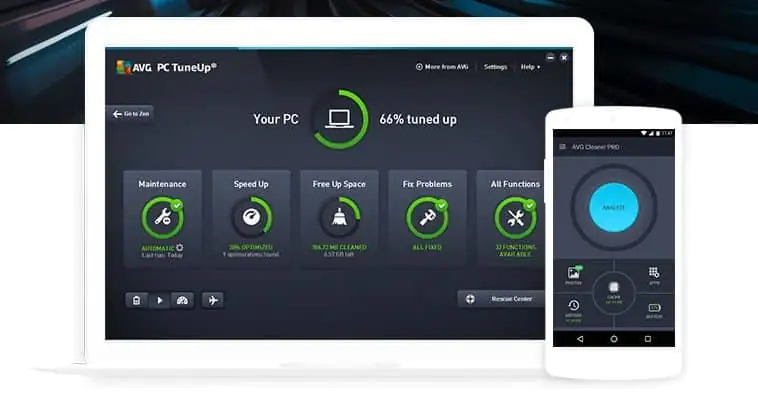
Bu, önemsiz şeyleri kaldırarak bilgisayarınızı hızlandırabilen başka bir araçtır. Araç, modern ve güzel bir kullanıcı arayüzü ile birlikte gelir, bu nedenle tüm yeni kullanıcılar için mükemmel olacaktır. Geliştiricilere göre, bu aracı kullanarak geçici dosyaları temizleyebilir ve programların kaynaklarını kullanmalarını engelleyebilir ve böylece bilgisayarınızı hızlandırabilirsiniz. Bu araç, gereksiz dosyaları kaldırarak ve performans dar boğazlarını tespit ederek PC’nizi hızlı tutar. Önemsiz dosyaları temizlemenize yardımcı olacak bir Oto Bakım özelliği de vardır.
AVG TuneUP, artık dosyaları 240’dan fazla programdan kaldırabilir ayrıca tüm popüler web tarayıcılarından göz atma izlerini kaldırma özelliğine sahiptir. Ayrıca, Windows önbelleğini, günlüklerini ve çoğaltılan dosyaları da kaldırabilirsiniz. Araç ayrıca büyük dosyaları PC’nizden bulmanıza ve kaldırmanıza yardımcı olan Disk Alanı Gezgini ile birlikte gelir.
AVG TuneUP, daha fazla güç sağlamak için gereksiz özellikleri kapatan Turbo Mod’a da sahiptir. Kullanılmayan programların PC’nizin gücünü tüketmesini önleyen bir Program Deaktivatör özelliği de bulunmaktadır. Araç ayrıca yerleşik bir Başlangıç Yöneticisine sahiptir, böylece bilgisayarınızı yavaşlatan başlangıç uygulamalarını bulabilir ve devre dışı bırakabilirsiniz. Ayrıca Uninstall Manager’in kullanılmayan programları PC’nizden kolayca tanımlayıp kaldırabilirsiniz. Ayrıca, hızlandırmak için sabit sürücünüzü birleştirecek bir Sürücü Birleştirme özelliği de vardır.
Kayıt Defteri Temizleyici özelliği sayesinde bu aracın kayıt defterini temizleyebileceğini de belirtmeliyiz. Kayıt defterinizle ilgili sorunları çözebilecek bir Kayıt Defteri Birleştirme özelliği de bulunmaktadır. Herhangi bir sorunla ilgili bilgisayarınızı otomatik olarak tarayacak birkaç otomasyon özelliğine sahiptir. Bu uygulama aynı zamanda silinen dosyaları kurtarmanıza izin verir, ancak bunları kalıcı olarak silmenizi de sağlar.
AVG TuneUP, bilgisayarınızdan çöpleri temizlemek için güçlü bir araçtır. Güzel kullanıcı arayüzü ve özelliklerin bolluğu sunar. Aracın ücretsiz sürümü karşıdan yüklenebilir, ancak tüm özellikleri istiyorsanız, bir yıllık lisans satın almanız gerekir.
- Resmi web sitesinden şimdi AVG TuneUp’ı alın
Revo Uninstaller
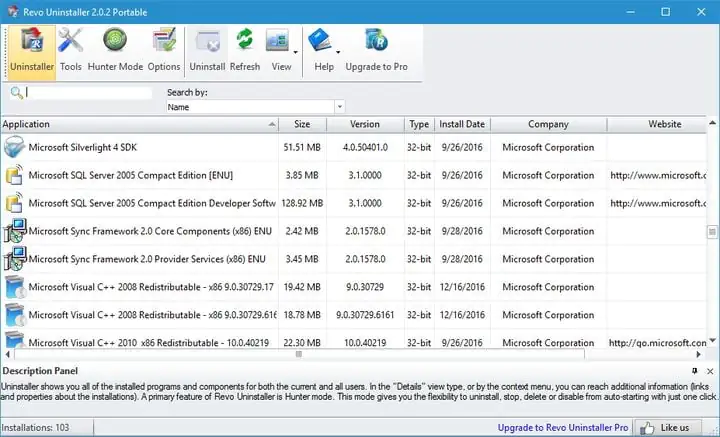
Gereksiz programları ve dosyaları PC’nizden kaldırmak istiyorsanız, Revo Uninstaller ile ilgilenebilirsiniz. Bu araç kurulu uygulamaları kolayca kaldırabilir ve inatçı programları bile kaldırabilirsiniz. Düzenli kaldırma işleminden farklı olarak, bu araç program kaldırıldıktan sonra kalan verileri siler.
Revo Uninstaller, PC’nizdeki uygulamaları hızla aramanızı ve kaldırmanızı sağlar. Pro sürümünü kullanarak artık hizmetleri, sürücüleri, dosya ilişkilerini, kabuk uzantılarını vb. Kaldırabilirsiniz. Araç, klasik bir kaldırma işleminden sonra kalan dosyaları da kaldırmanızı sağlayan zorunlu kaldırma özelliğini de destekler. Aynı zamanda birkaç programı aynı anda kaldırabileceğiniz anlamına gelen çoklu kaldırma özelliği de bulunmaktadır. Her kaldırma işleminden önce aracın bir sistem geri yükleme noktası oluşturduğunu da belirtmeliyiz. Sistem geri yükleme noktasına ek olarak, bir uygulamayı kaldırmadan önce tüm kayıt defteri yedeklemesini de oluşturabilirsiniz.
Gereksiz uygulamaları kaldırmaya ek olarak, bu araç gereksiz dosyaları kaldırmanıza izin verir. Bu özelliği kullanarak, Windows uygulamaları tarafından oluşturulan eski gereksiz dosyaları kaldırabilirsiniz. Revo Uninstaller ile birlikte gelenAutorun Manager başlangıç uygulamalarınızı yönetmek için kullanabileceğiniz bir başka kullanışlı özellikdir.
Bu araç aynı zamanda geçici dosyaları temizlemenize, PC’nizdeki tüm tarayıcılardan gelen kayıtları ve çerezlere göz atmanıza izin verir. Ayrıca, bu aracı kullanarak Microsoft Office dosya geçmişini kaldırabilirsiniz . Araç, PC’nizin dosya geçmişini de kaldırabilir, ancak geçici dosyaları, bellek dökümü dosyalarını, chkdsk parçalarını ve küçük resim önbelleğini de silebilirsiniz . Bu uygulamanın bir başka özelliği de dosyalarınızı kalıcı olarak silme ve onları kurtarılamaz duruma getirme yeteneğidir. Ek olarak, kaldırılan tüm dosyalarınızı kurtarılamaz duruma getirebilecek bir Kanıt temizleme özelliği de bulunmaktadır.
- Şimdi indir REVO Uninstaller ProDeneme
Belirli bir uygulamayı veya dosyayı kalıcı olarak kaldırmak istiyorsanız ve gereksiz dosyaları PC’nizden silmek istiyorsanız Revo Uninstaller harika bir araçtır. Ücretsiz sürümü temel özellikler sunar ve mevcut taşınabilir sürümü sayesinde bu aracı kurulum yapmadan herhangi bir bilgisayarda çalıştırabilirsiniz. Daha fazla bilgi için Revo Uninstaller’ın resmi web sitesine bakın .
PC Decrapifier
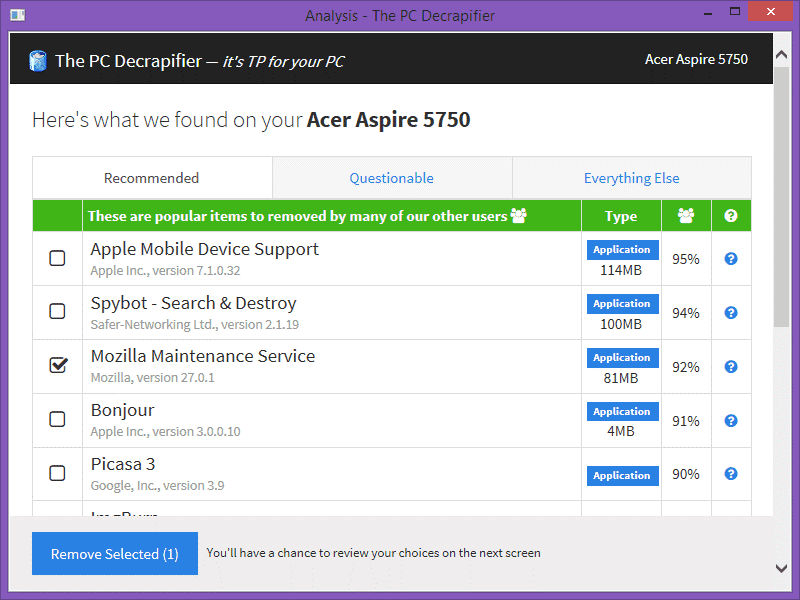
PC’nizden gereksiz dosyaları çıkarmak için kullanabileceğiniz basit, ücretsiz ve taşınabilir bir araçtır. Uygulama, bilgisayarınızı kurmuş olabileceğiniz gereksiz yazılımlara karşı tarar. Taranan tüm uygulamalarınız Önerilen, Tartışmalı ve Başka Her Şey gibi üç kategoride sıralanır. Kaldırmak istediğiniz uygulamaları seçmeniz ve Seçileni Kaldır düğmesini tıklamanız yeterlidir.
Seçilen uygulamaları kaldırmadan önce sizden kaldırmak istediğinizi onaylamanız istenir. Uygulama ayrıca, seçilen uygulamaları kaldırmadan önce bir geri yükleme noktası oluşturma seçeneği sunar. Bu önemli bir uygulamayı yanlışlıkla PC’nizden silerseniz, son derece kullanışlıdır.
PC Decrapifier ücretsiz ve taşınabilir bir uygulamadır ve basit ve kullanıcı dostu arayüzü ile tüm kullanıcılar için mükemmel olacaktır. Bu uygulama gereksiz yazılımı kaldırabilse de, geçici ve eski dosyaları kaldırma seçeneği sunmaz. Bu küçük kusura rağmen, yine de önemsiz yazılımı PC’nizden kaldırmanıza yardımcı olacak iyi bir uygulamadır.
Magic Utilities
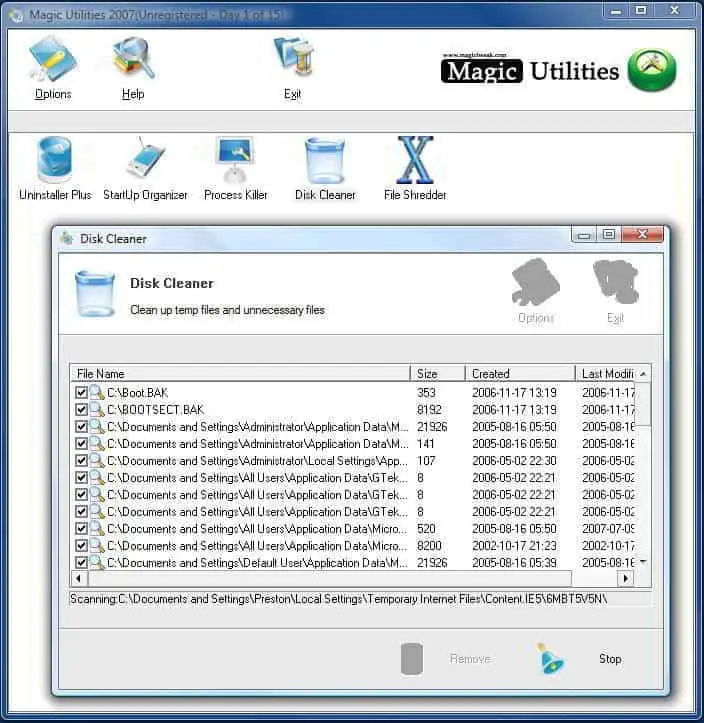
Bu, bilgisayarınızdan gereksiz dosyaları temizlemenizi sağlayan güçlü bir uygulamadır. Bu uygulamayı kullanarak programları güvenle kaldırabilir veya Windows ile başlayan uygulamaları yönetebilirsiniz. Ek olarak, bu uygulamayla hem çalışan hem de gizli işlemleri kontrol edebilirsiniz. Uygulama ayrıca gereksiz dosyaları ve geçici dosyaları PC’nizden temizlemenizi sağlar.
Bu uygulama, bazı uygulamaları kaldırdıktan sonra geride kalan kötü kayıt defteri girdilerini ve dosyaları algılayabilir. Bu dosyalar ve girişler bazen PC’nize karışabilir, ancak bu araç onları sizin için kolayca kaldırabilmenizi sağlar. Buna ek olarak, Magic Utilities, başlatılan veya eklenen tüm yeni uygulamaları da otomatik olarak algılar. Bu uygulama, dosyalarınızı güvenle kaldıracak ve geri yüklemelerini önleyecek File Shredder seçeneğiyle birlikte gelir. Ayrıca, dosyalarınızı şifrelemek için bir seçenekği vardır.
Magic Utilities, çok çeşitli özelliklere sahip güçlü bir araçtır ve biraz modası geçmiş bir arayüze sahip olmasına rağmen, PC’nizden gereksiz dosyaları temizlemek için faydalı olacaktır. Deneme sürümü ücretsiz olarak mevcuttur, ancak bu yazılımı kullanmaya devam etmek istiyorsanız, lisans satın almanız gerekir.
Easy Duplicate Finder
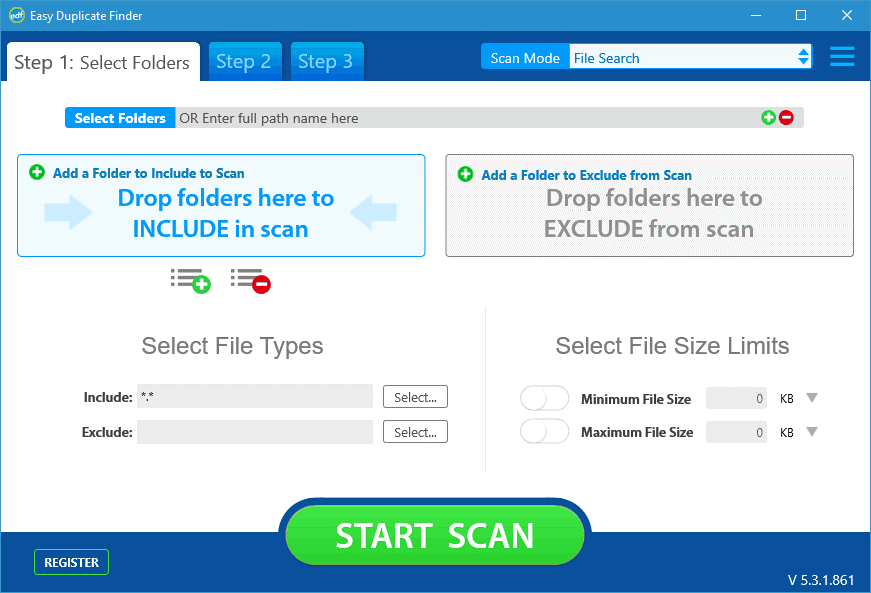
Önemsiz dosyaları PC’nizden silmek istiyorsanız, Easy Duplicate Finder’ı denemek isteyebilirsiniz. Bu araç, çoğaltılmış dosyalar için belirli klasörleri veya tüm sürücüleri taramanıza izin verir. İsterseniz, yalnızca belirli klasörleri tarayabilir veya belirli klasörleri taramanın dışında tutabilirsiniz.
Bu araç ayrıca belirli dosya türlerini taramanın dışında tutmanıza izin verir ve ayrıca maksimum ya da minimum dosya boyutu sınırını belirleyebilirsiniz. Tarama tamamlandıktan sonra, toplam taranan dosya sayısını, çoğaltılan dosya sayısını ve bu dosyaların kullandığı alan miktarını görürsünüz. Son olarak, kopyalanan dosyalar ile ne yapılacağını seçebilirsiniz. Dosyaları doğrudan uygulamadan taşıyabilir, silebilir veya yeniden adlandırabilirsiniz. Ayrıca, yanlışlıkla bir dosyayı silmemek için dosyaları da önizleyebilirsiniz. Araç ayrıca bir Geri Al düğmesine sahiptir, böylece yanlışlıkla silseniz bile dosyalarınızı geri yükleyebilirsiniz. Ek olarak, sistem dosyaları ve klasörleri de korunur, bu yüzden bu uygulamayı kullanarak yanlışlıkla onları silmeyeceksiniz.
Easy Duplicate Finder, basit bir kullanıcı arayüzü ile birlikte gelir ve kullanabileceğiniz 8 farklı tarama modunu destekler. Ücretsiz sürümü indirebilirsiniz, ancak tüm özellikleri istiyorsanız lisans satın almanız gerekir.
Wise Disk Cleaner 8
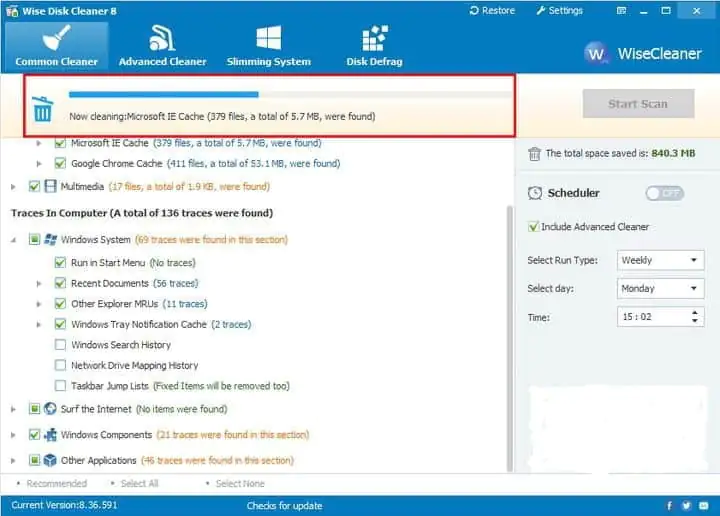
Bilgisayarınızdaki gereksiz dosyaları temizleyen başka bir araç Wise Disk Cleaner. Bu araç, geçici dosyaları ve bilgisayarınızda gerekmeyen her türlü sistem dosyasını temizleyebilir. Bu dosyaları kaldırarak bilgisayarınızı hızlandıracak ve sabit sürücünüzde boş yer açacaksınız. Ayrıca, bu araç tüm popüler tarayıcılar için İnternet geçmişini, önbellek dosyalarını ve çerezleri temizleyebilir. Ayrıca Windows ve diğer uygulamalardaki izleri de temizleyebilirsiniz.
Sabit sürücünüzü hızlandırabilen bir başka özellik de Disk Birleştir özelliğidir. Bu özelliği kullanarak, Wise Disk Cleaner, disk üzerindeki parçalanmış verileri yeniden düzenler ve böylece sabit sürücünüzü daha verimli hale getirir. Diğer bir yararlı seçenek, temizleme işlemini günlük, haftalık veya aylık olarak planlamanızı sağlayan otomatik disk temizliğidir.
Wise Disk Cleaner, bilgisayarınızdan gereksiz dosyaları kaldıracak basit ve küçük bir uygulamadır. Ayrıca bu aracın tamamen ücretsiz olduğunu belirtmemiz gerekir, böylece kişisel bilgisayarınızda herhangi bir sınırlama olmadan kullanabilirsiniz.
R-Wipe & Clean
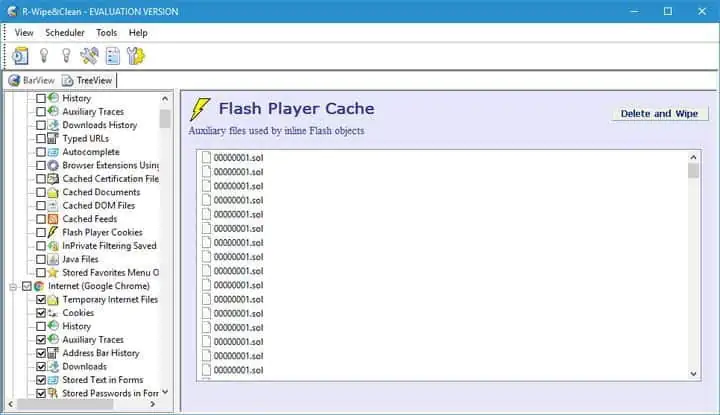
Bu, gereksiz dosyaları PC’nizden kolayca silen güçlü bir araçtır. Araç, geçici Internet dosyalarını, geçmişi, çerezleri, otomatik tamamlama listelerini ve geçici dosyaları silmenizi sağlar. R-Wipe and Clean, 300’den fazla üçüncü taraf uygulamasına ait izleri kaldırabilir. Dosyalarınızı silmeden önce, onları gözden geçirebilir ve silmek isteyip istemediğinizi tekrar kontrol edebilirsiniz.
Daha önce de belirttiğimiz gibi, araç geçici dosyaları ve çerezleri silecek, ancak Flash çerezlerinin yanı sıra Java ve Microsoft VM günlüklerini de silecektir . Araç, yeni açılan belgelerin geçmişini, dosya geçmişinizi ve panonuzu kaldıracaktır. Bu aracı kullanarak geçici Windows dosyalarını, kayıt defteri izlerini, arama sonuçlarını, çalıştırma listesini, bağlı çevre birimlerini vb. Silebilirsiniz. Ayrıca, W-Wipe ve Clean’ın desteklemediği herhangi bir uygulamadan etkinlik izlerini temizlemek için özel bir silme listesi oluşturabilirsiniz.
Kullanıcı arayüzü basittir ve silebileceğiniz tüm dosyalar sol bölmedeki ağaçta gösterilir. Kaldırmak istediğiniz dosyaları seçtikten sonra, sağ paneldeki bilgilerini görüntüleyebilirsiniz. R-Wipe and Clean, PC’nizden her türlü gereksiz dosyayı kaldırmak için kullanılabilir ve kaldırabileceğiniz dosyaların listesi çok büyüktür. Bu araç 30 günlük ücretsiz deneme süresine sahiptir, ancak bu aracı kullanmaya devam etmek istiyorsanız lisans satın almanız gerekir.
Malwarebytes
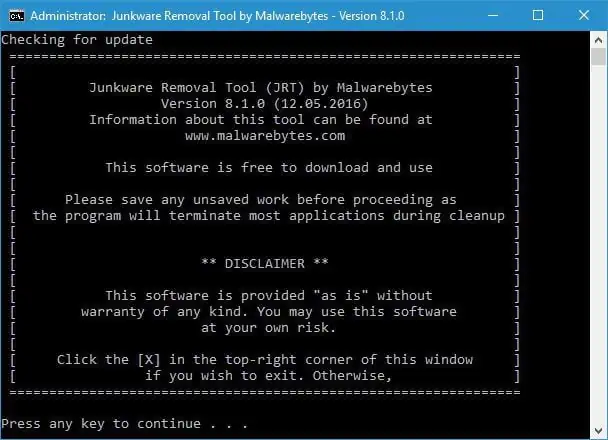
PC’niz yavaşsa, adware gibi istenmeyen programlardan kaynaklanıyor olabilir . Bu, tüm istenmeyen uygulamaları PC’nizden kaldıracak Malwarebytes tarafından oluşturulan basit ve taşınabilir bir uygulamadır .
Bu aracı kullanarak açılır pencere reklam yazılımını, istenmeyen araç çubuklarını ve tarayıcı yardımcı nesnelerini kaldırabilirsiniz. Ek olarak, bu araç istenmeyen programları ve tüm izlerini kaldıracaktır. Önemsiz Yazılım Temizleme Aracı, sorunlu uzantıları birçok popüler tarayıcıdan da kaldırabilir. Araç 250’den fazla hurda yazılım uygulamasını algılayabilir ve kaldırabilir ve hızı nedeniyle çalıştığını asla anlayamazsınız.
Uygulamanın bazı kullanıcıları durdurabilecek komut satırı arayüzü ile geldiğini belirtmek zorundayız. Ancak, bu uygulamanın daha az kullanışlı olduğu anlamına gelmez. Önemsiz Yazılım Temizleme Aracı küçük, ücretsiz ve taşınabilirdir, bu nedenle herhangi bir bilgisayarda kurulum yapılmadan çalışacaktır.
Digeus Junk Files Cleaner
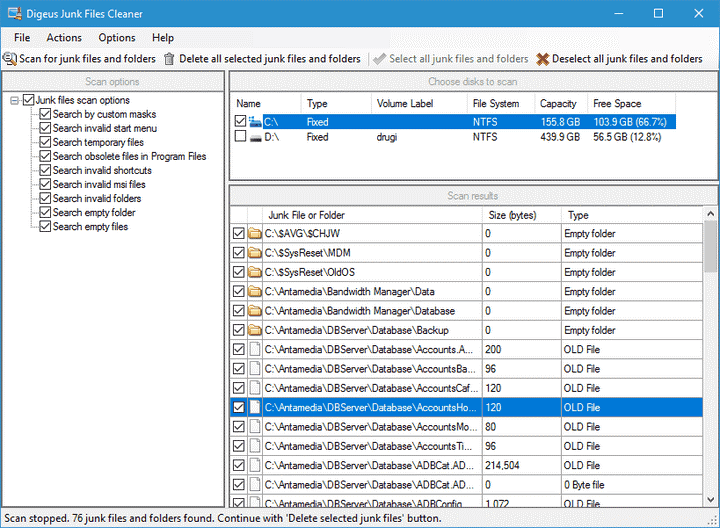
Bilgisayarınızdaki gereksiz dosyalarla ilgili sorun yaşıyorsanız, Digeus Junk Files Cleaner kullanarak bunları çözebilirsiniz. Bu araç, önemsiz dosyalar için sabit disk bölümlerinizi taramanıza izin verir. İsterseniz, sol bölmedeki kullanılabilir seçenekleri işaretleyerek taramayı özelleştirebilirsiniz.
Araç, 50 farklı türden dosyayı temizlemenizi sağlar. Ayrıca geçersiz kısayolları, dosyaları, klasörleri, boş veya eski dosyaları ve geçici dosyaları kaldırabilirsiniz. Sürücünüzü taradıktan sonra, her bir önemsiz dosyanın konumunu görebilirsiniz. Ayrıca, o dosyanın dizinini Dosya Gezgini’n de bile açabilirsiniz .
Digeus Junk Files Cleaner basit bir araçtır, ancak ne yazık ki ücretsiz değil. Araç deneme süresiyle birlikte gelir ve aracı kullanmaya devam etmek istiyorsanız bir lisans satın almanız gerekir.
Synei PC Cleaner
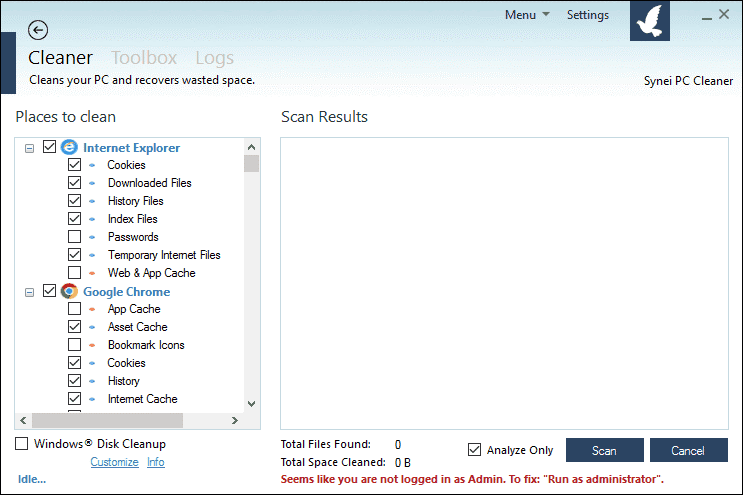
Synei PC Cleaner, Synei System Utilities’in bir parçasıdır. Bu araç, Windows uygulamaları tarafından oluşturulan tüm gereksiz dosyaları kaldırabilir. Uygulamalar ile ilgili olarak, bu araç 2000’den fazla farklı üçüncü taraf uygulamasını desteklemektedir.
Araç, önbelleğinizi, geçici dosyalarınızı, çerezlerinizi, göz atma geçmişinizi ve diğer tüm gereksiz verileri tüm tarayıcılarınızdan kaldırmanıza olanak tanır. Synei PC Cleaner, gereksiz dosyaları üçüncü taraf uygulamalardan kaldıracak ancak sistem dosyalarını silmenizi de sağlayacaktır. Sistem dosyalarıyla ilgili olarak, MRU listelerini, Office önbelleğini, geçici dosyaları, Windows önbelleğini, döküm dosyalarını vb. kaldırabilirsiniz. Ayrıca, diğer üçüncü taraf uygulamalar tarafından oluşturulan geçici ve önemsiz dosyaları kaldırmanıza izin verecek Ekstra bir bölüm de vardır.
Synei PC Cleaner harika bir araçtır ve aynı zamanda ücretsiz ve taşınabilirdir, bu yüzden denememek için bir sebep yoktur.
CCleaner
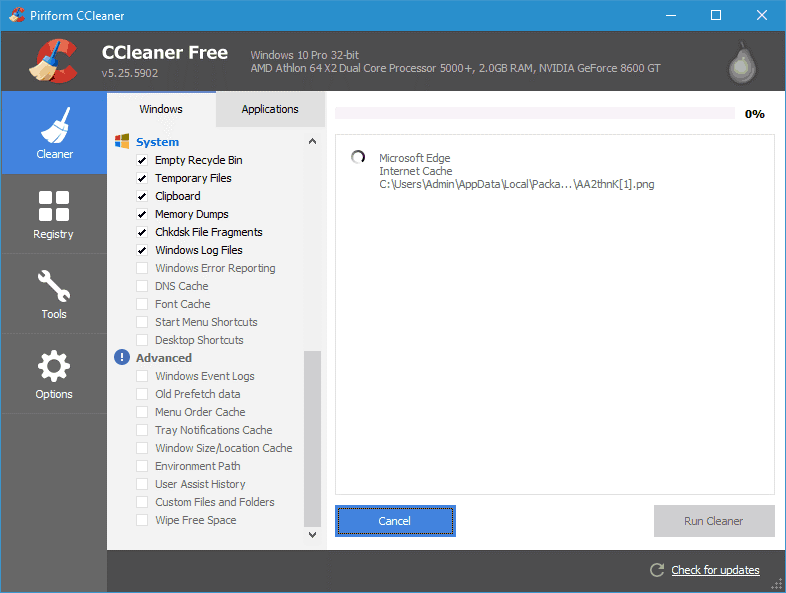
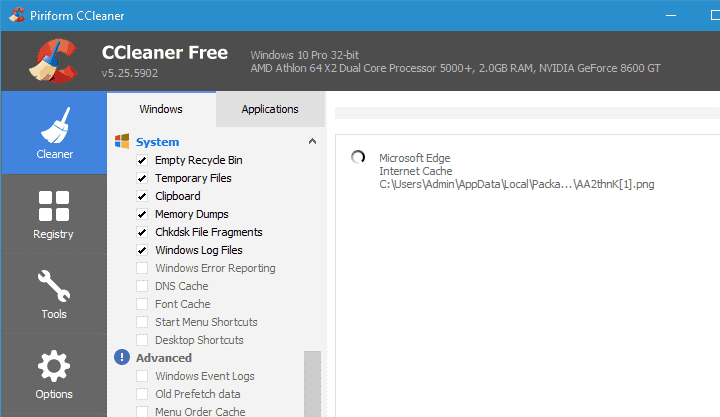
Muhtemelen PC’nizden çöpleri temizlemenin en ünlü aracı CCleaner’dır. Araç ücretsizdir ve tarayıcı önbelleğini, geçmişi, çerezleri ve geçici dosyaları kaldırmanıza olanak sağlar. Ayrıca, en yeni belgeleri, MRU’ları, küçük resim önbelleğini ve Görev Çubuğu Atlama Listeleri’ni kaldırabilirsiniz. Bu aracı kullanarak, sisteminiz tarafından oluşturulan birçok önemsiz dosyayı kaldırabilirsiniz; böylece geçici dosyaları, panoları, bellek dökülmelerini, chkdsk parçalarını, günlük dosyalarını, DNS önbelleğini, olay günlüklerini, eski ön tarama verilerini vb. temizleyebilirsiniz.
Elbette, bu araç gereksiz dosyaları üçüncü taraf tarayıcılar gibi diğer uygulamalardan temizlemenizi sağlar. Mevcut tüm seçenekler bir listede düzenli olarak düzenlenir, böylece kaldırmak istediğiniz dosya türünü kolayca seçebilirsiniz. Bu araç ayrıca kayıt defterini taramayı da sağlar, böylece eksik paylaşılan DDL’ler, kullanılmayan dosya uzantıları, uygulama fontları vb. İle ilgili sorunları çözebilirsiniz. CCleaner ayrıca yüklü uygulamaları kaldırmanıza olanak sağlayan kaldırma seçeneğine de sahiptir. Ayrıca dahili bir başlangıç yöneticisi de vardır, böylece başlangıç öğelerinizi düzenleyebilirsiniz. İsterseniz, tarayıcı eklentilerini doğrudan CCleaner’dan devre dışı bırakabilir veya silebilirsiniz.
Araç, en çok yer kaplayan dosyaları bulmak için sabit sürücünüzü analiz edebilir. İsterseniz CCleaner kullanarak çoğaltılan dosyaları da arayabilirsiniz. Araç ayrıca sistem geri yükleme noktalarını kaldırmanıza ve dosyaları sabit sürücünüzden kalıcı olarak silmenize olanak tanır. CCleaner inanılmaz bir araçtır, ücretsiz ve taşınabilir olduğundan her kullanıcı için mükemmeldir. Ayrıca, birleştirme, dosya kurtarma ve donanım analizi özellikleri sunan profesyonel bir sürümün bulunduğunu da belirtmeliyiz.
Önemsiz dosyalar herhangi bir bilgisayarda sorun olabilir ve bu uygulamalardan birinin bu dosyaları kaldırmanıza yardımcı olabileceğini umuyoruz. Gereksiz dosyaları silmek için en iyi aracı arıyorsanız, CCleaner firmasını tavsiye edeceğiz. Bu araç ücretsiz, kullanımı basit, taşınabilir ve çeşitli gelişmiş özellikler sunar.