TeknoDestek Müşteri Hizmetleri
  • Haberler
    HaberlerDaha Fazla Göster
    Yenilenmiş Akıllı Telefonlara İade Hakkı kapsamında mağazada telefon inceleyen kullanıcı görüntüsü
    Yenilenmiş Akıllı Telefonlara İade Hakkı Getirildi
    7 dk. okuma
    Zerger App nedir? Nasıl kullanılır?
    Zerger App Nedir? Nasıl Kullanılır?
    7 dk. okuma
    Sessiz İçerik Nedir Nasıl Yapılır
    Sessiz İçerik Nedir
    6 dk. okuma
    Spotify SongDNA Nedir
    Spotify SongDNA Nedir
    4 dk. okuma
    Apple Creator Studio Nasıl Kullanılır
    Apple Creator Studio Nasıl Kullanılır
    6 dk. okuma
  • Bilgisayar
    BilgisayarDaha Fazla Göster
    Windows 11 dosya türü değiştirme ekranında uzantı düzenleme ve format dönüştürme işlemi
    Windows 11 Dosya Türü Değiştirme
    7 dk. okuma
    Windows 11 Başlat Menüsü Boyut ayarlarının yeni küçük ve büyük görünüm seçenekleri
    Windows 11 Başlat Menüsü Boyut Değiştirme
    7 dk. okuma
    Windows 11 Düşük Gecikme Profili, işlemciyi kısa süreli maksimum frekansa çıkararak Başlat menüsü ve uygulama açılışlarını hızlandırıyor.
    Windows 11 Düşük Gecikme Profili Etkinleştirme
    6 dk. okuma
    Windows 11 NVMe hızlandırma tweak sonrası SSD performans testi ve sistem yanıt süresi
    Windows 11 NVMe Hızlandırma Yöntemi
    7 dk. okuma
    Mac'te Firmware Parolası Nedir
    Mac’te Firmware Parolası Nedir
    5 dk. okuma
  • Mobil
    MobilDaha Fazla Göster
    iPhone Ekran Geçiş Efektleri ayarlarında Hareketi Azalt seçeneğinin açılması
    iPhone Ekran Geçiş Efektleri Nasıl Azaltılır
    3 dk. okuma
    5G kullanımı aşırı mobil veri tüketimi sırasında telefon ayarlarının kontrol edildiği ekran
    5G Kullanımı Aşırı Mobil Veri Tüketimi Yaratabilir
    5 dk. okuma
    iPhone'da uygulamasız resim arka planı silme
    iPhone’da Uygulamasız Resim Arka Planı Silme
    4 dk. okuma
    iPhone'da Kamera Takibini Kapatma
    iPhone’da Kamera Takibini Kapatma
    3 dk. okuma
    Yenilenmiş Akıllı Telefonlara İade Hakkı kapsamında mağazada telefon inceleyen kullanıcı görüntüsü
    Yenilenmiş Akıllı Telefonlara İade Hakkı Getirildi
    7 dk. okuma
  • Sosyal Medya
    Sosyal MedyaDaha Fazla Göster
    Instagram Hareketlerden Geçmiş Yorumları Silme
    Instagram Hareketlerden Geçmiş Yorumları Silme
    4 dk. okuma
    Instagram Hikayesini WhatsApp'ta Paylaşma
    Instagram Hikayesini WhatsApp’ta Paylaşma
    3 dk. okuma
    Instagram Hikayesini Facebook'ta Paylaşma
    Instagram Hikayesini Facebook’ta Paylaşma
    3 dk. okuma
    LinkedIn Şirket Sayfası oluşturma ekranı ve profil ayarlarının görsel anlatımı
    LinkedIn Şirket Sayfası Nasıl Oluşturulur
    6 dk. okuma
    WordPress Facebook eklentisi seçeneklerini gösteren sosyal medya entegrasyon ekranı örneği
    En İyi 8 WordPress Facebook Eklentisi ile Sitenizi Güçlendirin
    5 dk. okuma
  • İnceleme
    İncelemeDaha Fazla Göster
    Radar ve Kontrol Noktalarını Görme
    Otoyollarda Radar ve Kontrol Noktalarını Görme
    4 dk. okuma
    Poco F7 Ultra 5G nasıl açılır sorusunu yanıtlayan güç tuşu ve ekran görseli
    Poco F7 Ultra 5G Nasıl Açılır ve Kapatılır
    5 dk. okuma
    Moto G87 Tanıtıldı 200 MP Kamera İle Dengeleri Değiştiriyor
    Moto G87 Tanıtıldı 200 MP Kamera İle Dengeleri Değiştiriyor
    7 dk. okuma
    Lenovo Pro 9i Aura Edition İnceleme için OLED ekranlı dizüstü bilgisayar
    Lenovo Pro 9i Aura Edition İnceleme
    Google Haritalar Navigasyon da Yönlendirici Değiştirme
    Google Haritalar Navigasyonda Yönlendirici Değiştirme
    3 dk. okuma
  • İletişim
YouTube
Takip Et
  • Müşteri Hizmetleri
  • Modem Kurulumu
  • Windows 11
  • Yapay Zeka
  • Akıllı Telefon
  • Robot Süpürge
18 May 2026, Pazartesi
TeknoDestek Müşteri HizmetleriTeknoDestek Müşteri Hizmetleri
Yazı BoyutuAa
  • Haberler
  • Mobil
  • Sosyal Medya
  • Bilgisayar
  • İnceleme
  • İnternet ve Ağ
  • Ev Elektroniği
  • İletişim
Site içi Arama
  • Haberler
    • Cihaz Duyuruları
    • Teknoloji
    • Uygulama Gelişmeleri
  • Bilgisayar
    • Linux
    • macOS
    • Windows
  • İnceleme
    • Bilgisayar
    • Ev Elektroniği
    • Tablet
    • Tavsiyeler & Karşılaştırmalar
    • Telefon
  • Mobil
    • Android
    • Giyilebilir Cihazlar
    • HarmonyOS
    • iPhone / iOS
  • Sosyal Medya
    • Facebook
    • Instagram
    • TikTok
    • Snapchat
    • Teams
    • Telegram
    • WhatsApp
    • X
  • İletişim
Bizi Takip Edin
Bilgisayarda Google Chrome Yer İmleri Oluşturma, Görüntüleme ve Düzenleme
Tarayıcılar

Bilgisayarda Google Chrome Yer İmleri Oluşturma, Görüntüleme ve Düzenleme

Yasin ER
Son güncelleme: 9 Şubat 2026 12:13
Yasin ER
2K Görüntüleme
Paylaş
7 dk. okuma
Paylaş

Google Chrome yer imleri oluşturma işlemi 3 adımda tamamlanır. Yer imlerini düzenleme, silme ve klasörlere ayırma yöntemleri burada.

Her gün düzenli olarak girdiğiniz web sitelerini her seferinde arama motoruna yazmak zaman kaybıdır. Özellikle onlarca sekme arasında kayboluyorsanız veya aynı sitelere farklı cihazlardan erişiyorsanız, yer işareti sistemi hayatınızı kolaylaştırır. Chrome’un sunduğu bu özellik sayesinde favorilerinizi bir kez kaydeder, her cihazda kullanırsınız.

İçindekiler
  • Bilgisayarda Google Chrome Yer İmleri Oluşturma, Görüntüleme ve Düzenleme
    • Yer İşareti Ekleme
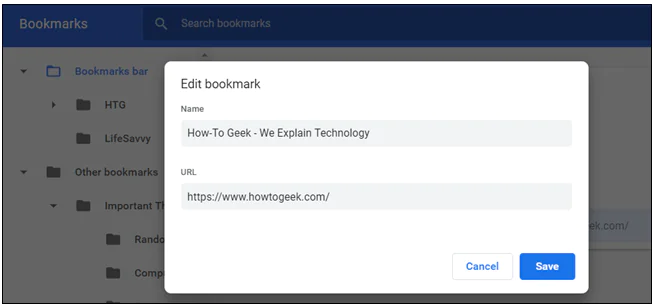
    • Bir Yer İşaretini Düzenleme
    • Bir Yer İşaretini Silme
    • Yer İşaretlerinizi Düzenleyin
    • Yer İşaretlerini Klasörlere Yerleştirme
    • Yer İşaretlerini Alfabetik Olarak Sıralama
    • Kayıp Bir Yer İmini Bulma
- 11858 Teknoloji Destek Hattı -
11858 Teknoloji Destek Hattı ile 7/24 telefonla teknik destek ve uzaktan destek alın 11858 Teknoloji Destek Hattı ile 7/24 telefonla teknik destek ve uzaktan destek alma

Bu içerikte, yer işareti nasıl eklenir, düzenlenir, silinir ve klasörlere ayrılır öğreneceksiniz. Ayrıca yer işaretleri çubuğunu nasıl aktif edeceğinizi, alfabetik sıralama yapacağınızı ve kayıp yer imlerini nasıl bulacağınızı da göreceksiniz. Tüm işlemler ekran görüntüleriyle desteklenmiştir.

Chrome tarayıcısını aktif kullanırken, sadece yer işaretleriyle değil başka özellikleriyle de verimliliğinizi artırabilirsiniz. Özellikle evden çalışıyorsanız veya farklı konumlardaki bilgisayarlarınız arasında geçiş yapmanız gerekiyorsa, uzak masaüstü bağlantısı kurmanız gerekir. Chrome’un kendi uzak masaüstü aracı, hem ücretsiz hem de güvenli bir çözüm sunar. Eğer bir bilgisayarınıza başka bir cihazdan erişmek veya birine teknik destek vermek istiyorsanız, Chrome Uzak Masaüstü ile Uzak Bağlantı Nasıl Yapılır konusunu incelemenizi öneririm. Böylece yer işaretlerinize eriştiğiniz gibi, tüm dosyalarınıza da her yerden ulaşabilirsiniz.

Bilgisayarda Google Chrome Yer İmleri Oluşturma, Görüntüleme ve Düzenleme

Chrome’un favori ve sık ziyaret ettiğiniz web sitelerini hatırlamasına izin verin.

Yer işaretlerinizi oluşturduğunuzda veya değiştirdiğinizde, tüm cihazlarınızda Chrome’da gösterilir.
Bilgisayarda Google Chrome Yer İmleri Oluşturma, Görüntüleme ve Düzenleme

Yer İşareti Ekleme

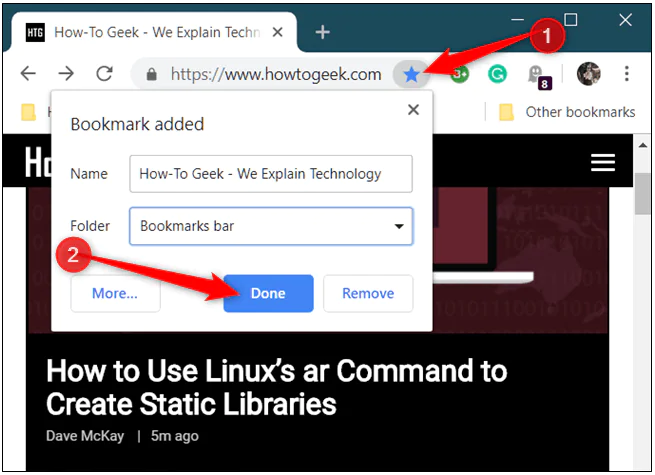
  1. Bilgisayarınızda Chrome’u açın.
  2. Gelecekte tekrar ziyaret etmek istediğiniz siteye gidin.
  3. Adres çubuğunun sağında Yıldız Yıldız’ı tıklayın.
  4. Bir yer işareti bulma
  5. Bilgisayarınızda Chrome’u açın.
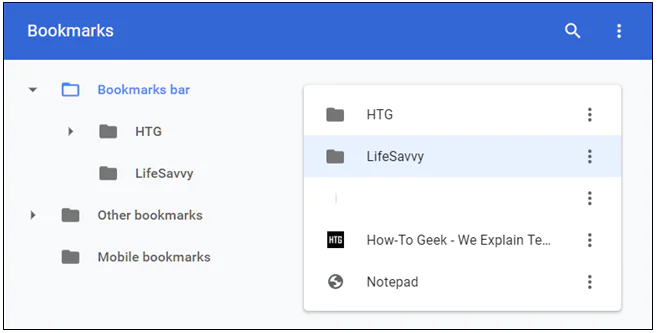
  6. Sağ üstte, Daha Fazla ve ardından Yer İşaretleri’ni tıklayın.
  7. Bir yer işaretini bulun ve tıklayın.

İpucu: Yer imleri çubuğu ile yer imlerini daha hızlı açabilirsiniz. Yer işaretlerinizi adres çubuğunun altında bulabilirsiniz. Açmak için bir yer işaretini tıklayın.

Yer işaretleri çubuğunu açmak veya kapatmak için, Daha Fazla ve ardından Yer İşaretleri’ni ve ardından Yer İşaretleri Çubuğunu Göster’i tıklayın.
- 11858 Teknoloji Destek Hattı -
11858 Teknoloji Destek Hattı ile 7/24 telefonla teknik destek ve uzaktan destek alın 11858 Teknoloji Destek Hattı ile 7/24 telefonla teknik destek ve uzaktan destek alma

Bilgisayarda Google Chrome Yer İmleri Oluşturma, Görüntüleme ve Düzenleme

Bir Yer İşaretini Düzenleme

  1. Bilgisayarınızda Chrome’u açın.
  2. Sağ üstte Diğer Diğer ve ardından Yer İşaretleri’ni ve ardından Yer İşareti Yöneticisi’ni tıklayın.
  3. Bir yer işaretinin sağındaki Aşağı oku Aşağı Ok ve ardından Düzenle’yi tıklayın.

Bir Yer İşaretini Silme

Önemli: Bir yer işaretini sildikten sonra geri alamazsınız.

  1. Bilgisayarınızda Chrome’u açın.
  2. Sağ üstte Diğer Daha Fazla ve ardından Yer İşaretleri’ni ve ardından Yer İşareti Yöneticisi’ni tıklayın.
  3. Bir yer işaretinin sağında Aşağı oku Aşağı Ok ve ardından Sil’i tıklayın.
Bilgisayarda Google Chrome Yer İmleri Oluşturma, Görüntüleme ve Düzenleme

Yer İşaretlerinizi Düzenleyin

Yer işaretlerinizi yeniden düzenleyin

  1. Bilgisayarınızda Chrome’u açın.
  2. Sağ üstte Diğer Daha Fazla ve ardından Yer İşaretleri’ni ve ardından Yer İşareti Yöneticisi’ni tıklayın.
  3. Bir yer işaretini yukarı veya aşağı sürükleyin veya yer işaretini soldaki bir klasöre sürükleyin. Ayrıca, yer işaretlerinizi istediğiniz sırayla kopyalayıp yapıştırabilirsiniz.

Yer işaretleri çubuğunu kullanırsanız, yer işaretlerinizi istediğiniz sıraya sürükleyebilirsiniz.

Yer İşaretlerini Klasörlere Yerleştirme

  1. Bilgisayarınızda Chrome’u açın.
  2. Sağ üstte Diğer Daha Fazla ve ardından Yer İşaretleri’ni ve ardından Yer İşareti Yöneticisi’ni tıklayın.
  3. Sağ üstte Diğer Daha Fazla ve ardından Yeni klasör ekle’yi tıklayın.

Yer işaretleri çubuğunu kullanırsanız, yer işaretleri çubuğunu sağ tıklatarak klasör ekleyebilirsiniz. Klasör Ekle’yi tıklayın.
- 11858 Teknoloji Destek Hattı -
11858 Teknoloji Destek Hattı ile 7/24 telefonla teknik destek ve uzaktan destek alın 11858 Teknoloji Destek Hattı ile 7/24 telefonla teknik destek ve uzaktan destek alma

Bilgisayarda Google Chrome Yer İmleri Oluşturma, Görüntüleme ve Düzenleme

Yer İşaretlerini Alfabetik Olarak Sıralama

  1. Bilgisayarınızda Chrome’u açın.
  2. Sağ üstte Diğer Diğer ve ardından Yer İşaretleri’ni ve ardından Yer İşareti Yöneticisi’ni tıklayın.
  3. Sağ üstteki Diğer Diğer ve ardından Ada göre sırala’yı tıklayın.

Kayıp Bir Yer İmini Bulma

Silinen yer işaretleri kurtarılamaz. Yer işaretiniz başka bir nedenden dolayı eksikse, aşağıdaki ipuçlarını deneyin.

  1. Chrome’da oturum açın

Yer işaretlerinizi Google Hesabınızla senkronize ettiyseniz, Chrome’da oturum açtığınızdan emin olun:

  • Bilgisayarınızda Chrome’u açın.
  • Sağ üstteki adı veya Kişiler’i tıklayın.
  • Chrome’da oturum aç’ı tıklayın.
  • Yer işaretini kaydettiğiniz Google Hesabınızla oturum açın.

2. Yer işaretleri çubuğunu göster

Genellikle yer işaretleri çubuğunu kullanıyorsanız, gizli olmadığından emin olun:

  • Bilgisayarınızda Chrome’u açın.
  • Sağ üstte Diğer Diğer ve ardından Yer İşaretleri’ni ve ardından Yer İşaretleri Çubuğunu Göster’i tıklayın.

3. Yer işareti klasörlerinizi kontrol edin

Yeni yer imleri, bir yer imini kaydettiğiniz son yer imi klasörüne kaydedilir. Tüm yer işareti klasörlerinizi kontrol edin:

  • Bilgisayarınızda Chrome’u açın.
  • Sağ üstte Diğer Daha Fazla ve ardından Yer İşaretleri’ni ve ardından Yer İşareti Yöneticisi’ni tıklayın.
  • Sol tarafta, her klasörü açın ve yer işaretinizi arayın.

Yer işaretleriniz senkronize olmuyor, kayboldu veya Chrome hesabınıza giriş yapamıyorsanız, bu durum tarayıcı ayarlarıyla ya da hesap senkronizasyonuyla ilgili teknik bir sorun olabilir. Kendi başınıza çözmeye çalışırken yanlış bir işlem yaparsanız, tüm verilerinizi kaybedebilirsiniz. 11858 Teknoloji Destek Hattı, tam da bu gibi durumlarda devreye girer. 2011’den beri 7/24 hizmet veren bu ekip, Chrome dahil tüm tarayıcı sorunlarında profesyonel destek sağlar. TeamViewer veya AnyDesk gibi lisanslı yazılımlarla bilgisayarınıza güvenli şekilde bağlanır, sorununuzu çözerler. Dakika bazlı ücretlendirme yapılır ve arama başlamadan size net bilgi verilir. Eğer sorun çözülemeyecek bir durumsa, bunu açıkça söylerler ve gereksiz ücret ödemezsiniz. 500.000’den fazla kullanıcıya çözüm üretmiş bir ekiple çalışmak, kendi başınıza deneme yanılma yapmaktan çok daha mantıklıdır.

Chrome tarayıcısında yer işaretleri kadar önemli olan bir diğer konu da indirme geçmişidir. Özellikle bir eklenti veya dosya indirdiyseniz ama nereye kaydettiğinizi hatırlamıyorsanız, indirme geçmişine bakmanız gerekir. Ancak gizli modda yaptığınız indirmeler varsayılan geçmişte görünmez. Eğer gizli pencerede bir dosya indirip sonra bulamıyorsanız veya hangi dosyaları ne zaman indirdiğinizi kontrol etmek istiyorsanız, Chrome Gizli İndirme Geçmişi Nasıl Görüntülenir konusuna göz atabilirsiniz. Bu sayede gizli modda bile hangi dosyaların indirildiğini öğrenebilirsiniz.

Yer işaretleri, Chrome deneyimini kişiselleştirmenin en basit ama en etkili yollarından biridir. Doğru kullanıldığında hem zamandan tasarruf edersiniz hem de tüm cihazlarınızda aynı hıza sahip olursunuz. Eğer bu adımları uygularken farklı bir yöntem keşfettiyseniz, yer işaretlerinizi daha verimli organize etmenin bir yolunu bulduyسانız veya kayıp yer imlerini farklı şekilde kurtardıysanız, yorum bölümünde paylaşmanızı bekliyoruz. Hangi cihazlarda Chrome kullanıyorsunuz, yer işaretleri çubuğunu aktif tutuyor musunuz, klasör yapınızı nasıl organize ediyorsunuz? Deneyimleriniz, başka okuyucular için değerli ipuçları içerebilir. Ayrıca senkronizasyon sorunları yaşadıysanız ve nasıl çözdüğünüzü anlatırsanız, topluluk olarak birbirimize daha fazla katkı sağlamış oluruz.


ETİKETLER:chromenasıl yapılırweb tarayıcısıyer imleri
Bu Makaleyi Paylaş
Facebook WhatsApp WhatsApp Threads Bağlantıyı Kopyala Yazdır
Paylaş
Yorum yapılmamış

Bir yanıt yazın Yanıtı iptal et

E-posta adresiniz yayınlanmayacak. Gerekli alanlar * ile işaretlenmişlerdir

Bağlantı Kuralım

21KBeğen
19.6KTakip Et
7.3KAbone Ol
192Takip Et

Popüler Gönderiler

Firefox Eklentisi listesi ekranında popüler uzantıların sade ve düzenli görünümü

Tarayıcını Zirveye Taşı En İyi 11 Firefox Eklentisi

Hatice TATLISU
Hatice TATLISU
5 dk. okuma
3 Görüntüleme
Windows 11 dosya türü değiştirme ekranında uzantı düzenleme ve format dönüştürme işlemi

Windows 11 Dosya Türü Değiştirme

Fatih ATEŞ
Fatih ATEŞ
7 dk. okuma
2 Görüntüleme
iPhone Ekran Geçiş Efektleri ayarlarında Hareketi Azalt seçeneğinin açılması

iPhone Ekran Geçiş Efektleri Nasıl Azaltılır

Uğurcan ÜN
Uğurcan ÜN
3 dk. okuma
5 Görüntüleme
Instagram Hareketlerden Geçmiş Yorumları Silme

Instagram Hareketlerden Geçmiş Yorumları Silme

Senanur FINDIKÇI
Senanur FINDIKÇI
4 dk. okuma
7 Görüntüleme

You Might Also Like

1 Cihaz Google Home’dan Nasıl Kaldırılır?
Ev Otomasyonu

1 Cihaz Google Home’dan Nasıl Kaldırılır?

5 dk. okuma
Linksys Modem Kurulumu
Modem Kurulumu

Linksys Modem Kurulumu

5 dk. okuma
RusVPN: VPN’nizi Seçerken Göz Önünde Bulundurmanız Gerekenler
Yardımcı Araçlar

RusVPN: VPN’nizi Seçerken Göz Önünde Bulundurmanız Gerekenler

4 dk. okuma
Bilgisayarda Aynı Olan Fotoğrafları Bulma ve Silme
Yardımcı Araçlar

Bilgisayarda Aynı Olan Fotoğrafları Bulma ve Silme

5 dk. okuma

Size her gün en son haberleri ve sorun çözümlerini getiriyoruz!

TeknoDestek Müşteri Hizmetleri
Facebook-f Instagram Tiktok Twitter Youtube Linkedin Whatsapp Rss

İş Ortaklarımız

TeknoDestek Müşteri Hizmetleri
© 2013 - 2026 TeknoDestek Müşteri Hizmetleri • Tüm hakları saklıdır • Bu sitedeki tüm içerikler (metin, görsel, video, logo, tasarım vb.) 5846 sayılı Fikir ve Sanat Eserleri Kanunu (FSEK) kapsamında korunmaktadır • İzinsiz kopyalanması, çoğaltılması, yayınlanması veya herhangi bir şekilde kullanılması yasaktır • İhlal tespitinde; FSEK Madde 71-73 uyarınca yasal süreç başlatma, maddi/manevi tazminat talep etme ve cezai işlem için başvurma hakkımız saklıdır • TeknoDestek, TeknoS@R'un bir kuruluşudur • Tema Düzenleyen: Fatih ATEŞ
Sorun Hala Çözülmedi mi?
Aradığın çözümü bulamadıysan, 11858 Teknoloji Destek Hattımız sana yardımcı olabilir. 2011’den beri Türkiye’nin en tecrübeli teknoloji destek ekiplerinden biri olarak, bilgisayar, telefon, tablet, modem, akıllı TV ve sosyal medya sorunlarında 7/24 profesyonel destek veriyoruz. Uzman ekibimizle hemen görüşmek ister misin?
📞 11858’i Şimdi Ara
Görüşme öncesi dakika ücreti sesli olarak bilgilendirilir
Welcome Back!

Sign in to your account

Kullanıcı Adı veya E-posta Adresi
Şifre

Şifrenizi mi unuttunuz?