TeknoDestek Müşteri Hizmetleri
  • Haberler
    HaberlerDaha Fazla Göster
    Sessiz İçerik Nedir Nasıl Yapılır
    Sessiz İçerik Nedir
    6 dk. okuma
    Spotify SongDNA Nedir
    4 dk. okuma
    Apple Creator Studio Nasıl Kullanılır
    6 dk. okuma
    Mikro İçerik Nedir Nasıl Yapılır
    Mikro İçerik Nedir
    6 dk. okuma
    Türkiye’de Araçlarda Multimedya Ekranı Kullanımı Yasakları
    6 dk. okuma
  • Bilgisayar
    BilgisayarDaha Fazla Göster
    WordPress bakım modunda takılı kalması için FTP istemcisinde .maintenance dosyasının kök dizindeki görüntüsü
    WordPress Bakım Modunda Takılı Kalması Sorunu ve Çözümü
    7 dk. okuma
    WordPress Site Teknik Sorunlar Yaşıyor
    WordPress Site Teknik Sorunlar Yaşıyor Hatası Çözümü
    5 dk. okuma
    SSH Bağlantı Reddedildi Hatası Çözümü
    6 dk. okuma
    WordPress Planlı Bakım
    WordPress Planlı Bakım Nedeniyle Kısa Süreliğine Kullanılamayacak Hatası ve Çözümü
    7 dk. okuma
    Windows 11 Başlat Menüsünden Web Aramaları Kapatma
    5 dk. okuma
  • Mobil
    MobilDaha Fazla Göster
    Navigasyon Yönlendirici Değiştirme
    Google Haritalarda Navigasyon Yönlendirici Değiştirme
    3 dk. okuma
    Apple CarPlay'da uygulamaların yerini değiştirme
    Apple CarPlay’da Uygulamaların Yerini Değiştirme
    4 dk. okuma
    Android Auto Nedir, Nasıl Kullanılır
    4 dk. okuma
    Android 5G Ayarı Nasıl Yapılır
    4 dk. okuma
    iPhone 5G Ayarı Nasıl Yapılır
    4 dk. okuma
  • Sosyal Medya
    Sosyal MedyaDaha Fazla Göster
    YouTube Video Başlığı Nasıl Yazılmalı Yolları Neler
    YouTube Video Başlığı Nasıl Yazılmalı
    6 dk. okuma
    Tiktok Sorun Bildirme Ekranı Nerede
    5 dk. okuma
    X uygulamasında gündeme girme için hashtag ve etkileşim ekranı
    X Uygulamasında Gündeme Nasıl Girilir
    5 dk. okuma
    TikTok İçerik Yorgunluğu Nedir
    6 dk. okuma
    Sosyal Medyada Marka Dili Nasıl Oluşturulur Yolları Neler
    Sosyal Medyada Marka Dili Nasıl Oluşturulur
    6 dk. okuma
  • İnceleme
    İncelemeDaha Fazla Göster
    MacBook Neo Piyasayı Sarsmaya Geliyor
    5 dk. okuma
    Instax Mini Evo Cinema
    4 dk. okuma
    Samsung Galaxy Book 6 Ultra
    Samsung Galaxy Book 6 Ultra İnceleme
    8 dk. okuma
    Bütçe Dostu Mac Seçenekleri
    Bütçe Dostu Mac MacBook Neo vs Mac Mini
    7 dk. okuma
    Xiaomi Mi Taşınabilir Şarjlı Kompresör İnceleme
    10 dk. okuma
  • İletişim
YouTube
  • Facebook
26 Nis 2026, Pazar
TeknoDestek Müşteri HizmetleriTeknoDestek Müşteri Hizmetleri
Yazı BoyutuAa
  • Haberler
  • Mobil
  • Sosyal Medya
  • Bilgisayar
  • İnceleme
  • İnternet ve Ağ
  • Ev Elektroniği
  • İletişim
Search
  • Haberler
    • Cihaz Duyuruları
    • Teknoloji
    • Uygulama Gelişmeleri
  • Bilgisayar
    • Linux
    • macOS
    • Windows
  • İnceleme
    • Bilgisayar
    • Ev Elektroniği
    • Tablet
    • Tavsiyeler & Karşılaştırmalar
    • Telefon
  • Mobil
    • Android
    • Giyilebilir Cihazlar
    • HarmonyOS
    • iPhone / iOS
  • Sosyal Medya
    • Facebook
    • Instagram
    • TikTok
    • Snapchat
    • Teams
    • Telegram
    • WhatsApp
    • X
  • İletişim
Bizi Takip Edin
Tarayıcılar

Chrome Kalıcı Sekme Grupları

Hatice TATLISU
Son güncelleme: 8 Nisan 2024 01:44
Hatice TATLISU
Paylaş
Paylaş

Chrome kalıcı Sekme Grupları, tarayıcıda açık olan sekme karmaşasını düzenlemek için kullanılan bir özelliktir.

Çoğumuz, birçok sekme açarak düzeni ihmal ederiz ve sonuç olarak uzun ve karmaşık bir sekme listesi oluştururuz. Ancak Sekme Grupları, bu sorunu çözmeyi amaçlar ve kullanıcılara sekme kategorileri oluşturarak kolay tanımlama ve yönetme imkanı sunar.

İçindekiler
  • Chrome Kalıcı Sekme Grupları
  • Chrome Kalıcı Sekme Grupları Nasıl Oluşturulur
    • Sekme Gruplarını Düzenleme ve Silme
    • Kalıcı Sekme Grupları Nasıl Geri Getirilir
    • Sekme Grupları Kullanım İpuçları
- 11858 Teknoloji Destek Hattı -

Chrome Kalıcı Sekme Grupları

Kalıcı Sekme Grupları özelliğini kullanarak, iki veya daha fazla açık sekme için bir grup oluşturabilirsiniz. Bu gruplara bir renk ve ad atayabilirsiniz. Gruplar genişletilebilir veya küçültülebilir ve aynı anda birçok sekmenin toplu olarak kapatılmasını sağlar.

Herkesin farklı bir organizasyon tarzı vardır ve Sekme Grupları, kullanıcının tercih ettiği düzenleme tarzına uygun bir şekilde sekme durumunu temizlemesine yardımcı olur. Bu özellik, tarayıcı deneyimini daha düzenli ve verimli hale getirir.
Chrome Kalıcı Sekme Grupları Nasıl Oluşturulur

Günümüzde internet tarayıcılarını kullanırken, birçok kişi aynı anda birden fazla sekme açar. Bu, iş veya eğlence amaçlı web gezintisinde yaygın bir uygulamadır. Ancak, birçok sekmenin açık olması, zamanla düzensiz bir görüntü oluşturabilir ve gezinme deneyimini olumsuz etkileyebilir. Google Chrome’un sunduğu Sekme Grupları özelliği, bu karmaşıklığı azaltmayı ve kullanıcıların sekme düzenini kolayca yönetmelerini sağlamayı amaçlar.

İşte Google Chrome masaüstünde sekme grupları oluşturmanın adımları:

  • Bilgisayarınızdaki Google Chrome tarayıcısını açın.
  • Farklı web sayfalarını temsil eden birkaç sekme açın.
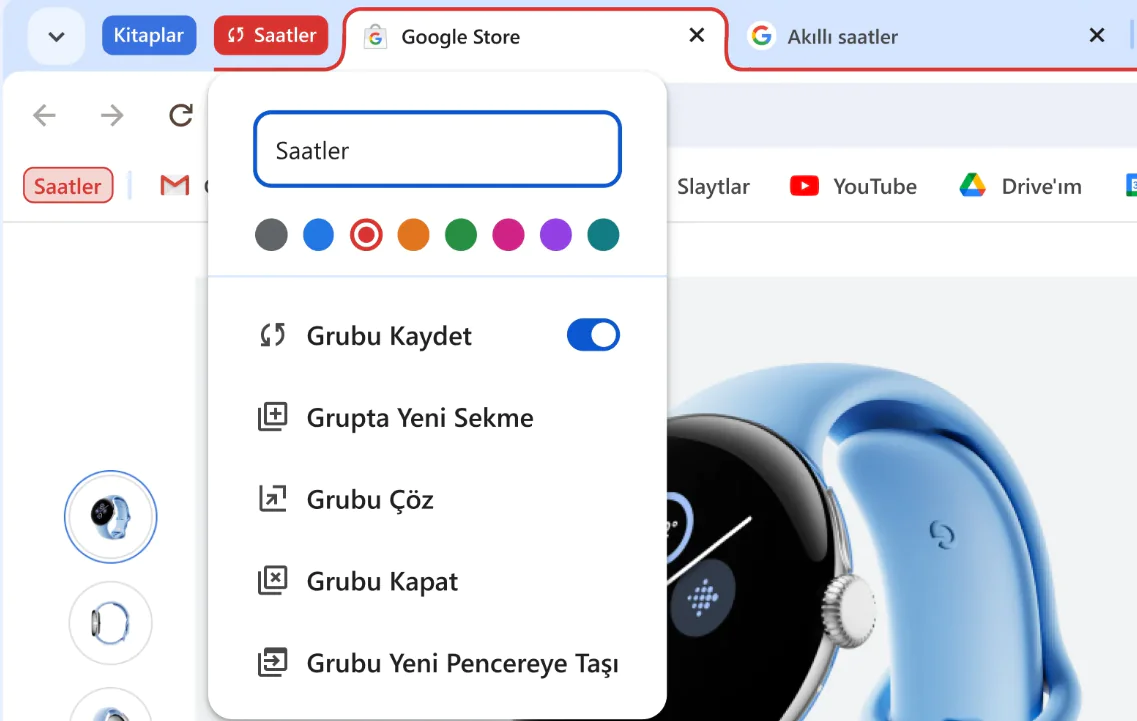
  • Herhangi bir sekme üzerinde sağ tıklayın. Açılan menüden “Sekme Grubu Oluştur” seçeneğini bulun ve tıklayın.
  • Yeni oluşturulan grup için bir isim belirleyin. Örneğin, “Çalışma”, “Eğlence” veya “Haberler” gibi.
  • Grubun daha belirgin olması için bir renk seçin. Bu, grupları birbirinden ayırmak için yardımcı olacaktır.
  • Diğer ilgili sekmeleri oluşturduğunuz gruba sürükleyip bırakın. Bu şekilde, ilişkili sekmeleri bir arada tutabilirsiniz.
  • İhtiyaçlarınıza göre grupları yeniden adlandırın, renklendirin veya yeniden düzenleyin.
  • Grupları genişletebilir veya daraltabilirsiniz. Bu, sekme çubuğunuzun düzenini kişiselleştirmenize olanak tanır.
  • Tüm bir grup sekmeyi kapatmak istediğinizde, gruba sağ tıklayın ve “Sekme Grubunu Kapat” seçeneğini seçin.

Google Chrome’da sekme grupları oluşturarak, sekme düzeninizi daha organize hale getirebilir ve web gezintisi deneyiminizi geliştirebilirsiniz. Bu basit adımları takip ederek, sekme karmaşasını azaltabilir ve her bir sekmeyi daha kolay erişilebilir hale getirebilirsiniz. Artık Google Chrome’da sekme grupları oluşturmanın keyfini çıkarabilirsiniz!

Sekme Gruplarını Düzenleme ve Silme

Sekme grubunu düzenlemek veya silmek için, grup adının üzerine sağ tıklayın.
Açılan menüden grup adını değiştirebilir, grup ayarlarını kaydedebilir, tüm sekmeleri gruptan çözebilir, grubu silebilir veya grubu yeni bir pencereye taşıyabilirsiniz.
- 11858 Teknoloji Destek Hattı -

Kalıcı Sekme Grupları Nasıl Geri Getirilir

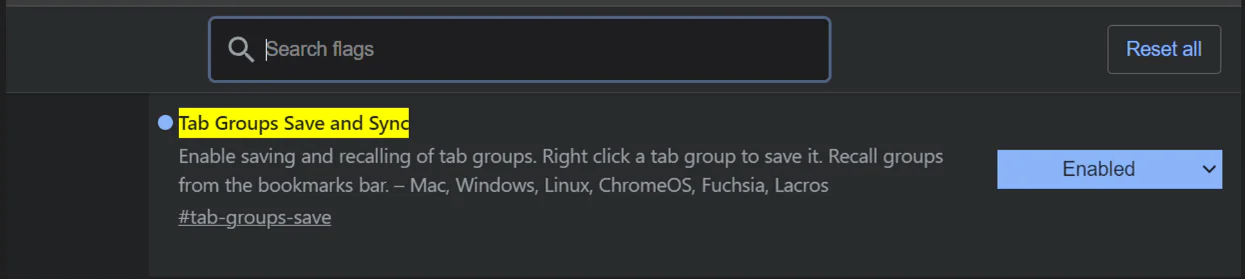
Chrome, oturumlar arasında sekmelerinizi hatırlamaz, bu nedenle Chrome’u kapatıp açtığınızda sekme gruplarınız kaybolabilir. Ancak kaydedilmiş olsalar bile, sekme gruplarınızı yeniden açabilirsiniz.

Sekme grupları, Google Chrome’un yer işaretleri çubuğunda seçenekler olarak görünecektir. Yer işaretleri çubuğunu görüntülemek için varsayılan kısayol olan Ctrl + Shift + B’yi kullanabilirsiniz. Ardından, bir sekme grubunu seçerek yeniden açabilirsiniz.

Sekme Grupları Kullanım İpuçları

Google Chrome sekme gruplarını en verimli şekilde kullanmak, daha üretken olmanıza yardımcı olabilir. Bu özellik, Chrome’da bulunan diğer uzantılarla karşılaştırıldığında nispeten basit olabilir, ancak sekme kullanımınızı güçlendirecek birkaç ipucunu akılda tutmak önemlidir.

Daraltılabilir Sekmeler

Sekme grupları, daraltılabilir özellikle gelir ve fare tıklamasıyla sekmelerinizi gizlemenize olanak tanır. Bu özellik, sekmeleri biriktirmeyi seven ancak düzeni korumak isteyen kullanıcılar için idealdir.

- 11858 Teknoloji Destek Hattı -

Çoklu Monitör Grupları

İkili veya üçlü monitör kurulumları giderek daha yaygın hale geliyor. Her monitör için farklı gruplar oluşturarak, hızlı bir şekilde işe başlamanızı sağlar. Ayrıca, grupları yeni pencereye taşıma özelliği de çoklu monitör kullanıcıları için faydalı olabilir.

Göz Atma İş Akışı

Kalıcı sekme grupları, göz atma iş akışları için idealdir. Sekmeleri kaybetmek veya yer işareti olarak kaydetmek yerine, yakın gelecekte kullanmak istediğiniz sekmeler için bir alan oluşturabilirsiniz.

Sekme gruplarını kullanırken deneme yapmak önemlidir. Mevcut özellikleri keşfedin ve sekmelerinizi düzenlemenin yeni yollarını deneyin. Bu, tarama tarzınıza uygun bir yöntem bulmanıza yardımcı olacaktır.

Sekme grupları, diğer cihazlar için de mevcuttur. Örneğin, Android’in Chrome tarayıcısında da grup sekmesi özelliği bulunmaktadır, ancak masaüstü sürümünde olduğu gibi çalışmayabilir.

Kalıcı sekme gruplarının gücünden faydalanarak, üretkenlik zorluklarıyla başa çıkabilirsiniz. Sekme grupları doğru kullanıldığında oldukça güçlüdür ve sizin için en uygun kurulumu bulmak için deneme yapmaya değerdir. Ayrıca, Chrome kurulumunuzu mükemmelleştirmenize yardımcı olacak uzantıları da düşünebilirsiniz.

Sonraki makale; Google Chrome Özelleştirme Yan Paneli Etkinleştirme

ETİKETLER:chromesekme grupları nasılsekme yönetimitarayıcı düzeni
Bu Makaleyi Paylaş
Facebook WhatsApp WhatsApp Threads Bağlantıyı Kopyala Yazdır
Paylaş
Yorum yapılmamış

Bir yanıt yazın Yanıtı iptal et

E-posta adresiniz yayınlanmayacak. Gerekli alanlar * ile işaretlenmişlerdir

Bağlantı Kuralım

21KBeğen
19.6KTakip Et
7.3KAbone Ol
192Takip Et

Popüler Gönderiler

AirTies Air 4960 Modem Kurulum

Uğurcan ÜN
Uğurcan ÜN
3 dk. okuma
11 Görüntüleme
Sessiz İçerik Nedir Nasıl Yapılır

Sessiz İçerik Nedir

İsmail YILDIZ
İsmail YILDIZ
6 dk. okuma
13 Görüntüleme
YouTube Video Başlığı Nasıl Yazılmalı Yolları Neler

YouTube Video Başlığı Nasıl Yazılmalı

İsmail YILDIZ
İsmail YILDIZ
6 dk. okuma
10 Görüntüleme

Lyra 3 Pro ile Şarkı Nasıl Oluşturulur

Uğurcan ÜN
Uğurcan ÜN
4 dk. okuma
24 Görüntüleme

You Might Also Like

Tarayıcılar

AdBlock devre dışı bırakma nasıl yapılır?

2 dk. okuma
ERR_CONTENT_DECODING_FAILED Hatası
Tarayıcılar

ERR_CONTENT_DECODING_FAILED Hatası Nasıl Düzeltilir

8 dk. okuma
Tarayıcılar

Dünyanın İlk Oyun Tarayıcısı: Opera GX!

5 dk. okuma
Microsoft Edge Kenar Çubuğu Nasıl Devre Dışı Bırakılır
Tarayıcılar

Microsoft Edge Kenar Çubuğu Kapatma

2 dk. okuma

Size her gün en son haberleri ve sorun çözümlerini getiriyoruz!

TeknoDestek Müşteri Hizmetleri
Facebook-f Instagram Tiktok Twitter Youtube Linkedin Whatsapp Phone-alt Rss

İş Ortaklarımız

TeknoDestek Müşteri Hizmetleri
© 2013 - 2026 TeknoDestek Müşteri Hizmetleri • Tüm hakları saklıdır • Bu sitedeki tüm içerikler (metin, görsel, video, logo, tasarım vb.) 5846 sayılı Fikir ve Sanat Eserleri Kanunu (FSEK) kapsamında korunmaktadır • İzinsiz kopyalanması, çoğaltılması, yayınlanması veya herhangi bir şekilde kullanılması yasaktır • İhlal tespitinde; FSEK Madde 71-73 uyarınca yasal süreç başlatma, maddi/manevi tazminat talep etme ve cezai işlem için başvurma hakkımız saklıdır • TeknoDestek, TeknoS@R'un bir kuruluşudur • Tema Düzenleyen: Fatih ATEŞ
Sorun Hala Çözülmedi mi?
Aradığın çözümü bulamadıysan, 11858 Teknoloji Destek Hattımız sana yardımcı olabilir. 2011’den beri Türkiye’nin en tecrübeli teknoloji destek ekiplerinden biri olarak, bilgisayar, telefon, tablet, modem, akıllı TV ve sosyal medya sorunlarında 7/24 profesyonel destek veriyoruz. Uzman ekibimizle hemen görüşmek ister misin?

    📞 11858’i Şimdi Ara

    Görüşme öncesi dakika ücreti sesli olarak bilgilendirilir
    Welcome Back!

    Sign in to your account

    Kullanıcı Adı veya E-posta Adresi
    Şifre

    Şifrenizi mi unuttunuz?