TeknoDestek Müşteri Hizmetleri
  • Haberler
    HaberlerDaha Fazla Göster
    Sessiz İçerik Nedir Nasıl Yapılır
    Sessiz İçerik Nedir
    6 dk. okuma
    Spotify SongDNA Nedir
    4 dk. okuma
    Apple Creator Studio Nasıl Kullanılır
    6 dk. okuma
    Mikro İçerik Nedir Nasıl Yapılır
    Mikro İçerik Nedir
    6 dk. okuma
    Türkiye’de Araçlarda Multimedya Ekranı Kullanımı Yasakları
    6 dk. okuma
  • Bilgisayar
    BilgisayarDaha Fazla Göster
    WordPress bakım modunda takılı kalması için FTP istemcisinde .maintenance dosyasının kök dizindeki görüntüsü
    WordPress Bakım Modunda Takılı Kalması Sorunu ve Çözümü
    7 dk. okuma
    WordPress Site Teknik Sorunlar Yaşıyor
    WordPress Site Teknik Sorunlar Yaşıyor Hatası Çözümü
    5 dk. okuma
    SSH Bağlantı Reddedildi Hatası Çözümü
    6 dk. okuma
    WordPress Planlı Bakım
    WordPress Planlı Bakım Nedeniyle Kısa Süreliğine Kullanılamayacak Hatası ve Çözümü
    7 dk. okuma
    Windows 11 Başlat Menüsünden Web Aramaları Kapatma
    5 dk. okuma
  • Mobil
    MobilDaha Fazla Göster
    Navigasyon Yönlendirici Değiştirme
    Google Haritalarda Navigasyon Yönlendirici Değiştirme
    3 dk. okuma
    Apple CarPlay'da uygulamaların yerini değiştirme
    Apple CarPlay’da Uygulamaların Yerini Değiştirme
    4 dk. okuma
    Android Auto Nedir, Nasıl Kullanılır
    4 dk. okuma
    Android 5G Ayarı Nasıl Yapılır
    4 dk. okuma
    iPhone 5G Ayarı Nasıl Yapılır
    4 dk. okuma
  • Sosyal Medya
    Sosyal MedyaDaha Fazla Göster
    YouTube Video Başlığı Nasıl Yazılmalı Yolları Neler
    YouTube Video Başlığı Nasıl Yazılmalı
    6 dk. okuma
    Tiktok Sorun Bildirme Ekranı Nerede
    5 dk. okuma
    X uygulamasında gündeme girme için hashtag ve etkileşim ekranı
    X Uygulamasında Gündeme Nasıl Girilir
    5 dk. okuma
    TikTok İçerik Yorgunluğu Nedir
    6 dk. okuma
    Sosyal Medyada Marka Dili Nasıl Oluşturulur Yolları Neler
    Sosyal Medyada Marka Dili Nasıl Oluşturulur
    6 dk. okuma
  • İnceleme
    İncelemeDaha Fazla Göster
    MacBook Neo Piyasayı Sarsmaya Geliyor
    5 dk. okuma
    Instax Mini Evo Cinema
    4 dk. okuma
    Samsung Galaxy Book 6 Ultra
    Samsung Galaxy Book 6 Ultra İnceleme
    8 dk. okuma
    Bütçe Dostu Mac Seçenekleri
    Bütçe Dostu Mac MacBook Neo vs Mac Mini
    7 dk. okuma
    Xiaomi Mi Taşınabilir Şarjlı Kompresör İnceleme
    10 dk. okuma
  • İletişim
YouTube
  • Facebook
26 Nis 2026, Pazar
TeknoDestek Müşteri HizmetleriTeknoDestek Müşteri Hizmetleri
Yazı BoyutuAa
  • Haberler
  • Mobil
  • Sosyal Medya
  • Bilgisayar
  • İnceleme
  • İnternet ve Ağ
  • Ev Elektroniği
  • İletişim
Search
  • Haberler
    • Cihaz Duyuruları
    • Teknoloji
    • Uygulama Gelişmeleri
  • Bilgisayar
    • Linux
    • macOS
    • Windows
  • İnceleme
    • Bilgisayar
    • Ev Elektroniği
    • Tablet
    • Tavsiyeler & Karşılaştırmalar
    • Telefon
  • Mobil
    • Android
    • Giyilebilir Cihazlar
    • HarmonyOS
    • iPhone / iOS
  • Sosyal Medya
    • Facebook
    • Instagram
    • TikTok
    • Snapchat
    • Teams
    • Telegram
    • WhatsApp
    • X
  • İletişim
Bizi Takip Edin
Tarayıcılar

Chrome Varsayılan Olarak Gizli Modda Başlatma

Fatih ATEŞ
Son güncelleme: 9 Haziran 2024 16:24
Fatih ATEŞ - Teknik Destek Uzmanı
Paylaş
Paylaş

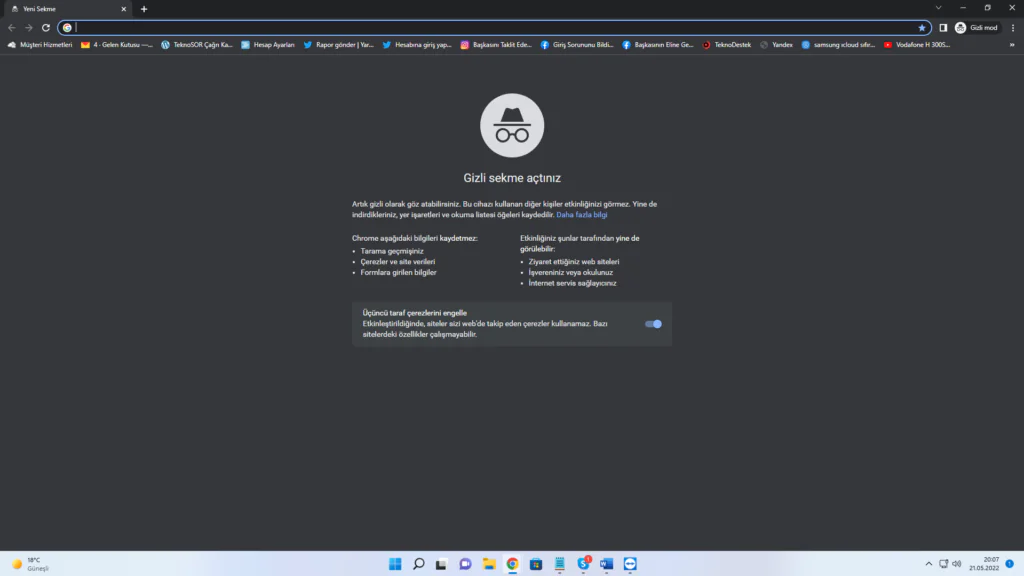
Chrome varsayılan olarak gizli modda başlatma işlemleri için yazımızı inceleyebilirsiniz.

Masaüstü Üzerinden Chrome Varsayılan Olarak Gizli Modda Başlatma

Yöntem 1: Chrome Kısayolunu Düzenleme

  • Masaüstündeki Chrome kısayoluna sağ tıklayın ve “Gönder” -> “Masaüstü (kısayol oluştur)” öğesini seçin.
  • Oluşan yeni kısayola sağ tıklayın ve “Özellikler”i seçin.
  • Hedef bölümünün sonuna bir boşluk ekleyin ve -incognito yazın.
    "C:Program FilesGoogleChromeApplicationchrome.exe" -incognito
  • Bu, Chrome’u Gizli Modda başlatmak için kısayolu yapılandırır.
  • İsterseniz, kısayolun adını değiştirebilir ve simgesini özelleştirebilirsiniz.
  • “Simgeyi Değiştir”e tıklayarak Gizli Mod simgesini kullanabilirsiniz.
  • Yaptığınız değişiklikleri kaydetmek için “Tamam” veya “Uygula” düğmesine tıklayın.

Artık bu kısayolu kullanarak Chrome’u Gizli Modda başlatabilirsiniz. Bununla birlikte, normal Chrome’u başlatmak için orijinal kısayolu kullanmaya devam edebilirsiniz. Bu yöntemle, Chrome’u her başlattığınızda Gizli Modda otomatik olarak açmak için pratik bir yol elde edersiniz.

İçindekiler
  • Masaüstü Üzerinden Chrome Varsayılan Olarak Gizli Modda Başlatma
    • Yöntem 1: Chrome Kısayolunu Düzenleme
    • Yöntem 2: Windows Kayıt Defteri ile Gizli Modu Zorlama
  • Android Cihazda Chrome Varsayılan Olarak Gizli Modda Başlatma
    • Yöntem 1: Chrome Simgesinden Gizli Mod Başlatma (Android)
    • Yöntem 2: Özel Ana Ekran Kısayolu Oluşturma (Android)
    • Gizli Modun Kullanımı ve Öneriler
- 11858 Teknoloji Destek Hattı -

Yöntem 2: Windows Kayıt Defteri ile Gizli Modu Zorlama

Bu yöntemi uygulamadan önce Windows Kayıt Defterini yedekleyin, çünkü Kayıt Defterindeki herhangi bir yanlış değişiklik sistem kararsızlığına ve olası veri kaybına neden olabilir.

  • Win + R tuşlarına basın ve “regedit” komutunu çalıştırarak Windows Kayıt Defterini açın.
  • Sol taraftaki gezinme bölmesinde aşağıdaki konuma gidin:
    HKEY_LOCAL_MACHINESOFTWAREPolicies
  • Sağ tıklayın ve “Yeni” -> “Anahtar” seçeneğini seçin. Yeni anahtara “Google” adını verin.
  • Google anahtarına sağ tıklayın, “Yeni” -> “Anahtar” seçeneğini seçin ve bu anahtara “Chrome” adını verin.
  • Chrome anahtarı seçiliyken sağ panele sağ tıklayın.
  • “Yeni” -> “DWORD (32-bit) Değeri” öğesini seçin.
  • Oluşan girişi “IncognitoModeAvailability” olarak adlandırın.
  • “IncognitoModeAvailability” girişine çift tıklayın ve değerini “2” olarak değiştirin.
  • Değişiklikleri kaydetmek için “Tamam” veya “Uygula” düğmesine tıklayın.

Artık Chrome’u yeniden başlattığınızda her zaman Gizli modda başlayacaktır. Normal pencereyi açmak isterseniz, bu değişiklikleri geri almak için “IncognitoModeAvailability” girişinin değerini “0” olarak değiştirebilir veya girişi silebilirsiniz. Ancak, bu tür değişiklikleri yaparken dikkatli olun ve Windows Kayıt Defterini yedekleyerek önlem alabilirsiniz.

Android Cihazda Chrome Varsayılan Olarak Gizli Modda Başlatma

Yöntem 1: Chrome Simgesinden Gizli Mod Başlatma (Android)

Bu yöntem, Chrome’u Gizli modda başlatmanın en kolay ve hızlı yolu olabilir, ancak sık sık Gizli modda başlatmanız gerekmiyorsa idealdir.

  • Android cihazınızda Chrome simgesine dokunun ve bir süre basılı tutun.
  • Simge seçenekleri açıldığında, “Yeni Gizli Sekme” seçeneğini bulun ve buna dokunun.
  • Chrome, Gizli modda başlayacaktır. Bu modda açılan sekmeler, tarayıcıyı normal modda başlattığınızda kaydedilmez.

Bu yöntem ile Chrome’u Gizli modda hızlıca başlatmanızı sağlar. Ancak, Gizli modu sürekli olarak tercih ediyorsanız, diğer yöntemlerle varsayılan olarak Gizli modda başlatmayı tercih edebilirsiniz.

Yöntem 2: Özel Ana Ekran Kısayolu Oluşturma (Android)

  • Eğer Chrome’u sık sık Gizli modda açmanız gerekiyorsa, özel bir kısayol oluşturmak daha pratik olabilir. İşte bunu nasıl yapacağınız:
  • Chrome simgesine uzunca bir süre dokunun. Ardından, açılan seçenekler arasından “Yeni Gizli Sekme” seçeneğine dokunun ve basılı tutun.
  • Telefonunuz bu özelliği desteklemiyorsa, alternatif olarak Chrome’un kısayollar widget’ını kullanabilirsiniz.
  • “Yeni Gizli Sekme” seçeneğine bastıktan sonra, oluşturulan kısayolu ana ekranınıza sürükleyip bırakın. Bu, özel bir Gizli Mod başlatma kısayolu oluşturacaktır.
  • Ana ekranda herhangi bir boş alana uzun basın ve “Widget’lar”ı seçin.
  • Chrome widget’larını bulup açın. Widget’ları ana ekrana yerleştirmek için istediğiniz bir kısayolu seçip basılı tutun.

Bu yöntemlerden birini kullanarak, Chrome’u Gizli modda hızlıca başlatabilirsiniz. Ancak, Gizli modun tüm gizlilik endişelerini ortadan kaldırmayacağını unutmayın. Her ihtimale karşı, Gizli Mod’un sadece belirli durumlar için kullanılması daha sağlıklı olabilir.
- 11858 Teknoloji Destek Hattı -

Gizli Modun Kullanımı ve Öneriler

Gizli modun pek çok kullanım alanı olabilir. Ancak, tüm gizlilik endişelerini ortadan kaldırmaz. İşte Gizli Modun kullanımıyla ilgili bazı öneriler:

  • Özel Araştırmalar ve Alışverişler: Gizli Mod, çevrimiçi alışveriş yaparken veya hassas konular hakkında araştırma yaparken kullanışlı olabilir. Tarayıcınızın geçmişi ve çerezleri temizlenir, böylece kişisel verilerinizin izi sürülemez.
  • Farklı Oturumlar: Birden fazla oturumda aynı sitede oturum açmak istediğinizde Gizli Modu kullanabilirsiniz. Bu, aynı tarayıcıda farklı hesaplarla oturum açmanıza olanak tanır.
  • Paylaşılan Cihazlar: Paylaşılan bir bilgisayarda veya cihazda Gizli Modu kullanarak kendi oturumunuzu izole edebilirsiniz. Bu, başkalarının tarayıcı geçmişinizi veya oturum bilgilerinizi görmesini engeller.
  • Çerezleri Yönetme: Gizli Mod, belirli web sitelerinde çerezleri engelleyerek çevrimiçi izlenmeyi azaltabilir. Ancak, bu sadece geçici bir çözümdür ve tarayıcıyı kapattığınızda çerezler silinir.
  • Gizlilik Garantisi Değil: Gizli Mod, internet aktivitenizi gizli tutmak için bir araçtır ancak mutlak gizlilik sağlamaz. İnternet servis sağlayıcılarınız, web siteleri ve diğer taraflar hala bazı bilgilerinizi izleyebilir.

Her ihtimale karşı, Gizli Modu sadece ihtiyaç duyulan durumlarda ve gizliliğinizi artırmak için kullanın. Tamamen gizliliğinizi sağlamak için ek önlemler almak önemlidir.

Bir sonraki yazımız Android Cihazda Chrome Web Sayfaları Ve Yer İmleri Ekleme.

ETİKETLER:chromegizli modnasıl yapılırtarayıcı ayarları
Bu Makaleyi Paylaş
Facebook WhatsApp WhatsApp Threads Bağlantıyı Kopyala Yazdır
Paylaş
YazarFatih ATEŞ
Teknik Destek Uzmanı
Takip Et
İster iPhone'undaki, ister Android cihazındaki veya Windows'taki ayarlar arasında geziniyor olsun, Fatih her zaman teknolojiye düşkün olmuştur. Teknolojiye, Windows'a ve güç düğmesi olan her şeye tutkuyla bağlı olarak, zamanının çoğunu yeni beceriler geliştirmek ve teknoloji dünyası hakkında daha fazla şey öğrenmek için harcadı. Öğrendiklerini de sizlerle paylaşıyor.
Yorum yapılmamış

Bir yanıt yazın Yanıtı iptal et

E-posta adresiniz yayınlanmayacak. Gerekli alanlar * ile işaretlenmişlerdir

Bağlantı Kuralım

21KBeğen
19.6KTakip Et
7.3KAbone Ol
192Takip Et

Popüler Gönderiler

AirTies Air 4960 Modem Kurulum

Uğurcan ÜN
Uğurcan ÜN
3 dk. okuma
11 Görüntüleme
Sessiz İçerik Nedir Nasıl Yapılır

Sessiz İçerik Nedir

İsmail YILDIZ
İsmail YILDIZ
6 dk. okuma
13 Görüntüleme
YouTube Video Başlığı Nasıl Yazılmalı Yolları Neler

YouTube Video Başlığı Nasıl Yazılmalı

İsmail YILDIZ
İsmail YILDIZ
6 dk. okuma
10 Görüntüleme

Lyra 3 Pro ile Şarkı Nasıl Oluşturulur

Uğurcan ÜN
Uğurcan ÜN
4 dk. okuma
24 Görüntüleme

You Might Also Like

Windows

İntel Unison ile Veri Transferi

3 dk. okuma
Android

Android’de Pil Yüzdesi Nasıl Gösterilir?

3 dk. okuma
Modem Kurulumu

ARRIS WTM-552A 4 KABLOSUZ AYARLARI?

2 dk. okuma
Bilgisayarı Kapatma ve Uyku Modu Arasındaki Farklar
Windows

Bilgisayarı Kapatma ve Uyku Modu Arasındaki Farklar

5 dk. okuma

Size her gün en son haberleri ve sorun çözümlerini getiriyoruz!

TeknoDestek Müşteri Hizmetleri
Facebook-f Instagram Tiktok Twitter Youtube Linkedin Whatsapp Phone-alt Rss

İş Ortaklarımız

TeknoDestek Müşteri Hizmetleri
© 2013 - 2026 TeknoDestek Müşteri Hizmetleri • Tüm hakları saklıdır • Bu sitedeki tüm içerikler (metin, görsel, video, logo, tasarım vb.) 5846 sayılı Fikir ve Sanat Eserleri Kanunu (FSEK) kapsamında korunmaktadır • İzinsiz kopyalanması, çoğaltılması, yayınlanması veya herhangi bir şekilde kullanılması yasaktır • İhlal tespitinde; FSEK Madde 71-73 uyarınca yasal süreç başlatma, maddi/manevi tazminat talep etme ve cezai işlem için başvurma hakkımız saklıdır • TeknoDestek, TeknoS@R'un bir kuruluşudur • Tema Düzenleyen: Fatih ATEŞ
Sorun Hala Çözülmedi mi?
Aradığın çözümü bulamadıysan, 11858 Teknoloji Destek Hattımız sana yardımcı olabilir. 2011’den beri Türkiye’nin en tecrübeli teknoloji destek ekiplerinden biri olarak, bilgisayar, telefon, tablet, modem, akıllı TV ve sosyal medya sorunlarında 7/24 profesyonel destek veriyoruz. Uzman ekibimizle hemen görüşmek ister misin?

    📞 11858’i Şimdi Ara

    Görüşme öncesi dakika ücreti sesli olarak bilgilendirilir
    Welcome Back!

    Sign in to your account

    Kullanıcı Adı veya E-posta Adresi
    Şifre

    Şifrenizi mi unuttunuz?