TeknoDestek Müşteri Hizmetleri
  • Haberler
    HaberlerDaha Fazla Göster
    Sessiz İçerik Nedir Nasıl Yapılır
    Sessiz İçerik Nedir
    6 dk. okuma
    Spotify SongDNA Nedir
    4 dk. okuma
    Apple Creator Studio Nasıl Kullanılır
    6 dk. okuma
    Mikro İçerik Nedir Nasıl Yapılır
    Mikro İçerik Nedir
    6 dk. okuma
    Türkiye’de Araçlarda Multimedya Ekranı Kullanımı Yasakları
    6 dk. okuma
  • Bilgisayar
    BilgisayarDaha Fazla Göster
    WordPress bakım modunda takılı kalması için FTP istemcisinde .maintenance dosyasının kök dizindeki görüntüsü
    WordPress Bakım Modunda Takılı Kalması Sorunu ve Çözümü
    7 dk. okuma
    WordPress Site Teknik Sorunlar Yaşıyor
    WordPress Site Teknik Sorunlar Yaşıyor Hatası Çözümü
    5 dk. okuma
    SSH Bağlantı Reddedildi Hatası Çözümü
    6 dk. okuma
    WordPress Planlı Bakım
    WordPress Planlı Bakım Nedeniyle Kısa Süreliğine Kullanılamayacak Hatası ve Çözümü
    7 dk. okuma
    Windows 11 Başlat Menüsünden Web Aramaları Kapatma
    5 dk. okuma
  • Mobil
    MobilDaha Fazla Göster
    Navigasyon Yönlendirici Değiştirme
    Google Haritalarda Navigasyon Yönlendirici Değiştirme
    3 dk. okuma
    Apple CarPlay'da uygulamaların yerini değiştirme
    Apple CarPlay’da Uygulamaların Yerini Değiştirme
    4 dk. okuma
    Android Auto Nedir, Nasıl Kullanılır
    4 dk. okuma
    Android 5G Ayarı Nasıl Yapılır
    4 dk. okuma
    iPhone 5G Ayarı Nasıl Yapılır
    4 dk. okuma
  • Sosyal Medya
    Sosyal MedyaDaha Fazla Göster
    YouTube Video Başlığı Nasıl Yazılmalı Yolları Neler
    YouTube Video Başlığı Nasıl Yazılmalı
    6 dk. okuma
    Tiktok Sorun Bildirme Ekranı Nerede
    5 dk. okuma
    X uygulamasında gündeme girme için hashtag ve etkileşim ekranı
    X Uygulamasında Gündeme Nasıl Girilir
    5 dk. okuma
    TikTok İçerik Yorgunluğu Nedir
    6 dk. okuma
    Sosyal Medyada Marka Dili Nasıl Oluşturulur Yolları Neler
    Sosyal Medyada Marka Dili Nasıl Oluşturulur
    6 dk. okuma
  • İnceleme
    İncelemeDaha Fazla Göster
    MacBook Neo Piyasayı Sarsmaya Geliyor
    5 dk. okuma
    Instax Mini Evo Cinema
    4 dk. okuma
    Samsung Galaxy Book 6 Ultra
    Samsung Galaxy Book 6 Ultra İnceleme
    8 dk. okuma
    Bütçe Dostu Mac Seçenekleri
    Bütçe Dostu Mac MacBook Neo vs Mac Mini
    7 dk. okuma
    Xiaomi Mi Taşınabilir Şarjlı Kompresör İnceleme
    10 dk. okuma
  • İletişim
YouTube
  • Facebook
26 Nis 2026, Pazar
TeknoDestek Müşteri HizmetleriTeknoDestek Müşteri Hizmetleri
Yazı BoyutuAa
  • Haberler
  • Mobil
  • Sosyal Medya
  • Bilgisayar
  • İnceleme
  • İnternet ve Ağ
  • Ev Elektroniği
  • İletişim
Search
  • Haberler
    • Cihaz Duyuruları
    • Teknoloji
    • Uygulama Gelişmeleri
  • Bilgisayar
    • Linux
    • macOS
    • Windows
  • İnceleme
    • Bilgisayar
    • Ev Elektroniği
    • Tablet
    • Tavsiyeler & Karşılaştırmalar
    • Telefon
  • Mobil
    • Android
    • Giyilebilir Cihazlar
    • HarmonyOS
    • iPhone / iOS
  • Sosyal Medya
    • Facebook
    • Instagram
    • TikTok
    • Snapchat
    • Teams
    • Telegram
    • WhatsApp
    • X
  • İletişim
Bizi Takip Edin
Windows

Chromebook’ta Caps Lock Kilidi Nasıl Açılır/Kapatılır

Mustafa DURUR
Son güncelleme: 4 Ocak 2022 13:42
Mustafa DURUR
Paylaş
Paylaş

Chromebook’ta Caps Lock Kilidi Nasıl Açılır veya kapanır bilmiyorsanız,cevapları bu makalemizde.
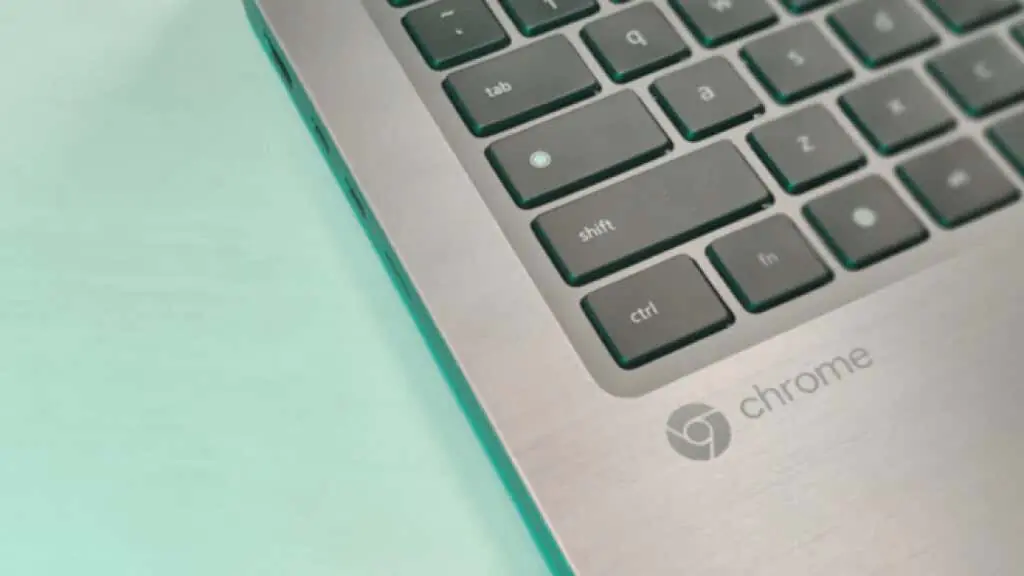
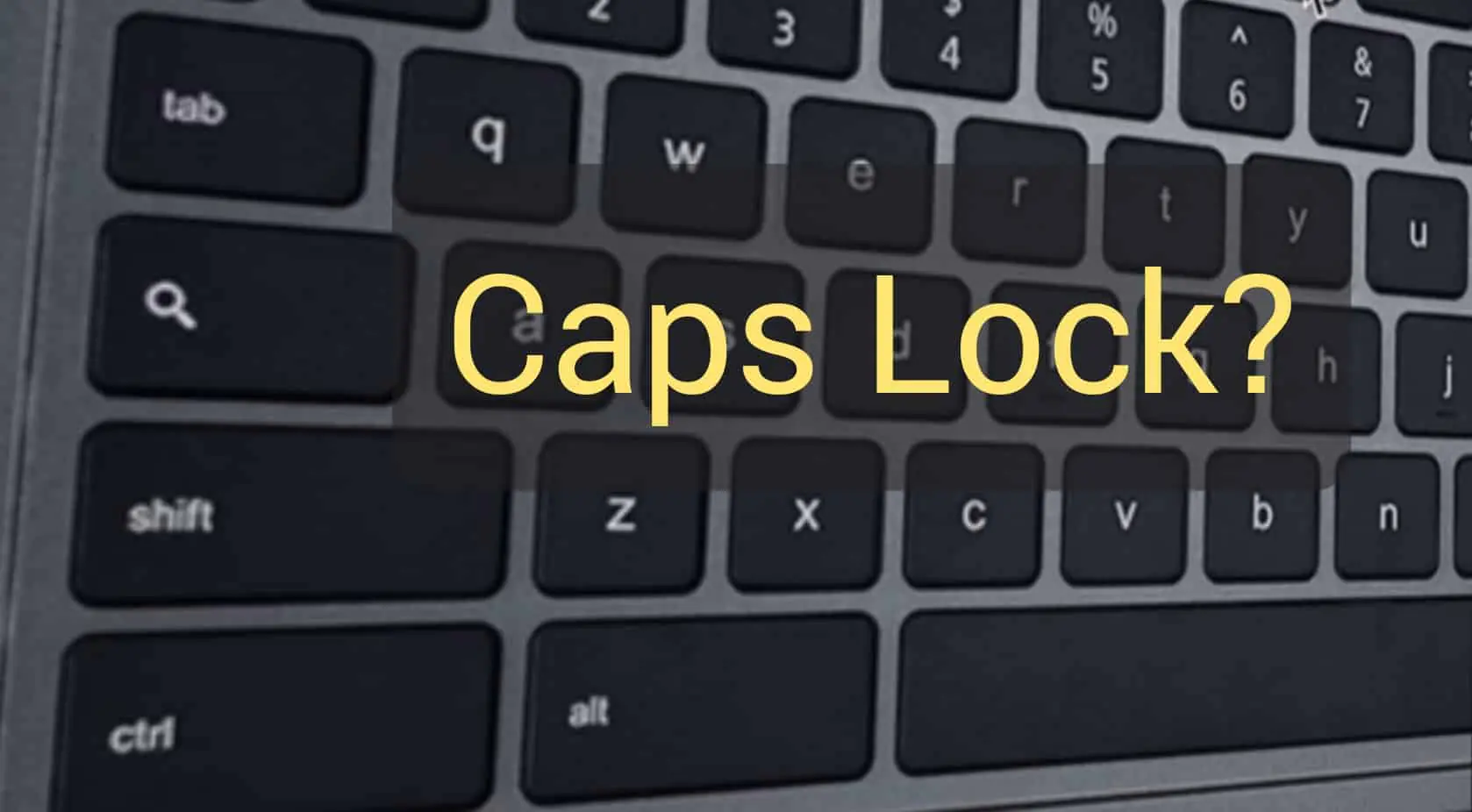
Chromebook’lar diğer dizüstü bilgisayarlardan oldukça farklıdır ve birine geçmek başlangıçta sinir bozucu olabilir. Alışmanızı gerektiren özelliklerden biri, Her Şey Düğmesi olarak da adlandırılan Ara veya Başlatıcı düğmesidir. Bu düğme, birçok ilk zamanlayıcının kafasını karıştıran standart Caps Lock tuşunun yerini alır. 

Bu makale, Chromebook’ta Caps Lock Kilidi açmak veya kapatmak için size iki basit yöntem gösterecektir.

İçindekiler
  • Caps Lock Neden Eksik?
  • Caps Lock’u Açmak veya Kapatmak için Klavye Kısayolu Kullanma
  • Arama Düğmesini Caps Lock’a Yeniden Bağlayın
- 11858 Teknoloji Destek Hattı -

Caps Lock Neden Eksik?

Chromebook tipik bir bilgisayar değildir. Esas olarak internette çok gezinen ve çok fazla çevrimiçi araştırma yapan kişiler için tasarlanmıştır. Web adreslerini, arama dostu anahtar kelimeleri yazmak ve hatta forumlarda sohbet etmek için Caps Lock’a ihtiyacınız yok. Çevrimiçi dünyada, büyük/küçük harfe duyarlı olan tek şey kullanıcı adlarınız ve parolalarınızdır, bu nedenle insanlar büyük harfle birden fazla harf veya kelime yazmaya gerek olmadığı için Caps Lock’u çok fazla kullanmazlar. 

Büyük Harf Kilidi çoğunlukla çevrimiçi insanlara “bağırmak” için kullanılır ve bu, Google’ın Chromebook’u tasarlarken öncelik vermek istediği önemli bir özellik değildir. Shift tuşu, büyük harf yapma işini Caps Lock tuşu kadar iyi yapar.

Chromebook ile ilgili bir başka harika şey de boyutu. Taşıması kolay, hafif ve kompakt bir cihazdır. Bunu başarmak için daha küçük bir klavyeye ihtiyaç vardı. Tasarım ekibi, fazladan yer kaplayacak gereksiz veya önemsiz anahtarları feda etmeyi seçti. Caps Lock bu tuşlardan biriydi. Ancak, asıl anahtar gitmiş olsa bile, işlevsellik arka planda hala var. Sadece Chrome OS içinde aramanız gerekiyor.   

Caps Lock’u Açmak veya Kapatmak için Klavye Kısayolu Kullanma

Chromebook’larda özel bir Caps Lock tuşu bulunmamakla birlikte, bu işlevi yerine getiren varsayılan bir klavye kısayolu bulunur.

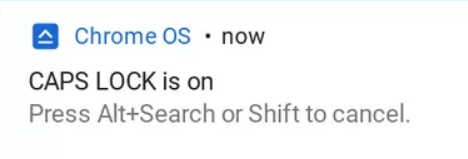
Alt + Ara tuşunu basılı tutun ve Caps Lock açılacaktır. Caps Lock’un açık olduğunu onaylamak için bir mesaj açılacaktır.
- 11858 Teknoloji Destek Hattı -

Caps Lock’u kapatmak için Alt + Ara tuşlarına basmanız yeterlidir . Alternatif olarak, Shift düğmesine de basabilirsiniz.

Chromebook’lar, kullanıcı deneyimini iyileştirmeyi amaçlayan birçok klavye kısayolu ve özelliğiyle birlikte gelir; bu nedenle, Chromebook ipuçlarımıza ve püf noktalarına göz atmayı unutmayın .

Arama Düğmesini Caps Lock’a Yeniden Bağlayın

Caps Lock’u açmak veya kapatmak için klavye kısayolu kullanmak, sık kullanmanız gerekiyorsa pratik olmayabilir. Neyse ki Chromebook’lar, diğer işlevleri gerçekleştirmek için tuşları yeniden bağlamanıza izin verir. Arama düğmesini Caps Lock’a çevirmek için aşağıdaki adımları izleyin.

1. Uygulama çekmecenize gidin ve Ayarlar’a tıklayın . 
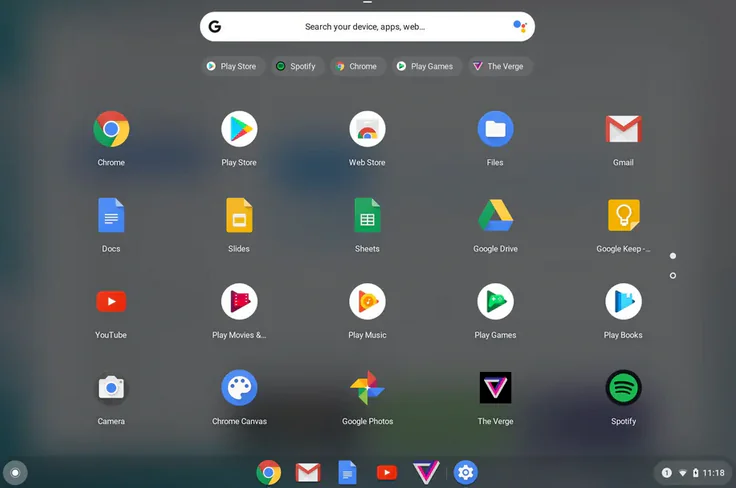
Alternatif olarak, arama çubuğunu kullanarak Ayarlar uygulamasını arayabilirsiniz.

- 11858 Teknoloji Destek Hattı -

2. Cihaz bölümüne gidin.

3. Yeniden yapılandırabileceğiniz tuşların listesini almak için Klavye seçeneğini seçin

4. Başlatıcı veya Ara tuşunu seçin. Açılır menüyü tıklayın ve Caps Lock seçeneğini seçin . Chromebook’unuzun arama tuşu artık Caps Lock olarak çalışacak.

Tuşa basmak Caps Lock’u açar ve tekrar basmak onu kapatır. 

Arama veya başlatıcı işlevine erişmek için farklı bir anahtarı yeniden eşlemeniz veya Chromebook’un Rafına gidip oradan kullanmanız gerekir.

ETİKETLER:caps lockchromebookchromebook rehberiklavye ayarlarınasıl yapılır
Bu Makaleyi Paylaş
Facebook WhatsApp WhatsApp Threads Bağlantıyı Kopyala Yazdır
Paylaş
Yorum yapılmamış

Bir yanıt yazın Yanıtı iptal et

E-posta adresiniz yayınlanmayacak. Gerekli alanlar * ile işaretlenmişlerdir

Bağlantı Kuralım

21KBeğen
19.6KTakip Et
7.3KAbone Ol
192Takip Et

Popüler Gönderiler

AirTies Air 4960 Modem Kurulum

Uğurcan ÜN
Uğurcan ÜN
3 dk. okuma
11 Görüntüleme
Sessiz İçerik Nedir Nasıl Yapılır

Sessiz İçerik Nedir

İsmail YILDIZ
İsmail YILDIZ
6 dk. okuma
13 Görüntüleme
YouTube Video Başlığı Nasıl Yazılmalı Yolları Neler

YouTube Video Başlığı Nasıl Yazılmalı

İsmail YILDIZ
İsmail YILDIZ
6 dk. okuma
10 Görüntüleme

Lyra 3 Pro ile Şarkı Nasıl Oluşturulur

Uğurcan ÜN
Uğurcan ÜN
4 dk. okuma
24 Görüntüleme

You Might Also Like

Discord

Discord Sunucu Takviyesi Nasıl Yapılır?

5 dk. okuma
Windows

HDMI Ses Yok Sorunu Nasıl Çözülür

8 dk. okuma
WhatsApp Konum Paylaşma
WhatsApp

WhatsApp Konum Paylaşma

3 dk. okuma
Port Yönlendirme

Bir Portun Açık Olup Olmadığını Kontrol Etmek

1 dk. okuma

Size her gün en son haberleri ve sorun çözümlerini getiriyoruz!

TeknoDestek Müşteri Hizmetleri
Facebook-f Instagram Tiktok Twitter Youtube Linkedin Whatsapp Phone-alt Rss

İş Ortaklarımız

TeknoDestek Müşteri Hizmetleri
© 2013 - 2026 TeknoDestek Müşteri Hizmetleri • Tüm hakları saklıdır • Bu sitedeki tüm içerikler (metin, görsel, video, logo, tasarım vb.) 5846 sayılı Fikir ve Sanat Eserleri Kanunu (FSEK) kapsamında korunmaktadır • İzinsiz kopyalanması, çoğaltılması, yayınlanması veya herhangi bir şekilde kullanılması yasaktır • İhlal tespitinde; FSEK Madde 71-73 uyarınca yasal süreç başlatma, maddi/manevi tazminat talep etme ve cezai işlem için başvurma hakkımız saklıdır • TeknoDestek, TeknoS@R'un bir kuruluşudur • Tema Düzenleyen: Fatih ATEŞ
Sorun Hala Çözülmedi mi?
Aradığın çözümü bulamadıysan, 11858 Teknoloji Destek Hattımız sana yardımcı olabilir. 2011’den beri Türkiye’nin en tecrübeli teknoloji destek ekiplerinden biri olarak, bilgisayar, telefon, tablet, modem, akıllı TV ve sosyal medya sorunlarında 7/24 profesyonel destek veriyoruz. Uzman ekibimizle hemen görüşmek ister misin?

    📞 11858’i Şimdi Ara

    Görüşme öncesi dakika ücreti sesli olarak bilgilendirilir
    Welcome Back!

    Sign in to your account

    Kullanıcı Adı veya E-posta Adresi
    Şifre

    Şifrenizi mi unuttunuz?