TeknoDestek Müşteri Hizmetleri
  • Haberler
    HaberlerDaha Fazla Göster
    PlayStation Plus Haziran ayı ücretsiz oyunlarında Grounded ve Darktide karakterleri birlikte görünüyor
    PlayStation Plus Haziran Ayı Ücretsiz Oyunlar
    5 dk. okuma
    WhatsApp Kullanamayacak Android Modelleri listesinde eski Samsung ve LG telefonlar görüntüleniyor
    Eylül Ayı İtibariyle WhatsApp Kullanamayacak Android Modelleri
    4 dk. okuma
    Apple CarPlay ChatGPT Desteği Geldi
    Apple CarPlay ChatGPT Desteği Geldi
    5 dk. okuma
    Yenilenmiş Akıllı Telefonlara İade Hakkı kapsamında mağazada telefon inceleyen kullanıcı görüntüsü
    Yenilenmiş Akıllı Telefonlara İade Hakkı Getirildi
    7 dk. okuma
    Zerger App nedir? Nasıl kullanılır?
    Zerger App Nedir? Nasıl Kullanılır?
    7 dk. okuma
  • Bilgisayar
    BilgisayarDaha Fazla Göster
    Macbook neo performans
    MacBook Neo Performans Yükseltme
    5 dk. okuma
    Bilgisayar Kapalıyken Işıkları Neden Yanar ve Nasıl Kapatılır
    Bilgisayar Kapalıyken Işıkları Neden Yanar ve Nasıl Kapatılır
    7 dk. okuma
    OneDrive Çift Görünme Sorunu Nasıl Çözülür?
    OneDrive Çift Görünme Sorunu Nasıl Çözülür
    4 dk. okuma
    Bilgisayar güç düğmesi ayarları ekranında uyku ve kapatma seçenekleri görüntüleniyor
    Bilgisayar Güç Düğmesi Ayarları Nasıl Değiştirilir
    7 dk. okuma
    OneDrive Yükleme Hızı Neden Yavaş?
    OneDrive Yükleme Hızı Neden Yavaş
    5 dk. okuma
  • Mobil
    MobilDaha Fazla Göster
    8000 mAh bataryalı telefonlar, parlak enerji bloğuyla fütüristik kapakta gösteriliyor.
    8000 mAh Bataryalı Telefonlar Geliyor: Şarj Sorunu Bitiyor mu
    6 dk. okuma
    HyperOS 3 Bildirim Sesi Sorunu Çözümü
    HyperOS 3 Bildirim Sesi Sorunu Çözümü
    5 dk. okuma
    HyperOS 3 Özellikleri ve Öne Çıkan Yenilikler
    HyperOS 3 Özellikleri ve Öne Çıkan Yenilikler
    8 dk. okuma
    HyperOS 3 performans sorunları yaşayan bir telefonda bellek uzatma ve pil ayarları menüsü.
    HyperOS 3 Performans Sorunları ve Çözüm Yolları
    7 dk. okuma
    HyperOS 3 kamera sorunu yaşayan bir telefonda açık olan kamera ayarları ve depolama ekranı.
    HyperOS 3 Kamera Sorunu ve Çözüm Yolları
    8 dk. okuma
  • Sosyal Medya
    Sosyal MedyaDaha Fazla Göster
    Dikkat Çekici YouTube Küçük Resimleri Nasıl Oluşturulur
    Dikkat Çekici YouTube Küçük Resimleri Nasıl Oluşturulur
    7 dk. okuma
    WhatsApp Katı Hesap Ayarı
    WhatsApp Katı Hesap Ayarı Nasıl Açılır
    3 dk. okuma
    TikTok Sıfır İzlenme Sorunu
    TikTok Sıfır İzlenme Sorunu Çözümü
    7 dk. okuma
    LinkedIn Post Saatleri Neye Göre Belirlenir Yolları Neler
    LinkedIn Post Saatleri Neye Göre Belirlenir
    7 dk. okuma
    istatislikler üzerinden Reels paylaşma
    Instagram İstatistikler Üzerinden Reels Paylaşma Nasıl Yapılır
    4 dk. okuma
  • İnceleme
    İncelemeDaha Fazla Göster
    Yapay zekalı bilgisayar ekranında NPU ve AI özellikleri görüntüleniyor
    Yapay Zekalı Bilgisayar (AI PC) Nedir
    9 dk. okuma
    Çift Monitör Kurulumu Nasıl Yapılır
    Çift Monitör Kurulumu Nasıl Yapılır
    5 dk. okuma
    Tcl S55h Soundbar Telefon Bağlantısı Nasıl Yapılır Yolları Neler
    Tcl S55h Soundbar Telefon Bağlantısı Nasıl Yapılır
    6 dk. okuma
    Tcl S55h Soundbar Televizyon Bağlantısı Nasıl Yapılır Yolları Neler
    Tcl S55h Soundbar Televizyon Bağlantısı Nasıl Yapılır
    6 dk. okuma
    Radar ve Kontrol Noktalarını Görme
    Otoyollarda Radar ve Kontrol Noktalarını Görme
    4 dk. okuma
  • İletişim
YouTube
Takip Et
  • Müşteri Hizmetleri
  • Modem Kurulumu
  • Windows 11
  • Yapay Zeka
  • Akıllı Telefon
  • Robot Süpürge
11 Haz 2026, Perşembe
TeknoDestek Müşteri HizmetleriTeknoDestek Müşteri Hizmetleri
Yazı BoyutuAa
  • Haberler
  • Mobil
  • Sosyal Medya
  • Bilgisayar
  • İnceleme
  • İnternet ve Ağ
  • Ev Elektroniği
  • İletişim
Site içi Arama
  • Haberler
    • Cihaz Duyuruları
    • Teknoloji
    • Uygulama Gelişmeleri
  • Bilgisayar
    • Linux
    • macOS
    • Windows
  • İnceleme
    • Bilgisayar
    • Ev Elektroniği
    • Tablet
    • Tavsiyeler & Karşılaştırmalar
    • Telefon
  • Mobil
    • Android
    • Giyilebilir Cihazlar
    • HarmonyOS
    • iPhone / iOS
  • Sosyal Medya
    • Facebook
    • Instagram
    • TikTok
    • Snapchat
    • Teams
    • Telegram
    • WhatsApp
    • X
  • İletişim
Bizi Takip Edin
Windows 11'de Discord kurulumu başarısız olursa ne yapabilirim
Discord

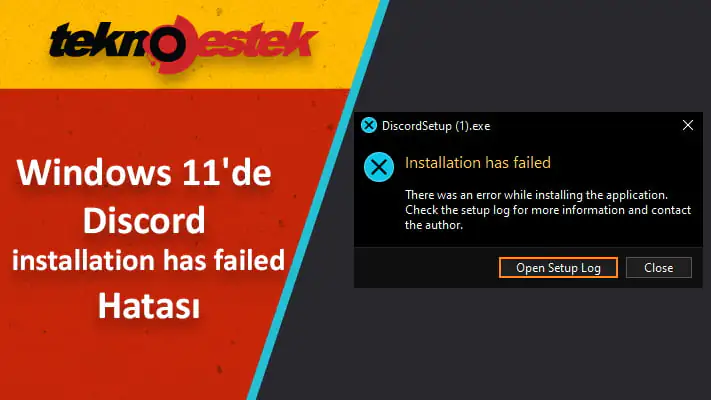
Windows 11’de Discord “installation has failed” Hatası Çözümü

Fatih ATEŞ
Son güncelleme: 25 Aralık 2024 10:02
Fatih ATEŞ - Teknik Destek Uzmanı
1.8K Görüntüleme
Paylaş
6 dk. okuma
Paylaş

Discord uygulamasını arka planda çalıştıran Windows 11 kullanıcıları. Discord installation has failed (kurulum başarısız oldu) hata mesajını alır.

Uygulamaya bağlı tüm eski dosyaları silerek sorunu hemen çözebilirsiniz.

İçindekiler
  • Windows 11’de Discord kurulumu başarısız olursa ne yapabilirim?
    • 1. Görev Yöneticisi’nde Discord’u Devre Dışı Bırakın
    • 2. Discord verilerini silin
    • 3. Mevcut aygıt sürücülerini güncelleyin
    • 4. Antivirüsünüzü geçici olarak devre dışı bırakın
    • 5. Windows’u Güncelleyin
    • Steam, Windows 11’de çalışır mı?
- 11858 Teknoloji Destek Hattı -
11858 Teknoloji Destek Hattı ile 7/24 telefonla teknik destek ve uzaktan destek alın 11858 Teknoloji Destek Hattı ile 7/24 telefonla teknik destek ve uzaktan destek alma

Discord’u kurmaya çalışırken, birçok müşteri kurulum başarısız oldu olduğunu belirten bir hata mesajı aldıklarından şikayet etti .

Bazen, Discord görünürde bir sebep olmadan çalışmayı durdurur, ancak çoğu zaman soruna bozuk veri dosyaları neden olur. Bir Windows 11 yükseltmesi veya bilgisayarınıza yüklenen yeni bir program, dahili Discord paketlerinin uyumsuz hale gelmesine neden olur.

Aynı hatayla karşılaşırsanız veya başka nedenlerle Discord‘u yükleyemezseniz endişelenmeyin. İyi haber şu ki, durumu düzeltme yeteneğine sahipsiniz ve bunu yapmanın birçok kolay yolu var.

Aşağıda özetlenen sorun giderme talimatlarını kullanarak. Discord yükleme işlemi sırasında ortaya çıkabilecek sorunları çözer. Ama önce, Windows 11’in oradaki oyunculara uygun olup olmadığını öğrenelim.

installation has failed hatasında Daha önceki bazı Windows sürümlerinin aksine, Windows 11 oyun oynamak için iyi bir platformdur. Dosya sisteminde veya API’lerde önemli bir değişiklik yapmaz, bu nedenle Windows 10 ile uyumlu tüm oyunlar bu işletim sistemi ile de uyumlu olmalıdır.

Söyleyebileceğimiz kadarıyla, hem modern hem de retro oyunlar eşit derecede uyumludur ve işletim sisteminin önceki sürümlerinde çalışan herhangi bir ince ayar veya düzeltme şimdi de işe yarayacaktır.

 Sonuç olarak, oyun için Windows 10’dan bile daha üstün bir işletim sistemi olur.

- 11858 Teknoloji Destek Hattı -
11858 Teknoloji Destek Hattı ile 7/24 telefonla teknik destek ve uzaktan destek alın 11858 Teknoloji Destek Hattı ile 7/24 telefonla teknik destek ve uzaktan destek alma

DirectStorage kullanarak, yüksek performanslı SSD’ler, CPU’nun kaynaklarını zorlamadan varlıkları bir GPU’ya hızlı ve verimli bir şekilde yükler. Bu, Xbox Series X|S’in Velocity Architecture’ın yükleme sürelerini önemli ölçüde hızlandırması gereken PC versiyonudur.

Otomatik HDR, Windows 11’de de bulunur ve. DirectX 11’i kullanan herhangi bir SDR oyununu yüksek dinamik aralıklı bir oyuna dönüştürür. Bu iyileştirme, daha eski oyunlara biraz daha fazla güç kazandırmaya yardımcı olması gereken daha fazla çeşitlilikte parlaklık ve renk seçeneği sağlar.

Windows 11’de Discord kurulumu başarısız olursa ne yapabilirim?

1. Görev Yöneticisi’nde Discord’u Devre Dışı Bırakın

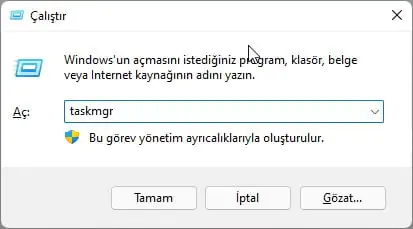
  1. Windows + R ile Çalıştır kutusunu açın ve yazın veya yapıştırın taskmgr, ardından Tamam butonunu tıklayın.
    Windows 11’de Discord “installation has failed” Hatası Çözümü
  2. İşlem sekmesi altında, Discorded ile ilgili herhangi bir işlemi seçin ve Görevi sonlandır öğesine tıklayın.

Kaç tane Discord işleminin çalıştığına bağlı olarak. İşi başarıyla tamamlamak için bu adımı defalarca uygulamanız gerek. Artık Görev Yöneticisi penceresini kapatabilir ve Discord’u yeniden yüklemeyi deneyebilirsiniz gerek.

2. Discord verilerini silin

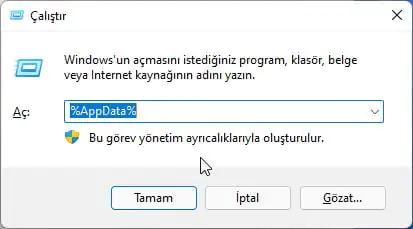
  1. Windows + R ile Çalıştır kutusunu açın ve yazın veya yapıştırın %AppData%, ardından Tamam butonunu tıklayın.
    Windows 11’de Discord “installation has failed” Hatası Çözümü
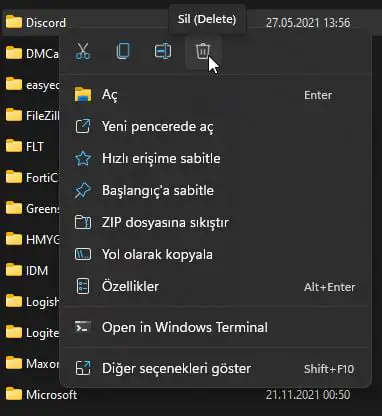
  2. Kişisel Dosya Gezgini bir pencere açılacaktır. Discord klasörüne sağ tıklayın ve açılır menüden Sil i seçin.
    Windows 11’de Discord “installation has failed” Hatası Çözümü
  3. Windows + R ile Çalıştır kutusunu açın ve yazın veya yapıştırın %LocalAppData%, ardından Tamam butonunu tıklayın.
  4. Discord klasörüne gidin, sağ tıklayın ve Sil’i seçin.

Bilgisayarınızı yeniden başlattıktan sonra Discord’u PC’nize zorlanmadan yeniden kurabileceksiniz. Basitçe uygulamayı indirin ve kurulum dosyasını çalıştırın, ardından uygulama doğru şekilde kurulmalıdır.

3. Mevcut aygıt sürücülerini güncelleyin

  1. Ayarlar uygulamasını açmak için Windows + I tuşuna basın ve sol panelden Güncelleme ve Güvenlik’e ve ardından sağ taraftaki Gelişmiş seçeneklere tıklayın.
  2. Ek seçenekler bölümünü bulana kadar aşağı kaydırın, ardından İsteğe bağlı güncellemeler ‘i tıklayın.
  3. Şimdi Sürücü Güncellemeleri seçeneğine tıklayın. Size sunulan tüm sürücü güncellemelerini seçin ve son olarak İndir ve yükle düğmesine tıklayın.

Sürücü güncellemelerinden normalde Windows sorumlu olsa da, bir sorun yaşarsanız güncellemeleri manuel olarak kontrol edebilirsiniz. Sürücülerinizi güncellemeyi bitirdikten sonra Discord’u yeniden yüklemeyi deneyin.

installation has failed hatasını sürücü sorunlarından kısa sürede kurtulmak. Güncel olmayan sürücüler için otomatik taramalar yapmak için. DriverFix gibi özel bir program kullanmanızı şiddetle tavsiye ederiz.

- 11858 Teknoloji Destek Hattı -
11858 Teknoloji Destek Hattı ile 7/24 telefonla teknik destek ve uzaktan destek alın 11858 Teknoloji Destek Hattı ile 7/24 telefonla teknik destek ve uzaktan destek alma

4. Antivirüsünüzü geçici olarak devre dışı bırakın

  1. Görev çubuğunuzdan genişletme okuna tıklayın ve virüsten koruma simgenize sağ tıklayın. Ardından Avast kalkanları kontrolünü ve ardından 10 dakika Devre Dışı Bırak’ı seçin.
  2. Yüklü başka virüsten koruma programlarınız varsa. Yukarıdaki adımların aynısını veya benzer adımları izleyerek uygulamayı geçici olarak devre dışı bırakabilirsiniz.

Sorun artık oluşmuyorsa, sorunun kaynağı muhtemelen virüsten koruma uygulamanızdır.

5. Windows’u Güncelleyin

  1. Ayarlar uygulamasını açmak için Windows + I tuşuna basın, ardından sol paneldeki Windows Update’e tıklayın.
  2. İndirilecek yeni güncellemeleriniz var mı? Şimdi yükle düğmesine. Ve işlemin bitmesini bekleyin, aksi takdirde Güncellemeleri kontrol et güğmesine tıklayın.

Windows’un daha eski bir sürümünü çalıştırıyorsanız. Bu, işletim sisteminin güncellenmesiyle düzeltilebilecek hataya katkıda bulunan bir faktör olur.

Steam, Windows 11’de çalışır mı?

Video oyunlarından hoşlananlarınız için Valve Corporation tarafından üretilen video oyunları için dijital bir dağıtım hizmeti olan Steam’e aşina olabilirsiniz. Kullanıcılar Steam platformu aracılığıyla çeşitli oyunları indirebilir, kurabilir ve yönetir.

Windows 11, yeni bir stil ve bir dizi yeni özellikle geliştirilmiştir. OP’nin, Otomatik HDR ve DirectStorage gibi inanılmaz oyun özelliklerinin yanı sıra. Xbox uygulaması ve Xbox oyun geçişi ile geliştirilmiş bağlantı içerdiğini düşünün.

Sonuç olarak, video oyunları oynamaktan hoşlanıyorsanız, işletim sistemini kurmayı düşünmenizde fayda var.

Ancak Windows 10’dan geçiş yapmadan önce Steam’in en son işletim sistemiyle uyumlu olup olmadığını sorabilirsiniz.

Eğer Windows 11’de Discord “installation has failed” hatasıyla karşılaştıysanız, bu durum uygulamanın düzgün bir şekilde yüklenemediğini gösterir ve kullanıcıların Discord deneyimlerini olumsuz etkileyebilir. Bu tür teknik sorunlar, bazen daha karmaşık problemlerin bir belirtisi olabilir. Eğer bu hatayı çözmekte zorlanıyorsanız veya başka sorunlarla karşılaşıyorsanız, Discord müşteri hizmetleri telefon numarası bulunmamakla birlikte, 11858 numarasını arayarak profesyonel destek alabilirsiniz. Uzman ekibimiz, yaşadığınız sorunları hızlı bir şekilde çözmek için burada. Daha fazla bilgi ve destek için Discord müşteri hizmetleri telefon numarası makalemizi ziyaret ederek, Discord deneyiminizi daha sorunsuz hale getirebilirsiniz.

Cevap kesinlikle olumlu. Windows 11’in piyasaya sürülmesiyle birlikte aralarında. Steam’in de bulunduğu bir takım programlar, işletim sistemiyle kesinlikle uyumlu olduklarını belirttiler.


ETİKETLER:discordinstallation hatasınasıl yapılırwindows 11 kurulum
Bu Makaleyi Paylaş
Facebook WhatsApp WhatsApp Threads Bağlantıyı Kopyala Yazdır
Paylaş
YazarFatih ATEŞ
Teknik Destek Uzmanı
Takip Et
İster iPhone'undaki, ister Android cihazındaki veya Windows'taki ayarlar arasında geziniyor olsun, Fatih ATEŞ her zaman teknolojiye düşkün olmuştur. Teknolojiye, Windows'a ve güç düğmesi olan her şeye tutkuyla bağlı olarak, zamanının çoğunu yeni beceriler geliştirmek ve teknoloji dünyası hakkında daha fazla şey öğrenmek için harcadı. Öğrendiklerini de sizlerle paylaşıyor.
Yorum yapılmamış

Bir yanıt yazın Yanıtı iptal et

Yorum yapabilmek için oturum açmalısınız.

Bağlantı Kuralım

21KBeğen
19.6KTakip Et
7.3KAbone Ol
192Takip Et

Popüler Gönderiler

Dikkat Çekici YouTube Küçük Resimleri Nasıl Oluşturulur

Dikkat Çekici YouTube Küçük Resimleri Nasıl Oluşturulur

Adem SOYLU
Adem SOYLU
7 dk. okuma
6 Görüntüleme
WhatsApp Katı Hesap Ayarı

WhatsApp Katı Hesap Ayarı Nasıl Açılır

Senanur FINDIKÇI
Senanur FINDIKÇI
3 dk. okuma
5 Görüntüleme
8000 mAh bataryalı telefonlar, parlak enerji bloğuyla fütüristik kapakta gösteriliyor.

8000 mAh Bataryalı Telefonlar Geliyor: Şarj Sorunu Bitiyor mu

Hatice TATLISU
Hatice TATLISU
6 dk. okuma
6 Görüntüleme
TikTok Sıfır İzlenme Sorunu

TikTok Sıfır İzlenme Sorunu Çözümü

Mustafa DURUR
Mustafa DURUR
7 dk. okuma
4 Görüntüleme
//

We influence 20 million users and is the number one business and technology news network on the planet

You Might Also Like

‘AirTies RT205 & RT211’ Port Yönlendirme (Resimli Anlatım)
Port Yönlendirme

‘AirTies RT205 & RT211’ Port Yönlendirme (Resimli Anlatım)

2 dk. okuma
Windows 10'da Açık Olan TCP/IP Portları Nasıl Bulunur?
Windows

Windows 10’da Açık Olan TCP/IP Portları Nasıl Bulunur

7 dk. okuma
Microsoft Excel'de Özet Tablo Nasıl Oluşturulur
Ofis Uygulamaları

Microsoft Excel’de Özet Tablo Nasıl Oluşturulur

5 dk. okuma
Tablet Veya Cep Telefonu Ekranı Nasıl Temizlenir?
Tablet

Tablet Veya Cep Telefonu Ekranı Nasıl Temizlenir?

5 dk. okuma

Size her gün en son haberleri ve sorun çözümlerini getiriyoruz!

TeknoDestek Müşteri Hizmetleri
Facebook-f Instagram Tiktok Twitter Youtube Linkedin Whatsapp Rss

İş Ortaklarımız

TeknoDestek Müşteri Hizmetleri
© 2013 - 2026 TeknoDestek Müşteri Hizmetleri • Tüm hakları saklıdır • Bu sitedeki tüm içerikler (metin, görsel, video, logo, tasarım vb.) 5846 sayılı Fikir ve Sanat Eserleri Kanunu (FSEK) kapsamında korunmaktadır • İzinsiz kopyalanması, çoğaltılması, yayınlanması veya herhangi bir şekilde kullanılması yasaktır • İhlal tespitinde; FSEK Madde 71-73 uyarınca yasal süreç başlatma, maddi/manevi tazminat talep etme ve cezai işlem için başvurma hakkımız saklıdır • TeknoDestek, TeknoS@R'un bir kuruluşudur • Tema Düzenleyen: Fatih ATEŞ
Sorun Hala Çözülmedi mi?
Aradığın çözümü bulamadıysan, 11858 Teknoloji Destek Hattımız sana yardımcı olabilir. 2011’den beri Türkiye’nin en tecrübeli teknoloji destek ekiplerinden biri olarak, bilgisayar, telefon, tablet, modem, akıllı TV ve sosyal medya sorunlarında 7/24 profesyonel destek veriyoruz. Uzman ekibimizle hemen görüşmek ister misin?
📞 11858’i Şimdi Ara
Görüşme öncesi dakika ücreti sesli olarak bilgilendirilir
Welcome Back!

Sign in to your account

Kullanıcı Adı veya E-posta Adresi
Şifre

Şifrenizi mi unuttunuz?