

Web Sitelerini Nasıl Engellersiniz Chrome, Android ve iPhone’da site engelleme yöntemlerini güvenli ve pratik adımlarla öğrenin.
Dikkatini dağıtan siteler, çocukların girmesini istemediğin sayfalar ya da iş bilgisayarında erişimi sınırlanması gereken adresler. Chrome kullanırken bu ihtiyaç çok sık ortaya çıkıyor. Web Sitelerini Nasıl Engellersiniz sorusuna verilecek yanıt, kullandığınız cihaza, işletim sistemine ve engellemenin geçici mi yoksa kalıcı mı olmasını istediğinize göre farklılaşır.
- Web Sitelerini Nasıl Engellersiniz?
- Chrome’da Web Sitesi Engelleme Neden Gerekli Olabilir?
- Chrome Eklentisiyle Site Engelleme Nasıl Yapılır?
- Chrome’da Geçici Site Engelleme Yapılır mı?
- Eklenti Kullanmadan Chrome’da Web Sitesi Nasıl Engellenir?
- Modem Üzerinden Site Engelleme Nasıl Yapılır?
- Android Telefonda Chrome Siteleri Nasıl Engellenir?
- iPhone’da Chrome İçin Site Engelleme Yapılır mı?
- Chrome Bildirimleri Nasıl Engellenir?


Chrome’da site engelleme işlemini eklentiyle birkaç dakikada yapabilirsin. Daha kalıcı bir çözüm istiyorsan hosts dosyasını düzenleyebilir, ağ genelinde kontrol istiyorsan modem ayarlarını kullanabilirsin. Mobil tarafta ise Android’de uygulamalar, iPhone’da ise Ekran Süresi ayarları devreye girer.
Chrome’da performans ve gizlilik ayarları çoğu zaman birlikte düşünülmeli. Bir siteyi engellemeden önce tarayıcıda birikmiş verilerin davranışı etkileyip etkilemediğini kontrol etmek iyi bir adımdır. Bu noktada Google Chrome Cache Temizliği Nasıl Yapılır içeriği, tarayıcı kaynaklı yavaşlama ve sayfa yükleme sorunlarını ayırt etmek için işine yarayabilir.
Web Sitelerini Nasıl Engellersiniz?

Chrome’da web sitelerini engellemek için masaüstünde BlockSite gibi bir Chrome eklentisi kullanabilir, daha kalıcı çözüm için Windows veya macOS hosts dosyasını düzenleyebilir, ağ genelinde engelleme için modem ayarlarına girebilirsin. Android’de site engelleme uygulamaları, iPhone’da ise Ekran Süresi içindeki içerik kısıtlamaları kullanılabilir.
Chrome’da Web Sitesi Engelleme Neden Gerekli Olabilir?
Bir web sitesini engellemek yalnızca dikkat dağıtıcı içeriklerden uzak durmak anlamına gelmez. Çocukların uygunsuz içeriklere erişmesini önlemek, ofis bilgisayarlarında verimliliği artırmak, zararlı veya şüpheli alan adlarına erişimi sınırlamak da bu ihtiyacın parçalarıdır.
Web Sitelerini Neden Engellenmeli sorusunun cevabı kullanıcının senaryosuna göre değişir. Bir ebeveyn için güvenlik ön plandayken, uzaktan çalışan biri için odaklanma daha önemli olabilir. Özellikle YouTube, Reddit, oyun siteleri, bahis sayfaları veya yetişkin içerikli adresler bu tür kısıtlamalarda sık tercih edilir.
Burada önemli nokta şu: Chrome’da yapılan her engelleme aynı seviyede güçlü değildir. Eklentiyle yapılan engelleme kolaydır ama teknik bilgisi olan biri eklentiyi devre dışı bırakabilir. Hosts dosyası daha kalıcıdır ama yönetici yetkisi ister. Modem üzerinden yapılan engelleme ise aynı ağa bağlı birçok cihazı etkiler.
Chrome Eklentisiyle Site Engelleme Nasıl Yapılır?
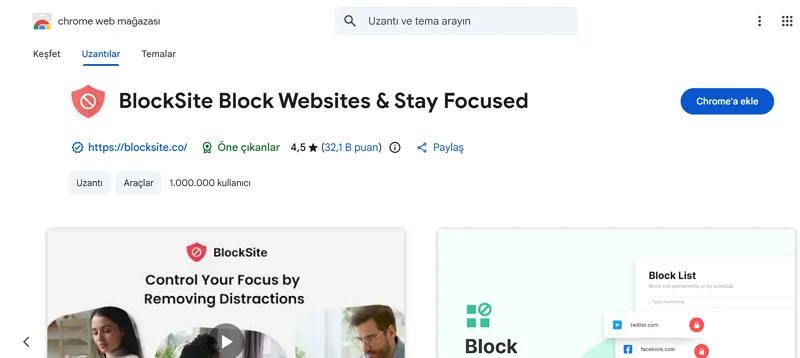
En pratik yöntem, Chrome Web Mağazası üzerinden site engelleme eklentisi kurmaktır. Bu tür araçlar arasında BlockSite en bilinen seçeneklerden biridir. Kullanımı kolaydır ve tek tek alan adı ekleyerek erişimi kesebilirsin.
İşlem genel olarak şöyle ilerler:
- Chrome Web Mağazası’nı aç.
- BlockSite veya benzer bir site engelleme eklentisi ara.
- Chrome’a ekle seçeneğine bas.
- Kurulum iznini onayla.
- Eklenti arayüzüne girip engellemek istediğin site adresini yaz.
- Adresi kaydet.
Örneğin netflix.com gibi bir adres eklediğinde, Chrome o siteye erişimi keser. Kullanıcı siteye girmeye çalıştığında engelleme ekranıyla karşılaşır.
Gizli Modda Site Engelleme
Sık yapılan bir hata şudur: Kullanıcı siteyi normal Chrome penceresinde engeller ama gizli modda denediğinde sayfanın açıldığını fark eder. Bunun sebebi, Chrome eklentilerinin varsayılan olarak gizli modda çalışmamasıdır.
Bunu düzeltmek için:
- Chrome’da eklenti simgesine gir.
- BlockSite ayrıntılarını aç.
- Gizli modda izin ver ayarını etkinleştir.
- Eklenti içindeki gizli mod ayarını da kontrol et.
Bu adımı atlamazsan, engellediğin siteler gizli sekmede de açılmaz.
Şifre Koruması Kullanılmalı mı?
Eğer site engellemeyi çocuklar, ortak kullanılan bilgisayarlar veya iş bilgisayarları için yapıyorsan şifre koruması önemli hale gelir. Aksi halde kullanıcı eklenti ayarlarına girip engellenen adresi listeden kaldırabilir.
BlockSite gibi araçlarda şifre koruması seçeneği bulunur. Burada e-posta ve parola tanımlayarak ayar değişikliklerini kısıtlayabilirsin. Özellikle ebeveyn kontrolü için yalnızca siteyi engellemek yetmez, engeli kaldırmayı da zorlaştırmak gerekir.
Chrome’da Geçici Site Engelleme Yapılır mı?
Evet, bazı eklentiler belirli sürelerle site engelleme imkanı sunar. Bu özellik özellikle çalışma saatlerinde dikkat dağıtan sayfaları kapatmak için kullanışlıdır.
Örneğin 25 dakika çalışma, 5 dakika mola şeklinde çalışan Pomodoro mantığıyla YouTube, sosyal medya veya haber sitelerini geçici olarak engelleyebilirsin. Bu sayede site tamamen yasaklanmaz, yalnızca belirlediğin zaman aralığında erişilemez olur.
Bu yöntem ofis çalışanları, öğrenciler ve serbest çalışanlar için oldukça pratiktir. Kalıcı yasak hissi oluşturmadığı için sürdürülebilirliği de daha yüksektir.
Eklenti Kullanmadan Chrome’da Web Sitesi Nasıl Engellenir?
Eklenti kurmak istemiyorsan daha teknik ama etkili yöntemler var. Bunlardan ilki hosts dosyasını düzenlemek, ikincisi modem üzerinden engelleme yapmaktır.
Windows’ta Hosts Dosyasıyla Site Engelleme
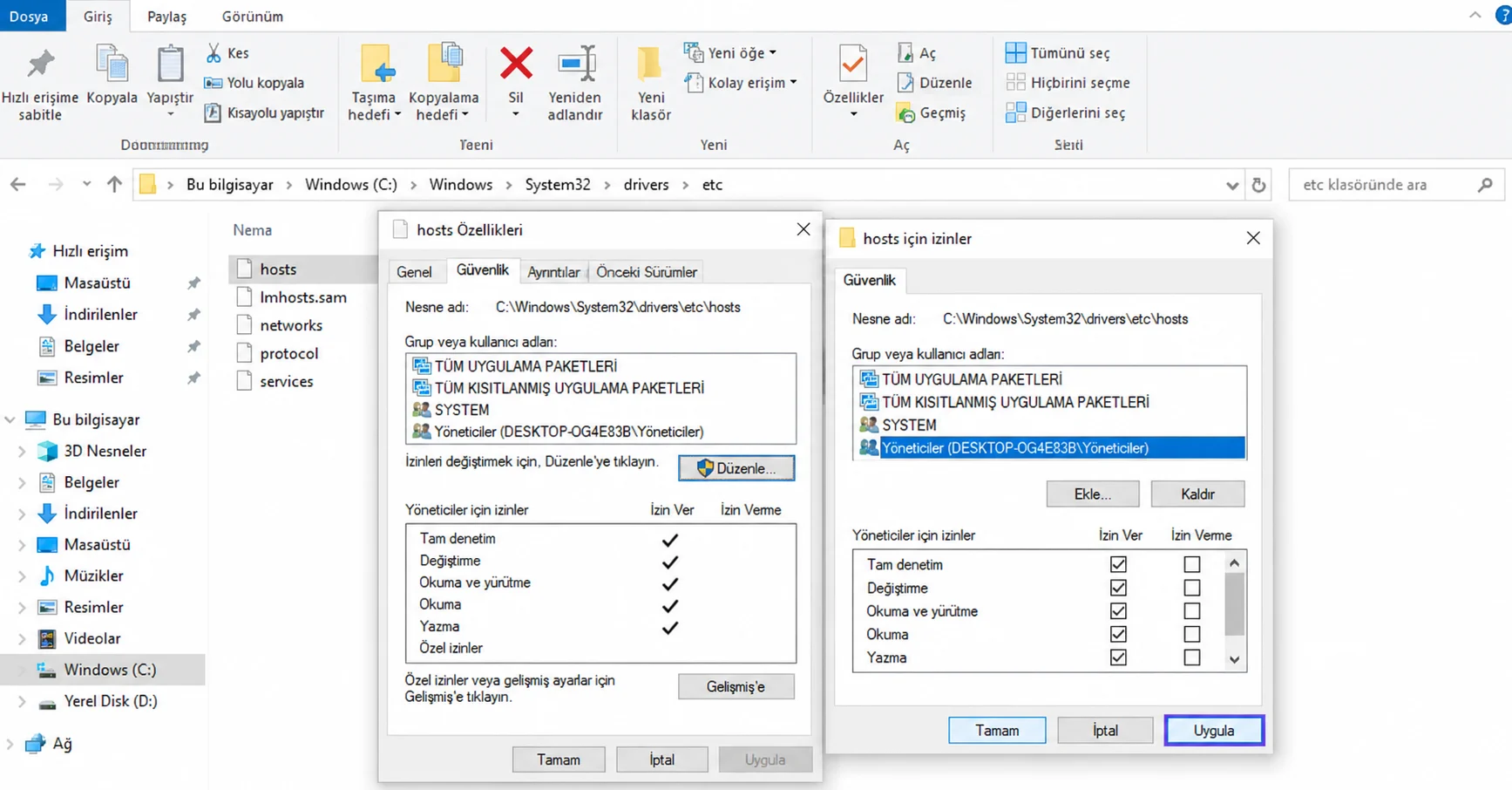
Windows’ta hosts dosyası üzerinden yapılan engelleme yalnızca Chrome’u değil, bilgisayardaki diğer tarayıcıları da etkiler. Bu dosya genellikle şu konumda bulunur:
C:\Windows\System32\drivers\etc
İşlem için:
- Not Defteri uygulamasını yönetici olarak aç.
- Hosts dosyasını aç.
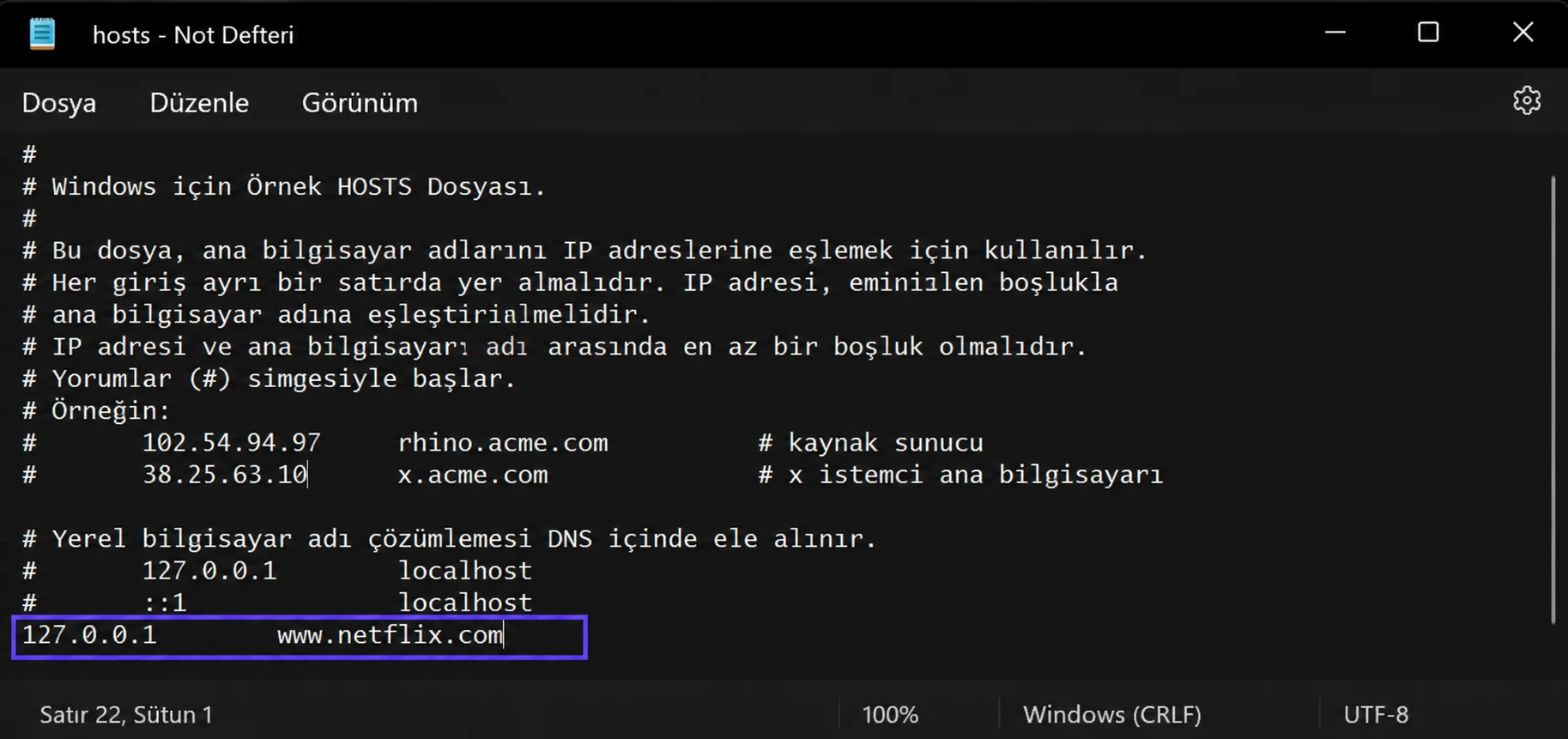
- Dosyanın en altına engellemek istediğin adresleri ekle.
- Her satırda 127.0.0.1 IP adresini ve site alan adını yaz.
- Dosyayı kaydet.
Örnek kullanım:
127.0.0.1 www.netflix.com
Bu işlemden sonra Chrome’da ilgili siteyi açmaya çalıştığında bağlantı kurulamaz. Burada dikkat etmen gereken nokta, dosyayı .txt uzantısıyla kaydetmemektir. Deneyimde en sık gördüğüm hata bu. Kullanıcı hosts dosyasını düzenlediğini sanır ama aslında ayrı bir metin dosyası oluşturduğu için engelleme çalışmaz.
macOS’ta Hosts Dosyasıyla Site Engelleme
Mac kullanıcıları da benzer işlemi Terminal üzerinden yapabilir. Bunun için Terminal’i açıp hosts dosyasını düzenlemek gerekir. Yönetici parolası istenebilir.
Genel mantık Windows ile aynıdır. Engellemek istediğin siteyi 127.0.0.1 adresine yönlendirirsin. Değişiklikten sonra DNS önbelleğini temizlemek gerekebilir. Böylece sistem yeni yönlendirmeyi daha hızlı algılar.
Hosts dosyasını değiştirmek, DNS önbelleğini temizlemek ya da modem arayüzünde ayar yapmak, teknik detaylara alışık olmayan kullanıcılar için ilk bakışta zorlayıcı görünebilir. Bu tür durumlarda 2011 yılından bu yana Türkiye genelinde milyonlarca kullanıcıya 7/24 profesyonel teknik destek sunan 11858 Teknoloji Destek Hattı devreye alınabilir. Bilgisayardan akıllı TV’ye, sosyal medyadan modem kurulumuna kadar farklı sorunlarda destek sağlayan ekip, güvenliği ön planda tutarak TeamViewer ve AnyDesk gibi lisanslı yazılımlar üzerinden uzaktan bağlantı desteği verebilir. Şeffaf ve dakika bazlı ücretlendirme sistemi, %95 memnuniyet oranı ve 500.000’den fazla başarılı işlem tecrübesiyle özellikle teknik adımlarda hata yapmak istemeyen kullanıcılar için güçlü bir alternatiftir.
Modem Üzerinden Site Engelleme Nasıl Yapılır?
Modem üzerinden site engelleme, aynı Wi-Fi ağına bağlı cihazlarda etkili olabilir. Bu yöntem yalnızca Chrome’u değil, telefondan tablete kadar ağdaki farklı cihazları da kapsayabilir.
İşlem için önce modem arayüzüne giriş yapman gerekir. Birçok modemde adres 192.168.1.1 olabilir fakat bu her cihazda aynı değildir. Windows’ta Komut İstemi üzerinden ipconfig komutuyla Varsayılan ağ geçidi bilgisine bakabilirsin. Mac’te ise ağ ayarlarında modem adresi görüntülenebilir.
Modem paneline girdikten sonra genellikle Güvenlik, Ebeveyn Kontrolü, URL Filtreleme veya Erişim Kontrolü gibi bölümlerden site engelleme yapılır. Her modem markasında menü adı farklı olabilir. Engellenecek alan adını yazıp kaydettiğinde, ilgili site ağ genelinde erişilemez hale gelir.
Bu yöntem aile kullanımı için güçlüdür fakat mobil veriyle bağlanan telefonlarda işe yaramaz. Çünkü modem engeli yalnızca o Wi-Fi ağı üzerinde geçerlidir.
Android Telefonda Chrome Siteleri Nasıl Engellenir?
Android’de Chrome içinde doğrudan kapsamlı bir site engelleme paneli bulunmadığı için genellikle üçüncü taraf uygulamalar kullanılır. BlockSite gibi uygulamalar bu amaçla tercih edilebilir.
Genel adımlar:
- Google Play Store’dan site engelleme uygulamasını indir.
- Uygulamaya gerekli erişilebilirlik iznini ver.
- Engellemek istediğin siteyi veya uygulamayı seç.
- Listeyi kaydet.
- Chrome üzerinden erişimi test et.
Android’de bu izinler kritik olduğu için yalnızca güvenilir uygulamaları tercih etmek gerekir. Bilinmeyen kaynaklardan indirilen uygulamalar güvenlik riski oluşturabilir.
iPhone’da Chrome İçin Site Engelleme Yapılır mı?
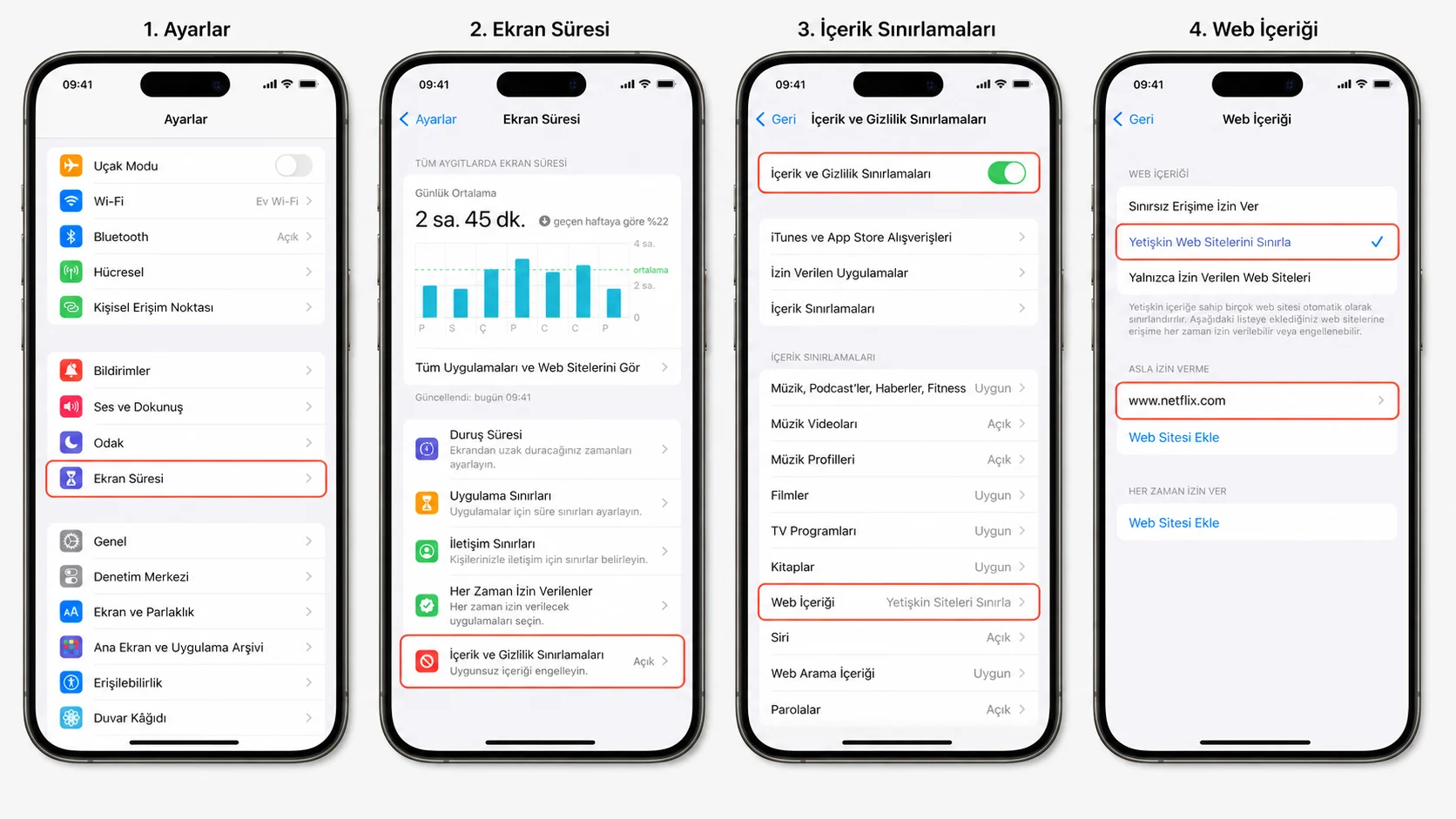
iPhone’da avantajlı taraf, site engelleme için her zaman ek uygulama gerekmemesidir. iOS içindeki Ekran Süresi özelliğiyle web içeriği sınırlanabilir.
İzlenecek yol:
- Ayarlar uygulamasını aç.
- Ekran Süresi bölümüne gir.
- İçerik ve Gizlilik Sınırlamaları seçeneğini aç.
- İçerik Sınırlamaları alanına gir.
- Web İçeriği bölümünü seç.
- Yetişkin Web Sitelerini Sınırla seçeneğini etkinleştir.
- Asla İzin Verme bölümüne engellenecek siteyi ekle.
Bu ayar yalnızca Chrome’u değil, cihazdaki genel web erişimini de etkileyebilir. Bu yüzden ebeveyn kontrolü açısından güçlü bir yöntemdir.
Chrome Bildirimleri Nasıl Engellenir?
Bazı siteler tamamen engellenmese bile bildirimleriyle dikkat dağıtabilir. Chrome’da site bildirimlerini kapatmak için tarayıcı ayarlarını kullanabilirsin.
Masaüstünde:
- Chrome ayarlarını aç.
- Gizlilik ve güvenlik bölümüne gir.
- Site ayarları alanını seç.
- Bildirimler bölümünü aç.
- Sitelerin bildirim izni istemesini kapat veya belirli adresleri engelle.
Android’de Chrome uygulamasında Ayarlar ve ardından Bildirimler bölümünden tüm bildirimleri veya belirli site bildirimlerini kapatabilirsin. iPhone tarafında Chrome bildirimleri varsayılan olarak daha sınırlı çalıştığı için çoğu kullanıcı ek ayar yapmak zorunda kalmaz.
Tarayıcıdaki kaynak tüketimi de site engelleme kadar kullanıcı deneyimini etkileyebilir. Özellikle çok fazla sekme açıkken Chrome yavaşlıyorsa Chrome’da Bellek Tasarrufu 2.0 Özelliği Nasıl Açılır? PC’yi Hızlandıran Teknik içeriği, engelleme dışında performans kazanımı elde etmek isteyenler için doğru devam noktasıdır.
Web Sitelerini Nasıl Engellersiniz sorusunun en iyi cevabı, tek bir araca bağlı kalmadan ihtiyaca göre yöntem seçmektir. Hızlı ve kolay çözüm için eklenti, daha kalıcı bilgisayar bazlı kontrol için hosts dosyası, ev veya ofis ağı için modem ayarı, çocuk güvenliği için iPhone’da Ekran Süresi ve Android’de güvenilir site engelleme uygulamaları öne çıkar. Senin senaryonda asıl amaç dikkat dağınıklığını azaltmak mı, çocuk güvenliği sağlamak mı, yoksa ortak kullanılan bir cihazda erişimi sınırlamak mı? Yorumlarda kullanım amacını paylaşırsan, Web Sitelerini Nasıl Engellersiniz konusunda hangi yöntemin daha mantıklı olduğunu birlikte netleştirebiliriz.