TeknoDestek Müşteri Hizmetleri
  • Haberler
    HaberlerDaha Fazla Göster
    Sessiz İçerik Nedir Nasıl Yapılır
    Sessiz İçerik Nedir
    6 dk. okuma
    Spotify SongDNA Nedir
    4 dk. okuma
    Apple Creator Studio Nasıl Kullanılır
    6 dk. okuma
    Mikro İçerik Nedir Nasıl Yapılır
    Mikro İçerik Nedir
    6 dk. okuma
    Türkiye’de Araçlarda Multimedya Ekranı Kullanımı Yasakları
    6 dk. okuma
  • Bilgisayar
    BilgisayarDaha Fazla Göster
    WordPress bakım modunda takılı kalması için FTP istemcisinde .maintenance dosyasının kök dizindeki görüntüsü
    WordPress Bakım Modunda Takılı Kalması Sorunu ve Çözümü
    7 dk. okuma
    WordPress Site Teknik Sorunlar Yaşıyor
    WordPress Site Teknik Sorunlar Yaşıyor Hatası Çözümü
    5 dk. okuma
    SSH Bağlantı Reddedildi Hatası Çözümü
    6 dk. okuma
    WordPress Planlı Bakım
    WordPress Planlı Bakım Nedeniyle Kısa Süreliğine Kullanılamayacak Hatası ve Çözümü
    7 dk. okuma
    Windows 11 Başlat Menüsünden Web Aramaları Kapatma
    5 dk. okuma
  • Mobil
    MobilDaha Fazla Göster
    Navigasyon Yönlendirici Değiştirme
    Google Haritalarda Navigasyon Yönlendirici Değiştirme
    3 dk. okuma
    Apple CarPlay'da uygulamaların yerini değiştirme
    Apple CarPlay’da Uygulamaların Yerini Değiştirme
    4 dk. okuma
    Android Auto Nedir, Nasıl Kullanılır
    4 dk. okuma
    Android 5G Ayarı Nasıl Yapılır
    4 dk. okuma
    iPhone 5G Ayarı Nasıl Yapılır
    4 dk. okuma
  • Sosyal Medya
    Sosyal MedyaDaha Fazla Göster
    YouTube Video Başlığı Nasıl Yazılmalı Yolları Neler
    YouTube Video Başlığı Nasıl Yazılmalı
    6 dk. okuma
    Tiktok Sorun Bildirme Ekranı Nerede
    5 dk. okuma
    X uygulamasında gündeme girme için hashtag ve etkileşim ekranı
    X Uygulamasında Gündeme Nasıl Girilir
    5 dk. okuma
    TikTok İçerik Yorgunluğu Nedir
    6 dk. okuma
    Sosyal Medyada Marka Dili Nasıl Oluşturulur Yolları Neler
    Sosyal Medyada Marka Dili Nasıl Oluşturulur
    6 dk. okuma
  • İnceleme
    İncelemeDaha Fazla Göster
    MacBook Neo Piyasayı Sarsmaya Geliyor
    5 dk. okuma
    Instax Mini Evo Cinema
    4 dk. okuma
    Samsung Galaxy Book 6 Ultra
    Samsung Galaxy Book 6 Ultra İnceleme
    8 dk. okuma
    Bütçe Dostu Mac Seçenekleri
    Bütçe Dostu Mac MacBook Neo vs Mac Mini
    7 dk. okuma
    Xiaomi Mi Taşınabilir Şarjlı Kompresör İnceleme
    10 dk. okuma
  • İletişim
YouTube
  • Facebook
26 Nis 2026, Pazar
TeknoDestek Müşteri HizmetleriTeknoDestek Müşteri Hizmetleri
Yazı BoyutuAa
  • Haberler
  • Mobil
  • Sosyal Medya
  • Bilgisayar
  • İnceleme
  • İnternet ve Ağ
  • Ev Elektroniği
  • İletişim
Search
  • Haberler
    • Cihaz Duyuruları
    • Teknoloji
    • Uygulama Gelişmeleri
  • Bilgisayar
    • Linux
    • macOS
    • Windows
  • İnceleme
    • Bilgisayar
    • Ev Elektroniği
    • Tablet
    • Tavsiyeler & Karşılaştırmalar
    • Telefon
  • Mobil
    • Android
    • Giyilebilir Cihazlar
    • HarmonyOS
    • iPhone / iOS
  • Sosyal Medya
    • Facebook
    • Instagram
    • TikTok
    • Snapchat
    • Teams
    • Telegram
    • WhatsApp
    • X
  • İletişim
Bizi Takip Edin
YouTube'un takılması sorununu temsil eden sembolik görsel
Tarayıcılar

Chrome’da YouTube Kasıyor Sorunu

Elanur OKTAY
Son güncelleme: 1 Temmuz 2024 01:56
Elanur OKTAY
Paylaş
Paylaş

Chrome’da YouTube kasıyor sorunu bilinen önemli sorunlardan biridir. Can sıkıcı bir şekilde YouTube’da takılmak isterken Chrome’un kasmaya başladığını mı fark ettiniz? Siz videoyu izlemek isterken donmalar ve takılmalar yaşamak oldukça moral bozucu olabilir. Neyse ki, bu sorunu çözmek için deneyebileceğiniz birçok yöntem var.

Ayrıca okuyun: YouTube Beğenileri Kapatma

Chrome’da YouTube Kasıyor Sorunu Nedenleri

Chrome’da YouTube kasıyor sorunu neden olabilecek birkaç temel faktör bulunur. Bunları şöyle sıralayabiliriz:
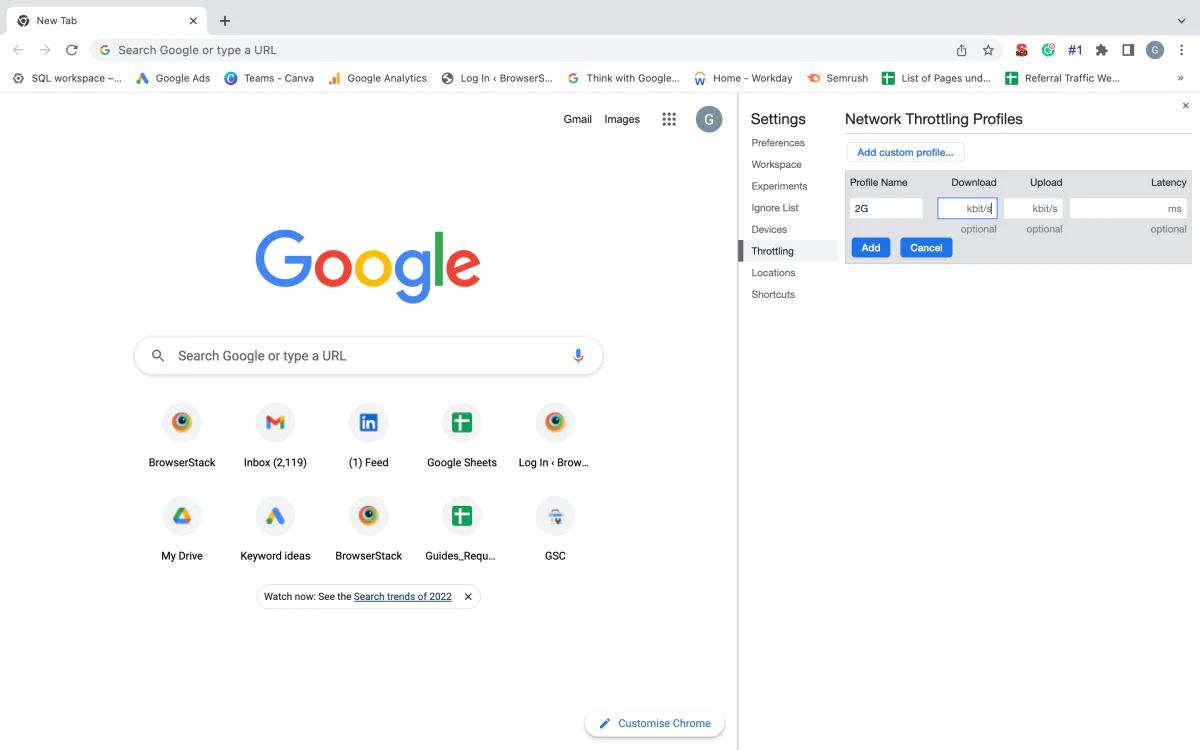
Chrome'da YouTube Kasıyor Sorunu

Donanım yetersizliği

Eğer bilgisayarınızın işlemcisi (CPU), RAM’i veya internet bağlantınız yavaşsa, YouTube videolarını akıcı bir şekilde oynatmakta zorlanabilir.

Tarayıcı sorunları

Chrome’un önbelleği ve çerezleri dolmuş olabilir veya bazı eklentiler YouTube ile çakışarak performans sorunlarına yol açabilir.

Ağ bağlantısı sorunları

Yavaş veya dengesiz bir internet bağlantısı, videoların yüklenmesini ve oynatılmasını geciktirebilir.

Yazılım hataları

Chrome’un kendisinde veya YouTube platformunda geçici hatalar yaşanması da kasmalara neden olabilir.

Chrome’da YouTube Kasıyor Sorunu Giderme Adımları

Şimdi, Chrome’da YouTube’nun kasmasına yönelik çözüm adımlarına geçelim. Bu adımları tek tek deneyerek sorunu giderebilirsiniz.
Chrome'da YouTube Kasıyor Sorunu

Donanımınızı kontrol edin

İlk olarak, bilgisayarınızın donanımının YouTube videolarını sorunsuz bir şekilde oynatabilecek yeterliliğe sahip olup olmadığını kontrol edin.
Chrome'da YouTube'un kasılma sorununu temsil eden sembolik görsel

  • Sistem gereksinimleri: YouTube, önerilen sistem gereksinimlerini https://youtubedownload.minitool.com/youtube/youtube-system-requirements.html sayfasında belirtir. Bu gereksinimleri kendi bilgisayarınızın donanımıyla karşılaştırın.
  • Görev yöneticisi: Windows Görev Yöneticisi’ni açarak işlemci kullanım oranı, RAM kullanımı ve disk etkinliğini kontrol edin. YouTube videosu izlerken bu değerlerin ne kadar yükseldiğine bakın. Yüksek kullanım oranları donanımsal kaynak yetersizliğine işaret edebilir.

Eğer bilgisayarınızın donanımı yetersizse, YouTube’u daha düşük çözünürlüklerde izlemeyi deneyebilir veya bilgisayarınızı yükseltmeyi düşünebilirsiniz.

Chrome’u güncelleyin

Eski Chrome sürümleri, bilinen hatalar içerebilir ve performans sorunlarına yol açabilir. Chrome’u güncellemek, bu hataların giderilmesini sağlayarak YouTube’nun daha akıcı bir şekilde çalışmasına yardımcı olabilir.

  • Chrome’un sağ üst köşesindeki üç nokta simgesine tıklayın.
  • “Yardım > Google Chrome hakkında” yolunu izleyin.
  • Açılan pencerede Chrome otomatik olarak güncellemeleri kontrol edecektir. Varsa, güncellemeleri yükleyin ve tarayıcıyı yeniden başlatın.

Önbelleği ve çerezleri temizleyin

Zamanla Chrome’un önbelleği ve çerezleri gereksiz verilerle dolabilir. Bu veriler tarayıcı performansını olumsuz etkileyebilir. Önbelleği ve çerezleri temizlemek, YouTube’daki takılmaları gidermeye yardımcı olabilir.
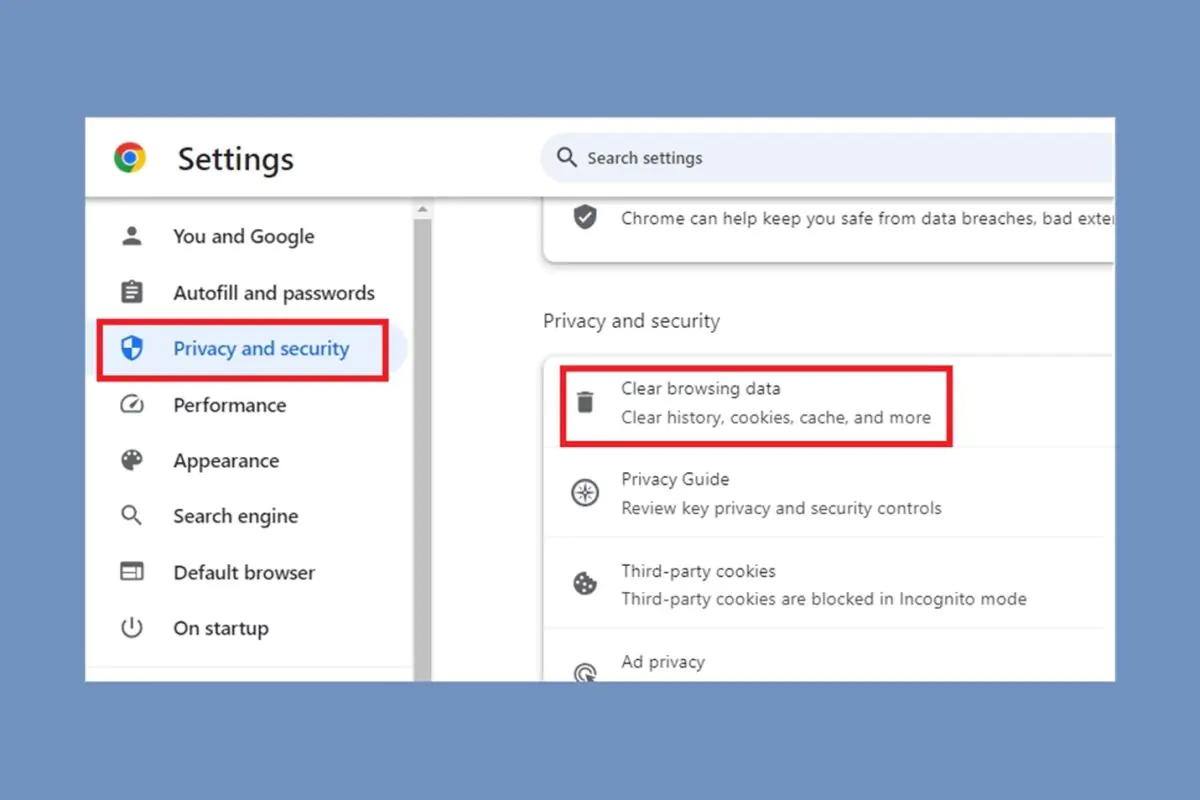
Tarayıcı önbelleğini temizlemeyi temsil eden sembolik görsel

  • Chrome ayarlarına ulaşmak için sağ üst köşedeki üç nokta simgesine tıklayın.
  • “Gizlilik ve güvenlik” ayarlarını açın.
  • “Tarayıcı verilerini temizle” seçeneğine tıklayın.
  • Bir zaman aralığı seçin (tüm zamanlar önerilir) ve “Önbelleğe alınan resimler ve dosyalar” ile “Çerezler ve diğer site verileri” seçeneklerinin işaretli olduğundan emin olun.
  • “Verileri temizle” düğmesine tıklayın.

Eklentileri devre dışı bırakın

Bazı tarayıcı eklentileri, YouTube ile çakışarak performans sorunlarına yol açabilir. Bu sorunu gidermek için yüklü olan tüm eklentileri geçici olarak devre dışı bırakmayı deneyebilirsiniz.

  • Chrome ayarlarına gidin ve “Uzantılar” bölümünü açın.
  • Yüklü olan tüm eklentilerin yanındaki anahtar simgelerine tıklayarak bunları devre dışı bırakın.
  • YouTube’u tekrar açın ve sorunun devam edip etmediğini kontrol edin. Eğer sorun çözülmüşse, devre dışı bıraktığınız eklentilerden birinin YouTube ile çakıştığını anlayabilirsiniz. Hangi eklenti olduğunu bulmak için, eklentileri tek tek tekrar etkinleştirerek YouTube’daki performansı izleyin. Sorun tekrar başladığında, en son etkinleştirdiğiniz eklenti muhtemelen suçludur. Bu eklentiyi devre dışı bırakabilir veya tamamen kaldırabilirsiniz.

Donanım ivmesini kontrol edin

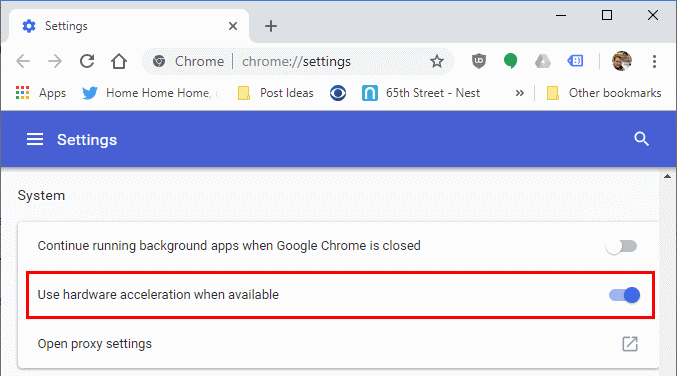
Chrome, donanım ivmesi özelliği sayesinde grafiksel işlemleri bilgisayarınızın donanımı üzerinden gerçekleştirebilir. Bu özellik, performansı artırmayı amaçlar ancak bazı durumlarda ters etki yaratabilir. Donanım ivmesini devre dışı bırakmayı deneyerek sorunu çözmeyi deneyebilirsiniz.

  • Chrome ayarlarına gidin ve “Gelişmiş” ayarları görüntüleyin.
  • “Sistem” bölümünde bulunan “Donanım ivmesini kullan (varsa)” seçeneğinin işaretini kaldırın.
  • Chrome’u yeniden başlatın ve YouTube’daki performansı kontrol edin. Eğer donanım ivmesi soruna yol açıyorsa, bu özelliği devre dışı bırakmak faydalı olabilir.

Farklı bir tarayıcı deneyin

Eğer yukarıdaki adımlar sorunu çözmezse, sorunun Chrome kaynaklı olma ihtimali de vardır. Farklı bir tarayıcı (örneğin Edge, Firefox) kullanarak YouTube’u açmayı deneyin. Eğer diğer tarayıcıda sorun yaşamıyorsanız, Chrome’da bir sorun olduğu düşünülebilir. Bu durumda Chrome’u sıfırlamayı veya yeni bir profile geçişi gibi daha kapsamlı çözümleri deneyebilirsiniz.

Ayrıca okuyun: YouTube Tanıtımlarını İptal Etme

ETİKETLER:chrome tarayıcınasıl çözülürperformans sorunuyoutube sorunu
Bu Makaleyi Paylaş
Facebook WhatsApp WhatsApp Threads Bağlantıyı Kopyala Yazdır
Paylaş
Yorum yapılmamış

Bir yanıt yazın Yanıtı iptal et

E-posta adresiniz yayınlanmayacak. Gerekli alanlar * ile işaretlenmişlerdir

Bağlantı Kuralım

21KBeğen
19.6KTakip Et
7.3KAbone Ol
192Takip Et

Popüler Gönderiler

AirTies Air 4960 Modem Kurulum

Uğurcan ÜN
Uğurcan ÜN
3 dk. okuma
11 Görüntüleme
Sessiz İçerik Nedir Nasıl Yapılır

Sessiz İçerik Nedir

İsmail YILDIZ
İsmail YILDIZ
6 dk. okuma
13 Görüntüleme
YouTube Video Başlığı Nasıl Yazılmalı Yolları Neler

YouTube Video Başlığı Nasıl Yazılmalı

İsmail YILDIZ
İsmail YILDIZ
6 dk. okuma
10 Görüntüleme

Lyra 3 Pro ile Şarkı Nasıl Oluşturulur

Uğurcan ÜN
Uğurcan ÜN
4 dk. okuma
24 Görüntüleme

You Might Also Like

Tarayıcılar

Google Arama Çubuğunda Aramayı Kolaylaştırma ve “Aranan Kayıt Bulunamadı” Hatası Çözümü

3 dk. okuma
DNS ve IP Ayarları

Windows Bir IP Adresi Çakışması Algıladı Hatası

4 dk. okuma
Soluk Yazdırma Sorunu
Yazıcı & Tarayıcı

Yazıcıdan Soluk Çıktı Alma Sorunu

5 dk. okuma
Yazıcı & Tarayıcı

Yazıcı Biriktiricisi hatası 0x800706b9

6 dk. okuma

Size her gün en son haberleri ve sorun çözümlerini getiriyoruz!

TeknoDestek Müşteri Hizmetleri
Facebook-f Instagram Tiktok Twitter Youtube Linkedin Whatsapp Phone-alt Rss

İş Ortaklarımız

TeknoDestek Müşteri Hizmetleri
© 2013 - 2026 TeknoDestek Müşteri Hizmetleri • Tüm hakları saklıdır • Bu sitedeki tüm içerikler (metin, görsel, video, logo, tasarım vb.) 5846 sayılı Fikir ve Sanat Eserleri Kanunu (FSEK) kapsamında korunmaktadır • İzinsiz kopyalanması, çoğaltılması, yayınlanması veya herhangi bir şekilde kullanılması yasaktır • İhlal tespitinde; FSEK Madde 71-73 uyarınca yasal süreç başlatma, maddi/manevi tazminat talep etme ve cezai işlem için başvurma hakkımız saklıdır • TeknoDestek, TeknoS@R'un bir kuruluşudur • Tema Düzenleyen: Fatih ATEŞ
Sorun Hala Çözülmedi mi?
Aradığın çözümü bulamadıysan, 11858 Teknoloji Destek Hattımız sana yardımcı olabilir. 2011’den beri Türkiye’nin en tecrübeli teknoloji destek ekiplerinden biri olarak, bilgisayar, telefon, tablet, modem, akıllı TV ve sosyal medya sorunlarında 7/24 profesyonel destek veriyoruz. Uzman ekibimizle hemen görüşmek ister misin?

    📞 11858’i Şimdi Ara

    Görüşme öncesi dakika ücreti sesli olarak bilgilendirilir
    Welcome Back!

    Sign in to your account

    Kullanıcı Adı veya E-posta Adresi
    Şifre

    Şifrenizi mi unuttunuz?