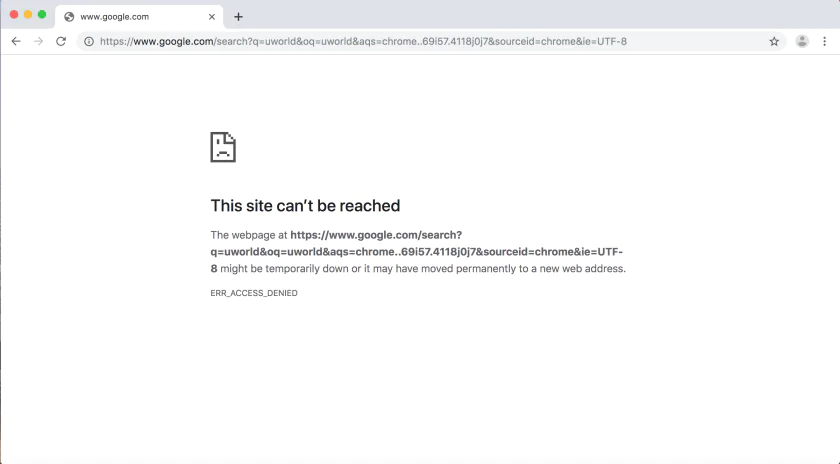

İnternet tarayıcı yanıt vermiyor sorunu, internet tarayıcınızın yanıt vermediği durumlarla karşılaşmak oldukça sinir bozucu sorunlardan biridir. Bu blog yazısında, internet tarayıcınızın neden yanıt vermediğini anlamanıza ve sorunları çözmenize yardımcı olacak ipuçlarını bulacaksınız.
Ayrıca okuyun: En yoğun kullanılan internet tarayıcıları
- Tarayıcı Önbelleği Sorunları
- İnternet Bağlantısı Sorunları
- Tarayıcı Uzantıları ve Eklentileri
- Uzantı veya eklenti çakışmaları
- Güncel olmayan uzantı veya eklentiler
- Güncel Olmayan Tarayıcı veya İşletim Sistemi
- Güncel olmayan tarayıcı
- Güncel olmayan işletim sistemi
- Sık Sorulan Sorular
- Tarayıcım web sayfalarını yüklemeye çalışırken sürekli olarak “yanıt vermiyor” hatası alıyorum. Ne yapmalıyım?
- İnternet bağlantımı kontrol ettim ve sorun olmadığını gördüm, ancak tarayıcım hala yanıt vermiyor. Ne yapmalıyım?
- Tarayıcım güncel ve internet bağlantım da sorunsuz, ancak hala web sayfalarını düzgün bir şekilde yükleyemiyorum. Ne yapmalıyım?
- Tarayıcım hala yanıt vermiyor ve sorunumu çözemiyorum. Ne yapmalıyım?
- Tarayıcım web sayfalarını yüklemekte sorun yaşıyor, ancak başka bir tarayıcıda sorun yaşamıyorum. Ne yapmalıyım?


Tarayıcı Önbelleği Sorunları
Tarayıcılar, web sitelerini daha hızlı yüklemek ve gezinmeyi kolaylaştırmak için bir önbellek kullanır. Ancak, bu önbellek zamanla dolabilir veya bozulabilir, bu da tarayıcınızın yanıt vermemesine neden olabilir. İşte tarayıcı önbelleği sorunlarının olası nedenleri ve çözümleri:
Tarayıcı önbelleği dolu
Tarayıcı önbelleği, geçmişte ziyaret ettiğiniz web sitelerinin verilerini depolar. Ancak, bu önbellek zamanla dolabilir ve tarayıcınızın performansını olumsuz etkileyebilir. Önbelleğin dolu olması durumunda tarayıcınız yavaşlayabilir veya tamamen yanıt vermeyebilir.
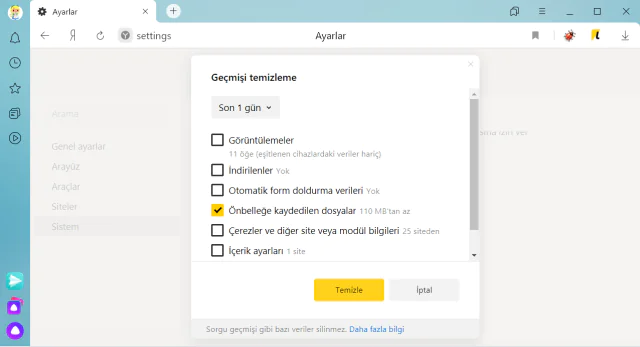
Tarayıcı önbelleğini temizlemek
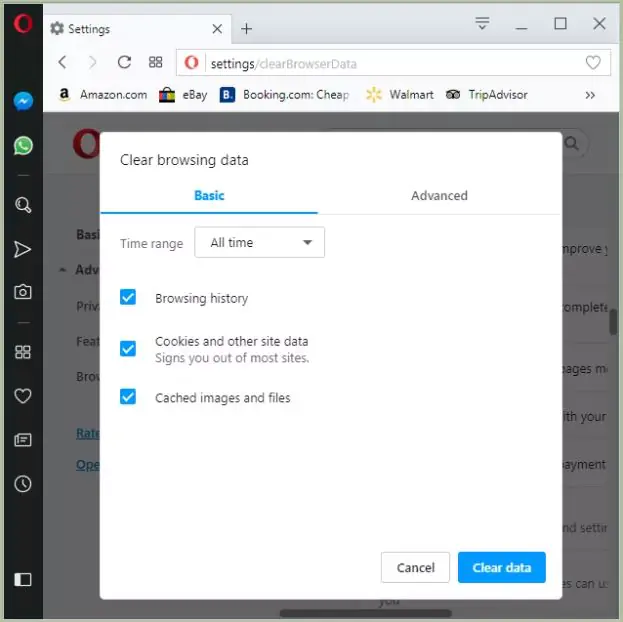
Tarayıcınızdaki önbelleği temizlemek, tarayıcınızın performansını iyileştirebilir ve yanıt verme sorununu çözebilir. Tarayıcınızdaki önbelleği temizlemek için aşağıdaki adımları izleyebilirsiniz:
- Tarayıcınızı açın ve ayarlar bölümünü bulun.
- Ayarlar bölümünde “Clear browsing data” veya “Verileri temizle” gibi bir seçeneği arayın ve tıklayın.
- Karşınıza çıkan pencerede, geçmiş verileri, çerezleri ve diğer önbelleğe alınmış verileri temizlemek için uygun seçenekleri işaretleyin.
- Temizle düğmesine tıklayarak önbelleği temizleyin.
- Tarayıcınızı yeniden başlatın ve yeniden deneyin.
Tarayıcı önbelleği bozuk
Tarayıcı önbelleği zamanla bozulabilir ve hatalar içerebilir. Bu durumda, tarayıcınız istenen web sayfalarını yanıtlamayabilir veya düzgün bir şekilde yükleyemeyebilir.
Tarayıcı önbelleğini sıfırlamak
Tarayıcı önbelleğinin bozulması durumunda, önbelleği sıfırlamak sorunu çözebilir. Tarayıcı önbelleğini sıfırlamak için aşağıdaki adımları izleyebilirsiniz:
- Tarayıcınızı açın ve ayarlar bölümünü bulun.
- Ayarlar bölümünde “Clear browsing data” veya “Verileri temizle” gibi bir seçeneği arayın ve tıklayın.
- Karşınıza çıkan pencerede, önbelleği temizlemek için uygun seçenekleri işaretleyin.
- Tarayıcı ayarlarınızı varsayılana sıfırlamak istiyorsanız, bu seçeneği de işaretleyin.
- Temizle düğmesine tıklayarak önbelleği sıfırlayın.
- Tarayıcınızı yeniden başlatın ve yeniden deneyin.
İnternet Bağlantısı Sorunları
İnternet bağlantısı sorunları, tarayıcınızın web sayfalarına erişememesine ve yanıt vermemesine neden olabilir. İşte internet bağlantısı sorunlarının olası nedenleri ve çözümleri:
İnternet bağlantısı kesintisi
İnternet bağlantınızın kesintiye uğraması durumunda, tarayıcınız web sayfalarını yükleyemez veya yanıt veremez. Bu genellikle geçici bir sorundur ve bağlantınız düzeldiğinde tarayıcınız tekrar çalışmaya başlar.
İnternet bağlantınızı kontrol edin ve yeniden bağlanın
İnternet bağlantısının kesintiye uğramış olabileceğini kontrol etmek için aşağıdaki adımları izleyebilirsiniz:
- Modeminizi veya yönlendiricinizi kontrol edin ve düzgün çalıştığından emin olun. Gerekirse, modeminizi yeniden başlatın.
- Kablolu bağlantı kullanıyorsanız, bağlantıların sağlam olduğundan emin olun ve gerektiğinde bağlantıları yeniden takın.
- Kablosuz bağlantı kullanıyorsanız, Wi-Fi sinyalinin yeterli olduğunu kontrol edin ve gerektiğinde modem veya yönlendiriciye yaklaşın.
- İnternet sağlayıcınızın bir sorunu olup olmadığını kontrol edin. İnternet sağlayıcınızın müşteri hizmetlerini arayarak veya internet sitelerindeki hizmet durumu sayfalarını kontrol ederek bilgi alabilirsiniz.
- İnternet bağlantınızı yeniden başlatın. Modeminizi veya yönlendiricinizi kapatın, birkaç saniye bekleyin ve yeniden açın.
DNS sorunları
DNS (Domain Name System), web sitelerinin IP adreslerine çözümlenmesini sağlar. DNS sorunları, tarayıcınızın web sayfalarını yanıtlayamamasına veya düzgün bir şekilde yükleyememesine neden olabilir.
DNS ayarlarını değiştirin
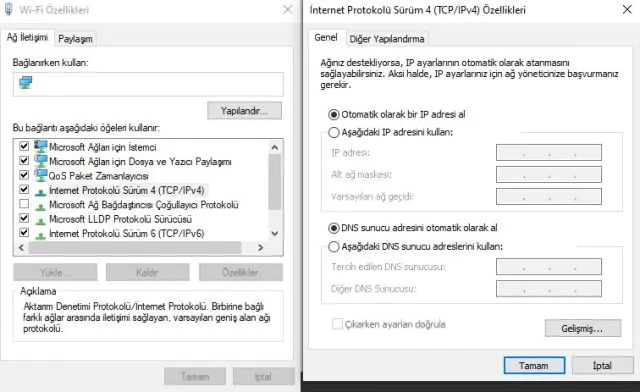
DNS sorunlarını çözmek için aşağıdaki adımları izleyebilirsiniz:
- Kontrol Paneli’ni açın ve “Ağ ve İnternet” seçeneğini bulun.
- “Ağ ve Paylaşım Merkezi”ni açın.
- Sol taraftaki menüden “Bağdaştırıcı Ayarlarını Değiştir” seçeneğine tıklayın.
- Kullandığınız bağlantı türüne (kablosuz veya Ethernet) bağlı olarak, ilgili bağlantıyı sağ tıklayın ve “Özellikler”i seçin.
- “Internet Protokolü Sürüm 4 (TCP/IPv4)” öğesini bulun ve üzerine çift tıklayın.
- “Aşağıdaki DNS sunucu adreslerini kullan” seçeneğini işaretleyin ve aşağıdaki DNS sunucu adreslerini girin: Öncelikli DNS sunucusu: 8.8.8.8 İkincil DNS sunucusu: 8.8.4.4
- “Tamam” düğmesine tıklayarak ayarları kaydedin.
- Tarayıcınızı yeniden başlatın ve yeniden deneyin.
Tarayıcı Uzantıları ve Eklentileri
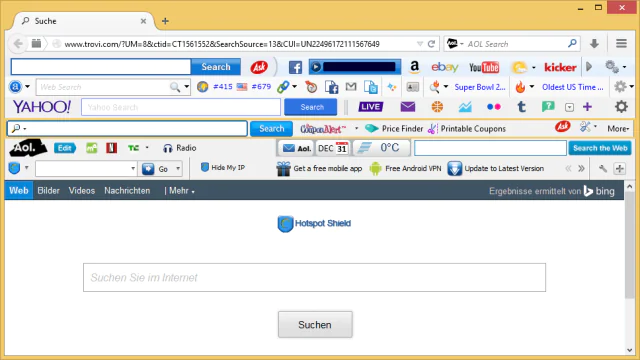
Tarayıcılar, farklı uzantılar ve eklentilerle genişletilebilir. Ancak, bazı uzantılar veya eklentiler tarayıcınızın performansını olumsuz yönde etkileyebilir ve yanıt vermemesine neden olabilir.
Uzantı veya eklenti çakışmaları
Birden fazla uzantı veya eklenti kullanıyorsanız, bunların birbiriyle çakışması tarayıcınızın yanıt vermesini engelleyebilir. Çakışmalar, tarayıcınızın stabilitesini etkileyebilir ve web sayfalarının düzgün bir şekilde yüklenmesini engelleyebilir.
Uzantıları ve eklentileri devre dışı bırakın veya kaldırın
Uzantı veya eklentilerin çakışmasını çözmek için aşağıdaki adımları izleyebilirsiniz:
- Tarayıcınızı açın ve uzantılar veya eklentiler için ayarlar bölümünü bulun.
- Kullandığınız uzantıları veya eklentileri kontrol edin ve birbiriyle çakışabileceklerini düşündüklerinizi devre dışı bırakın veya kaldırın.
- Sorunun düzeldiğinden emin olmak için tarayıcınızı yeniden başlatın ve yeniden deneyin.
Güncel olmayan uzantı veya eklentiler
Uzantılar veya eklentiler, tarayıcınızın güncel olmayan sürümleriyle uyumsuz olabilir veya hatalara neden olabilir. Bu durumda tarayıcınız düzgün çalışmayabilir ve yanıt vermeyebilir.
Uzantıları ve eklentileri güncelleyin
Güncel olmayan uzantıları veya eklentileri güncellemek, tarayıcınızın performansını iyileştirebilir ve yanıt verme sorununu çözebilir. Uzantıları veya eklentileri güncellemek için aşağıdaki adımları izleyebilirsiniz:
- Tarayıcınızı açın ve uzantılar veya eklentiler için ayarlar bölümünü bulun.
- Güncellemeleri kontrol edin ve güncel olmayan uzantıları veya eklentileri güncelleyin.
- Güncellemelerin tamamlanmasını bekleyin ve tarayıcınızı yeniden başlatın.
- Yeniden deneyin ve tarayıcınızın düzgün çalışıp çalışmadığını kontrol edin.
Güncel Olmayan Tarayıcı veya İşletim Sistemi
Tarayıcıların ve işletim sistemlerinin güncel olmaması, tarayıcınızın web sayfalarını yanıtlamamasına veya düzgün bir şekilde yükleyememesine neden olabilir. Güncellemeler, hataların giderilmesine, güvenlik önlemlerinin alınmasına ve performansın iyileştirilmesine yardımcı olur.
Güncel olmayan tarayıcı
Güncel olmayan bir tarayıcı kullanmak, web sayfalarının düzgün bir şekilde yüklenmesini engelleyebilir ve yanıt verme sorunlarına neden olabilir. Tarayıcınızın eski bir sürümünü kullanıyorsanız, yeni web teknolojileriyle uyumsuz olabilirsiniz.
Tarayıcıyı güncelleyin veya farklı bir tarayıcı kullanın
Tarayıcınızı güncellemeniz veya farklı bir tarayıcı kullanmanız, yanıt verme sorununu çözebilir. Aşağıdaki adımları izleyerek tarayıcınızı güncelleyebilirsiniz:
- Tarayıcınızın web sitesine gidin ve en son sürümü indirin.
- İndirme tamamlandıktan sonra, kurulum dosyasını çalıştırın ve talimatları izleyin.
- Kurulum tamamlandığında, tarayıcınızı yeniden başlatın ve yeniden deneyin.
Eğer sorun hala devam ederse, farklı bir tarayıcı kullanmayı düşünebilirsiniz. Farklı tarayıcılar, farklı motorlar ve algoritmalar kullanarak web sayfalarını yükler, bu nedenle sorunlu olduğunu düşündüğünüz tarayıcınızın yerine farklı bir tarayıcı kullanabilirsiniz.
Güncel olmayan işletim sistemi
İşletim sisteminizin güncel olmaması, İnternet tarayıcı yanıt vermiyor sorunu neden olabilir. İşletim sistemi güncellemeleri, güvenlik açıklarının kapatılmasını, hataların giderilmesini ve genel performansın iyileştirilmesini sağlar.
İşletim sistemi güncellemelerini kontrol edin ve uygulayın
İşletim sisteminizi güncellemeniz, internet tarayıcı yanıt vermiyor sorunu çözebilir. Aşağıdaki adımları izleyerek işletim sisteminizi güncelleyebilirsiniz:
- İşletim sistemi ayarlarına gidin veya güncelleme merkezini açın.
- Güncellemeleri kontrol edin ve mevcut güncellemeleri uygulayın.
- Güncellemelerin tamamlanmasını bekleyin ve bilgisayarınızı yeniden başlatın.
- Tarayıcınızı açın ve yeniden deneyin.
Sık Sorulan Sorular
Tarayıcım web sayfalarını yüklemeye çalışırken sürekli olarak “yanıt vermiyor” hatası alıyorum. Ne yapmalıyım?
Tarayıcınızın önbelleğini sıfırlayarak veya internet bağlantınızı kontrol ederek sorunu çözebilirsiniz. Ayrıca uzantı veya eklentilerin çakışmasını kontrol edebilir veya tarayıcınızı güncelleyebilirsiniz.
İnternet bağlantımı kontrol ettim ve sorun olmadığını gördüm, ancak tarayıcım hala yanıt vermiyor. Ne yapmalıyım?
Tarayıcınızın önbelleğini sıfırlamayı deneyebilir veya DNS ayarlarını değiştirebilirsiniz. Ayrıca güncel olmayan uzantı veya eklentilerin sorun yaratıp yaratmadığını kontrol edebilirsiniz.
Tarayıcım güncel ve internet bağlantım da sorunsuz, ancak hala web sayfalarını düzgün bir şekilde yükleyemiyorum. Ne yapmalıyım?
Tarayıcınızı güncellemeyi düşünebilir veya farklı bir tarayıcı kullanmayı deneyebilirsiniz. Ayrıca işletim sistemi güncellemelerini kontrol edebilir ve uygulayabilirsiniz.
Tarayıcım hala yanıt vermiyor ve sorunumu çözemiyorum. Ne yapmalıyım?
Eğer tarayıcınız hala yanıt vermiyorsa, başka bir cihazda deneyerek sorunun tarayıcıya özgü olup olmadığını kontrol edebilirsiniz. Ayrıca bir teknik destek uzmanından yardım alabilirsiniz.
Tarayıcım web sayfalarını yüklemekte sorun yaşıyor, ancak başka bir tarayıcıda sorun yaşamıyorum. Ne yapmalıyım?
Eğer başka bir tarayıcıda sorun yaşamıyorsanız, sorun tarayıcıya özgü olabilir. Tarayıcınızı tamamen kaldırıp tekrar yüklemeyi deneyebilirsiniz. Ayrıca tarayıcının destek hattına başvurarak teknik yardım alabilirsiniz.
Ayrıca okuyun: Tüm Cihazlarda Tarayıcı Önbelleği Temizleme