TeknoDestek Müşteri Hizmetleri
  • Haberler
    HaberlerDaha Fazla Göster
    PlayStation Plus Haziran ayı ücretsiz oyunlarında Grounded ve Darktide karakterleri birlikte görünüyor
    PlayStation Plus Haziran Ayı Ücretsiz Oyunlar
    5 dk. okuma
    WhatsApp Kullanamayacak Android Modelleri listesinde eski Samsung ve LG telefonlar görüntüleniyor
    Eylül Ayı İtibariyle WhatsApp Kullanamayacak Android Modelleri
    4 dk. okuma
    Apple CarPlay ChatGPT Desteği Geldi
    Apple CarPlay ChatGPT Desteği Geldi
    5 dk. okuma
    Yenilenmiş Akıllı Telefonlara İade Hakkı kapsamında mağazada telefon inceleyen kullanıcı görüntüsü
    Yenilenmiş Akıllı Telefonlara İade Hakkı Getirildi
    7 dk. okuma
    Zerger App nedir? Nasıl kullanılır?
    Zerger App Nedir? Nasıl Kullanılır?
    7 dk. okuma
  • Bilgisayar
    BilgisayarDaha Fazla Göster
    Macbook neo performans
    MacBook Neo Performans Yükseltme
    5 dk. okuma
    Bilgisayar Kapalıyken Işıkları Neden Yanar ve Nasıl Kapatılır
    Bilgisayar Kapalıyken Işıkları Neden Yanar ve Nasıl Kapatılır
    7 dk. okuma
    OneDrive Çift Görünme Sorunu Nasıl Çözülür?
    OneDrive Çift Görünme Sorunu Nasıl Çözülür
    4 dk. okuma
    Bilgisayar güç düğmesi ayarları ekranında uyku ve kapatma seçenekleri görüntüleniyor
    Bilgisayar Güç Düğmesi Ayarları Nasıl Değiştirilir
    7 dk. okuma
    OneDrive Yükleme Hızı Neden Yavaş?
    OneDrive Yükleme Hızı Neden Yavaş
    5 dk. okuma
  • Mobil
    MobilDaha Fazla Göster
    8000 mAh bataryalı telefonlar, parlak enerji bloğuyla fütüristik kapakta gösteriliyor.
    8000 mAh Bataryalı Telefonlar Geliyor: Şarj Sorunu Bitiyor mu
    6 dk. okuma
    HyperOS 3 Bildirim Sesi Sorunu Çözümü
    HyperOS 3 Bildirim Sesi Sorunu Çözümü
    5 dk. okuma
    HyperOS 3 Özellikleri ve Öne Çıkan Yenilikler
    HyperOS 3 Özellikleri ve Öne Çıkan Yenilikler
    8 dk. okuma
    HyperOS 3 performans sorunları yaşayan bir telefonda bellek uzatma ve pil ayarları menüsü.
    HyperOS 3 Performans Sorunları ve Çözüm Yolları
    7 dk. okuma
    HyperOS 3 kamera sorunu yaşayan bir telefonda açık olan kamera ayarları ve depolama ekranı.
    HyperOS 3 Kamera Sorunu ve Çözüm Yolları
    8 dk. okuma
  • Sosyal Medya
    Sosyal MedyaDaha Fazla Göster
    Dikkat Çekici YouTube Küçük Resimleri Nasıl Oluşturulur
    Dikkat Çekici YouTube Küçük Resimleri Nasıl Oluşturulur
    7 dk. okuma
    WhatsApp Katı Hesap Ayarı
    WhatsApp Katı Hesap Ayarı Nasıl Açılır
    3 dk. okuma
    TikTok Sıfır İzlenme Sorunu
    TikTok Sıfır İzlenme Sorunu Çözümü
    7 dk. okuma
    LinkedIn Post Saatleri Neye Göre Belirlenir Yolları Neler
    LinkedIn Post Saatleri Neye Göre Belirlenir
    7 dk. okuma
    istatislikler üzerinden Reels paylaşma
    Instagram İstatistikler Üzerinden Reels Paylaşma Nasıl Yapılır
    4 dk. okuma
  • İnceleme
    İncelemeDaha Fazla Göster
    Yapay zekalı bilgisayar ekranında NPU ve AI özellikleri görüntüleniyor
    Yapay Zekalı Bilgisayar (AI PC) Nedir
    9 dk. okuma
    Çift Monitör Kurulumu Nasıl Yapılır
    Çift Monitör Kurulumu Nasıl Yapılır
    5 dk. okuma
    Tcl S55h Soundbar Telefon Bağlantısı Nasıl Yapılır Yolları Neler
    Tcl S55h Soundbar Telefon Bağlantısı Nasıl Yapılır
    6 dk. okuma
    Tcl S55h Soundbar Televizyon Bağlantısı Nasıl Yapılır Yolları Neler
    Tcl S55h Soundbar Televizyon Bağlantısı Nasıl Yapılır
    6 dk. okuma
    Radar ve Kontrol Noktalarını Görme
    Otoyollarda Radar ve Kontrol Noktalarını Görme
    4 dk. okuma
  • İletişim
YouTube
Takip Et
  • Müşteri Hizmetleri
  • Modem Kurulumu
  • Windows 11
  • Yapay Zeka
  • Akıllı Telefon
  • Robot Süpürge
10 Haz 2026, Çarşamba
TeknoDestek Müşteri HizmetleriTeknoDestek Müşteri Hizmetleri
Yazı BoyutuAa
  • Haberler
  • Mobil
  • Sosyal Medya
  • Bilgisayar
  • İnceleme
  • İnternet ve Ağ
  • Ev Elektroniği
  • İletişim
Site içi Arama
  • Haberler
    • Cihaz Duyuruları
    • Teknoloji
    • Uygulama Gelişmeleri
  • Bilgisayar
    • Linux
    • macOS
    • Windows
  • İnceleme
    • Bilgisayar
    • Ev Elektroniği
    • Tablet
    • Tavsiyeler & Karşılaştırmalar
    • Telefon
  • Mobil
    • Android
    • Giyilebilir Cihazlar
    • HarmonyOS
    • iPhone / iOS
  • Sosyal Medya
    • Facebook
    • Instagram
    • TikTok
    • Snapchat
    • Teams
    • Telegram
    • WhatsApp
    • X
  • İletişim
Bizi Takip Edin
Chrome tarayıcısında YouTube'un takılma sorununu temsil eden sembolik görsel
Tarayıcılar

Chrome’da YouTube Takılma Sorunu 

Elanur OKTAY
Son güncelleme: 2 Haziran 2024 15:22
Elanur OKTAY
1.2K Görüntüleme
Paylaş
5 dk. okuma
Paylaş

Chrome’da YouTube takılma sorunu sıkıcı sorunlar arasında gelir. Günümüzde video içerik platformlarının baş aktörlerinden biri olan YouTube, ne yazık ki zaman zaman takılma ve donma sorunlarıyla kullanıcılarını uğraştırabiliyor. Bu durum özellikle Chrome tarayıcısını kullanırken can sıkıcı bir hal alabiliyor.

Ayrıca okuyun: Youtube Yükleme Sorunlarını Düzeltme

Chrome’da YouTube Takılma Sorunu Nedeni

Chrome’da YouTube takılma sorunu yaşamaya başladığınızda ilk adım sorunun kaynağını belirlemektir. Bu sayede size en uygun çözüm yolunu daha kolay bir şekilde uygulayabilirsiniz. Aşağıdaki adımlar, sorunun kaynağını anlamanıza yardımcı olacaktır:
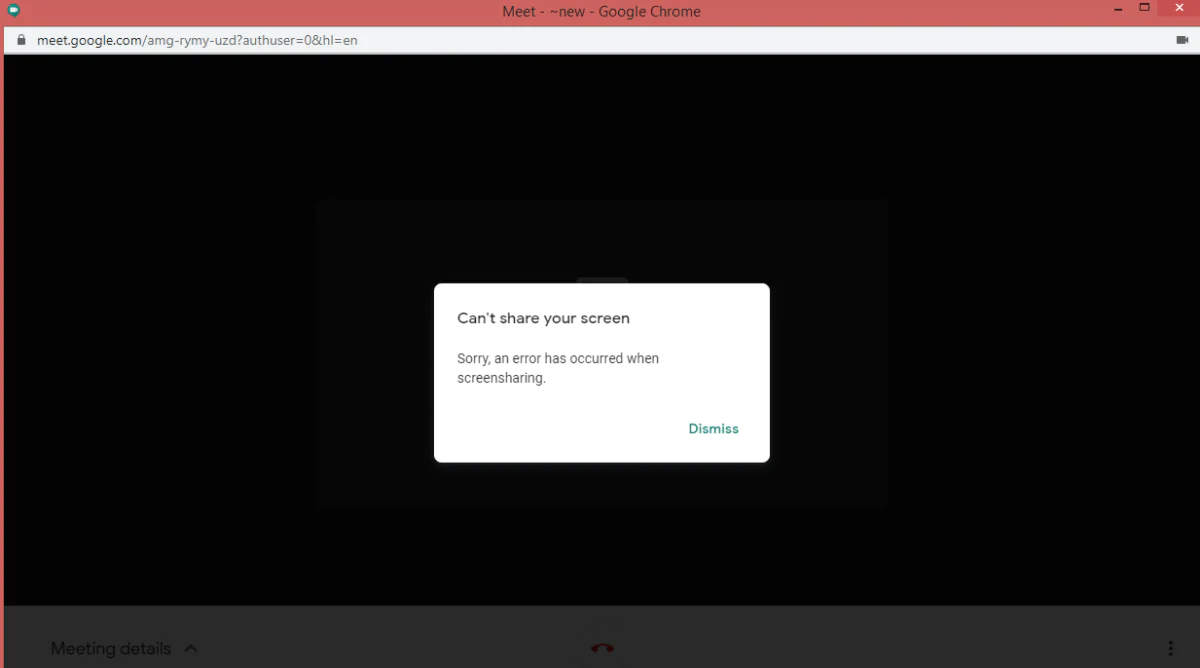
Chrome'da YouTube Takılma Sorunu 

İnternet bağlantınızı kontrol edin

Video içeriklerin akışı için iyi bir internet bağlantısı şarttır. YouTube takılma sorunu yaşıyorsanız ilk olarak internet bağlantı hızınızı kontrol edin. Speedtest gibi online hız test araçlarını kullanarak indirme ve yükleme hızlarınızı ölçebilirsiniz. Eğer hızlarınız olması gerekenden düşükse internet servis sağlayıcınızla iletişime geçerek sorunu çözmeye çalışmanız gerekir.

Diğer cihazlarda YouTube’u deneyin

Sorunun yalnızca kullandığınız bilgisayarda mı yoksa diğer cihazlarda da mı yaşandığını kontrol edin. Eğer sorun sadece kullandığınız bilgisayarda ortaya çıkıyorsa, sorun büyük ihtimalle bilgisayarınızın yazılımı veya donanımı ile ilgilidir. Fakat diğer cihazlarda da aynı sorunu yaşıyorsanız, internet bağlantınızdaki bir problemden kaynaklanıyor olabilir.

Farklı bir tarayıcı kullanın

Sorunun Chrome tarayıcısına özel olup olmadığını anlamak için YouTube’a farklı bir tarayıcı üzerinden, örneğin Edge veya Firefox üzerinden erişmeyi deneyin. Eğer farklı tarayıcılarda sorun yaşamıyorsanız, büyük ihtimalle Chrome tarayıcısındaki ayarlar veya uzantılar soruna neden oluyordur.

Chrome Ayarlarını Optimize Edin

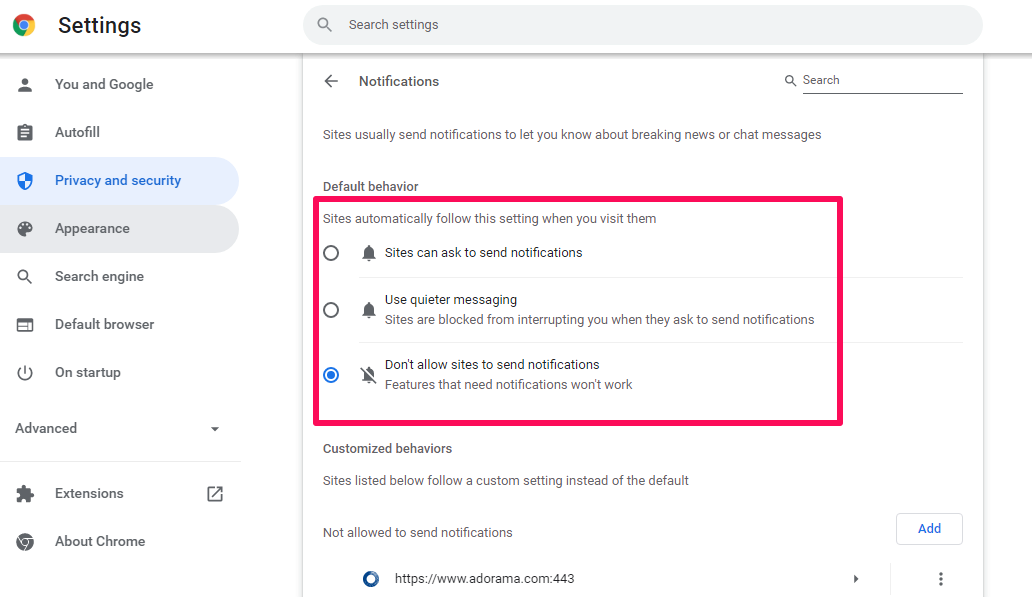
Eğer sorunun kaynağı internet bağlantınız veya YouTube sunucuları değilse, bir sonraki adım Chrome tarayıcısının ayarlarını optimize etmektir. Aşağıdaki adımları takip ederek Chrome ayarlarını YouTube izleme deneyiminizi iyileştirecek şekilde düzenleyebilirsiniz:
Chrome'da YouTube Takılma Sorunu 

Donanım hızlandırmayı kapatın veya açın

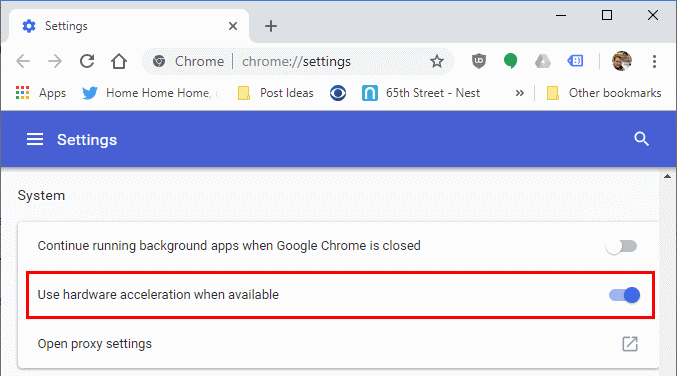
Bazı durumlarda donanım hızlandırma özelliği, Chrome’un performansını olumsuz etkileyebilir. Bu özelliği kapatıp açarak sorunun çözülüp çözülmediğini test edebilirsiniz. Chrome ayarlarına girin, “Geavance Ayarlar”ı tıklayın ve “Sistem” bölümüne gidin. “Donanım hızlandırmayı kullanarak kullanılabilir olduğunda sayfaları hızlandır” seçeneğini işaretleyin veya kaldırın. Değişikliği kaydedin ve YouTube’a tekrar erişmeyi deneyin.
Chrome'da YouTube'un kasılma sorununu temsil eden sembolik görsel

Gereksiz sekmeleri ve uzantıları kapatın

Aynı anda çok fazla sekme açık olması veya kullanılmayan uzantılar Chrome’un performansını düşürebilir. YouTube takılma sorunu yaşıyorsanız arka planda açık gereksiz sekmeleri kapatın. Ayrıca yüklü olan uzantıları gözden geçirin ve kullanmadığınız uzantıları devre dışı bırakın veya tamamen kaldırın.

Önbellek ve çerezleri temizleyin

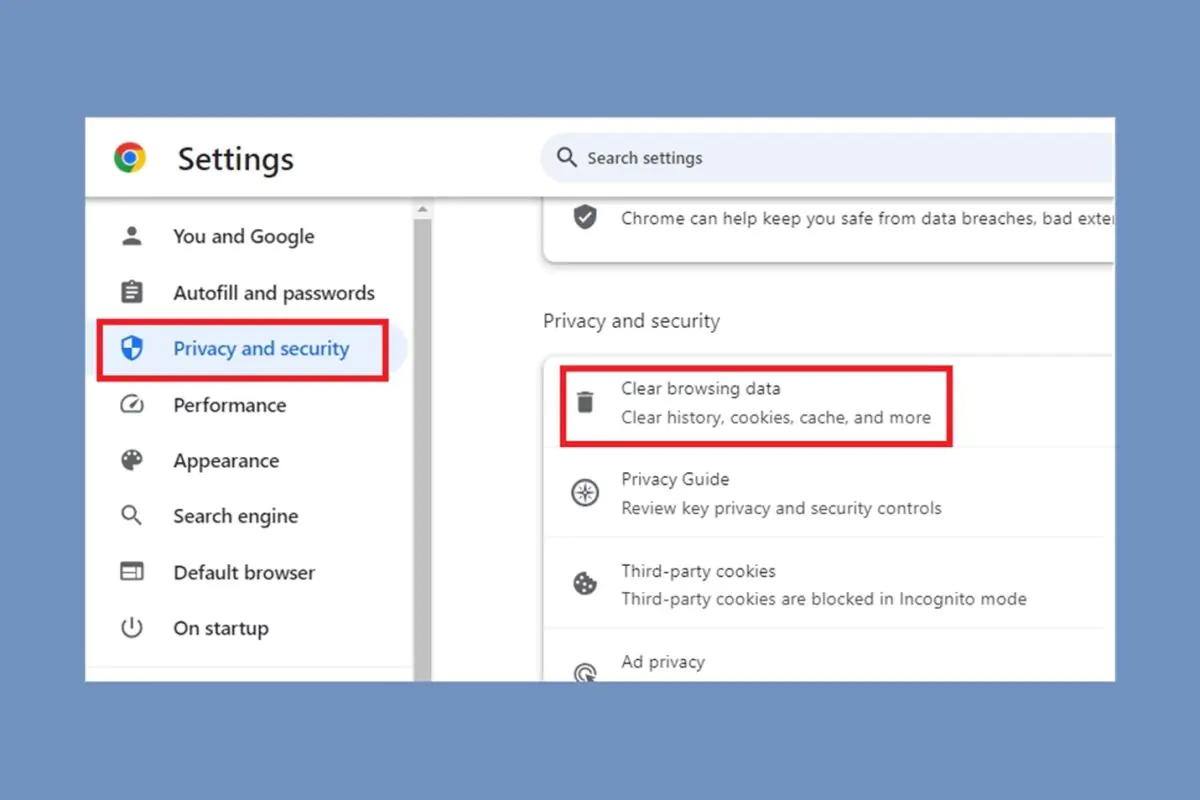
Chrome tarayıcısı, internet geçmişinizi, çerezleri ve önbelleğe alınmış verileri zaman içerisinde biriktirir. Bu veriler zaman zaman tarayıcının performansını olumsuz etkileyebilir. Chrome ayarlarına girin, “Gizlilik ve güvenlik” bölümüne tıklayın ve “Taraftar geçmişini temizle” seçeneğini kullanarak tarama geçmişinizi, çerezleri ve önbelleğe alınmış verileri temizleyin.
Tarayıcı önbelleğini temizlemeyi temsil eden sembolik görsel

Bilgisayar Donanımınızı Gözden Geçirin

Eğer Chrome ayarlarını optimize ettikten sonra da YouTube takılma sorunu devam ediyorsa, sorun bilgisayarınızın donanımı ile ilgili olabilir.

Sistem gereksinimleri

YouTube, özellikle yüksek çözünürlüklü videoları izlerken bilgisayarınızın işlemci ve ekran kartı gibi kaynaklarını zorlayabilir. YouTube’u akıcı bir şekilde izlemek için bilgisayarınızın sistem gereksinimlerini karşıladığından emin olun. YouTube’un önerdiği minimum sistem gereksinimlerini karşılamıyorsanız, takılma sorunu yaşamanız normaldir.

Yeterli RAM miktarı

Yetersiz RAM miktarı da YouTube takılmasına neden olabilir. Günümüzde internet tarayıcıları birçok işlem gerçekleştirir ve arka planda çalışmaya devam eder. Eğer bilgisayarınızın RAM miktarı düşükse (örneğin 4 GB veya daha az) ve siz de aynı anda birden fazla program çalıştırıyorsanız, Chrome’un performansı düşebilir ve YouTube videoları takılmaya başlayabilir.

Arka planda çalışan uygulamaları kapatın

YouTube izlerken arka planda çalışan gereksiz uygulamaları kapatmanız faydalı olabilir. Bu uygulamalar bilgisayarınızın kaynaklarını tüketerek YouTube’un performansını olumsuz etkileyebilir. Görev yöneticisi üzerinden arka planda çalışan programları inceleyin ve kullanmadığınız uygulamaları kapatın.

Disk sağlığına dikkat edin

Eğer bilgisayarınızın hard diski doluysa veya sağlık durumunda sorunlar varsa, bu durum da YouTube takılmasına neden olabilir. Disk temizleme aracı kullanarak gereksiz dosyaları temizleyin ve bilgisayarınızın disk sağlığını kontrol edin.

İleri Seviye Sorun Giderme Teknikleri

Eğer yukarıdaki adımları denedikten sonra da sorun devam ediyorsa, ileri seviyede sorun giderme tekniklerine başvurabilirsiniz. Ancak bu adımları uygulamadan önce bilgisayarınız hakkında biraz bilgi sahibi olmanızda fayda var.

Grafik kartı sürücülerini güncelleyin

Eski veya hatalı grafik kartı sürücüleri, tarayıcının performansını düşürebilir ve YouTube takılmasına neden olabilir. Ekran kartı üreticinizin resmi web sitesine girerek bilgisayarınızın model numarasına uygun en güncel grafik kartı sürücülerini indirin ve yükleyin.

Temiz kurulum yapın (İsteğe bağlı)

Eğer yukarıdaki hiçbir çözüm işe yaramazsa, son çare olarak Chrome tarayıcısını tamamen kaldırıp yeniden yükleyebilirsiniz. Bu işlem, Chrome tarayıcısındaki tüm ayarları ve verileri sıfırlayacaktır. Önemli verilerinizi (yer işaretleri, şifreler vb.) yedekledikten sonra Chrome ayarlarına girin, “Gelişmiş Ayarlar”ı tıklayın ve “Sıfırla ve temizle” bölümüne giderek “Ayarları varsayılanlarına sıfırla” seçeneğini kullanabilirsiniz.

Ayrıca okuyun: macOs “Disk Düzgün Çıkarılmadı” Bildirimlerini Temizleme

ETİKETLER:chromenasıl çözülürtarayıcı sorunlarıyoutube takılması
Bu Makaleyi Paylaş
Facebook WhatsApp WhatsApp Threads Bağlantıyı Kopyala Yazdır
Paylaş
Yorum yapılmamış

Bir yanıt yazın Yanıtı iptal et

Yorum yapabilmek için oturum açmalısınız.

Bağlantı Kuralım

21KBeğen
19.6KTakip Et
7.3KAbone Ol
192Takip Et

Popüler Gönderiler

Dikkat Çekici YouTube Küçük Resimleri Nasıl Oluşturulur

Dikkat Çekici YouTube Küçük Resimleri Nasıl Oluşturulur

Adem SOYLU
Adem SOYLU
7 dk. okuma
5 Görüntüleme
WhatsApp Katı Hesap Ayarı

WhatsApp Katı Hesap Ayarı Nasıl Açılır

Senanur FINDIKÇI
Senanur FINDIKÇI
3 dk. okuma
5 Görüntüleme
8000 mAh bataryalı telefonlar, parlak enerji bloğuyla fütüristik kapakta gösteriliyor.

8000 mAh Bataryalı Telefonlar Geliyor: Şarj Sorunu Bitiyor mu

Hatice TATLISU
Hatice TATLISU
6 dk. okuma
6 Görüntüleme
TikTok Sıfır İzlenme Sorunu

TikTok Sıfır İzlenme Sorunu Çözümü

Mustafa DURUR
Mustafa DURUR
7 dk. okuma
4 Görüntüleme
//

We influence 20 million users and is the number one business and technology news network on the planet

You Might Also Like

Microsoft Rewards puanlarının kazanılmaması sorunu.
Tarayıcılar

Microsoft Rewards Puan Vermiyor Sorunu

8 dk. okuma
Twitter Yükleme Ekranında Takılı Kalma Sorunu
X

Twitter Yükleme Ekranında Takılı Kalma Sorunu

6 dk. okuma
Diğer Tarayıcılardan Edge Tarayıcısına Parola Aktarma
Tarayıcılar

Diğer Tarayıcılardan Edge Tarayıcısına Parola Aktarma

5 dk. okuma
Windows 11 Yüksek CPU Kullanımı Sorunu Çözümü
Windows

Windows 11 Yüksek CPU Kullanımı Sorunu Çözümü

4 dk. okuma

Size her gün en son haberleri ve sorun çözümlerini getiriyoruz!

TeknoDestek Müşteri Hizmetleri
Facebook-f Instagram Tiktok Twitter Youtube Linkedin Whatsapp Rss

İş Ortaklarımız

TeknoDestek Müşteri Hizmetleri
© 2013 - 2026 TeknoDestek Müşteri Hizmetleri • Tüm hakları saklıdır • Bu sitedeki tüm içerikler (metin, görsel, video, logo, tasarım vb.) 5846 sayılı Fikir ve Sanat Eserleri Kanunu (FSEK) kapsamında korunmaktadır • İzinsiz kopyalanması, çoğaltılması, yayınlanması veya herhangi bir şekilde kullanılması yasaktır • İhlal tespitinde; FSEK Madde 71-73 uyarınca yasal süreç başlatma, maddi/manevi tazminat talep etme ve cezai işlem için başvurma hakkımız saklıdır • TeknoDestek, TeknoS@R'un bir kuruluşudur • Tema Düzenleyen: Fatih ATEŞ
Sorun Hala Çözülmedi mi?
Aradığın çözümü bulamadıysan, 11858 Teknoloji Destek Hattımız sana yardımcı olabilir. 2011’den beri Türkiye’nin en tecrübeli teknoloji destek ekiplerinden biri olarak, bilgisayar, telefon, tablet, modem, akıllı TV ve sosyal medya sorunlarında 7/24 profesyonel destek veriyoruz. Uzman ekibimizle hemen görüşmek ister misin?
📞 11858’i Şimdi Ara
Görüşme öncesi dakika ücreti sesli olarak bilgilendirilir
Welcome Back!

Sign in to your account

Kullanıcı Adı veya E-posta Adresi
Şifre

Şifrenizi mi unuttunuz?