TeknoDestek Müşteri Hizmetleri
  • Haberler
    HaberlerDaha Fazla Göster
    Sessiz İçerik Nedir Nasıl Yapılır
    Sessiz İçerik Nedir
    6 dk. okuma
    Spotify SongDNA Nedir
    4 dk. okuma
    Apple Creator Studio Nasıl Kullanılır
    6 dk. okuma
    Mikro İçerik Nedir Nasıl Yapılır
    Mikro İçerik Nedir
    6 dk. okuma
    Türkiye’de Araçlarda Multimedya Ekranı Kullanımı Yasakları
    6 dk. okuma
  • Bilgisayar
    BilgisayarDaha Fazla Göster
    WordPress bakım modunda takılı kalması için FTP istemcisinde .maintenance dosyasının kök dizindeki görüntüsü
    WordPress Bakım Modunda Takılı Kalması Sorunu ve Çözümü
    7 dk. okuma
    WordPress Site Teknik Sorunlar Yaşıyor
    WordPress Site Teknik Sorunlar Yaşıyor Hatası Çözümü
    5 dk. okuma
    SSH Bağlantı Reddedildi Hatası Çözümü
    6 dk. okuma
    WordPress Planlı Bakım
    WordPress Planlı Bakım Nedeniyle Kısa Süreliğine Kullanılamayacak Hatası ve Çözümü
    7 dk. okuma
    Windows 11 Başlat Menüsünden Web Aramaları Kapatma
    5 dk. okuma
  • Mobil
    MobilDaha Fazla Göster
    Navigasyon Yönlendirici Değiştirme
    Google Haritalarda Navigasyon Yönlendirici Değiştirme
    3 dk. okuma
    Apple CarPlay'da uygulamaların yerini değiştirme
    Apple CarPlay’da Uygulamaların Yerini Değiştirme
    4 dk. okuma
    Android Auto Nedir, Nasıl Kullanılır
    4 dk. okuma
    Android 5G Ayarı Nasıl Yapılır
    4 dk. okuma
    iPhone 5G Ayarı Nasıl Yapılır
    4 dk. okuma
  • Sosyal Medya
    Sosyal MedyaDaha Fazla Göster
    YouTube Video Başlığı Nasıl Yazılmalı Yolları Neler
    YouTube Video Başlığı Nasıl Yazılmalı
    6 dk. okuma
    Tiktok Sorun Bildirme Ekranı Nerede
    5 dk. okuma
    X uygulamasında gündeme girme için hashtag ve etkileşim ekranı
    X Uygulamasında Gündeme Nasıl Girilir
    5 dk. okuma
    TikTok İçerik Yorgunluğu Nedir
    6 dk. okuma
    Sosyal Medyada Marka Dili Nasıl Oluşturulur Yolları Neler
    Sosyal Medyada Marka Dili Nasıl Oluşturulur
    6 dk. okuma
  • İnceleme
    İncelemeDaha Fazla Göster
    MacBook Neo Piyasayı Sarsmaya Geliyor
    5 dk. okuma
    Instax Mini Evo Cinema
    4 dk. okuma
    Samsung Galaxy Book 6 Ultra
    Samsung Galaxy Book 6 Ultra İnceleme
    8 dk. okuma
    Bütçe Dostu Mac Seçenekleri
    Bütçe Dostu Mac MacBook Neo vs Mac Mini
    7 dk. okuma
    Xiaomi Mi Taşınabilir Şarjlı Kompresör İnceleme
    10 dk. okuma
  • İletişim
YouTube
  • Facebook
26 Nis 2026, Pazar
TeknoDestek Müşteri HizmetleriTeknoDestek Müşteri Hizmetleri
Yazı BoyutuAa
  • Haberler
  • Mobil
  • Sosyal Medya
  • Bilgisayar
  • İnceleme
  • İnternet ve Ağ
  • Ev Elektroniği
  • İletişim
Search
  • Haberler
    • Cihaz Duyuruları
    • Teknoloji
    • Uygulama Gelişmeleri
  • Bilgisayar
    • Linux
    • macOS
    • Windows
  • İnceleme
    • Bilgisayar
    • Ev Elektroniği
    • Tablet
    • Tavsiyeler & Karşılaştırmalar
    • Telefon
  • Mobil
    • Android
    • Giyilebilir Cihazlar
    • HarmonyOS
    • iPhone / iOS
  • Sosyal Medya
    • Facebook
    • Instagram
    • TikTok
    • Snapchat
    • Teams
    • Telegram
    • WhatsApp
    • X
  • İletişim
Bizi Takip Edin
macOs “Disk Düzgün Çıkarılmadı” Bildirimlerini Temizleme Nasıl yapılır
macOS

macOs “Disk Düzgün Çıkarılmadı” Bildirimlerini Temizleme

Alperen Burak GÜLDÖKMEZ
Son güncelleme: 3 Mart 2024 05:44
Alperen Burak GÜLDÖKMEZ
Paylaş
Paylaş

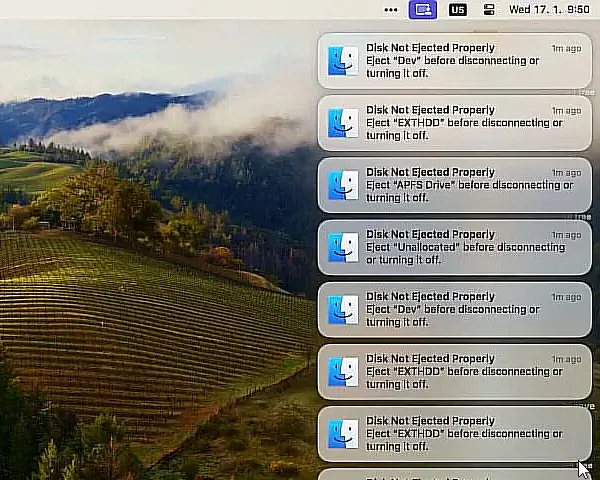
Disk düzgün öıkarılmadı; MacOS işletim sistemi sezgisel ve göze batmayacak şekilde tasarlanmıştır ancak harici depolama aygıtlarını kullanırken tam tersi bir durum ortaya çıkabilir. Harici depolama cihazınızın bağlantısını önce manuel olarak çıkarmadan çıkarma alışkanlığınız varsa veya cihaz Mac’inize yeterli güç sağlamayan bir USB hub aracılığıyla bağlıysa, muhtemelen bir dizi disk çıkarma bildirimi bombardımanına maruz kalırsınız. Tüm “disk düzgün şekilde çıkarılmadı” bildirimlerini tek seferde nasıl temizleyeceğinizi ve yeniden görünmelerini nasıl önleyeceğinizi öğrenmek için okumaya devam edin.

Neden “Disk Düzgün Çıkarılmadı” Bildirimleri Görünüyor?

“Disk Düzgün Çıkarılmadı” bildirimleri, macOS’un, bir depolama cihazının bağlantısının düzgün bir şekilde çıkarılmadan kesildiği konusunda sizi uyarma yöntemidir. Bu, veri bozulmasını veya kaybını önlemeyi amaçlayan bir koruma mekanizmasıdır. Genellikle bu mesajlar, kullanıcıların USB kablosunu fiziksel olarak çıkarmadan veya USB flash sürücüyü çıkarmadan önce Finder’daki çıkarma düğmesine tıklamayı ihmal etmeleri nedeniyle açılır.

İçindekiler
  • Neden “Disk Düzgün Çıkarılmadı” Bildirimleri Görünüyor?
  • Tüm “Disk Düzgün Çıkarılmadı” Bildirimlerini Tek Seferde Temizleyin
  • Gelecekteki “Disk Düzgün Çıkarılmadı” Bildirimlerinden Kaçının
  • Mac’te Bildirimler ayarlarını değiştirme
- 11858 Teknoloji Destek Hattı -

macOs “Disk Düzgün Çıkarılmadı” Bildirimlerini Temizleme Makalemiz

Bununla birlikte, bu bildirimlerin daha az belirgin olan bir başka nedeni de, özellikle bağımsız olarak güç sağlamayan bir USB hub’ının kullanılmasıdır . Bu tür kurulumlarda, Mac’iniz uyku moduna girdiğinde, hub aracılığıyla bağlanan depolama aygıtları güç kaybeder ve aslında kendilerini “çıkarır”. Mac’inizi uyandırdıktan sonra sürücü yeniden bağlanmayı dener ve bu da genellikle sistemin güç kesintisi ve ardından yeniden bağlanmada gecikme nedeniyle “Disk düzgün şekilde çıkarılmadı” bildirimi oluşturmasına neden olur.

Nedeni ne olursa olsun, iş akışınızın bu bildirimler nedeniyle kesintiye uğraması rahatsız edici olabilir. Mac kullanıcılarının tüm “disk çıkarılmadı” bildirimlerini temizlemelerinin yolları olduğundan emin olabilirsiniz.

Tüm “Disk Düzgün Çıkarılmadı” Bildirimlerini Tek Seferde Temizleyin

Her “Disk Düzgün Çıkarılmadı” bildiriminde kapat düğmesine tıklamak sıkıcı olabilir. Neyse ki onlardan kurtulmanın daha hızlı bir yolu var. Çözüm Terminal uygulamasında yatıyor. Tüm bildirimleri tek seferde temizleyecek bir komutu yürütmek için kullanabilirsiniz.

  • Uygulamalar klasörünüzün Yardımcı Programlar alt klasöründe bulunan Terminal’i açarak başlayın.
  • Terminal uygulamasında komutu girin Mac’inizdeki tüm bildirimleri kapatmak killall NotificationCenterve Enter için tuşuna basın.
  • Komut işe yaramazsa, hemen hemen aynı şeyi ancak biraz farklı bir şekilde yapan try komutunu kullanın.pkill NotificationCenter

Gelecekteki “Disk Düzgün Çıkarılmadı” Bildirimlerinden Kaçının

Gelecekteki “Disk Düzgün Çıkarılmadı” bildirimlerinden kaçınmak için sürücüleri fiziksel olarak ayırmadan önce her zaman düzgün şekilde çıkarın. Bu, Finder’da sürücü adının yanındaki Çıkar düğmesine basılarak yapılır.
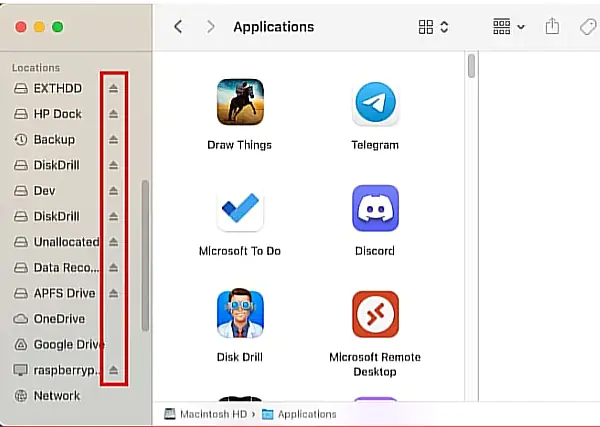
Sürücülerini çıkarmayı sıklıkla unutanlar veya işlemi hantal bulanlar için kullanışlı bir çözüm var: Ejectify. Bu üçüncü taraf uygulaması, harici disklerin çıkarılmasını ve yeniden takılmasını otomatikleştirmek ve böylece Mac’iniz uykudan uyandıktan sonra “Disk düzgün şekilde çıkarılmadı” bildirimlerinin görünmesini önlemek için tasarlanmıştır.
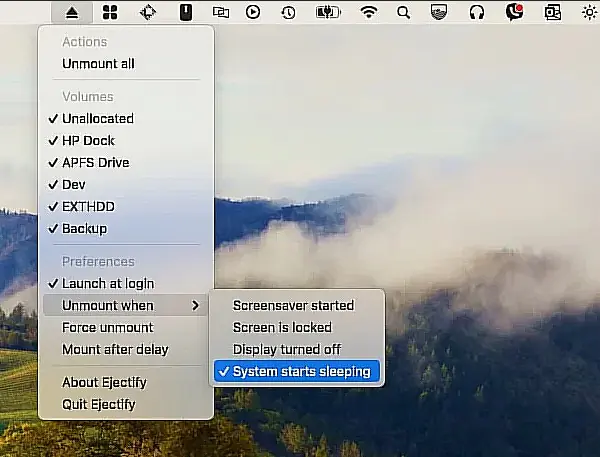
Ejectify, Mac’inize yüklendikten sonra, sistem uyku moduna geçtiğinde harici disklerin bağlantısını otomatik olarak keserek ve bilgisayar uyandığında yeniden takarak sorumluluğu üstlenir. GitHub tarafından barındırılan kaynak kodundan Xcode’u kullanarak ücretsiz olarak kendiniz oluşturabilir veya birkaç dolar kadar düşük bir fiyata hazır bir yapı alabilirsiniz.

Terminal komutlarını veya Ejectify gibi araçları kullanarak tüm “disk düzgün şekilde çıkarılmadı” bildirimlerini temizleyebilir ve hatta yeniden görünmelerini engelleyerek üretkenliğe odaklanmanızı sürdürebilirsiniz. Mac’inizin yanıt vermediği veya belirli uygulamaların donduğu anlarda yanıt vermeyen uygulamaları ve sistem donmalarını düzeltmeye yönelik kapsamlı kılavuzumuz, Mac’inizin sorunsuz çalışmasını sağlayacak pratik çözümler sunar.

Mac’te Bildirimler ayarlarını değiştirme

Mac’inizde, bildirimler tarafından rahatsız edilmek istemediğiniz zamanı belirtmek ve Bildirim Merkezi’nde bildirimlerin nasıl gösterileceğini denetlemek için Bildirimler ayarlarını kullanın.

  • Bu ayarları değiştirmek için Elma menüsü > Sistem Ayarları’nı seçin, ardından kenar çubuğunda Bildirimler’i tıklayın.
  • Sağ tarafta Uygulama Bildirimleri’nin altında bir uygulamayı veya web sitesini tıklayın, sonra “Bildirimlere İzin Ver”i kapatın.

“Bildirimlere izin ver”i yeniden açana dek bunun için bildirim almazsınız.

bu işlemleri mac’inizde uygulayarak istediğiniz zaman bildirimlerini açıp kapatabilirsiniz.

macOs “Disk Düzgün Çıkarılmadı” Bildirimlerini Temizleme makalemiz buraya kadar makalemizden yararlandıysanız ve macOs’unuz için daha fazla ve özgün ayarlar yapmak istiyorsanız buna benzer Makalelerimize veya Videolarımıza göz atabilirsiniz.

ETİKETLER:bildirim temizlemedisk çıkarmaharici depolamamacOS
Bu Makaleyi Paylaş
Facebook WhatsApp WhatsApp Threads Bağlantıyı Kopyala Yazdır
Paylaş
Yorum yapılmamış

Bir yanıt yazın Yanıtı iptal et

E-posta adresiniz yayınlanmayacak. Gerekli alanlar * ile işaretlenmişlerdir

Bağlantı Kuralım

21KBeğen
19.6KTakip Et
7.3KAbone Ol
192Takip Et

Popüler Gönderiler

AirTies Air 4960 Modem Kurulum

Uğurcan ÜN
Uğurcan ÜN
3 dk. okuma
14 Görüntüleme
Sessiz İçerik Nedir Nasıl Yapılır

Sessiz İçerik Nedir

İsmail YILDIZ
İsmail YILDIZ
6 dk. okuma
15 Görüntüleme
YouTube Video Başlığı Nasıl Yazılmalı Yolları Neler

YouTube Video Başlığı Nasıl Yazılmalı

İsmail YILDIZ
İsmail YILDIZ
6 dk. okuma
13 Görüntüleme

Lyra 3 Pro ile Şarkı Nasıl Oluşturulur

Uğurcan ÜN
Uğurcan ÜN
4 dk. okuma
26 Görüntüleme

You Might Also Like

Mac'te Geçerli Klasör Konumunda Terminal Nasıl Başlatılır
macOS

Mac’te Geçerli Klasör Konumunda Terminal Nasıl Başlatılır

3 dk. okuma
macOS

Mac’te Bölünmüş Ekran Nasıl Kullanılır?

3 dk. okuma
NTFS Sürücülerinin Mac'te Çalışması Nasıl Sağlanır
macOS

NTFS Sürücülerinin Mac’te Çalışması Nasıl Sağlanır

5 dk. okuma
MacOSta görevi sonlandırma işlemi
macOS

MacOSta Bir Görevi Sonlandırmak

2 dk. okuma

Size her gün en son haberleri ve sorun çözümlerini getiriyoruz!

TeknoDestek Müşteri Hizmetleri
Facebook-f Instagram Tiktok Twitter Youtube Linkedin Whatsapp Phone-alt Rss

İş Ortaklarımız

TeknoDestek Müşteri Hizmetleri
© 2013 - 2026 TeknoDestek Müşteri Hizmetleri • Tüm hakları saklıdır • Bu sitedeki tüm içerikler (metin, görsel, video, logo, tasarım vb.) 5846 sayılı Fikir ve Sanat Eserleri Kanunu (FSEK) kapsamında korunmaktadır • İzinsiz kopyalanması, çoğaltılması, yayınlanması veya herhangi bir şekilde kullanılması yasaktır • İhlal tespitinde; FSEK Madde 71-73 uyarınca yasal süreç başlatma, maddi/manevi tazminat talep etme ve cezai işlem için başvurma hakkımız saklıdır • TeknoDestek, TeknoS@R'un bir kuruluşudur • Tema Düzenleyen: Fatih ATEŞ
Sorun Hala Çözülmedi mi?
Aradığın çözümü bulamadıysan, 11858 Teknoloji Destek Hattımız sana yardımcı olabilir. 2011’den beri Türkiye’nin en tecrübeli teknoloji destek ekiplerinden biri olarak, bilgisayar, telefon, tablet, modem, akıllı TV ve sosyal medya sorunlarında 7/24 profesyonel destek veriyoruz. Uzman ekibimizle hemen görüşmek ister misin?

    📞 11858’i Şimdi Ara

    Görüşme öncesi dakika ücreti sesli olarak bilgilendirilir
    Welcome Back!

    Sign in to your account

    Kullanıcı Adı veya E-posta Adresi
    Şifre

    Şifrenizi mi unuttunuz?