TeknoDestek Müşteri Hizmetleri
  • Haberler
    HaberlerDaha Fazla Göster
    PlayStation Plus Haziran ayı ücretsiz oyunlarında Grounded ve Darktide karakterleri birlikte görünüyor
    PlayStation Plus Haziran Ayı Ücretsiz Oyunlar
    5 dk. okuma
    WhatsApp Kullanamayacak Android Modelleri listesinde eski Samsung ve LG telefonlar görüntüleniyor
    Eylül Ayı İtibariyle WhatsApp Kullanamayacak Android Modelleri
    4 dk. okuma
    Apple CarPlay ChatGPT Desteği Geldi
    Apple CarPlay ChatGPT Desteği Geldi
    5 dk. okuma
    Yenilenmiş Akıllı Telefonlara İade Hakkı kapsamında mağazada telefon inceleyen kullanıcı görüntüsü
    Yenilenmiş Akıllı Telefonlara İade Hakkı Getirildi
    7 dk. okuma
    Zerger App nedir? Nasıl kullanılır?
    Zerger App Nedir? Nasıl Kullanılır?
    7 dk. okuma
  • Bilgisayar
    BilgisayarDaha Fazla Göster
    Macbook neo performans
    MacBook Neo Performans Yükseltme
    5 dk. okuma
    Bilgisayar Kapalıyken Işıkları Neden Yanar ve Nasıl Kapatılır
    Bilgisayar Kapalıyken Işıkları Neden Yanar ve Nasıl Kapatılır
    7 dk. okuma
    OneDrive Çift Görünme Sorunu Nasıl Çözülür?
    OneDrive Çift Görünme Sorunu Nasıl Çözülür
    4 dk. okuma
    Bilgisayar güç düğmesi ayarları ekranında uyku ve kapatma seçenekleri görüntüleniyor
    Bilgisayar Güç Düğmesi Ayarları Nasıl Değiştirilir
    7 dk. okuma
    OneDrive Yükleme Hızı Neden Yavaş?
    OneDrive Yükleme Hızı Neden Yavaş
    5 dk. okuma
  • Mobil
    MobilDaha Fazla Göster
    8000 mAh bataryalı telefonlar, parlak enerji bloğuyla fütüristik kapakta gösteriliyor.
    8000 mAh Bataryalı Telefonlar Geliyor: Şarj Sorunu Bitiyor mu
    6 dk. okuma
    HyperOS 3 Bildirim Sesi Sorunu Çözümü
    HyperOS 3 Bildirim Sesi Sorunu Çözümü
    5 dk. okuma
    HyperOS 3 Özellikleri ve Öne Çıkan Yenilikler
    HyperOS 3 Özellikleri ve Öne Çıkan Yenilikler
    8 dk. okuma
    HyperOS 3 performans sorunları yaşayan bir telefonda bellek uzatma ve pil ayarları menüsü.
    HyperOS 3 Performans Sorunları ve Çözüm Yolları
    7 dk. okuma
    HyperOS 3 kamera sorunu yaşayan bir telefonda açık olan kamera ayarları ve depolama ekranı.
    HyperOS 3 Kamera Sorunu ve Çözüm Yolları
    8 dk. okuma
  • Sosyal Medya
    Sosyal MedyaDaha Fazla Göster
    Dikkat Çekici YouTube Küçük Resimleri Nasıl Oluşturulur
    Dikkat Çekici YouTube Küçük Resimleri Nasıl Oluşturulur
    7 dk. okuma
    WhatsApp Katı Hesap Ayarı
    WhatsApp Katı Hesap Ayarı Nasıl Açılır
    3 dk. okuma
    TikTok Sıfır İzlenme Sorunu
    TikTok Sıfır İzlenme Sorunu Çözümü
    7 dk. okuma
    LinkedIn Post Saatleri Neye Göre Belirlenir Yolları Neler
    LinkedIn Post Saatleri Neye Göre Belirlenir
    7 dk. okuma
    istatislikler üzerinden Reels paylaşma
    Instagram İstatistikler Üzerinden Reels Paylaşma Nasıl Yapılır
    4 dk. okuma
  • İnceleme
    İncelemeDaha Fazla Göster
    Yapay zekalı bilgisayar ekranında NPU ve AI özellikleri görüntüleniyor
    Yapay Zekalı Bilgisayar (AI PC) Nedir
    9 dk. okuma
    Çift Monitör Kurulumu Nasıl Yapılır
    Çift Monitör Kurulumu Nasıl Yapılır
    5 dk. okuma
    Tcl S55h Soundbar Telefon Bağlantısı Nasıl Yapılır Yolları Neler
    Tcl S55h Soundbar Telefon Bağlantısı Nasıl Yapılır
    6 dk. okuma
    Tcl S55h Soundbar Televizyon Bağlantısı Nasıl Yapılır Yolları Neler
    Tcl S55h Soundbar Televizyon Bağlantısı Nasıl Yapılır
    6 dk. okuma
    Radar ve Kontrol Noktalarını Görme
    Otoyollarda Radar ve Kontrol Noktalarını Görme
    4 dk. okuma
  • İletişim
YouTube
Takip Et
  • Müşteri Hizmetleri
  • Modem Kurulumu
  • Windows 11
  • Yapay Zeka
  • Akıllı Telefon
  • Robot Süpürge
10 Haz 2026, Çarşamba
TeknoDestek Müşteri HizmetleriTeknoDestek Müşteri Hizmetleri
Yazı BoyutuAa
  • Haberler
  • Mobil
  • Sosyal Medya
  • Bilgisayar
  • İnceleme
  • İnternet ve Ağ
  • Ev Elektroniği
  • İletişim
Site içi Arama
  • Haberler
    • Cihaz Duyuruları
    • Teknoloji
    • Uygulama Gelişmeleri
  • Bilgisayar
    • Linux
    • macOS
    • Windows
  • İnceleme
    • Bilgisayar
    • Ev Elektroniği
    • Tablet
    • Tavsiyeler & Karşılaştırmalar
    • Telefon
  • Mobil
    • Android
    • Giyilebilir Cihazlar
    • HarmonyOS
    • iPhone / iOS
  • Sosyal Medya
    • Facebook
    • Instagram
    • TikTok
    • Snapchat
    • Teams
    • Telegram
    • WhatsApp
    • X
  • İletişim
Bizi Takip Edin
Asus RT N12 Router Kurulumu
Router Kurulumu

Asus RT N12 Router Kurulumu

Ahmet YAŞAR
Son güncelleme: 30 Ağustos 2025 16:36
Ahmet YAŞAR - Teknoloji Asistanı
2.1K Görüntüleme
Paylaş
5 dk. okuma
Paylaş

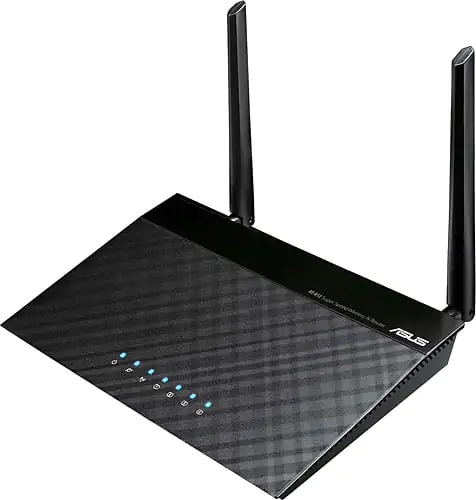
Asus RT N12 router kurulumu adım adım öğrenin. Access Point ve Universal Repeater modlarıyla internet bağlantınızı güçlendirin ve çekim alanını genişletin.

İnternet bağlantısının evin her köşesinde güçlü ve kesintisiz olması artık bir ihtiyaç haline geldi. Ancak çoğu kullanıcı modemlerinin sınırlı kapsama alanı nedeniyle bazı bölgelerde sinyal kaybı yaşıyor. Bu sorun özellikle kalabalık ailelerde, büyük evlerde veya ofislerde ciddi bir problem yaratabiliyor. İşte tam da bu noktada Asus RT N12 router devreye girerek interneti güçlendiriyor ve çekim alanını genişletiyor.

İçindekiler
  • Asus RT N12 Acces point ayarları;
  • Acces Point Kurulumu;
  • Universal Repeater Kurulumu;
- 11858 Teknoloji Destek Hattı -
11858 Teknoloji Destek Hattı ile 7/24 telefonla teknik destek ve uzaktan destek alın 11858 Teknoloji Destek Hattı ile 7/24 telefonla teknik destek ve uzaktan destek alma

Siz de internetin zayıf çektiği alanlarda güçlü bir bağlantı kurmak mı istiyorsunuz? Asus RT N12 router sayesinde hem Access Point hem de Universal Repeater modunda kolayca kurulum yapabilirsiniz. Bu içerikte adım adım kurulum sürecini, dikkat edilmesi gereken ayarları ve en pratik yöntemleri bulacaksınız. Kurulum sonunda evinizde veya iş yerinizde internet bağlantınızı kesintisiz bir şekilde kullanabileceksiniz.

Asus RT N12 mevcut kullanılan modemlerde genellikle çekim sorunu nedeniyle tercih edilen router cihazlar internet bağlantı alanını genişletmede kullanılmaktadır. Kurulum yönlendirme olarak

Asus RT N12 Acces point ayarları;

İşlemleri başlatmadan önce Router cihazınızı sıfırlama yapılandırmak daha hızlı ve sorunsuz kurulum yapılandıracaktır.

Sıfırlama işlemleri sonrasında kurulum için Router cihazı ve Bilgisayar arasına Ethernet kablosu takılması gerekir.

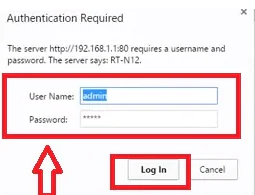
İlk olarak bilgisayardan boş bir internet sayfası açarak adres satırına 192.168.1.1 yazarak giriş yapılmalıdır.
Asus RT N12 Router Kurulum Adımlar

Açılan ekranda ise karşımıza User Name ve Password gelecektir.

User Name :  admin

- 11858 Teknoloji Destek Hattı -
11858 Teknoloji Destek Hattı ile 7/24 telefonla teknik destek ve uzaktan destek alın 11858 Teknoloji Destek Hattı ile 7/24 telefonla teknik destek ve uzaktan destek alma

Password    : admin olarak yazılmalıdır. Giriş işlemlerinin yapılması için Log In işaretlenmelidir.

Asus RT N12 router cihaz hakkında

Acces Point Kurulum ve Universal Repeater Kurulum hakkında gerekli işlemleri yapılandıracağız.

Acces Point Kurulumu;
Asus RT N12 Router Kurulumu

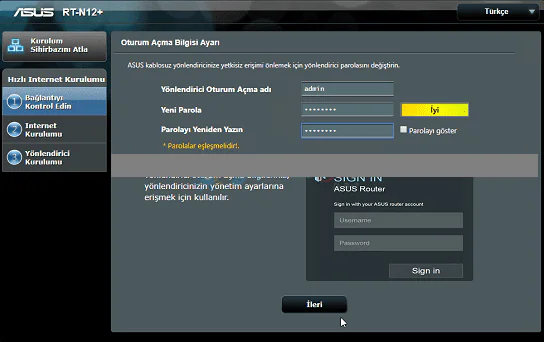
Açılan ekranda karşımıza yeni şifre oluşturma ekranı gelmektedir. Yeni şifre oluşturularak ekranda İleri seçilmelidir.

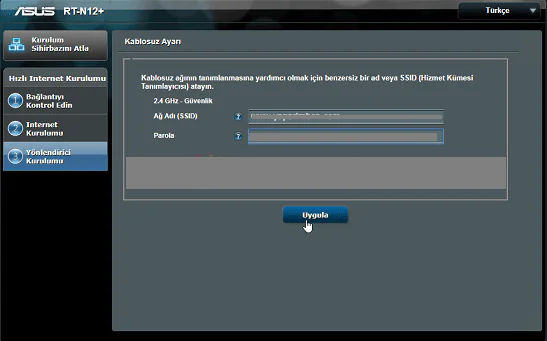
Kablosuz Ayarları için Ağ Adı (SSID) ve Parola belirlenmelidir. Türkçe karakter içermeyen ve en az 8 karakterden oluşan şifre yazın. Ardından Uygula butonunu seçiniz.
Asus RT N12 Router Kurulumu

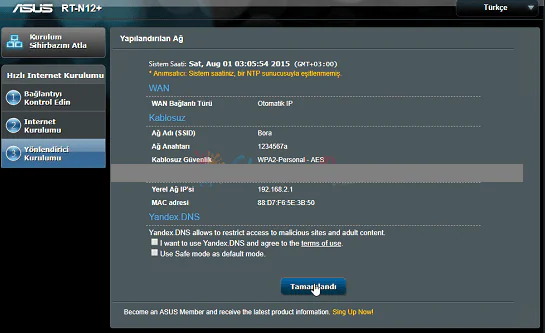
Tamamlandı işaretlenerek kurulum işlemlerini bitirmiş bulunmaktayız.
- 11858 Teknoloji Destek Hattı -
11858 Teknoloji Destek Hattı ile 7/24 telefonla teknik destek ve uzaktan destek alın 11858 Teknoloji Destek Hattı ile 7/24 telefonla teknik destek ve uzaktan destek alma
Asus RT N12 Router Kurulumu

Universal Repeater Kurulumu;

İlk olarak bilgisayardan boş bir internet sayfası açarak adres satırına 192.168.1.1 yazarak giriş yapılmalıdır.

Kullanıcı adı ve şifre giriş bilgileri aynı şekilde yazılarak işlemlere devam edilmektedir.

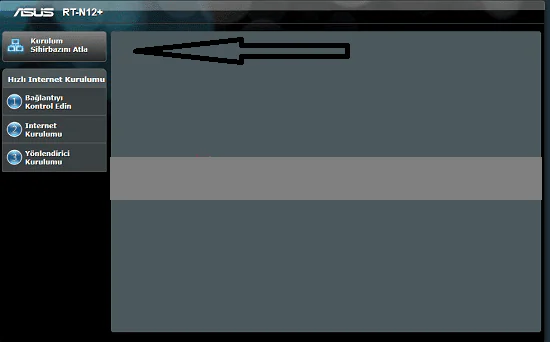
Açılan ekranda otomatik olarak karşımıza Kurulum Sihirbazı açılmaktadır. Bu sayfada işlem yapılmadan sol üst köşede bulunan Kurulum Sihirbazını Atla seçin.
Asus RT N12 Router Kurulumu

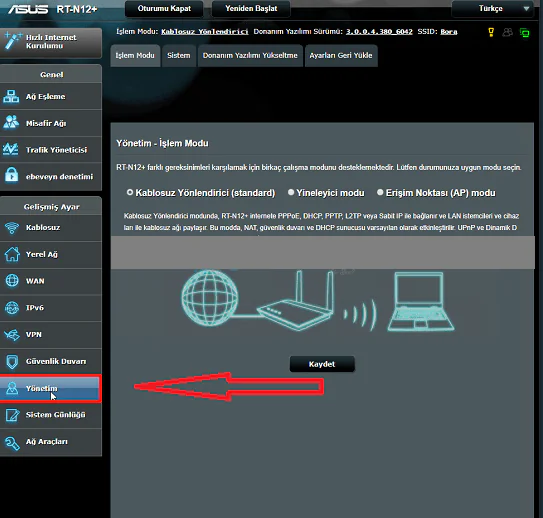
Ana ekranda ise sol tarafta bulunan Yönetim butonu işaretlenmelidir.
Asus RT N12 Router Kurulumu

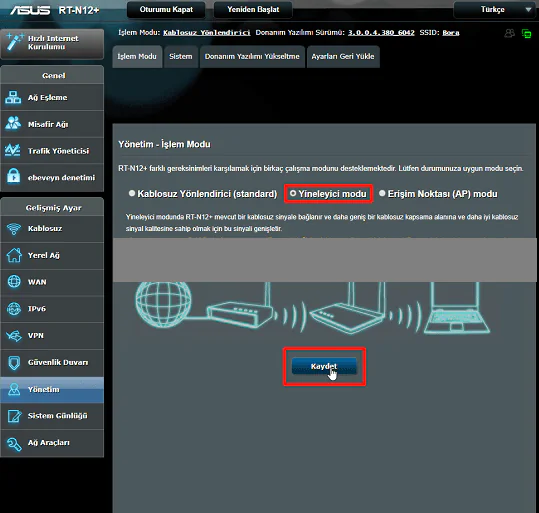
Açılan Yönetim menüsünde Yenileyici Modu işaretlenerek Kaydet butonu tıklanır.
Asus RT N12 Router Kurulumu

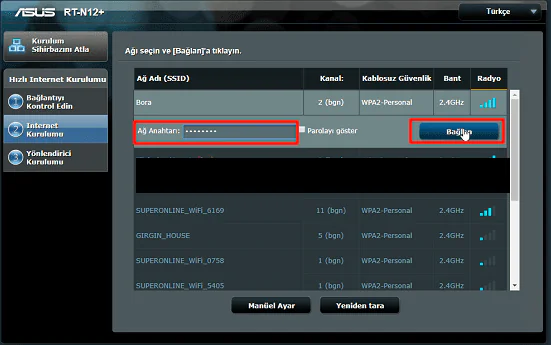
İşlemler sonrasında tekrar sihirbaz açılacaktır. Sihirbaz sayfası kablosuz ağ bağlantısı için çekim alanındaki modemleri sistemde gösterecektir. Size ait olan ana Modem bağlantısı kurulması gerekir.
Asus RT N12 Router Kurulumu

Açılan ekranda ise ayarlarda herhangi bir değişikliği yapılmasına gerek yoktur. Mevcut modeme göre normalde IP alması gerekir ancak olası sorunlar ile ilgili sayfa üzerinde Yerel Ağ IP bölümünü Hayır olarak işaretleyip IP de verebilirsiniz.

İşlemler sonrasında ise İleri butonu işaretlenmelidir.
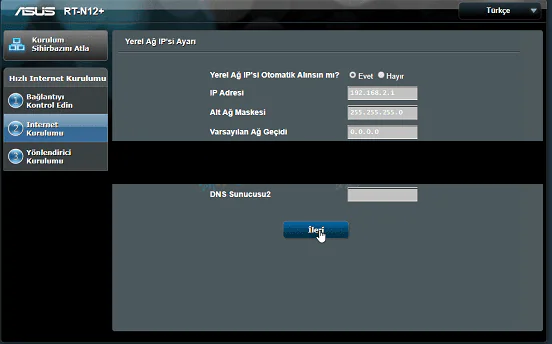
Asus RT N12 Router Kurulumu

Bu ekranda karşımıza otomatik olarak mevcut modem SSID ve Şifre bilgileri çıkmaktadır. İstenilir İse bu bilgileri değiştirebilirsiniz. Değişiklik işlemleri yapıldıktan sonra Uygula işaretlenmelidir.
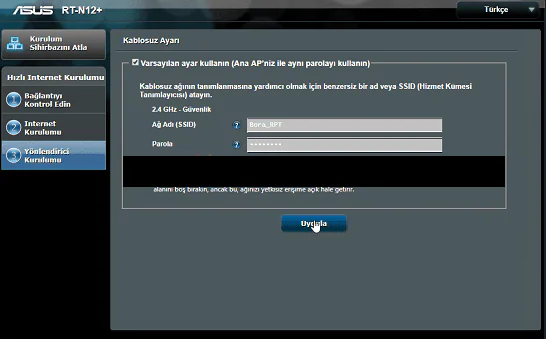
Asus RT N12 Router Kurulumu

Sonrasında 1-2 dakika içerisinde kurulum işlemleri tamamlanacaktır.
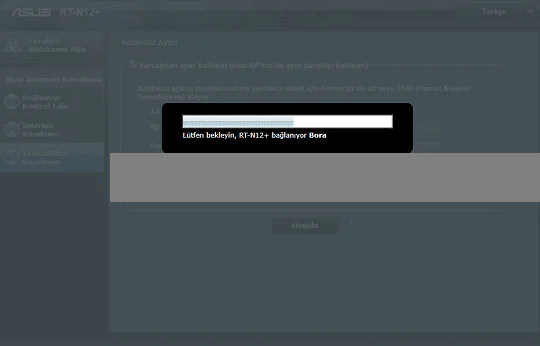
Asus RT N12 Router Kurulumu

Güçlendirici Kablosuz bağlantı kurularak test edilebilir. Sorunsuz bir şekilde internet kullanmaya devam edebilirsiniz.

Eğer kurulum sırasında takıldığınız bir nokta olursa veya cihazınızda farklı bağlantı sorunları yaşıyorsanız, uzman yardımı almak en güvenilir yol olacaktır. 11858 Teknoloji Destek Hattı, Asus router kurulumu dahil olmak üzere internet bağlantısı ve ağ cihazlarıyla ilgili tüm sorunlarda size 7/24 profesyonel destek sağlar. Deneyimli ekip, cihazınıza güvenli uzaktan bağlantı ile erişerek sorunu hızlıca çözebilir. Siz de zaman kaybetmeden güvenilir destek almak için 11858 Teknoloji Destek Hattı üzerinden bize ulaşabilirsiniz.

Eğer farklı bir model router kullanıyorsanız veya Asus RT N12 dışında bir cihaz için kurulum yapmak istiyorsanız, sitemizde yer alan Asus AC750 Router Kurulumu içeriğini de inceleyebilirsiniz. Bu içerikte AC750 modeline özel kurulum adımları detaylı bir şekilde açıklanmıştır. Böylece hangi modeli kullanıyor olursanız olun, doğru kurulum yöntemlerine ulaşabilir ve internet bağlantınızı sorunsuz şekilde güçlendirebilirsiniz.

Sonuç olarak Asus RT N12 router kurulumu, evinizde veya ofisinizde internet bağlantısını daha verimli kullanmanız için oldukça etkili bir çözümdür. Hem Access Point hem de Repeater modlarıyla farklı ihtiyaçlara cevap veren bu cihaz, birkaç basit adımla kurulabilir. Siz de adımları takip ederek güçlü bir bağlantı elde edebilirsiniz. Deneyimlerinizi ve yaşadığınız sorunları yorumlarda paylaşarak diğer kullanıcılara da yol gösterebilirsiniz.

ETİKETLER:access pointasus rt n12nasıl yapılırrepeater modurouter kurulumu
Bu Makaleyi Paylaş
Facebook WhatsApp WhatsApp Threads Bağlantıyı Kopyala Yazdır
Paylaş
1 Yorum
  • Gökhan dedi ki:
    25 Eylül 2022, 21:52

    Ayarlari yaptiktan sonra kablolu olarakta kullanabilirmiyim bunu

    Yanıtlamak için oturum açın

Bir yanıt yazın Yanıtı iptal et

Yorum yapabilmek için oturum açmalısınız.

Bağlantı Kuralım

21KBeğen
19.6KTakip Et
7.3KAbone Ol
192Takip Et

Popüler Gönderiler

Dikkat Çekici YouTube Küçük Resimleri Nasıl Oluşturulur

Dikkat Çekici YouTube Küçük Resimleri Nasıl Oluşturulur

Adem SOYLU
Adem SOYLU
7 dk. okuma
5 Görüntüleme
WhatsApp Katı Hesap Ayarı

WhatsApp Katı Hesap Ayarı Nasıl Açılır

Senanur FINDIKÇI
Senanur FINDIKÇI
3 dk. okuma
5 Görüntüleme
8000 mAh bataryalı telefonlar, parlak enerji bloğuyla fütüristik kapakta gösteriliyor.

8000 mAh Bataryalı Telefonlar Geliyor: Şarj Sorunu Bitiyor mu

Hatice TATLISU
Hatice TATLISU
6 dk. okuma
6 Görüntüleme
TikTok Sıfır İzlenme Sorunu

TikTok Sıfır İzlenme Sorunu Çözümü

Mustafa DURUR
Mustafa DURUR
7 dk. okuma
3 Görüntüleme
//

We influence 20 million users and is the number one business and technology news network on the planet

You Might Also Like

Xiaomi Mi Taşınabilir Şarjlı Kompresör İnceleme
Ev Elektroniği

Xiaomi Mi Taşınabilir Şarjlı Kompresör İnceleme

10 dk. okuma
Bilgisayara da Setup Dosyası Açılmıyor
Windows

Bilgisayara da Setup Dosyası Açılmıyor

3 dk. okuma
Çalma Listelerini Düzenleme
Yazılım ve Uygulamalar

Spotify’da Çalma Listelerini Düzenleme Sorunu için En İyi 8 Düzeltme

8 dk. okuma
League of Legends Sihirdar Adı Nasıl Değiştirilir
Bilgisayar Oyunları

League of Legends Sihirdar Adı Nasıl Değiştirilir?

5 dk. okuma

Size her gün en son haberleri ve sorun çözümlerini getiriyoruz!

TeknoDestek Müşteri Hizmetleri
Facebook-f Instagram Tiktok Twitter Youtube Linkedin Whatsapp Rss

İş Ortaklarımız

TeknoDestek Müşteri Hizmetleri
© 2013 - 2026 TeknoDestek Müşteri Hizmetleri • Tüm hakları saklıdır • Bu sitedeki tüm içerikler (metin, görsel, video, logo, tasarım vb.) 5846 sayılı Fikir ve Sanat Eserleri Kanunu (FSEK) kapsamında korunmaktadır • İzinsiz kopyalanması, çoğaltılması, yayınlanması veya herhangi bir şekilde kullanılması yasaktır • İhlal tespitinde; FSEK Madde 71-73 uyarınca yasal süreç başlatma, maddi/manevi tazminat talep etme ve cezai işlem için başvurma hakkımız saklıdır • TeknoDestek, TeknoS@R'un bir kuruluşudur • Tema Düzenleyen: Fatih ATEŞ
Sorun Hala Çözülmedi mi?
Aradığın çözümü bulamadıysan, 11858 Teknoloji Destek Hattımız sana yardımcı olabilir. 2011’den beri Türkiye’nin en tecrübeli teknoloji destek ekiplerinden biri olarak, bilgisayar, telefon, tablet, modem, akıllı TV ve sosyal medya sorunlarında 7/24 profesyonel destek veriyoruz. Uzman ekibimizle hemen görüşmek ister misin?
📞 11858’i Şimdi Ara
Görüşme öncesi dakika ücreti sesli olarak bilgilendirilir
Welcome Back!

Sign in to your account

Kullanıcı Adı veya E-posta Adresi
Şifre

Şifrenizi mi unuttunuz?