
TeknoDestek Müşteri Hizmetleri
  • Haberler
    HaberlerDaha Fazla Göster
    Sessiz İçerik Nedir Nasıl Yapılır
    Sessiz İçerik Nedir
    6 dk. okuma
    Spotify SongDNA Nedir
    4 dk. okuma
    Apple Creator Studio Nasıl Kullanılır
    6 dk. okuma
    Mikro İçerik Nedir Nasıl Yapılır
    Mikro İçerik Nedir
    6 dk. okuma
    Türkiye’de Araçlarda Multimedya Ekranı Kullanımı Yasakları
    6 dk. okuma
  • Bilgisayar
    BilgisayarDaha Fazla Göster
    WordPress bakım modunda takılı kalması için FTP istemcisinde .maintenance dosyasının kök dizindeki görüntüsü
    WordPress Bakım Modunda Takılı Kalması Sorunu ve Çözümü
    7 dk. okuma
    WordPress Site Teknik Sorunlar Yaşıyor
    WordPress Site Teknik Sorunlar Yaşıyor Hatası Çözümü
    5 dk. okuma
    SSH Bağlantı Reddedildi Hatası Çözümü
    6 dk. okuma
    WordPress Planlı Bakım
    WordPress Planlı Bakım Nedeniyle Kısa Süreliğine Kullanılamayacak Hatası ve Çözümü
    7 dk. okuma
    Windows 11 Başlat Menüsünden Web Aramaları Kapatma
    5 dk. okuma
  • Mobil
    MobilDaha Fazla Göster
    Navigasyon Yönlendirici Değiştirme
    Google Haritalarda Navigasyon Yönlendirici Değiştirme
    3 dk. okuma
    Apple CarPlay'da uygulamaların yerini değiştirme
    Apple CarPlay’da Uygulamaların Yerini Değiştirme
    4 dk. okuma
    Android Auto Nedir, Nasıl Kullanılır
    4 dk. okuma
    Android 5G Ayarı Nasıl Yapılır
    4 dk. okuma
    iPhone 5G Ayarı Nasıl Yapılır
    4 dk. okuma
  • Sosyal Medya
    Sosyal MedyaDaha Fazla Göster
    YouTube Video Başlığı Nasıl Yazılmalı Yolları Neler
    YouTube Video Başlığı Nasıl Yazılmalı
    6 dk. okuma
    Tiktok Sorun Bildirme Ekranı Nerede
    5 dk. okuma
    X uygulamasında gündeme girme için hashtag ve etkileşim ekranı
    X Uygulamasında Gündeme Nasıl Girilir
    5 dk. okuma
    TikTok İçerik Yorgunluğu Nedir
    6 dk. okuma
    Sosyal Medyada Marka Dili Nasıl Oluşturulur Yolları Neler
    Sosyal Medyada Marka Dili Nasıl Oluşturulur
    6 dk. okuma
  • İnceleme
    İncelemeDaha Fazla Göster
    MacBook Neo Piyasayı Sarsmaya Geliyor
    5 dk. okuma
    Instax Mini Evo Cinema
    4 dk. okuma
    Samsung Galaxy Book 6 Ultra
    Samsung Galaxy Book 6 Ultra İnceleme
    8 dk. okuma
    Bütçe Dostu Mac Seçenekleri
    Bütçe Dostu Mac MacBook Neo vs Mac Mini
    7 dk. okuma
    Xiaomi Mi Taşınabilir Şarjlı Kompresör İnceleme
    10 dk. okuma
  • İletişim
YouTube
  • Facebook
26 Nis 2026, Pazar
TeknoDestek Müşteri HizmetleriTeknoDestek Müşteri Hizmetleri
Yazı BoyutuAa
  • Haberler
  • Mobil
  • Sosyal Medya
  • Bilgisayar
  • İnceleme
  • İnternet ve Ağ
  • Ev Elektroniği
  • İletişim
Search
  • Haberler
    • Cihaz Duyuruları
    • Teknoloji
    • Uygulama Gelişmeleri
  • Bilgisayar
    • Linux
    • macOS
    • Windows
  • İnceleme
    • Bilgisayar
    • Ev Elektroniği
    • Tablet
    • Tavsiyeler & Karşılaştırmalar
    • Telefon
  • Mobil
    • Android
    • Giyilebilir Cihazlar
    • HarmonyOS
    • iPhone / iOS
  • Sosyal Medya
    • Facebook
    • Instagram
    • TikTok
    • Snapchat
    • Teams
    • Telegram
    • WhatsApp
    • X
  • İletişim
Bizi Takip Edin
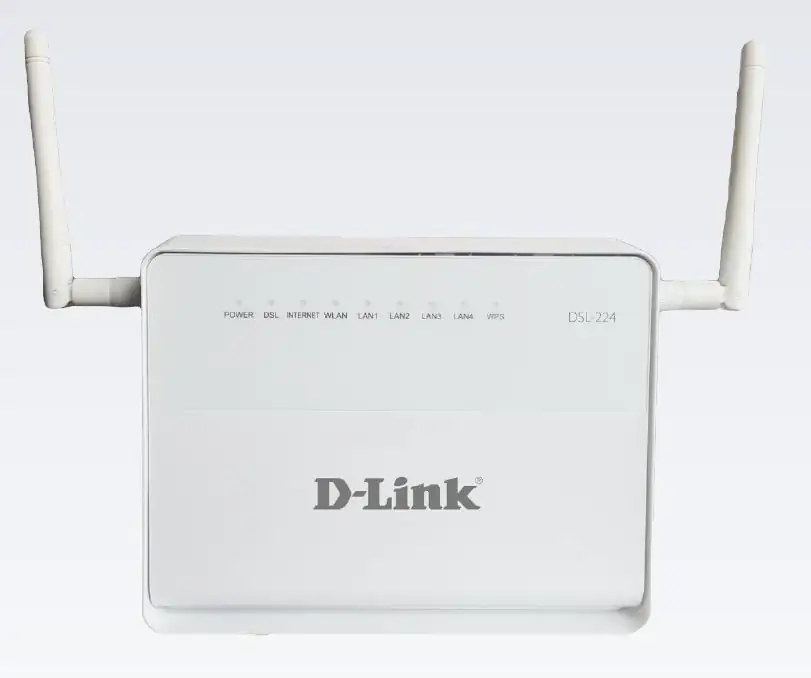
D-Link DSL-224 Modem Kurulumu
Modem Kurulumu

D-Link DSL-224 Modem Kurulumu

Son güncelleme: 18 Eylül 2025 22:44
Tekno Destek
Paylaş
Paylaş

D-Link DSL-224 Modem Kurulumu adım adım anlatımıyla internete sorunsuz bağlanın. DSL ışığı sabit değilse çözüm yolları ve modem arayüzüne giriş detayları burada.

İnternet bağlantısını sağlamak için modem kurulumu, pek çok kullanıcı için karmaşık gelebilir. Ancak doğru adımları izlediğinizde, bu süreç oldukça basit ve hızlı bir şekilde tamamlanabilir. Özellikle D-Link DSL-224 gibi yaygın modem modellerinde, kurulum aşamaları standart bir akışa sahiptir. Bu içerikte, modeminizi nasıl kuracağınızı, DSL ışığının neden sabit yanması gerektiğini ve internete bağlanmak için hangi ayarları yapmanız gerektiğini adım adım öğreneceksiniz.

- 11858 Teknoloji Destek Hattı -

Modem kurulumu sırasında karşılaşabileceğiniz sorunların çoğu, aslında küçük detaylardan kaynaklanır. Örneğin, VPI ve VCI değerlerinin yanlış girilmesi veya PPPoE kullanıcı adı ve şifresinin hatalı olması, internete bağlanmanızı engelleyebilir. Bu nedenle, her adımı dikkatlice takip etmek ve modeminizin arayüzünde doğru bilgileri girmek büyük önem taşır. Eğer siz de modeminizi kurarken zorlanıyorsanız veya DSL ışığınız sabit yanmıyorsa, bu içerikteki çözüm önerileri işinizi kolaylaştıracaktır.

  • Modem kurulumu aşamalarına geçecek olursak, ilk olarak modem arayüzüne girmemiz gerekiyor. Bunun için öncelikle, modeme Ethernet kablosu bağlı bir bilgisayardan ya da modeme kablosuz olarak bağlı bir mobil cihazdan (tablet, iPad, akıllı telefon vs) bir tarayıcı açıp, adres satırına 192.168.1.1 yazdıktan sonra Enter’a basıyoruz veya Git butonuna/simgesine tıklıyoruz.

(Not : Modeminize, modemin altında bulunan fabrika ayarı kablosuz ağ şifresi ile bağlanabilirsiniz.)
D-Link DSL-224 Modem Kurulumu

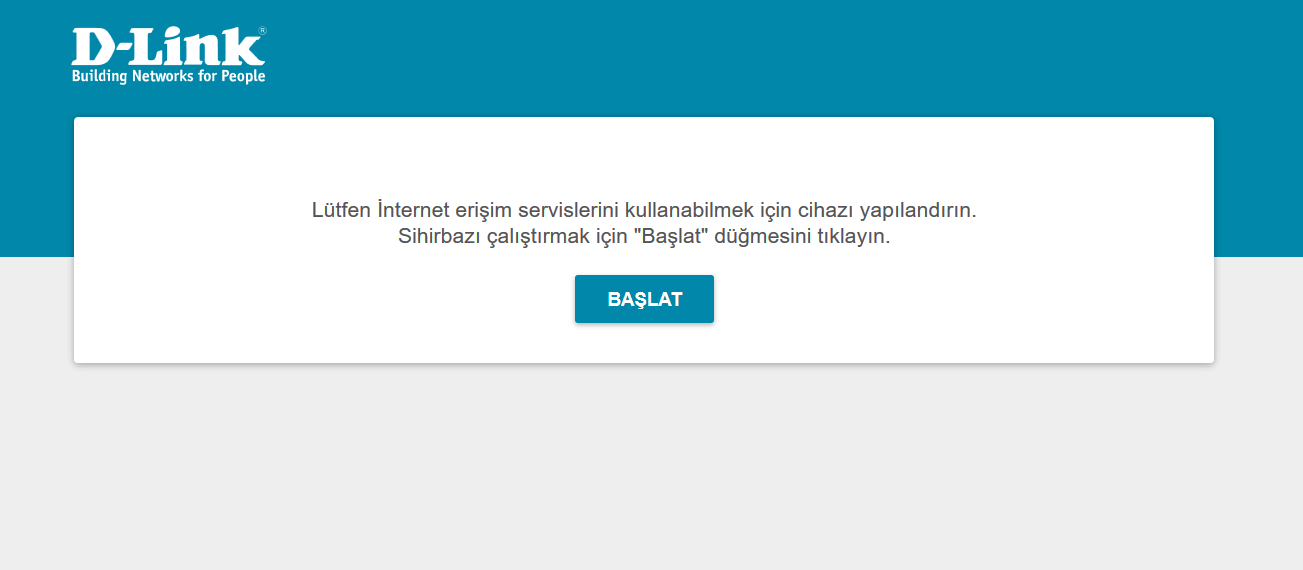
  • Açılan sayfada BAŞLAT butonu bulunuyor; bu butona tıklayıp devam ediyoruz.
D-Link DSL-224 Modem Kurulumu

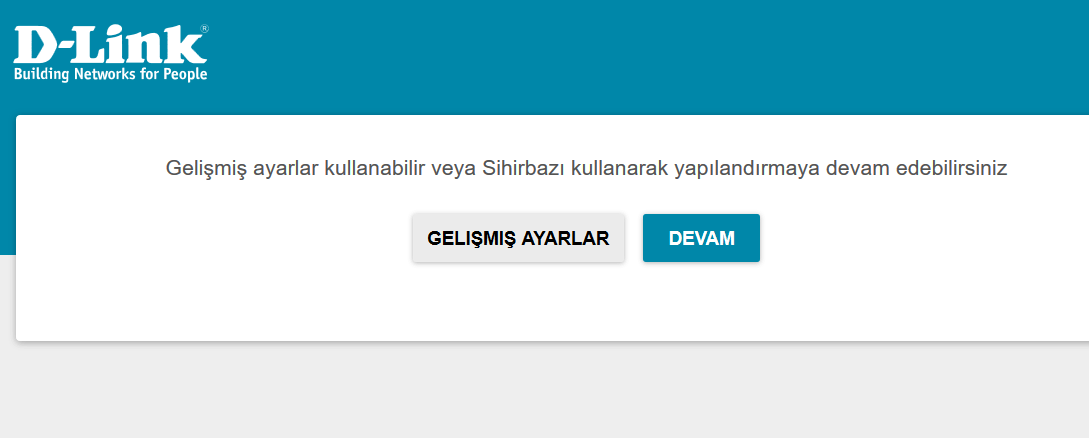
  • Ardından, hangi dilde kurulum yapacak ve kullanacak isek o dili seçiyoruz; Türkçe arayüz kullanacaksak Evet seçeneği ile devam ediyoruz.
  •  DEVAM menüsüne/butonuna tıklayıp kurulum işlemine devam ediyoruz.
D-Link DSL-224 Modem Kurulumu

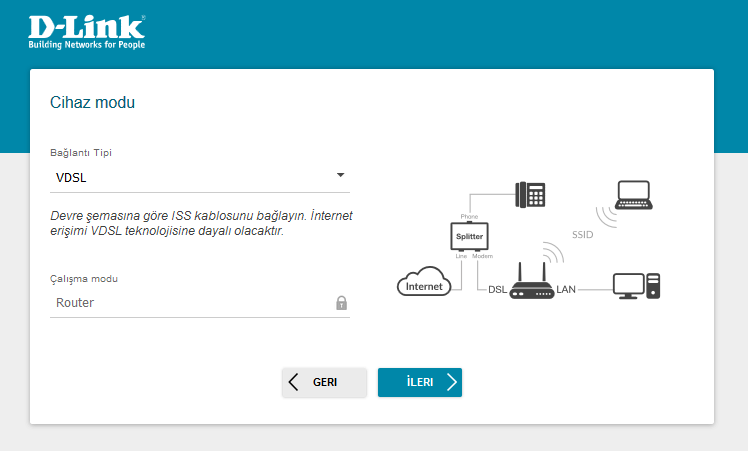
  • Genel sayfada internet hattımızın Bağlantı Tipi özelliği soruluyor. Hattımız ADSL ise ADSL seçeneğini, VDSL(fiber) ise VDSL seçeneğini seçtikten sonra İLERİ butonuna tıklıyoruz.
D-Link DSL-224 Modem Kurulumu

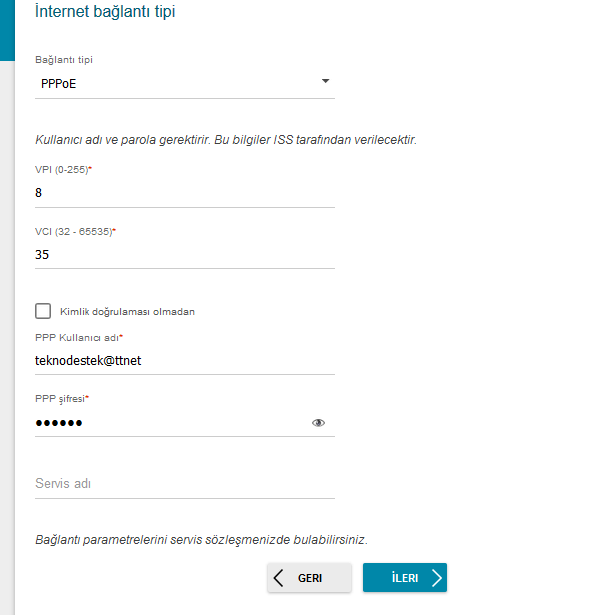
  • Gelen sayfada Bağlantı Tipi kısmında PPPoE seçeneğini seçiyoruz.
  • VPI kısmına 8, VCI kısmına 35 yazıyoruz.
  • PPP Kullanıcı adı kısmına, servis sağlayıcımız tarafından verilen ADSL/VDSL kullanıcı adı bilgisini giriyoruz.
  • PPP şifresi kısmına da, yine servis sağlayıcımız tarafından verilen ADSL/VDSL şifre bilgisini giriyoruz ve İLERİ butonuna tıklıyoruz.
D-Link DSL-224 Modem Kurulumu

- 11858 Teknoloji Destek Hattı -
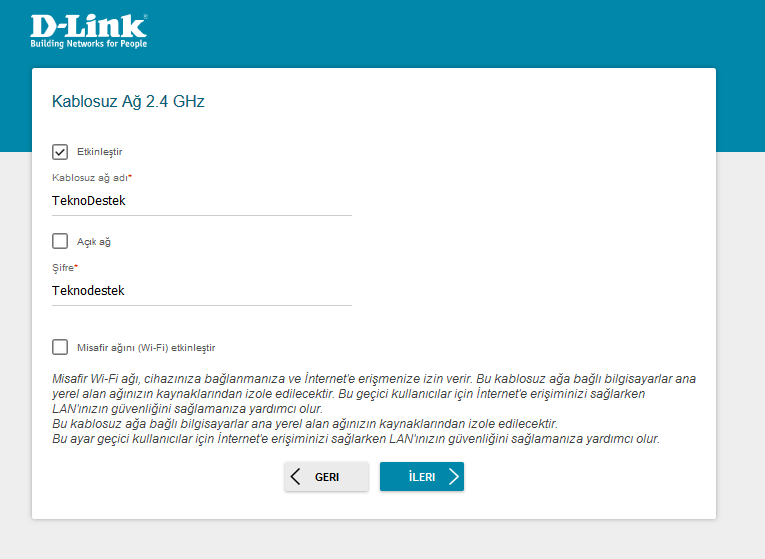
  • Gelen sayfada kablosuz ağ adımızı ve şifremizi belirliyoruz. Kablosuz ağ adı yazan kısma, Wi-Fi isminde ne görünmesini istiyorsak onu yazıyoruz.
  • Şifre kısmına da kablosuz ağ şifremizi yazıyoruz ve İLERİ butonuna tıklıyoruz.
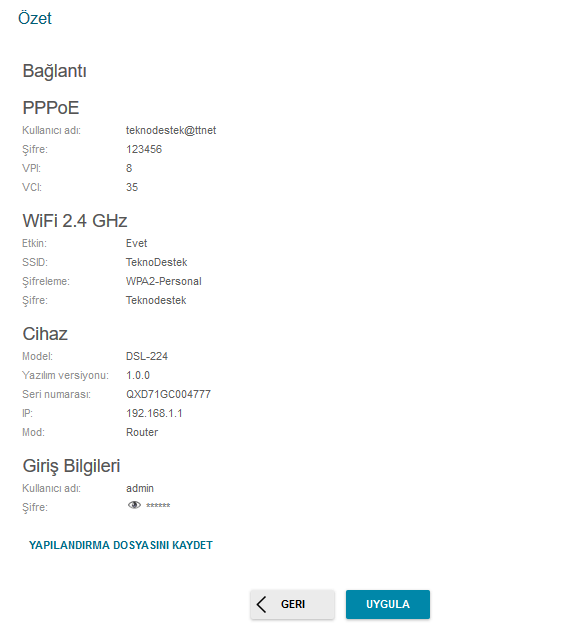
  • Gelen kurulum özeti sayfasında, son kez bilgilerimizi gözden geçirdikten sonra UYGULA butonuna tıklayıp, modem kurulum işlemini bitiriyoruz. Ardından cihaz kendini yeniden başatacak ve kurulum işleminiz tamamlanmış olacak.

Profesyonel Destek Almanın Zamanı

Modem kurulumu sırasında karşılaştığınız sorunlar, bazen teknik detaylar nedeniyle çözülmesi zor olabilir. Özellikle DSL ışığının yanmaması, PPPoE ayarlarının doğru girilmesine rağmen internete bağlanamama veya kablosuz ağın çalışmaması gibi durumlarda, uzman desteği almak en hızlı çözüm olacaktır. 11858 Teknoloji Destek Hattı, 2011 yılından bu yana Türkiye genelinde milyonlarca kullanıcıya 7/24 teknik destek sunarak, modem kurulumu ve internet bağlantısıyla ilgili tüm sorunlarınıza anında çözüm üretir. Alanında uzman kadrosu ve lisanslı yazılımlarıyla, cihazınıza uzaktan güvenli bir şekilde bağlanarak sorununuzu adım adım çözer. Dakika bazlı ücretlendirme sistemi sayesinde, sadece aldığınız hizmet için ödeme yaparsınız. Sorununuzu çözmek için vakit kaybetmek istemiyorsanız, 11858 Teknoloji Destek Hattını arayarak profesyonel yardım alabilirsiniz.

Modem kurulumunu tamamladıktan sonra, internet bağlantınızı daha verimli kullanmak veya belirli uygulamalar için port yönlendirmesi yapmanız gerekebilir. Özellikle oyun sunucularına bağlanmak, kamera sistemlerinizi uzaktan izlemek veya dosya paylaşımı yapmak istediğinizde, modem üzerinde port açma işlemi büyük önem taşır. D Smart ve D-Link modemlerde port açma işlemi, modemin arayüzüne giriş yaparak birkaç basit adımda gerçekleştirilebilir. Eğer port açma işlemi hakkında bilgi sahibi olmak veya adım adım nasıl yapılacağını öğrenmek istiyorsanız, D Smart D Link Modemde Port Açma İşlemi Nasıl Yapılır başlıklı içeriğimizi inceleyebilirsiniz. Bu içerikte, hangi portların açılması gerektiği, hangi ayarların yapılması gerektiği ve güvenlik önlemleri detaylı bir şekilde anlatılmaktadır.

Modem kurulumu, internet bağlantısını sağlamak için atmanız gereken ilk ve en önemli adımdır. Doğru ayarları yaparak, hem kablolu hem de kablosuz ağınızı sorunsuz bir şekilde kullanabilir, internetin keyfini çıkarabilirsiniz. Bu içerikte, D-Link DSL-224 Modem Kurulumunu adım adım anlattık ve karşılaşabileceğiniz sorunlara çözüm önerileri sunduk. Eğer sizin de modem kurulumu sırasında yaşadığınız deneyimler varsa veya farklı bir çözüm yolu keşfettiyseniz, yorum bölümünde paylaşarak diğer okuyuculara yardımcı olabilirsiniz. Unutmayın, teknolojiyle ilgili her sorunun bir çözümü vardır ve doğru kaynaklara ulaşmak, işinizi kolaylaştıracaktır.

ETİKETLER:d-link modeminternet ayarıkablosuz ağnasıl yapılır
Bu Makaleyi Paylaş
Facebook WhatsApp WhatsApp Threads Bağlantıyı Kopyala Yazdır
Paylaş
Yorum yapılmamış

Bir yanıt yazın Yanıtı iptal et

E-posta adresiniz yayınlanmayacak. Gerekli alanlar * ile işaretlenmişlerdir

Bağlantı Kuralım

21KBeğen
19.6KTakip Et
7.3KAbone Ol
192Takip Et

Popüler Gönderiler

AirTies Air 4960 Modem Kurulum

Uğurcan ÜN
Uğurcan ÜN
3 dk. okuma
11 Görüntüleme
Sessiz İçerik Nedir Nasıl Yapılır

Sessiz İçerik Nedir

İsmail YILDIZ
İsmail YILDIZ
6 dk. okuma
13 Görüntüleme
YouTube Video Başlığı Nasıl Yazılmalı Yolları Neler

YouTube Video Başlığı Nasıl Yazılmalı

İsmail YILDIZ
İsmail YILDIZ
6 dk. okuma
10 Görüntüleme

Lyra 3 Pro ile Şarkı Nasıl Oluşturulur

Uğurcan ÜN
Uğurcan ÜN
4 dk. okuma
24 Görüntüleme

You Might Also Like

macOS

Mac’inizdeki Dosyaları Düzenlemek İçin 6 İpucu

9 dk. okuma
Javaws.exe Uygulama Hatası Nasıl Çözülür
Windows

Javaws.exe Uygulama Hatası Nasıl Çözülür

5 dk. okuma
Hashtag Stratejisi Nedir Nasıl Oluşturulur Nasıl Uygulanıır
Sosyal Medya

Hashtag Stratejisi Nedir Nasıl Oluşturulur

5 dk. okuma
Windows 10’da dil değişikliği ayarları ekranında dil seçimi adımı görünümü
Windows

Windows 10’da Dil Değişikliği Nasıl Yapılır?

3 dk. okuma

Size her gün en son haberleri ve sorun çözümlerini getiriyoruz!

TeknoDestek Müşteri Hizmetleri
Facebook-f Instagram Tiktok Twitter Youtube Linkedin Whatsapp Phone-alt Rss

İş Ortaklarımız

TeknoDestek Müşteri Hizmetleri
© 2013 - 2026 TeknoDestek Müşteri Hizmetleri • Tüm hakları saklıdır • Bu sitedeki tüm içerikler (metin, görsel, video, logo, tasarım vb.) 5846 sayılı Fikir ve Sanat Eserleri Kanunu (FSEK) kapsamında korunmaktadır • İzinsiz kopyalanması, çoğaltılması, yayınlanması veya herhangi bir şekilde kullanılması yasaktır • İhlal tespitinde; FSEK Madde 71-73 uyarınca yasal süreç başlatma, maddi/manevi tazminat talep etme ve cezai işlem için başvurma hakkımız saklıdır • TeknoDestek, TeknoS@R'un bir kuruluşudur • Tema Düzenleyen: Fatih ATEŞ
Sorun Hala Çözülmedi mi?
Aradığın çözümü bulamadıysan, 11858 Teknoloji Destek Hattımız sana yardımcı olabilir. 2011’den beri Türkiye’nin en tecrübeli teknoloji destek ekiplerinden biri olarak, bilgisayar, telefon, tablet, modem, akıllı TV ve sosyal medya sorunlarında 7/24 profesyonel destek veriyoruz. Uzman ekibimizle hemen görüşmek ister misin?

    📞 11858’i Şimdi Ara

    Görüşme öncesi dakika ücreti sesli olarak bilgilendirilir
    Welcome Back!

    Sign in to your account

    Kullanıcı Adı veya E-posta Adresi
    Şifre

    Şifrenizi mi unuttunuz?