TeknoDestek Müşteri Hizmetleri
  • Haberler
    HaberlerDaha Fazla Göster
    Sessiz İçerik Nedir Nasıl Yapılır
    Sessiz İçerik Nedir
    6 dk. okuma
    Spotify SongDNA Nedir
    4 dk. okuma
    Apple Creator Studio Nasıl Kullanılır
    6 dk. okuma
    Mikro İçerik Nedir Nasıl Yapılır
    Mikro İçerik Nedir
    6 dk. okuma
    Türkiye’de Araçlarda Multimedya Ekranı Kullanımı Yasakları
    6 dk. okuma
  • Bilgisayar
    BilgisayarDaha Fazla Göster
    WordPress bakım modunda takılı kalması için FTP istemcisinde .maintenance dosyasının kök dizindeki görüntüsü
    WordPress Bakım Modunda Takılı Kalması Sorunu ve Çözümü
    7 dk. okuma
    WordPress Site Teknik Sorunlar Yaşıyor
    WordPress Site Teknik Sorunlar Yaşıyor Hatası Çözümü
    5 dk. okuma
    SSH Bağlantı Reddedildi Hatası Çözümü
    6 dk. okuma
    WordPress Planlı Bakım
    WordPress Planlı Bakım Nedeniyle Kısa Süreliğine Kullanılamayacak Hatası ve Çözümü
    7 dk. okuma
    Windows 11 Başlat Menüsünden Web Aramaları Kapatma
    5 dk. okuma
  • Mobil
    MobilDaha Fazla Göster
    Navigasyon Yönlendirici Değiştirme
    Google Haritalarda Navigasyon Yönlendirici Değiştirme
    3 dk. okuma
    Apple CarPlay'da uygulamaların yerini değiştirme
    Apple CarPlay’da Uygulamaların Yerini Değiştirme
    4 dk. okuma
    Android Auto Nedir, Nasıl Kullanılır
    4 dk. okuma
    Android 5G Ayarı Nasıl Yapılır
    4 dk. okuma
    iPhone 5G Ayarı Nasıl Yapılır
    4 dk. okuma
  • Sosyal Medya
    Sosyal MedyaDaha Fazla Göster
    YouTube Video Başlığı Nasıl Yazılmalı Yolları Neler
    YouTube Video Başlığı Nasıl Yazılmalı
    6 dk. okuma
    Tiktok Sorun Bildirme Ekranı Nerede
    5 dk. okuma
    X uygulamasında gündeme girme için hashtag ve etkileşim ekranı
    X Uygulamasında Gündeme Nasıl Girilir
    5 dk. okuma
    TikTok İçerik Yorgunluğu Nedir
    6 dk. okuma
    Sosyal Medyada Marka Dili Nasıl Oluşturulur Yolları Neler
    Sosyal Medyada Marka Dili Nasıl Oluşturulur
    6 dk. okuma
  • İnceleme
    İncelemeDaha Fazla Göster
    MacBook Neo Piyasayı Sarsmaya Geliyor
    5 dk. okuma
    Instax Mini Evo Cinema
    4 dk. okuma
    Samsung Galaxy Book 6 Ultra
    Samsung Galaxy Book 6 Ultra İnceleme
    8 dk. okuma
    Bütçe Dostu Mac Seçenekleri
    Bütçe Dostu Mac MacBook Neo vs Mac Mini
    7 dk. okuma
    Xiaomi Mi Taşınabilir Şarjlı Kompresör İnceleme
    10 dk. okuma
  • İletişim
YouTube
  • Facebook
27 Nis 2026, Pazartesi
TeknoDestek Müşteri HizmetleriTeknoDestek Müşteri Hizmetleri
Yazı BoyutuAa
  • Haberler
  • Mobil
  • Sosyal Medya
  • Bilgisayar
  • İnceleme
  • İnternet ve Ağ
  • Ev Elektroniği
  • İletişim
Search
  • Haberler
    • Cihaz Duyuruları
    • Teknoloji
    • Uygulama Gelişmeleri
  • Bilgisayar
    • Linux
    • macOS
    • Windows
  • İnceleme
    • Bilgisayar
    • Ev Elektroniği
    • Tablet
    • Tavsiyeler & Karşılaştırmalar
    • Telefon
  • Mobil
    • Android
    • Giyilebilir Cihazlar
    • HarmonyOS
    • iPhone / iOS
  • Sosyal Medya
    • Facebook
    • Instagram
    • TikTok
    • Snapchat
    • Teams
    • Telegram
    • WhatsApp
    • X
  • İletişim
Bizi Takip Edin
Discord Ses Kesintisi Sorununu Nasıl Düzeltebilirim?
Discord

Discord Ses Kesilme Sorunu Çözümü

Fatih ATEŞ
Son güncelleme: 28 Kasım 2022 21:25
Fatih ATEŞ - Teknik Destek Uzmanı
Paylaş
Paylaş

Discord ses kesilme sorunu devam ederse, bu, takım arkadaşlarınızla verimli bir şekilde iletişim kuramayacağınız anlamına gelir.

Bu sorunu çözmek için Windows 10 ses sürücülerinizi güncellemeniz, Discord uygulamasını yeniden başlatmanız ve sunucuların çalışır durumda olduğundan emin olmanız gerekir.

İçindekiler
  • Discord Ses Kesintisi Sorununu Nasıl Düzeltebilirim?
    • 1. Windows 10 Ses sürücülerinizi Güncelleyin
    • 2. Discord Uygulamasını Yeniden Başlatın
    • 3. Discord Sunucularının Çalışıp çalışmadığını Kontrol Edin
    • 4. Discord’da Bölge Ayarlarını Değiştirin
    • 5. Discord Uygulamasını Yeniden Yükleyin
- 11858 Teknoloji Destek Hattı -

Daha etkili düzeltmeler için özel Discord Sorun Giderme Merkezimizi ziyaret edebilirsiniz.

Her zaman elinizin altında kullanışlı bir kılavuza sahip olduğunuzdan emin olmak için Oyun bölümümüze yer işareti koymayı unutmayın.

Discord, çevrimiçi oyun hayranıysanız çok kullanışlı bir uygulamadır ve oyun sırasında ve oyunların dışında da takım arkadaşlarınızla iletişim kurmanıza yardımcı olabilir.

Bu uygulama, kullanıcıların farklı oyunlar için stratejiler geliştirmelerine, oyun ekipmanı satın almalarını düzenlemelerine ve ayrıca ekibin verimliliğini artırmak için çevrimiçi ürün satın alımlarını koordine etmelerine yardımcı olur.

Bu durumda Discord uygulaması, akışın rastgele kesilmesine neden olan bir discord ses sorunu yaşıyor. Bu çok fazla hayal kırıklığı yaratır.

İşte bir kullanıcının Blizzard forumlarında bu sorunla ilgili söyledikleri:

Discord’da özel bir görüşme yaptığımda veya genel bir ses kanalındayken ve Overwatch’da oyuna girdiğimde, benim ve diğer insanların sesleri kesilmeye başlıyor ve aslında söylediklerimizin belki% 5’ini duyuyoruz. Buna neyin neden olabileceğine dair herhangi bir önerisi olan ve ardından olası düzeltmeleri olan var mı?

- 11858 Teknoloji Destek Hattı -

Bu can sıkıcı sorunu denemek ve çözmek için, en iyi sorun giderme adımlarından bazılarını derledik. Aşağı kaydırarak ayrıntıları kontrol edin.

Discord Ses Kesintisi Sorununu Nasıl Düzeltebilirim?

1. Windows 10 Ses sürücülerinizi Güncelleyin

  1. Önce, Klavyenizdeki Win + X tuşlarına basın ve Aygıt Yöneticisi seçeneğini tıklayın.
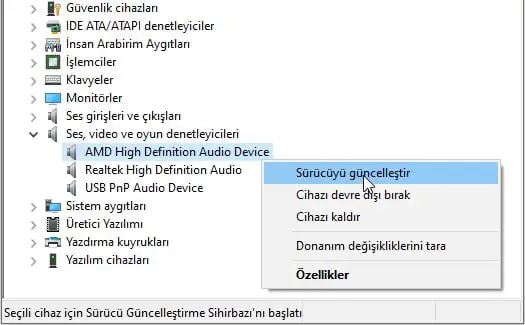
  2. Sonra, Aygıt Yöneticisi penceresinin içinde Ses, video ve oyun denetleyicileri seçeneğini genişletin.
  3. Daha sonra, Açılır menüde bulunan tam seçenekler, sistem kurulumunuza bağlı olarak değişecektir.
  4. Ardından, Sistem ses sürücüsüne (genellikle High Definition Audio device) sağ tıklayın ve ardından Sürücüyü Güncelle seçeneğine tıklayın.Discord Ses Kesintisi Sorununu Nasıl Düzeltebilirim?
  5. Şimdi, Güncellenmiş ses sürücüsü yazılımı için otomatik olarak ara’yı  tıklayın ve işlemin bitmesini bekleyin.
  6. Son olarak, Güncellenecek herhangi bir sürücü bulamazsanız, sonraki yöntemleri deneyin.

Not:  Ünlem işareti olup olmadığını görmek için Ses, video ve oyun denetleyicileri bölümüne bakın. Herhangi birini bulabilirseniz, bu yöntemden aynı adımları izleyin ve hepsini güncelleyin.

2. Discord Uygulamasını Yeniden Başlatın

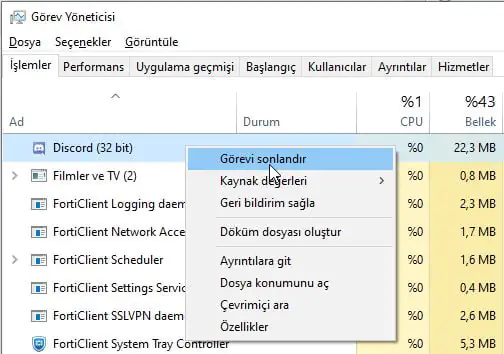
  1. Windows görev çubuğunuza Sağ tıklayın ve Görev Yöneticisi’ni seçin .Discord Ses Kesintisi Sorununu Nasıl Düzeltebilirim?
  2. İşlemler sekmesini tıklayın ve Discord uygulamasını bulun.
  3. Uygulamaya ve ilgili tüm işlemlere sağ tıklayın ve Görevi Sonlandır seçeneğine tıklayın.
  4. Sabit sürücünüzdeki Discord’un konumuna gidin ve tekrar açın.

3. Discord Sunucularının Çalışıp çalışmadığını Kontrol Edin
Discord Ses Kesintisi Sorununu Nasıl Düzeltebilirim?

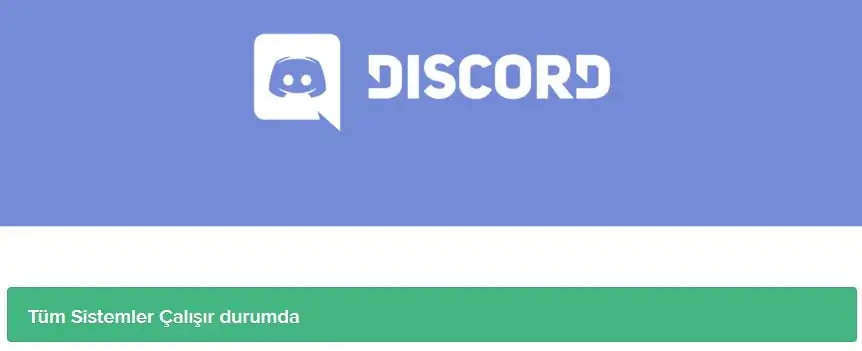
Bazen bunun gibi sorunlar ana sunuculardaki bir sorundan kaynaklanabileceğinden Discord Durumunu Kontrol etmeniz önerilir.

Her şey iyi görünüyorsa ve Durumun sonucu Tüm Sistemler Çalışırsa daha sonra bu listede sunulan sonraki yöntemi deneyin.

4. Discord’da Bölge Ayarlarını Değiştirin

  1. Önce, Discord’u sağ tıklayarak açın ve Yönetici Olarak Çalıştırı tıklayın.
  2. Sonra, Discord’da bulunan aşağı oka tıklayın.
  3. Ardından, Sunucu Ayarları’nı seçin.
  4. Daha sonra, Sunucu Bölgesi sekmesinin içinde Değiştir’e tıklayın.
  5. Son olarak, Düzgün çalışan bir tane bulana kadar farklı seçenekleri deneyin.

Not:  Takım arkadaşlarınız aynı sorunu yaşarsa, en iyi sonuçlar için hepinizin aynı Sunucu Bölgesini denemeniz önerilir.

5. Discord Uygulamasını Yeniden Yükleyin

Kaldırmak için:

  1. Win + X tuşlarına basın ve ardından Uygulamalar ve Özellikler seçeneğini tıklayın.
  2. Uygulama listesinde Discord’u arayın ve seçin.
  3. Kaldırma işlemini tamamlamak için Uygulamayı kaldır seçeneğine tıklayın ve ekrandaki talimatları izleyin.

Yüklemek için:

  1. Önce, Discord uygulamasının en son sürümünü indirin.
  2. Sonra Yükleyiciyi çalıştırın ve talimatları izleyerek kurulum işlemini tamamlayın.
  3. Hesabınıza tekrar giriş yapın ve sorunun çözülüp çözülmediğini kontrol edin.

Discord ses sorunu çeşitli nedenlerden kaynaklana bilir. Bu nedenle, bugünün kılavuzunda tüm olası seçenekleri ele aldık.

Ses sürücülerinizin güncellenmesi gerekip gerekmediğini kontrol etmek, resmi sunucuların düzgün çalıştığından emin olmak ve uygulamayı yeniden yüklemek yukarıda belirtilen çözümlerden bazılarıdır.

Yukarıda sunulan yöntemlerin ses sorununuzu çözmeyi başardığını umuyoruz. Bu seçeneklerden hangilerinin yararlı olduğunu bizimle paylaşmak isterseniz. Bu makalenin altında bulunan bölüme bir yorum bırakın.


ETİKETLER:discordnasıl çözülürses kesilmesorun giderme
Bu Makaleyi Paylaş
Facebook WhatsApp WhatsApp Threads Bağlantıyı Kopyala Yazdır
Paylaş
YazarFatih ATEŞ
Teknik Destek Uzmanı
Takip Et
İster iPhone'undaki, ister Android cihazındaki veya Windows'taki ayarlar arasında geziniyor olsun, Fatih her zaman teknolojiye düşkün olmuştur. Teknolojiye, Windows'a ve güç düğmesi olan her şeye tutkuyla bağlı olarak, zamanının çoğunu yeni beceriler geliştirmek ve teknoloji dünyası hakkında daha fazla şey öğrenmek için harcadı. Öğrendiklerini de sizlerle paylaşıyor.
Yorum yapılmamış

Bir yanıt yazın Yanıtı iptal et

E-posta adresiniz yayınlanmayacak. Gerekli alanlar * ile işaretlenmişlerdir

Bağlantı Kuralım

21KBeğen
19.6KTakip Et
7.3KAbone Ol
192Takip Et

Popüler Gönderiler

AirTies Air 4960 Modem Kurulum

Uğurcan ÜN
Uğurcan ÜN
3 dk. okuma
15 Görüntüleme
Sessiz İçerik Nedir Nasıl Yapılır

Sessiz İçerik Nedir

İsmail YILDIZ
İsmail YILDIZ
6 dk. okuma
16 Görüntüleme
YouTube Video Başlığı Nasıl Yazılmalı Yolları Neler

YouTube Video Başlığı Nasıl Yazılmalı

İsmail YILDIZ
İsmail YILDIZ
6 dk. okuma
14 Görüntüleme

Lyra 3 Pro ile Şarkı Nasıl Oluşturulur

Uğurcan ÜN
Uğurcan ÜN
4 dk. okuma
27 Görüntüleme

You Might Also Like

Ping request timed out hatasıyla karşılaşıldığında görülebilecek ağ bağlantısı problemlerini açıklayan görsel.
İnternet ve Ağ

Ping Request Timed Out Hatası

6 dk. okuma
Ekranda sinyal gelmiyor hatasını gösteren bir görsel.
İnternet ve Ağ

Sinyal Gelmiyor Hatası

5 dk. okuma
Windows

Windows 10 intelppm.sys Hatası Nasıl Çözülür

3 dk. okuma
i7 4790K işlemci ve GTX 970 ekran kartına sahip bir bilgisayarın donma sorununu temsil eden bir görsel.
Windows

i7 4790K ve GTX 970’lı Sistemde Donma Sorunu

7 dk. okuma

Size her gün en son haberleri ve sorun çözümlerini getiriyoruz!

TeknoDestek Müşteri Hizmetleri
Facebook-f Instagram Tiktok Twitter Youtube Linkedin Whatsapp Phone-alt Rss

İş Ortaklarımız

TeknoDestek Müşteri Hizmetleri
© 2013 - 2026 TeknoDestek Müşteri Hizmetleri • Tüm hakları saklıdır • Bu sitedeki tüm içerikler (metin, görsel, video, logo, tasarım vb.) 5846 sayılı Fikir ve Sanat Eserleri Kanunu (FSEK) kapsamında korunmaktadır • İzinsiz kopyalanması, çoğaltılması, yayınlanması veya herhangi bir şekilde kullanılması yasaktır • İhlal tespitinde; FSEK Madde 71-73 uyarınca yasal süreç başlatma, maddi/manevi tazminat talep etme ve cezai işlem için başvurma hakkımız saklıdır • TeknoDestek, TeknoS@R'un bir kuruluşudur • Tema Düzenleyen: Fatih ATEŞ
Sorun Hala Çözülmedi mi?
Aradığın çözümü bulamadıysan, 11858 Teknoloji Destek Hattımız sana yardımcı olabilir. 2011’den beri Türkiye’nin en tecrübeli teknoloji destek ekiplerinden biri olarak, bilgisayar, telefon, tablet, modem, akıllı TV ve sosyal medya sorunlarında 7/24 profesyonel destek veriyoruz. Uzman ekibimizle hemen görüşmek ister misin?

    📞 11858’i Şimdi Ara

    Görüşme öncesi dakika ücreti sesli olarak bilgilendirilir
    Welcome Back!

    Sign in to your account

    Kullanıcı Adı veya E-posta Adresi
    Şifre

    Şifrenizi mi unuttunuz?