TeknoDestek Müşteri Hizmetleri
  • Haberler
    HaberlerDaha Fazla Göster
    Sessiz İçerik Nedir Nasıl Yapılır
    Sessiz İçerik Nedir
    6 dk. okuma
    Spotify SongDNA Nedir
    4 dk. okuma
    Apple Creator Studio Nasıl Kullanılır
    6 dk. okuma
    Mikro İçerik Nedir Nasıl Yapılır
    Mikro İçerik Nedir
    6 dk. okuma
    Türkiye’de Araçlarda Multimedya Ekranı Kullanımı Yasakları
    6 dk. okuma
  • Bilgisayar
    BilgisayarDaha Fazla Göster
    WordPress bakım modunda takılı kalması için FTP istemcisinde .maintenance dosyasının kök dizindeki görüntüsü
    WordPress Bakım Modunda Takılı Kalması Sorunu ve Çözümü
    7 dk. okuma
    WordPress Site Teknik Sorunlar Yaşıyor
    WordPress Site Teknik Sorunlar Yaşıyor Hatası Çözümü
    5 dk. okuma
    SSH Bağlantı Reddedildi Hatası Çözümü
    6 dk. okuma
    WordPress Planlı Bakım
    WordPress Planlı Bakım Nedeniyle Kısa Süreliğine Kullanılamayacak Hatası ve Çözümü
    7 dk. okuma
    Windows 11 Başlat Menüsünden Web Aramaları Kapatma
    5 dk. okuma
  • Mobil
    MobilDaha Fazla Göster
    Navigasyon Yönlendirici Değiştirme
    Google Haritalarda Navigasyon Yönlendirici Değiştirme
    3 dk. okuma
    Apple CarPlay'da uygulamaların yerini değiştirme
    Apple CarPlay’da Uygulamaların Yerini Değiştirme
    4 dk. okuma
    Android Auto Nedir, Nasıl Kullanılır
    4 dk. okuma
    Android 5G Ayarı Nasıl Yapılır
    4 dk. okuma
    iPhone 5G Ayarı Nasıl Yapılır
    4 dk. okuma
  • Sosyal Medya
    Sosyal MedyaDaha Fazla Göster
    YouTube Video Başlığı Nasıl Yazılmalı Yolları Neler
    YouTube Video Başlığı Nasıl Yazılmalı
    6 dk. okuma
    Tiktok Sorun Bildirme Ekranı Nerede
    5 dk. okuma
    X uygulamasında gündeme girme için hashtag ve etkileşim ekranı
    X Uygulamasında Gündeme Nasıl Girilir
    5 dk. okuma
    TikTok İçerik Yorgunluğu Nedir
    6 dk. okuma
    Sosyal Medyada Marka Dili Nasıl Oluşturulur Yolları Neler
    Sosyal Medyada Marka Dili Nasıl Oluşturulur
    6 dk. okuma
  • İnceleme
    İncelemeDaha Fazla Göster
    MacBook Neo Piyasayı Sarsmaya Geliyor
    5 dk. okuma
    Instax Mini Evo Cinema
    4 dk. okuma
    Samsung Galaxy Book 6 Ultra
    Samsung Galaxy Book 6 Ultra İnceleme
    8 dk. okuma
    Bütçe Dostu Mac Seçenekleri
    Bütçe Dostu Mac MacBook Neo vs Mac Mini
    7 dk. okuma
    Xiaomi Mi Taşınabilir Şarjlı Kompresör İnceleme
    10 dk. okuma
  • İletişim
YouTube
  • Facebook
26 Nis 2026, Pazar
TeknoDestek Müşteri HizmetleriTeknoDestek Müşteri Hizmetleri
Yazı BoyutuAa
  • Haberler
  • Mobil
  • Sosyal Medya
  • Bilgisayar
  • İnceleme
  • İnternet ve Ağ
  • Ev Elektroniği
  • İletişim
Search
  • Haberler
    • Cihaz Duyuruları
    • Teknoloji
    • Uygulama Gelişmeleri
  • Bilgisayar
    • Linux
    • macOS
    • Windows
  • İnceleme
    • Bilgisayar
    • Ev Elektroniği
    • Tablet
    • Tavsiyeler & Karşılaştırmalar
    • Telefon
  • Mobil
    • Android
    • Giyilebilir Cihazlar
    • HarmonyOS
    • iPhone / iOS
  • Sosyal Medya
    • Facebook
    • Instagram
    • TikTok
    • Snapchat
    • Teams
    • Telegram
    • WhatsApp
    • X
  • İletişim
Bizi Takip Edin
Discord

Discord Sunucunuza Roller Eklemek

Tolga TOPRAK
Son güncelleme: 23 Ocak 2022 11:00
Tolga TOPRAK
Paylaş
Paylaş

Discord sunucunuza roller eklemek için sunucunun adına tıklayın ve Sunucu Ayarları menüsünü açın.

Yeni roller eklemek için Discord sunucusu sahibi olmanız veya rolleri yönetme izninizin olması gerekir.

İçindekiler
  • Mac veya PC’de Discord’da roller nasıl eklenir
  • İPhone veya Android’de Discord’da rolleri ekleme
  • Discord Sunucunuza Roller Eklemek
- 11858 Teknoloji Destek Hattı -

Discord sunucunuza yeni bir rol eklediğinizde, kullanıcı adı rengini ve izinlerini seçebilirsiniz.

Anlaşmazlık sunucular, onları oluşturan kullanıcılar olmadan bir hiçtir. Ancak büyük bir sunucu işletiyorsanız, her üyenin aynı izinlere ve yetkilere sahip olmasına izin veremezsiniz.

Roller bunun içindir. Hangi kanallarda sohbet edebileceklerini, üye listesinde nasıl göründüklerini ve daha fazlasını kontrol etmek için sunucunuzdaki kullanıcılara roller atayabilirsiniz. Bu aynı zamanda sunucunuza moderatör ekleme şeklinizdir.

Bilgisayarınızda veya telefonunuzda Discord’da roller ekleyebilirsiniz. İşte her ikisini de nasıl yapacağınız.

Mac veya PC’de Discord’da roller nasıl eklenir

Bir sunucuya roller eklemek için, sahip olmanız veya size verilen “Rolleri Yönetme” iznine sahip olmanız gerekir.

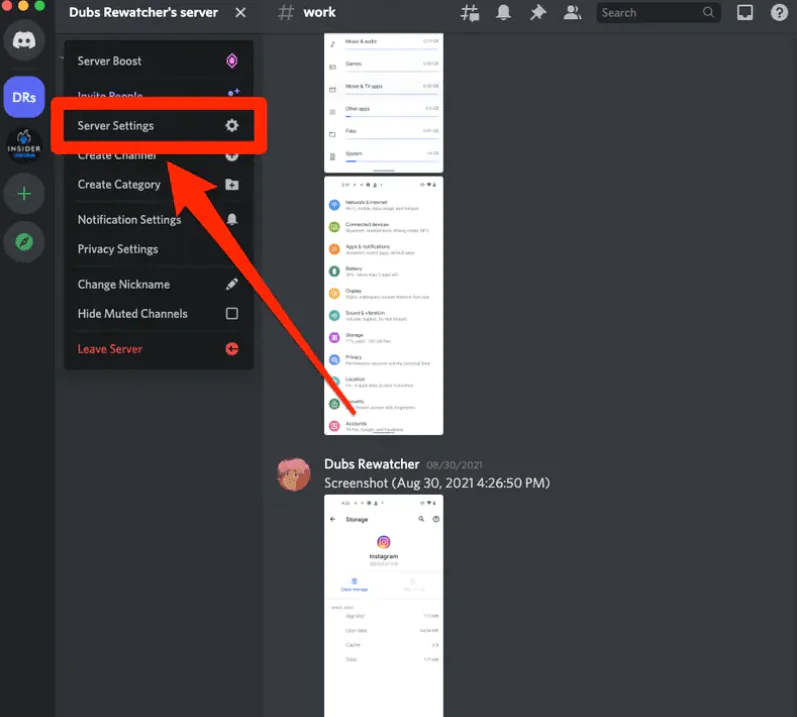
Rol eklemek istediğiniz sunucuyu açın ve sol üst köşedeki adına tıklayın.

Sunucu Ayarları öğesine tıklayın . Bu seçenek görünmüyorsa sunucuyu düzenleme izniniz yok demektir.
- 11858 Teknoloji Destek Hattı -

Discord Sunucunuza Roller Nasıl Eklenir

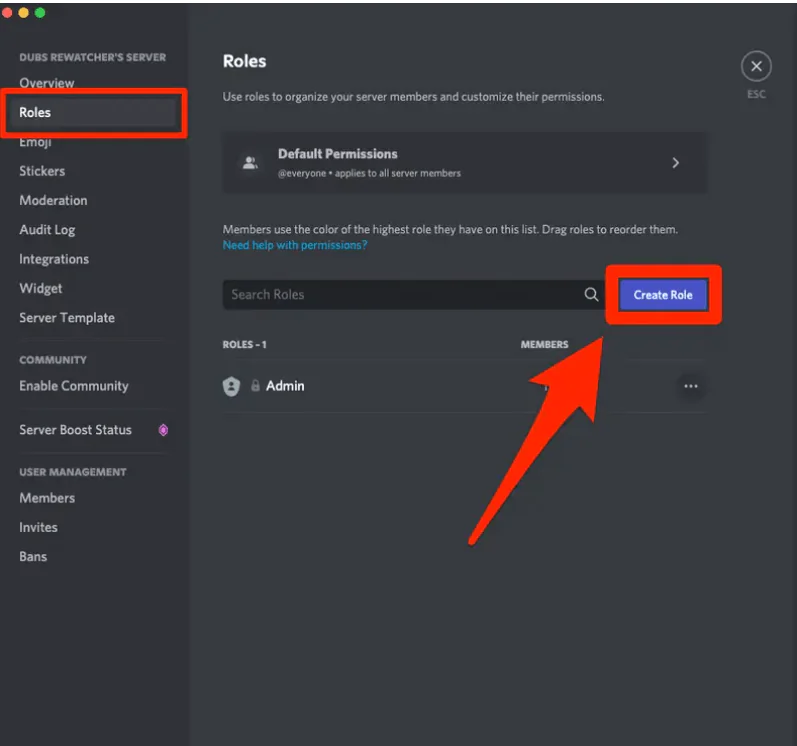
Sol kenar çubuğunda Roller’i seçin ve ardından Rol Oluştur’a tıklayın.
Discord Sunucunuza Roller Nasıl Eklenir

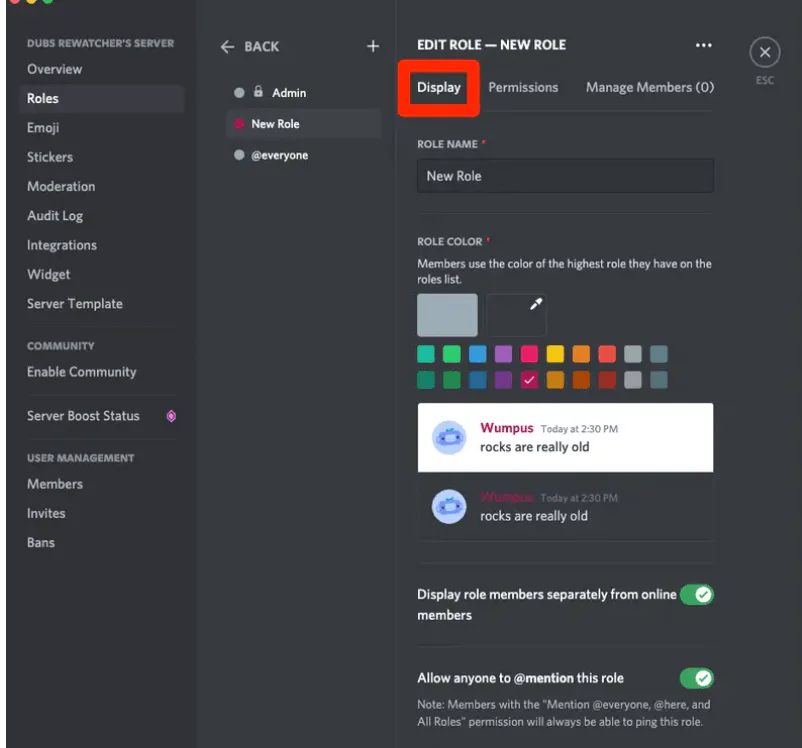
Rolü Düzenle ekranına getirileceksiniz. Bu, üç bölüme ayrılmıştır: Görüntüleme, İzinler ve Üyeleri Yönetme.

Display ‘ de yeni rolün adını ve rengini, Üyeler listesinde nasıl görüneceğini ve diğer kullanıcıların onlara ping atmasına izin verilip verilmeyeceğini ayarlayabilirsiniz.
Discord Sunucunuza Roller Nasıl Eklenir

- 11858 Teknoloji Destek Hattı -

İzinler bölümünde , bu role sahip üyelerin sunucuda neler yapabileceğini seçeceksiniz.

Varsayılan olarak, herkese açık sunucularda sohbet edebilecek, davet gönderebilecek ve kullanıcı adlarını değiştirecekler. Ancak isterseniz, onlara sunucu ayarlarını düzenleme, diğer kullanıcıları yasaklama ve daha fazlasını yapma yetkisi de verebilirsiniz.
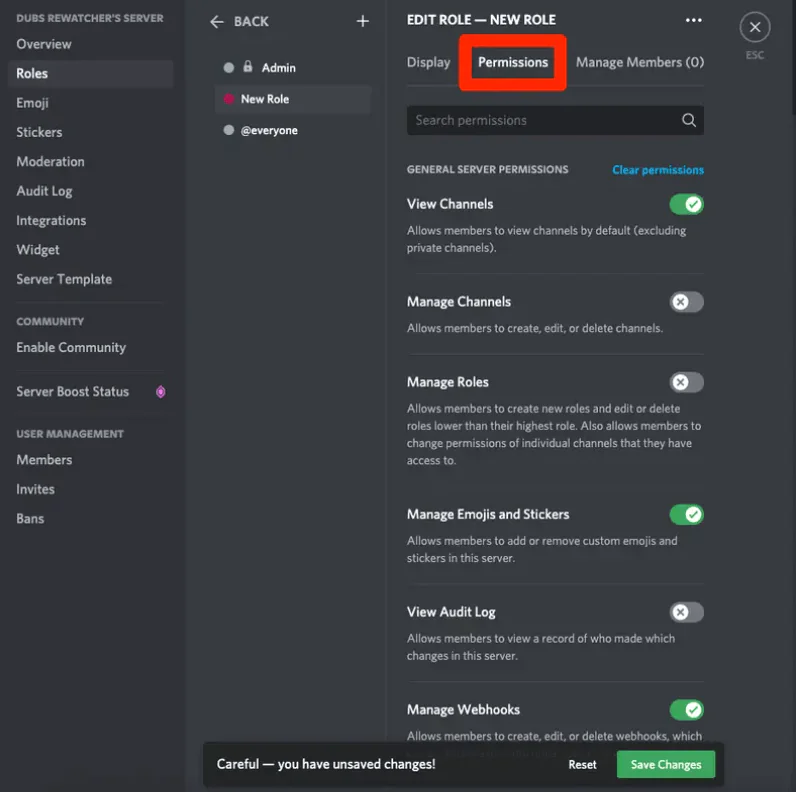
Discord Sunucunuza Roller Nasıl Eklenir

Üyeleri Yönet’te , sunucu üyelerine manuel olarak roller atayabilirsiniz.

Hazır olduğunuzda, sayfanın altındaki Değişiklikleri Kaydet’i tıklayın. Rolünüz, sunucu rolleri listesine eklenecektir.

Bir sunucu üyesine rol vermek için Üyeleri Yönet menüsünü kullanabilir veya adlarına sağ tıklayıp Roller’in üzerine gelin.

İPhone veya Android’de Discord’da rolleri ekleme

Buradaki adımlar iPhone ve Android arasında biraz farklılık gösterir.

Discord uygulamasını açın ve rol eklemek istediğiniz sunucuya gidin.

Kanal listesinin en üstündeki sunucu adına dokunun ve Ayarlar’ı seçin . Bu seçeneği görmüyorsanız, sunucuyu düzenleme izniniz yok.

Ayarlar sayfasının en altına gidin ve Roller öğesini seçin , ardından sağ üstteki (iPhone) veya sağ alttaki (Android) artı işaretine dokunun.

iPhone’da role bir ad ve renk verin, ardından Oluştur’a dokunun.

Sonraki sayfada, izin türlerinden birini seçin.
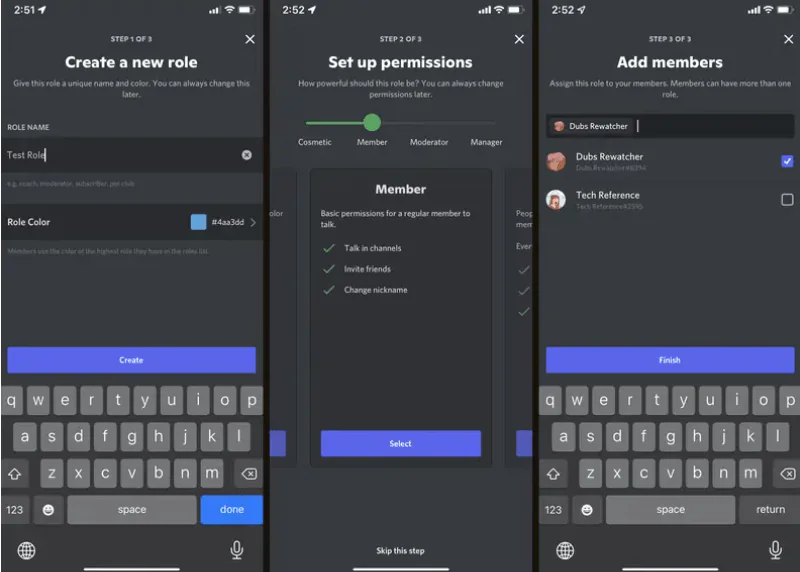
Discord Sunucunuza Roller Nasıl Eklenir

Son olarak, rolü hemen vermek üzere sunucu üyelerini seçin.

Android’de, rolle ilgili adı, rengi ve izinleri de dahil olmak üzere her şeyi yönetmek için tek Rol ayarları sayfasını kullanın. Yaptığınız her değişiklik otomatik olarak kaydeder.

Discord Sunucunuza Roller Eklemek

ETİKETLER:discordnasıl yapılırrol eklemesunucu ayarları
Bu Makaleyi Paylaş
Facebook WhatsApp WhatsApp Threads Bağlantıyı Kopyala Yazdır
Paylaş
Yorum yapılmamış

Bir yanıt yazın Yanıtı iptal et

E-posta adresiniz yayınlanmayacak. Gerekli alanlar * ile işaretlenmişlerdir

Bağlantı Kuralım

21KBeğen
19.6KTakip Et
7.3KAbone Ol
192Takip Et

Popüler Gönderiler

AirTies Air 4960 Modem Kurulum

Uğurcan ÜN
Uğurcan ÜN
3 dk. okuma
11 Görüntüleme
Sessiz İçerik Nedir Nasıl Yapılır

Sessiz İçerik Nedir

İsmail YILDIZ
İsmail YILDIZ
6 dk. okuma
13 Görüntüleme
YouTube Video Başlığı Nasıl Yazılmalı Yolları Neler

YouTube Video Başlığı Nasıl Yazılmalı

İsmail YILDIZ
İsmail YILDIZ
6 dk. okuma
10 Görüntüleme

Lyra 3 Pro ile Şarkı Nasıl Oluşturulur

Uğurcan ÜN
Uğurcan ÜN
4 dk. okuma
24 Görüntüleme

You Might Also Like

Linux Pardus Kurulumu Nasıl Yapılır? (Resimli Anlatım)
Linux

Linux Pardus Kurulumu Nasıl Yapılır? (Resimli Anlatım)

3 dk. okuma
Windows

Windows 10 Yerel Araçlarla Depolama Kapasitesi Nasıl Arttırılır?

6 dk. okuma
Android

Sony markalı telefonlarda 120 Hz Ekran Tazeleme Oranını Aktif Eden Custom Rom

2 dk. okuma
Router Kurulumu

Pikatel Airmax 101, AP Modunda Hız Sorunu ve Çözümü (Resimli Anlatım)

1 dk. okuma

Size her gün en son haberleri ve sorun çözümlerini getiriyoruz!

TeknoDestek Müşteri Hizmetleri
Facebook-f Instagram Tiktok Twitter Youtube Linkedin Whatsapp Phone-alt Rss

İş Ortaklarımız

TeknoDestek Müşteri Hizmetleri
© 2013 - 2026 TeknoDestek Müşteri Hizmetleri • Tüm hakları saklıdır • Bu sitedeki tüm içerikler (metin, görsel, video, logo, tasarım vb.) 5846 sayılı Fikir ve Sanat Eserleri Kanunu (FSEK) kapsamında korunmaktadır • İzinsiz kopyalanması, çoğaltılması, yayınlanması veya herhangi bir şekilde kullanılması yasaktır • İhlal tespitinde; FSEK Madde 71-73 uyarınca yasal süreç başlatma, maddi/manevi tazminat talep etme ve cezai işlem için başvurma hakkımız saklıdır • TeknoDestek, TeknoS@R'un bir kuruluşudur • Tema Düzenleyen: Fatih ATEŞ
Sorun Hala Çözülmedi mi?
Aradığın çözümü bulamadıysan, 11858 Teknoloji Destek Hattımız sana yardımcı olabilir. 2011’den beri Türkiye’nin en tecrübeli teknoloji destek ekiplerinden biri olarak, bilgisayar, telefon, tablet, modem, akıllı TV ve sosyal medya sorunlarında 7/24 profesyonel destek veriyoruz. Uzman ekibimizle hemen görüşmek ister misin?

    📞 11858’i Şimdi Ara

    Görüşme öncesi dakika ücreti sesli olarak bilgilendirilir
    Welcome Back!

    Sign in to your account

    Kullanıcı Adı veya E-posta Adresi
    Şifre

    Şifrenizi mi unuttunuz?