TeknoDestek Müşteri Hizmetleri
  • Haberler
    HaberlerDaha Fazla Göster
    Sessiz İçerik Nedir Nasıl Yapılır
    Sessiz İçerik Nedir
    6 dk. okuma
    Spotify SongDNA Nedir
    4 dk. okuma
    Apple Creator Studio Nasıl Kullanılır
    6 dk. okuma
    Mikro İçerik Nedir Nasıl Yapılır
    Mikro İçerik Nedir
    6 dk. okuma
    Türkiye’de Araçlarda Multimedya Ekranı Kullanımı Yasakları
    6 dk. okuma
  • Bilgisayar
    BilgisayarDaha Fazla Göster
    WordPress bakım modunda takılı kalması için FTP istemcisinde .maintenance dosyasının kök dizindeki görüntüsü
    WordPress Bakım Modunda Takılı Kalması Sorunu ve Çözümü
    7 dk. okuma
    WordPress Site Teknik Sorunlar Yaşıyor
    WordPress Site Teknik Sorunlar Yaşıyor Hatası Çözümü
    5 dk. okuma
    SSH Bağlantı Reddedildi Hatası Çözümü
    6 dk. okuma
    WordPress Planlı Bakım
    WordPress Planlı Bakım Nedeniyle Kısa Süreliğine Kullanılamayacak Hatası ve Çözümü
    7 dk. okuma
    Windows 11 Başlat Menüsünden Web Aramaları Kapatma
    5 dk. okuma
  • Mobil
    MobilDaha Fazla Göster
    Navigasyon Yönlendirici Değiştirme
    Google Haritalarda Navigasyon Yönlendirici Değiştirme
    3 dk. okuma
    Apple CarPlay'da uygulamaların yerini değiştirme
    Apple CarPlay’da Uygulamaların Yerini Değiştirme
    4 dk. okuma
    Android Auto Nedir, Nasıl Kullanılır
    4 dk. okuma
    Android 5G Ayarı Nasıl Yapılır
    4 dk. okuma
    iPhone 5G Ayarı Nasıl Yapılır
    4 dk. okuma
  • Sosyal Medya
    Sosyal MedyaDaha Fazla Göster
    YouTube Video Başlığı Nasıl Yazılmalı Yolları Neler
    YouTube Video Başlığı Nasıl Yazılmalı
    6 dk. okuma
    Tiktok Sorun Bildirme Ekranı Nerede
    5 dk. okuma
    X uygulamasında gündeme girme için hashtag ve etkileşim ekranı
    X Uygulamasında Gündeme Nasıl Girilir
    5 dk. okuma
    TikTok İçerik Yorgunluğu Nedir
    6 dk. okuma
    Sosyal Medyada Marka Dili Nasıl Oluşturulur Yolları Neler
    Sosyal Medyada Marka Dili Nasıl Oluşturulur
    6 dk. okuma
  • İnceleme
    İncelemeDaha Fazla Göster
    MacBook Neo Piyasayı Sarsmaya Geliyor
    5 dk. okuma
    Instax Mini Evo Cinema
    4 dk. okuma
    Samsung Galaxy Book 6 Ultra
    Samsung Galaxy Book 6 Ultra İnceleme
    8 dk. okuma
    Bütçe Dostu Mac Seçenekleri
    Bütçe Dostu Mac MacBook Neo vs Mac Mini
    7 dk. okuma
    Xiaomi Mi Taşınabilir Şarjlı Kompresör İnceleme
    10 dk. okuma
  • İletişim
YouTube
  • Facebook
26 Nis 2026, Pazar
TeknoDestek Müşteri HizmetleriTeknoDestek Müşteri Hizmetleri
Yazı BoyutuAa
  • Haberler
  • Mobil
  • Sosyal Medya
  • Bilgisayar
  • İnceleme
  • İnternet ve Ağ
  • Ev Elektroniği
  • İletişim
Search
  • Haberler
    • Cihaz Duyuruları
    • Teknoloji
    • Uygulama Gelişmeleri
  • Bilgisayar
    • Linux
    • macOS
    • Windows
  • İnceleme
    • Bilgisayar
    • Ev Elektroniği
    • Tablet
    • Tavsiyeler & Karşılaştırmalar
    • Telefon
  • Mobil
    • Android
    • Giyilebilir Cihazlar
    • HarmonyOS
    • iPhone / iOS
  • Sosyal Medya
    • Facebook
    • Instagram
    • TikTok
    • Snapchat
    • Teams
    • Telegram
    • WhatsApp
    • X
  • İletişim
Bizi Takip Edin
Discord'da ses kaydı
Discord

Discord’da Ses Kaydı Nasıl İndirilir ? 

Senanur FINDIKÇI
Son güncelleme: 5 Haziran 2024 22:17
Senanur FINDIKÇI
Paylaş
Paylaş

Discord’da ses kaydı nasıl indirilir tarzı sorular Discord kullanıcıları tarafından sıklıkla sorulur bir hal aldı. Discord, özellikle oyun toplulukları arasında popüler bir sesli ve yazılı iletişim platformu olarak kullanılıyor. Kullanıcı dostu arayüzü ve yüksek ses kalitesi ile dikkat çeken Discord, aynı zamanda çeşitli bot ve eklentiler sayesinde kullanım alanı genişletilebilir. Ancak, sesli sohbetlerin veya mesajların kaydedilmesi konusu, hem teknik hem de yasal açıdan dikkat gerektiren bir süreçtir. Bu makalemizde,  sizlerde tıpkı benim gibi Discord’da ses kaydının nasıl yapılabileceğinizi, ve Discord’da ses kaydı nasıl indirilir? Sorularımızın cevabını alacağız. Aynı zamanda  hangi araçların kullanılabileceğini ve en önemlisi yasal boyutları ile inceleyeceğiz.

Discord’da Ses Kaydı Nasıl İndirilir ?

Discord’da ne yazık ki sesli mesajların veya sesli görüşmelerin doğrudan indirilmesi için bir özellik yer almamaktadır. Ancak, belirli durumlarda ses kaydı yapmak veya ses dosyalarını indirmek için kullanılabilecek bazı yöntemler ve aşamalar mevcut. İşte Discord’da ses kaydı indirmek için izleyebileceğimiz adımlar:

İçindekiler
  • Discord’da Ses Kaydı Nasıl İndirilir ?
    • Sesli Mesajları Kaydetme
    • Discord Botları Kullanma
    • Üçüncü Taraf Yazılımlar ve Tarayıcı Eklentileri
- 11858 Teknoloji Destek Hattı -

Discord'da ses kaydı

Sesli Mesajları Kaydetme

Eğer sizlerde uygulama üzerinde bir sesli mesajı kaydetmek istiyorsanız, doğrudan indirme mümkün olmadığından, üçüncü taraf araçlara başvurabilir ve kullanabilirsiniz. Bu programlar aşağıda yer almaktadır.

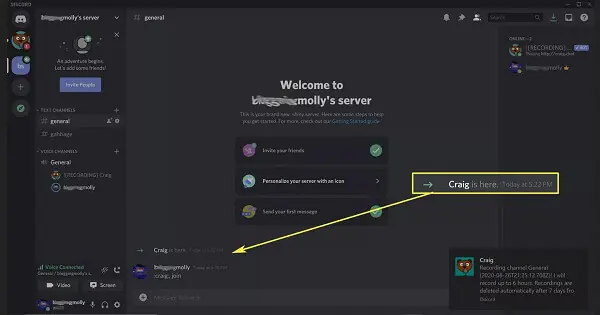
En çok tercih edilen ve güvenli olan OBS Studio veya Audacity gibi programları kullanarak Discord üzerinde sesi kaydedebilirsiniz.

OBS Studio

Uygulama için ekran ve ses kaydedici olarak rahatlıkla kullanabilirsiniz. Bu program sayesinde Discord penceresini ve sesini kaydedebilir ve ihtiyaç duyduğunuzda kaydı açıp yeniden dinleye bilirisiniz.

Discord'da ses kaydı

Audacity

- 11858 Teknoloji Destek Hattı -

Bu program çok sık kullanılsa da sadece sesi kaydetmek için işlev görüyor.

OBS Studio Kullanarak Kayıt Yapma Adımları:

1)İlk olarak OBS Studio’yu indirip cihazınıza kurmanız gerekiyor.

2) Programı kurduktan sonra uygulamayı açın ve ardından yeni bir kaynak ekleyin. “Ekran Yakalama” ve “Ses Yakalama” seçeneklerini kullanarak Discord penceresini ve sesini seçin.

3) Bu alanda kayda başlamak için “Başlat” düğmesine tıklayın.

4) Kaydı bitirdiğinizde “Durdur” düğmesine tıklayın ve ardından kayıt dosyasını kaydedin.

- 11858 Teknoloji Destek Hattı -

OBS Studio kullanarak kayıt yapmak oldukça basit sizlerde bu uygulama sayesinde uygulama üzerinde kayıt yapabilir ve güvenli bir şekilde kullanabilirsiniz.

Audacity Kullanarak Kayıt Yapma Adımları:

1)Tüm uygulamalarda olduğu gibi Audacity’yi cihazınıza indirip kurulumu tamamlayın.

2) Bir sonraki adımda uygulamayı açın ve mikrofonunuzu veya bilgisayarınızın ses çıkışını kaydedecek şekilde ayarlamalarını tamamlayalım.

3) İşeme başlamadan öce kayda başlamak için kırmızı “Kaydet” düğmesine tıklayalım..

4) Kayıt almak istediğiniz alan tamamlanınca yani Kaydı bitirdiğinizde “Durdur” düğmesine tıklayalım ve kayıt dosyasını kaydedelim..
Discord'da Ses Kaydı Nasıl İndirilir ?

Discord Botları Kullanma

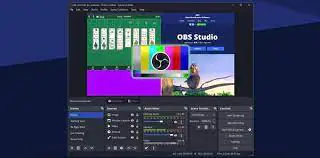
Bazı Discord botları, sesli görüşmeleri kaydedip size gönderebilir. Örneğin, Craig Bot gibi botları kullanarak sesli sohbetleri kaydedebiliriz.

Craig Bot Kullanarak Kayıt Yapma Adımları:

1)Tarayıcınızdan yardım alarak Craig Bot’un resmi sitesine gidelim.

2) İkinci adımda Botu sunucumuza  ekleyelim.

3) Sesli kanalda :craig:, join komutunu kullanarak botu sesli kanala davet edelim ve kaydı başlatalım.

4) Kayıt bittikten sonra :craig:, leave komutunu kullanarak kaydı durduralım.

5) Craig Bot, bizlere  kayıt linkini sağlayacaktır. Bu linkten kaydı indirip bilgisayarımıza kolaylıkla kaydedebiliriz.
Craig Bot Kullanarak Kayıt Yapma

Üçüncü Taraf Yazılımlar ve Tarayıcı Eklentileri

Eğer yukarıdaki yöntemler sizin için uygun değilse, bazı üçüncü taraf yazılımlar veya tarayıcı eklentileri de Discord seslerini kaydetmek için kullanılabilir. Ancak, bu tür yazılımları kullanırken güvenlik ve gizliliğe dikkat etmek önemlidir. Bu aşama kullanıcının tamamen kendi isteğine bağlı olacaktır.

Bu aşamada önemli bir bilgi paylaşmak istiyorum. Gizlilik ve Yasal Konular bakımından dikkat edilmesi gerekiyor. Ses kayıtları yaparken, gizlilik kurallarına ve yasalarına uymak oldukça  önemli bir kuraldır. Özellikle diğer insanların sesini kaydederken mutlaka kişilere bilgi vererek ses kaydını alacağımız kişinin  rızasını almak önemlidir.

Kayıt Kalitesi: Kullanılan araçların ayarlarını doğru yapmak, daha iyi bir kayıt kalitesi sağlayacağı gibi biz kullanıcılar içinde faydalı olacaktır.

Yukarıda hepimizin merak ettiği ses kaydı alma yada kaydetme adımlarını izleyerek verilen yöntemleri kullanıp Discord’daki sesleri kaydedebilir ve kolaylıkla  indirebiliriz.

Şimdi sizlerde benim gibi Discord’da ses kaydı nasıl indirilir? Sorunuzun cevabını arıyorsanız bu yazımız oldukça faydalı olacaktır. Dünyanın popüler uygulaması Discord hakkında daha fazla bilgi almak isterseniz sayfamızı ziyaret edebilir ve araştırma yapabilirsiniz.

ETİKETLER:discordindir nasılses kaydısesli sohbet
Bu Makaleyi Paylaş
Facebook WhatsApp WhatsApp Threads Bağlantıyı Kopyala Yazdır
Paylaş
Yorum yapılmamış

Bir yanıt yazın Yanıtı iptal et

E-posta adresiniz yayınlanmayacak. Gerekli alanlar * ile işaretlenmişlerdir

Bağlantı Kuralım

21KBeğen
19.6KTakip Et
7.3KAbone Ol
192Takip Et

Popüler Gönderiler

AirTies Air 4960 Modem Kurulum

Uğurcan ÜN
Uğurcan ÜN
3 dk. okuma
11 Görüntüleme
Sessiz İçerik Nedir Nasıl Yapılır

Sessiz İçerik Nedir

İsmail YILDIZ
İsmail YILDIZ
6 dk. okuma
13 Görüntüleme
YouTube Video Başlığı Nasıl Yazılmalı Yolları Neler

YouTube Video Başlığı Nasıl Yazılmalı

İsmail YILDIZ
İsmail YILDIZ
6 dk. okuma
10 Görüntüleme

Lyra 3 Pro ile Şarkı Nasıl Oluşturulur

Uğurcan ÜN
Uğurcan ÜN
4 dk. okuma
24 Görüntüleme

You Might Also Like

Windows

Windows 11 Ses Kaydı Nasıl Yapılır

4 dk. okuma
Android'de Ses Kayıtlarını Metne Dönüştürme
Android

Android’de Ses Kayıtlarını Metne Dönüştürme

9 dk. okuma
Discord

Discord ‘a PSN hesabınızı nasıl bağlayabilirsiniz?

3 dk. okuma
Windows 11'de Discord kurulumu başarısız olursa ne yapabilirim
Discord

Windows 11’de Discord “installation has failed” Hatası Çözümü

6 dk. okuma

Size her gün en son haberleri ve sorun çözümlerini getiriyoruz!

TeknoDestek Müşteri Hizmetleri
Facebook-f Instagram Tiktok Twitter Youtube Linkedin Whatsapp Phone-alt Rss

İş Ortaklarımız

TeknoDestek Müşteri Hizmetleri
© 2013 - 2026 TeknoDestek Müşteri Hizmetleri • Tüm hakları saklıdır • Bu sitedeki tüm içerikler (metin, görsel, video, logo, tasarım vb.) 5846 sayılı Fikir ve Sanat Eserleri Kanunu (FSEK) kapsamında korunmaktadır • İzinsiz kopyalanması, çoğaltılması, yayınlanması veya herhangi bir şekilde kullanılması yasaktır • İhlal tespitinde; FSEK Madde 71-73 uyarınca yasal süreç başlatma, maddi/manevi tazminat talep etme ve cezai işlem için başvurma hakkımız saklıdır • TeknoDestek, TeknoS@R'un bir kuruluşudur • Tema Düzenleyen: Fatih ATEŞ
Sorun Hala Çözülmedi mi?
Aradığın çözümü bulamadıysan, 11858 Teknoloji Destek Hattımız sana yardımcı olabilir. 2011’den beri Türkiye’nin en tecrübeli teknoloji destek ekiplerinden biri olarak, bilgisayar, telefon, tablet, modem, akıllı TV ve sosyal medya sorunlarında 7/24 profesyonel destek veriyoruz. Uzman ekibimizle hemen görüşmek ister misin?

    📞 11858’i Şimdi Ara

    Görüşme öncesi dakika ücreti sesli olarak bilgilendirilir
    Welcome Back!

    Sign in to your account

    Kullanıcı Adı veya E-posta Adresi
    Şifre

    Şifrenizi mi unuttunuz?