
TeknoDestek Müşteri Hizmetleri
  • Haberler
    HaberlerDaha Fazla Göster
    Sessiz İçerik Nedir Nasıl Yapılır
    Sessiz İçerik Nedir
    6 dk. okuma
    Spotify SongDNA Nedir
    4 dk. okuma
    Apple Creator Studio Nasıl Kullanılır
    6 dk. okuma
    Mikro İçerik Nedir Nasıl Yapılır
    Mikro İçerik Nedir
    6 dk. okuma
    Türkiye’de Araçlarda Multimedya Ekranı Kullanımı Yasakları
    6 dk. okuma
  • Bilgisayar
    BilgisayarDaha Fazla Göster
    WordPress bakım modunda takılı kalması için FTP istemcisinde .maintenance dosyasının kök dizindeki görüntüsü
    WordPress Bakım Modunda Takılı Kalması Sorunu ve Çözümü
    7 dk. okuma
    WordPress Site Teknik Sorunlar Yaşıyor
    WordPress Site Teknik Sorunlar Yaşıyor Hatası Çözümü
    5 dk. okuma
    SSH Bağlantı Reddedildi Hatası Çözümü
    6 dk. okuma
    WordPress Planlı Bakım
    WordPress Planlı Bakım Nedeniyle Kısa Süreliğine Kullanılamayacak Hatası ve Çözümü
    7 dk. okuma
    Windows 11 Başlat Menüsünden Web Aramaları Kapatma
    5 dk. okuma
  • Mobil
    MobilDaha Fazla Göster
    Navigasyon Yönlendirici Değiştirme
    Google Haritalarda Navigasyon Yönlendirici Değiştirme
    3 dk. okuma
    Apple CarPlay'da uygulamaların yerini değiştirme
    Apple CarPlay’da Uygulamaların Yerini Değiştirme
    4 dk. okuma
    Android Auto Nedir, Nasıl Kullanılır
    4 dk. okuma
    Android 5G Ayarı Nasıl Yapılır
    4 dk. okuma
    iPhone 5G Ayarı Nasıl Yapılır
    4 dk. okuma
  • Sosyal Medya
    Sosyal MedyaDaha Fazla Göster
    YouTube Video Başlığı Nasıl Yazılmalı Yolları Neler
    YouTube Video Başlığı Nasıl Yazılmalı
    6 dk. okuma
    Tiktok Sorun Bildirme Ekranı Nerede
    5 dk. okuma
    X uygulamasında gündeme girme için hashtag ve etkileşim ekranı
    X Uygulamasında Gündeme Nasıl Girilir
    5 dk. okuma
    TikTok İçerik Yorgunluğu Nedir
    6 dk. okuma
    Sosyal Medyada Marka Dili Nasıl Oluşturulur Yolları Neler
    Sosyal Medyada Marka Dili Nasıl Oluşturulur
    6 dk. okuma
  • İnceleme
    İncelemeDaha Fazla Göster
    MacBook Neo Piyasayı Sarsmaya Geliyor
    5 dk. okuma
    Instax Mini Evo Cinema
    4 dk. okuma
    Samsung Galaxy Book 6 Ultra
    Samsung Galaxy Book 6 Ultra İnceleme
    8 dk. okuma
    Bütçe Dostu Mac Seçenekleri
    Bütçe Dostu Mac MacBook Neo vs Mac Mini
    7 dk. okuma
    Xiaomi Mi Taşınabilir Şarjlı Kompresör İnceleme
    10 dk. okuma
  • İletişim
YouTube
  • Facebook
26 Nis 2026, Pazar
TeknoDestek Müşteri HizmetleriTeknoDestek Müşteri Hizmetleri
Yazı BoyutuAa
  • Haberler
  • Mobil
  • Sosyal Medya
  • Bilgisayar
  • İnceleme
  • İnternet ve Ağ
  • Ev Elektroniği
  • İletişim
Search
  • Haberler
    • Cihaz Duyuruları
    • Teknoloji
    • Uygulama Gelişmeleri
  • Bilgisayar
    • Linux
    • macOS
    • Windows
  • İnceleme
    • Bilgisayar
    • Ev Elektroniği
    • Tablet
    • Tavsiyeler & Karşılaştırmalar
    • Telefon
  • Mobil
    • Android
    • Giyilebilir Cihazlar
    • HarmonyOS
    • iPhone / iOS
  • Sosyal Medya
    • Facebook
    • Instagram
    • TikTok
    • Snapchat
    • Teams
    • Telegram
    • WhatsApp
    • X
  • İletişim
Bizi Takip Edin
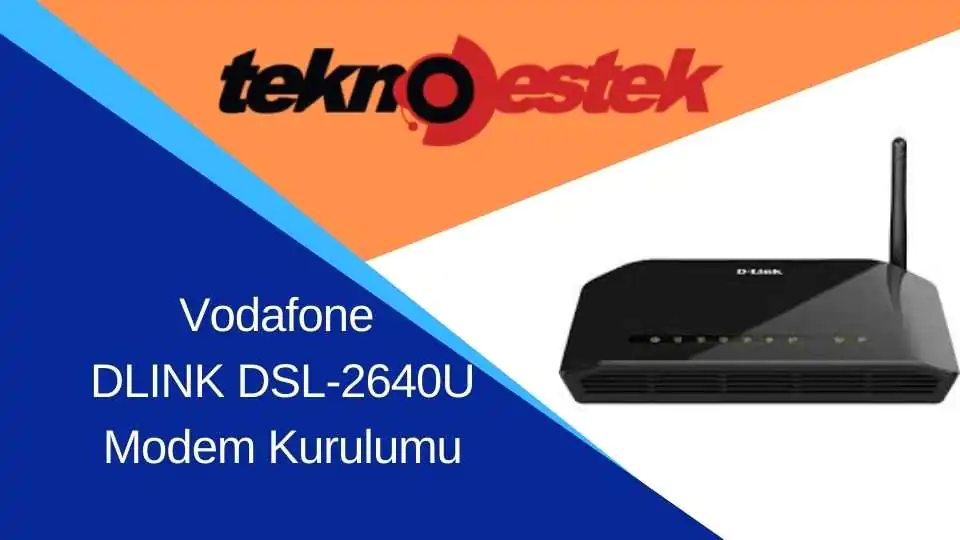
D-link DSL-2640U Modem Kurulumu
Modem Kurulumu

D-link DSL-2640U Modem Kurulumu

Pınar GÜLDÖKMEZ
Son güncelleme: 13 Eylül 2025 13:34
Pınar GÜLDÖKMEZ
Paylaş
Paylaş

D-link DSL-2640U Modem Kurulumu adım adım resimli anlatım. Vodafone kullanıcıları için PPPoE ayarları ve internet bağlantısı 5 dakikada hazır!

D-link DSL-2640U Modem Kurulumu işlemi, internet bağlantınızı aktif hale getirmek için atmanız gereken ilk adımdır. Vodafone altyapısını kullanan bu modem modeli, doğru ayarlandığında stabil ve hızlı bir internet deneyimi sunar. Ancak ilk kurulum sırasında kullanıcı adı, şifre ve PPPoE ayarları gibi teknik detaylar kafa karıştırıcı olabilir.

İçindekiler
  • D-link DSL-2640U Modem Kurulumu
  • D-link DSL-2640U Modem Özellikleri
    • TEKNİK ÖZELLİKLER
    • KABLOSUZ
    • BAĞLANTI
    • GÜVENLİK ve KONTROL
    • GENEL ÖZELLİKLER
    • TASARIM
    • GÜÇ
    • BİLGİ & DOKÜMAN
- 11858 Teknoloji Destek Hattı -

Bu içeriğimizde modem arayüzüne nasıl giriş yapacağınızı, PPPoE bağlantı ayarlarını nasıl yapılandıracağınızı ve kurulumu tamamlamak için gereken tüm adımları görseller eşliğinde açıklayacağız. Kurulum işlemini tamamladıktan sonra kesintisiz internet erişimine kavuşacaksınız.

D-link DSL-2640U Modem Kurulumu

Vodafone D-link DSL-2640U Modem Kurulumu işlemleri için aşağıdaki adımları takip edin.

Modem web arayüzünden hızlı kurulum yapmak için web tarayıcınızı (İnternet Explorer, Firefox, Chrome,Opera, Safari v.b.) açın ve adres kısmına 192.168.1.1 yazıp ENTER tuşuna basınız.

D-link DSL-2640U Modem Kurulumu işlemleri için aşağıdaki adımları takip edin.

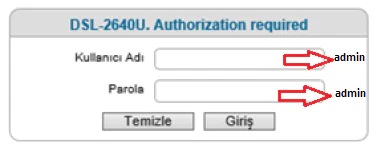
Arayüz giriş kısmında, Kullanıcı adı: admin Parola : admin veya  vodafoneolarak giriniz. Karşınıza şifre değişim ekranı gelecektir; değiştirmeden geçiniz.
D-link DSL-2640U Modem Kurulumu işlemleri için aşağıdaki adımları takip edin.

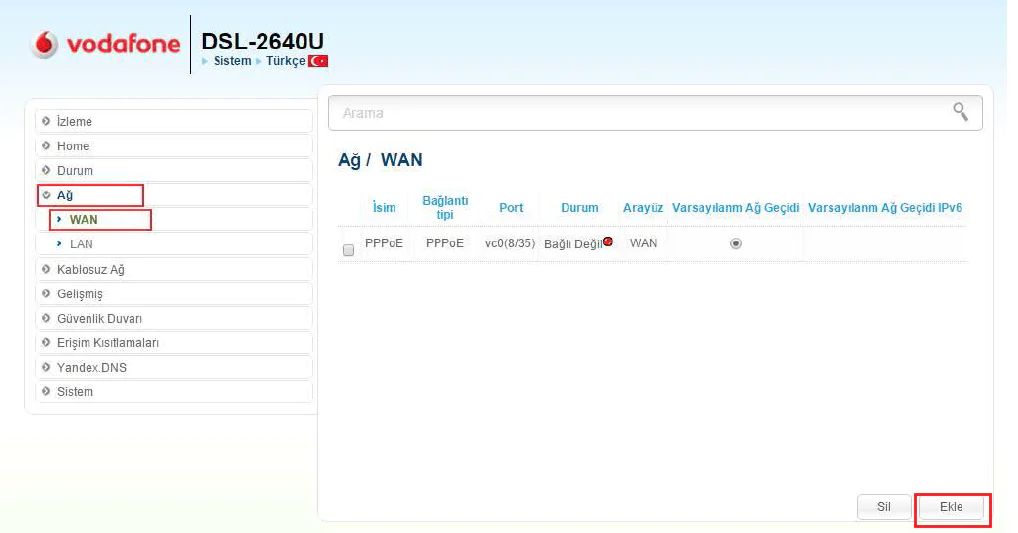
Modem arayüzü açıldıktan sonra sonra aşağıda kırmızı ile işaretlenmiş Ağ ‘ı sonra WAN ‘ı tıklayınız. Sağ tarafta açılan tabloda PPPoE tıklayınız.
- 11858 Teknoloji Destek Hattı -

D-link DSL-2640U Modem Kurulumu işlemleri için aşağıdaki adımları takip edin.

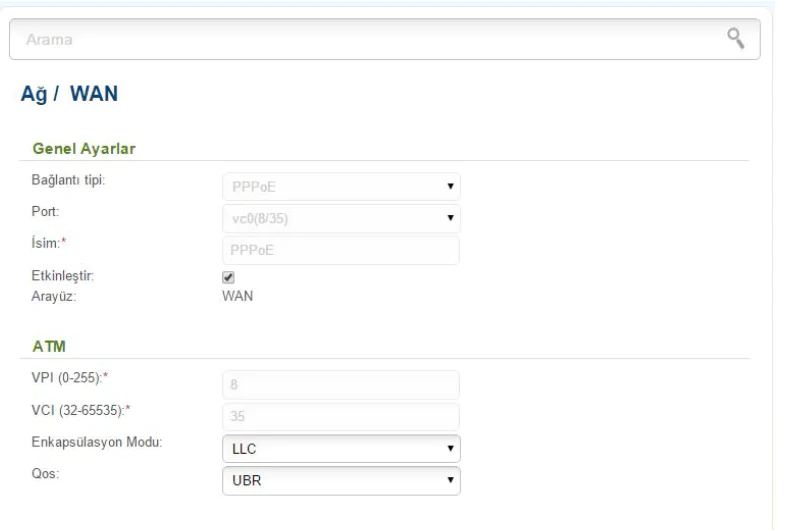
Açılan sayfada Ağ/WAN ile ilgili kısımlar aynı kalmalıdır.
D-link DSL-2640U Modem Kurulumu işlemleri için aşağıdaki adımları takip edin.

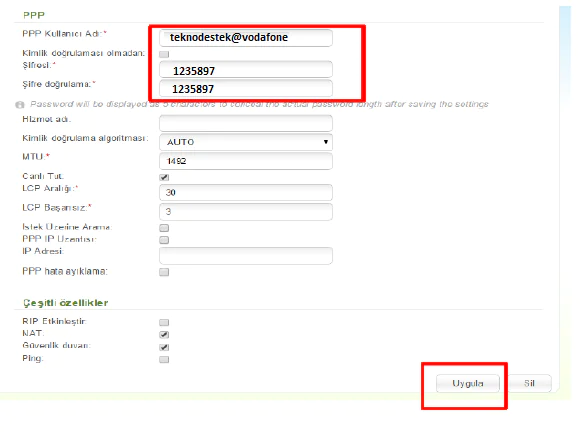
PPP Kullanıcı adına servis sağlayıcınız verdiği DSL kullanıcı adını yazınız. Varsayılan Kullanıcı adı vodafone@vodafone olarak gelmektedir.

İlişkili: D-Link DSL-2640U HW C1′ Modem Kurulumu ve Kablosuz Ayarlar (Resimli Anlatım)

Kimlik Doğrulaması olmadan kutusu işaretli ise işareti kaldırınız. Şifre ve şifre doğrulama satırlarına servis sağlayıcınızın verdiği ADSL şifrenizi giriniz ve diğer ayarları değiştirmeyiniz. Kullanıcı adı ve şifreyi yazdıktan sonra Uygula düğmesine tıklayınız.
- 11858 Teknoloji Destek Hattı -

D-link DSL-2640U Modem Kurulumu

Ayarlarınızın kalıcı olarak kaydedilmesi için Sistem’e sonra da Kaydet’e basınız.
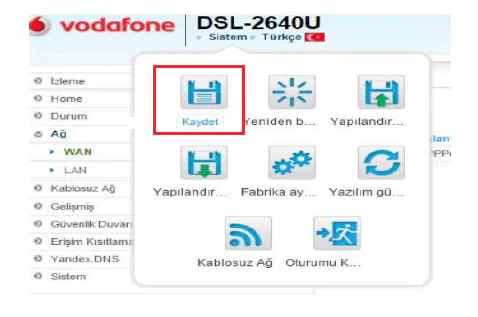
D-link DSL-2640U Modem Kurulumu

Adımları doğru takip ettiyseniz D-link DSL-2640U Modem Kurulumu başarılı bir şekilde tamamlamış olursunuz.

D-link DSL-2640U Modem Özellikleri

D-link DSL-2640U Modem KurulumuTEKNİK ÖZELLİKLER

  • Fonksiyonlar: ModemRouter
  • Bağlantı Teknolojisi ADSL2+

D-link DSL-2640U Modem KurulumuKABLOSUZ

  • Wi-Fi 
  • Standardı  802.11g
  • Yayını1 Band
  • Çalışma Frekansı 2.4 GHz
  • Veri Hızı (2.4 GHz)54 Mbps
  • Hüzmeleme Yok
  • MU-MIMO Yok
  • Anten Tipi Harici Anten
  • Anten Sayısı 1
  • Dahili Hücresel Veri Ağı Yok

D-link DSL-2640U Modem KurulumuBAĞLANTI

  • Türü Fast Ethernet
  • Portu Sayısı 4 Adet
  • Link Birleştirme Yok
  • USB Yok
  • Diğer Bağlantılar RJ11 (DSL Hattı)

D-link DSL-2640U Modem KurulumuGÜVENLİK ve KONTROL

  • Şifreleme Türleri WPA2WPA64-bit WEP128-bit WEP
  • VPN Var
  • VPN Tipi IPSecL2TPPPTP

D-link DSL-2640U Modem KurulumuGENEL ÖZELLİKLER

  • Uzaktan Yönetim Var
  • Yönetim Türü SNMPTR-069FTPWeb
  • DDNS Desteği Var
  • UPnP (Tak & Çalıştır) Var
  • Diğer Özellikler Misafir Ağı (MSSID)QoS DesteğiIGMP DesteğiDHCP DesteğiNAT DesteğiDMZWDS

D-link DSL-2640U Modem KurulumuTASARIM

  • Genişlik196 mm
  • Derinlik121 mm
  • Yükseklik32 mm

D-link DSL-2640U Modem KurulumuGÜÇ

  • Giriş Voltajı12 V
  • Akım1 A
  • Ethernetten Güç (PoE)Yok
  • Dahili BataryaYok

D-link DSL-2640U Modem KurulumuBİLGİ & DOKÜMAN

  • Kullanım Kılavuzu D-link DSL-2640U Modem Kullanım Kılavuzu
  • IP Adresi192.168.1.1
  • Kullanıcı Adı admin
  • Şifresi admin

Modem kurulumu sırasında PPPoE bağlantı hatası, kimlik doğrulama problemleri veya internet erişimi olmayan durumlarda profesyonel desteğe ihtiyaç duyabilirsiniz. 11858 Teknoloji Destek Hattı, D-link modemler dahil tüm marka ve modellerde uzaktan bağlantı ile sorunlarınızı çözebilir. Deneyimli teknisyenler, TeamViewer veya AnyDesk gibi güvenli programlar aracılığıyla modeminize bağlanarak gerekli ayarlamaları yapabilir, port yönlendirme veya güvenlik yapılandırmalarında size yardımcı olabilir. Dakika bazlı ücretlendirme sistemi sayesinde, sorunun çözüm süresine göre adil bir ödeme yaparsınız ve %95 müşteri memnuniyeti oranıyla güvenle hizmet alabilirsiniz.

Farklı internet servis sağlayıcıları değişik modem modelleri sunmaktadır. Eğer Türk Telekom veya Superonline kullanıyorsanız, Huawei LG8245X6-50 Modem Kurulumu makalemizi incelemenizi öneririz. Bu modern fiber modem, özellikle yüksek hızlı internet bağlantıları için tercih edilmekte ve Wi-Fi 6 teknolojisi sayesinde çok daha güçlü kablosuz performans sunmaktadır. Her iki modem de benzer arayüz mantığına sahip olsa da, Huawei modelinde fiber optik kablo bağlantısı ve daha gelişmiş güvenlik seçenekleri bulunmaktadır. Hangi modemi kullanırsanız kullanın, doğru kurulum yapıldığında kesintisiz internet deneyimi yaşayabilirsiniz.

D-link DSL-2640U Modem Kurulumu işlemini başarıyla tamamladıysanız, artık kesintisiz internet erişimine sahipsiniz. Bu basit adımları takip ederek, herhangi bir teknisyen desteğine ihtiyaç duymadan modem ayarlarınızı yapabilirsiniz. Kurulum sırasında farklı bir sorunla karşılaştıysanız veya özel bir yapılandırmaya ihtiyacınız varsa, yorumlarda bizimle paylaşabilirsiniz. Hangi internet servis sağlayıcısını kullanıyorsunuz ve bu modem modelinden memnun musunuz? Port açma, kablosuz güvenlik ayarları veya hız optimizasyonu gibi ileri düzey konularda merak ettiklerinizi sorabilir, diğer kullanıcılarla deneyimlerinizi paylaşabilirsiniz. Unutmayın, doğru modem ayarları ile internet hızınızı maksimum seviyede kullanabilir ve güvenli bir ağ oluşturabilirsiniz!

ETİKETLER:d-link dsl-2640ud-link modemmodem kurulumunasıl yapılırvodafone
Bu Makaleyi Paylaş
Facebook WhatsApp WhatsApp Threads Bağlantıyı Kopyala Yazdır
Paylaş
Yorum yapılmamış

Bir yanıt yazın Yanıtı iptal et

E-posta adresiniz yayınlanmayacak. Gerekli alanlar * ile işaretlenmişlerdir

Bağlantı Kuralım

21KBeğen
19.6KTakip Et
7.3KAbone Ol
192Takip Et

Popüler Gönderiler

AirTies Air 4960 Modem Kurulum

Uğurcan ÜN
Uğurcan ÜN
3 dk. okuma
11 Görüntüleme
Sessiz İçerik Nedir Nasıl Yapılır

Sessiz İçerik Nedir

İsmail YILDIZ
İsmail YILDIZ
6 dk. okuma
13 Görüntüleme
YouTube Video Başlığı Nasıl Yazılmalı Yolları Neler

YouTube Video Başlığı Nasıl Yazılmalı

İsmail YILDIZ
İsmail YILDIZ
6 dk. okuma
10 Görüntüleme

Lyra 3 Pro ile Şarkı Nasıl Oluşturulur

Uğurcan ÜN
Uğurcan ÜN
4 dk. okuma
24 Görüntüleme

You Might Also Like

Bilgisayar Oyunları

Orespawn Modu İle Sunucu Kurma

5 dk. okuma
Windows

Windows 7 Destek Sonu uyarıları nasıl devre dışı bırakılır

2 dk. okuma
Sosyal Medya

İnfluencer Olmadan Önce Yapmanız Gerekenler

9 dk. okuma
Instagramda mesaj ve kişiyi başa tutturma
Instagram

Instagram da Mesaj ve Kişiyi Başa Tutturma

5 dk. okuma

Size her gün en son haberleri ve sorun çözümlerini getiriyoruz!

TeknoDestek Müşteri Hizmetleri
Facebook-f Instagram Tiktok Twitter Youtube Linkedin Whatsapp Phone-alt Rss

İş Ortaklarımız

TeknoDestek Müşteri Hizmetleri
© 2013 - 2026 TeknoDestek Müşteri Hizmetleri • Tüm hakları saklıdır • Bu sitedeki tüm içerikler (metin, görsel, video, logo, tasarım vb.) 5846 sayılı Fikir ve Sanat Eserleri Kanunu (FSEK) kapsamında korunmaktadır • İzinsiz kopyalanması, çoğaltılması, yayınlanması veya herhangi bir şekilde kullanılması yasaktır • İhlal tespitinde; FSEK Madde 71-73 uyarınca yasal süreç başlatma, maddi/manevi tazminat talep etme ve cezai işlem için başvurma hakkımız saklıdır • TeknoDestek, TeknoS@R'un bir kuruluşudur • Tema Düzenleyen: Fatih ATEŞ
Sorun Hala Çözülmedi mi?
Aradığın çözümü bulamadıysan, 11858 Teknoloji Destek Hattımız sana yardımcı olabilir. 2011’den beri Türkiye’nin en tecrübeli teknoloji destek ekiplerinden biri olarak, bilgisayar, telefon, tablet, modem, akıllı TV ve sosyal medya sorunlarında 7/24 profesyonel destek veriyoruz. Uzman ekibimizle hemen görüşmek ister misin?

    📞 11858’i Şimdi Ara

    Görüşme öncesi dakika ücreti sesli olarak bilgilendirilir
    Welcome Back!

    Sign in to your account

    Kullanıcı Adı veya E-posta Adresi
    Şifre

    Şifrenizi mi unuttunuz?