TeknoDestek Müşteri Hizmetleri
  • Haberler
    HaberlerDaha Fazla Göster
    Sessiz İçerik Nedir Nasıl Yapılır
    Sessiz İçerik Nedir
    6 dk. okuma
    Spotify SongDNA Nedir
    4 dk. okuma
    Apple Creator Studio Nasıl Kullanılır
    6 dk. okuma
    Mikro İçerik Nedir Nasıl Yapılır
    Mikro İçerik Nedir
    6 dk. okuma
    Türkiye’de Araçlarda Multimedya Ekranı Kullanımı Yasakları
    6 dk. okuma
  • Bilgisayar
    BilgisayarDaha Fazla Göster
    WordPress bakım modunda takılı kalması için FTP istemcisinde .maintenance dosyasının kök dizindeki görüntüsü
    WordPress Bakım Modunda Takılı Kalması Sorunu ve Çözümü
    7 dk. okuma
    WordPress Site Teknik Sorunlar Yaşıyor
    WordPress Site Teknik Sorunlar Yaşıyor Hatası Çözümü
    5 dk. okuma
    SSH Bağlantı Reddedildi Hatası Çözümü
    6 dk. okuma
    WordPress Planlı Bakım
    WordPress Planlı Bakım Nedeniyle Kısa Süreliğine Kullanılamayacak Hatası ve Çözümü
    7 dk. okuma
    Windows 11 Başlat Menüsünden Web Aramaları Kapatma
    5 dk. okuma
  • Mobil
    MobilDaha Fazla Göster
    Navigasyon Yönlendirici Değiştirme
    Google Haritalarda Navigasyon Yönlendirici Değiştirme
    3 dk. okuma
    Apple CarPlay'da uygulamaların yerini değiştirme
    Apple CarPlay’da Uygulamaların Yerini Değiştirme
    4 dk. okuma
    Android Auto Nedir, Nasıl Kullanılır
    4 dk. okuma
    Android 5G Ayarı Nasıl Yapılır
    4 dk. okuma
    iPhone 5G Ayarı Nasıl Yapılır
    4 dk. okuma
  • Sosyal Medya
    Sosyal MedyaDaha Fazla Göster
    YouTube Video Başlığı Nasıl Yazılmalı Yolları Neler
    YouTube Video Başlığı Nasıl Yazılmalı
    6 dk. okuma
    Tiktok Sorun Bildirme Ekranı Nerede
    5 dk. okuma
    X uygulamasında gündeme girme için hashtag ve etkileşim ekranı
    X Uygulamasında Gündeme Nasıl Girilir
    5 dk. okuma
    TikTok İçerik Yorgunluğu Nedir
    6 dk. okuma
    Sosyal Medyada Marka Dili Nasıl Oluşturulur Yolları Neler
    Sosyal Medyada Marka Dili Nasıl Oluşturulur
    6 dk. okuma
  • İnceleme
    İncelemeDaha Fazla Göster
    MacBook Neo Piyasayı Sarsmaya Geliyor
    5 dk. okuma
    Instax Mini Evo Cinema
    4 dk. okuma
    Samsung Galaxy Book 6 Ultra
    Samsung Galaxy Book 6 Ultra İnceleme
    8 dk. okuma
    Bütçe Dostu Mac Seçenekleri
    Bütçe Dostu Mac MacBook Neo vs Mac Mini
    7 dk. okuma
    Xiaomi Mi Taşınabilir Şarjlı Kompresör İnceleme
    10 dk. okuma
  • İletişim
YouTube
  • Facebook
26 Nis 2026, Pazar
TeknoDestek Müşteri HizmetleriTeknoDestek Müşteri Hizmetleri
Yazı BoyutuAa
  • Haberler
  • Mobil
  • Sosyal Medya
  • Bilgisayar
  • İnceleme
  • İnternet ve Ağ
  • Ev Elektroniği
  • İletişim
Search
  • Haberler
    • Cihaz Duyuruları
    • Teknoloji
    • Uygulama Gelişmeleri
  • Bilgisayar
    • Linux
    • macOS
    • Windows
  • İnceleme
    • Bilgisayar
    • Ev Elektroniği
    • Tablet
    • Tavsiyeler & Karşılaştırmalar
    • Telefon
  • Mobil
    • Android
    • Giyilebilir Cihazlar
    • HarmonyOS
    • iPhone / iOS
  • Sosyal Medya
    • Facebook
    • Instagram
    • TikTok
    • Snapchat
    • Teams
    • Telegram
    • WhatsApp
    • X
  • İletişim
Bizi Takip Edin
Docs.google.com Bağlanmayı Reddetti
Windows

Docs.google.com Bağlanmayı Reddetti

Ahmet YAŞAR
Son güncelleme: 22 Nisan 2026 10:22
Ahmet YAŞAR
Paylaş
Paylaş

Docs.google.com bağlanmayı reddetti hatasıyla mı karşılaşıyorsunuz? Bu makale, bağlantı sorunlarını çözmek için 5 etkili yöntemi adım adım açıklıyor.

Google Dokümanlar, çevrimiçi belge düzenleme ve iş birliği açısından kullanıcıların en çok tercih ettiği hizmetlerden biridir. Ancak bazen docs.google.com bağlanmayı reddetti hatasıyla karşılaşmak, özellikle önemli dosyalara erişim gerektiğinde oldukça can sıkıcı olabilir. Bu hata genellikle tarayıcı, ağ veya güvenlik duvarı ayarlarından kaynaklanır.

İçindekiler
  • docs.google.com Bağlanmayı Reddederse Ne Yapabilirim?
    • 1. Tarayıcı önbelleğini silin
    • 2. Antivirüsünüzü geçici olarak devre dışı bırakın
    • 3. Proxy’yi devre dışı bırakın
    • 4. Tarayıcıyı sıfırlayın
    • 5. Google’la iletişime geçin
    • 11858 Teknoloji Destek Hattı ile Profesyonel Yardım Alın
- 11858 Teknoloji Destek Hattı -

Bu içerikte, Docs.google.com sitesine erişim sağlanamadığında neler yapılabileceğini, hangi ayarların gözden geçirilmesi gerektiğini ve kalıcı çözüm adımlarını detaylı biçimde bulabilirsiniz. Ayrıca, tarayıcı önbelleği temizleme, antivirüsü devre dışı bırakma ve proxy ayarlarını düzenleme gibi pratik yöntemleri de adım adım inceleyeceğiz.
Docs.google.com Bağlanmayı Reddetti

Google hesabınızla oturum açtığınızdan ve gerekli koşulları karşıladığınızdan emin olun. Eğer hala docs.google.com’a bağlanamıyorsanız, bu sorunun nedeni internet bağlantınızın dengesiz olması veya Google’ın sunucularında bir sorun olması olabilir. Ayrıca, aynı anda birden fazla belgeyi açmaya çalıştığınızda da bu hatayı alabilirsiniz. Sorunu gidermek için aşağıdaki ipuçlarını deneyebilirsiniz.

docs.google.com Bağlanmayı Reddederse Ne Yapabilirim?

Bu ön adımlarla sorun gidermeye başlayın:

  • Bağlantınızın düzgün çalıştığından ve güçlü bir sinyale sahip olduğundan emin olmak için bağlantınızı kontrol edin, ardından hesabınızı kaldırıp yeniden ekleyin.
  • Tarayıcınızın güncel olduğundan emin olun ve ardından düzgün çalıştıklarından emin olmak için Gmail ve YouTube gibi diğer Google hizmetlerini açmayı deneyin.
  • Gizli bir tarayıcı sekmesine veya tamamen farklı bir tarayıcıya geçin ve çalışıp çalışmadığını görün veya Google Dokümanını anonim olarak göstermeyi deneyin.

1. Tarayıcı önbelleğini silin

  1. Bu adım için Chrome tarayıcısını kullanacağız.
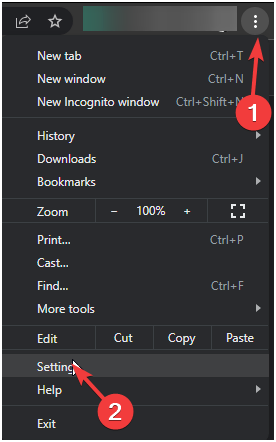
  2. Chrome tarayıcınızı başlatın ve sağ üst köşedeki üç dikey elipsi tıklayın.
  3. Ayarları seç.
Docs.google.com Bağlanmayı Reddetti

Gizlilik ve güvenlik’i tıklayın, ardından Tarama verilerini temizle’yi seçin.

Çerezleri ve diğer site verilerini ve Önbelleğe alınmış görselleri ve dosyaları kontrol edin ve ardından Verileri temizle’ye basın.

2. Antivirüsünüzü geçici olarak devre dışı bırakın

  1. Başlat menüsü simgesine basın, arama çubuğuna Windows Güvenliği yazın ve Aç’ı tıklayın.
  2. Güvenlik duvarı ve ağ koruması’na tıklayın, ardından Genel ağ’ı seçin.
  3. Microsoft Defender Güvenlik Duvarı’nı bulun ve kapatma düğmesini açın.

Güvenlik duvarını veya antivirüsü devre dışı bıraktıktan sonra siteye erişim sağlayabiliyorsanız, bu,bu web sitesine izin verilmiyor hatasıyla ilgili bir durum olabilir; bu nedenle, gelecekteki hataları önlemek için docs.google.com’u beyaz listeye almanız gerekir.

3. Proxy’yi devre dışı bırakın

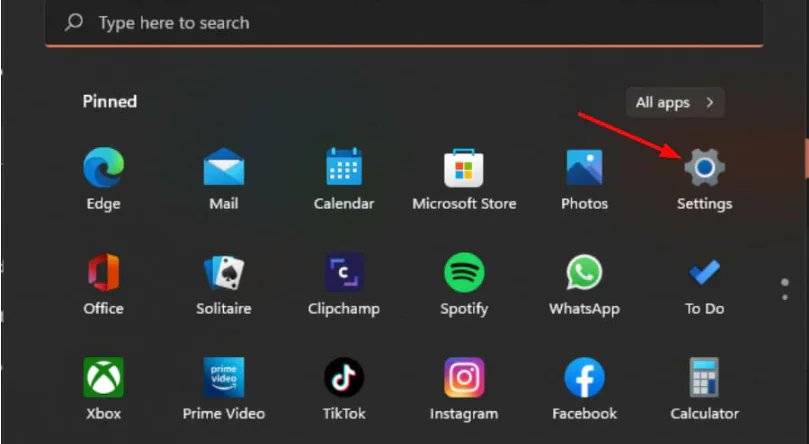
  1. Başlat Menüsü simgesine basın ve Ayarlar’ı seçin.
Docs.google.com Bağlanmayı Reddetti

 2. Sol bölmedeki Ağ ve İnternet’e tıklayın, ardından aşağı kaydırın ve sağ bölmedeki Proxy’ye tıklayın.

- 11858 Teknoloji Destek Hattı -

3. Manuel proxy kurulumu bölümünde Proxy sunucu kullan seçeneğinin yanındaki Düzenle’yi seçin, Proxy sunucu kullan seçeneğini kapatın ve Kaydet’e tıklayın.

Proxy sunucuları güvenlik nedeniyle kurulmuş olsa da, belirli trafik türlerini engelleyerek Google hizmetlerinin İnternet’e bağlanmasını engelleyebilirler. Çoğu okul ve iş yeri genellikle proxy’ler kurar; bu nedenle kısıtlamaları kaldırmak için BT yöneticinize başvurmanız gerekebilir.

4. Tarayıcıyı sıfırlayın

  1. Chrome tarayıcınızı açın ve sağ üst köşedeki üç dikey elipsi tıklayın.
  2. Ayarları şeç.
  3. Ardından, Sıfırla ve temizle’ye tıklayın ve ardından Ayarları orijinal varsayılanlarına geri yükle’yi seçin.
  4. Bir sonraki iletişim kutusunda Ayarları sıfırla seçeneğini onaylayın.

Tarayıcınızı sıfırlamak, yanlışlıkla veya yüklediğiniz bir uzantı aracılığıyla değiştirmiş olabileceğiniz tarayıcı ayarlarının temizlenmesine yardımcı olacak ve doc.google.com sitesine erişiminizi kaybetmenize neden olacaktır.

5. Google’la iletişime geçin

Bu noktada hala docs.google.com bağlanmayı reddetti hata mesajıyla karşılaşıyorsanız ve sunucu aktifse, Google desteğiyle iletişime geçmenin zamanı gelmiştir. Hesabınızla ilgili ek yardıma ihtiyacınız olabilir.

11858 Teknoloji Destek Hattı ile Profesyonel Yardım Alın

Eğer yukarıdaki adımları uygulamanıza rağmen Docs.google.com bağlanmayı reddetti hatası devam ediyorsa, paniğe kapılmayın. 11858 Teknoloji Destek Hattı üzerinden uzman ekibimizle iletişime geçerek bilgisayarınıza özel profesyonel yardım alabilirsiniz. 2011 yılından bu yana Türkiye genelinde milyonlarca kullanıcıya 7/24 hizmet veren bu hat, Google hizmetleri dahil olmak üzere tüm internet ve bağlantı sorunlarına güvenilir çözümler sunar. Ekibimiz, TeamViewer veya AnyDesk gibi güvenli yazılımlar aracılığıyla cihazınıza uzaktan bağlanarak sorunu hızlıca tespit eder ve kalıcı şekilde çözer.

Google hesabınızla ilgili teknik sorunlar, Docs.google.com bağlantı problemleri kadar sık görülür. Eğer hesabınıza erişemediğiniz veya giriş yaparken hata aldığınız durumlar oluyorsa, bağlantı sorunlarını gidermeden önce hesabınızın güvenliğinden emin olmalısınız. Bu konuda adım adım çözüm sunan Google Hesabı Üzerinden Unutulan Şifrelere Ulaşma konulu içeriğimizi inceleyerek hesabınızı tekrar aktif hale getirebilir ve olası erişim engellerini ortadan kaldırabilirsiniz.

- 11858 Teknoloji Destek Hattı -

Bağlantı sorunları, internet tarayıcılarının veya güvenlik ayarlarının küçük bir değişikliğiyle kolayca çözülebilir. Docs.google.com sitesine erişim sağlayamıyorsanız, adımları dikkatlice uygulayarak hem bağlantı hem de hesap güvenliğinizi kontrol altına alabilirsiniz. Siz de yaşadığınız hatayı ve çözüm yolunuzu yorumlarda paylaşarak diğer kullanıcılara yardımcı olabilirsiniz.

ETİKETLER:bağlanma sorunugooglenasıl yapılırtarayıcı ayarları
Bu Makaleyi Paylaş
Facebook WhatsApp WhatsApp Threads Bağlantıyı Kopyala Yazdır
Paylaş
Yorum yapılmamış

Bir yanıt yazın Yanıtı iptal et

E-posta adresiniz yayınlanmayacak. Gerekli alanlar * ile işaretlenmişlerdir

Bağlantı Kuralım

21KBeğen
19.6KTakip Et
7.3KAbone Ol
192Takip Et

Popüler Gönderiler

AirTies Air 4960 Modem Kurulum

Uğurcan ÜN
Uğurcan ÜN
3 dk. okuma
14 Görüntüleme
Sessiz İçerik Nedir Nasıl Yapılır

Sessiz İçerik Nedir

İsmail YILDIZ
İsmail YILDIZ
6 dk. okuma
15 Görüntüleme
YouTube Video Başlığı Nasıl Yazılmalı Yolları Neler

YouTube Video Başlığı Nasıl Yazılmalı

İsmail YILDIZ
İsmail YILDIZ
6 dk. okuma
13 Görüntüleme

Lyra 3 Pro ile Şarkı Nasıl Oluşturulur

Uğurcan ÜN
Uğurcan ÜN
4 dk. okuma
26 Görüntüleme

You Might Also Like

Windows

Intel widi bağlantı sistem gereksinimleri

2 dk. okuma
Windows

Windows 10’da Yazılım Artıkları Nasıl Kaldırılır [COMPLETE GUIDE]

7 dk. okuma
MS Visual Studio’da Dil Paketi Nasıl Yüklenir?
Yazılım ve Uygulamalar

MS Visual Studio’da Dil Paketi Nasıl Yüklenir?

2 dk. okuma
xbox one aile paylaşımı ayarlarının ekranda adım adım gösterildiği konsol arayüzü görüntüsü
Konsol Oyunları

Xbox One Aile Paylaşımı Nasıl Yapılır?

2 dk. okuma

Size her gün en son haberleri ve sorun çözümlerini getiriyoruz!

TeknoDestek Müşteri Hizmetleri
Facebook-f Instagram Tiktok Twitter Youtube Linkedin Whatsapp Phone-alt Rss

İş Ortaklarımız

TeknoDestek Müşteri Hizmetleri
© 2013 - 2026 TeknoDestek Müşteri Hizmetleri • Tüm hakları saklıdır • Bu sitedeki tüm içerikler (metin, görsel, video, logo, tasarım vb.) 5846 sayılı Fikir ve Sanat Eserleri Kanunu (FSEK) kapsamında korunmaktadır • İzinsiz kopyalanması, çoğaltılması, yayınlanması veya herhangi bir şekilde kullanılması yasaktır • İhlal tespitinde; FSEK Madde 71-73 uyarınca yasal süreç başlatma, maddi/manevi tazminat talep etme ve cezai işlem için başvurma hakkımız saklıdır • TeknoDestek, TeknoS@R'un bir kuruluşudur • Tema Düzenleyen: Fatih ATEŞ
Sorun Hala Çözülmedi mi?
Aradığın çözümü bulamadıysan, 11858 Teknoloji Destek Hattımız sana yardımcı olabilir. 2011’den beri Türkiye’nin en tecrübeli teknoloji destek ekiplerinden biri olarak, bilgisayar, telefon, tablet, modem, akıllı TV ve sosyal medya sorunlarında 7/24 profesyonel destek veriyoruz. Uzman ekibimizle hemen görüşmek ister misin?

    📞 11858’i Şimdi Ara

    Görüşme öncesi dakika ücreti sesli olarak bilgilendirilir
    Welcome Back!

    Sign in to your account

    Kullanıcı Adı veya E-posta Adresi
    Şifre

    Şifrenizi mi unuttunuz?