TeknoDestek Müşteri Hizmetleri
  • Haberler
    HaberlerDaha Fazla Göster
    PlayStation Plus Haziran ayı ücretsiz oyunlarında Grounded ve Darktide karakterleri birlikte görünüyor
    PlayStation Plus Haziran Ayı Ücretsiz Oyunlar
    5 dk. okuma
    WhatsApp Kullanamayacak Android Modelleri listesinde eski Samsung ve LG telefonlar görüntüleniyor
    Eylül Ayı İtibariyle WhatsApp Kullanamayacak Android Modelleri
    4 dk. okuma
    Apple CarPlay ChatGPT Desteği Geldi
    Apple CarPlay ChatGPT Desteği Geldi
    5 dk. okuma
    Yenilenmiş Akıllı Telefonlara İade Hakkı kapsamında mağazada telefon inceleyen kullanıcı görüntüsü
    Yenilenmiş Akıllı Telefonlara İade Hakkı Getirildi
    7 dk. okuma
    Zerger App nedir? Nasıl kullanılır?
    Zerger App Nedir? Nasıl Kullanılır?
    7 dk. okuma
  • Bilgisayar
    BilgisayarDaha Fazla Göster
    Macbook neo performans
    MacBook Neo Performans Yükseltme
    5 dk. okuma
    Bilgisayar Kapalıyken Işıkları Neden Yanar ve Nasıl Kapatılır
    Bilgisayar Kapalıyken Işıkları Neden Yanar ve Nasıl Kapatılır
    7 dk. okuma
    OneDrive Çift Görünme Sorunu Nasıl Çözülür?
    OneDrive Çift Görünme Sorunu Nasıl Çözülür
    4 dk. okuma
    Bilgisayar güç düğmesi ayarları ekranında uyku ve kapatma seçenekleri görüntüleniyor
    Bilgisayar Güç Düğmesi Ayarları Nasıl Değiştirilir
    7 dk. okuma
    OneDrive Yükleme Hızı Neden Yavaş?
    OneDrive Yükleme Hızı Neden Yavaş
    5 dk. okuma
  • Mobil
    MobilDaha Fazla Göster
    8000 mAh bataryalı telefonlar, parlak enerji bloğuyla fütüristik kapakta gösteriliyor.
    8000 mAh Bataryalı Telefonlar Geliyor: Şarj Sorunu Bitiyor mu
    6 dk. okuma
    HyperOS 3 Bildirim Sesi Sorunu Çözümü
    HyperOS 3 Bildirim Sesi Sorunu Çözümü
    5 dk. okuma
    HyperOS 3 Özellikleri ve Öne Çıkan Yenilikler
    HyperOS 3 Özellikleri ve Öne Çıkan Yenilikler
    8 dk. okuma
    HyperOS 3 performans sorunları yaşayan bir telefonda bellek uzatma ve pil ayarları menüsü.
    HyperOS 3 Performans Sorunları ve Çözüm Yolları
    7 dk. okuma
    HyperOS 3 kamera sorunu yaşayan bir telefonda açık olan kamera ayarları ve depolama ekranı.
    HyperOS 3 Kamera Sorunu ve Çözüm Yolları
    8 dk. okuma
  • Sosyal Medya
    Sosyal MedyaDaha Fazla Göster
    Dikkat Çekici YouTube Küçük Resimleri Nasıl Oluşturulur
    Dikkat Çekici YouTube Küçük Resimleri Nasıl Oluşturulur
    7 dk. okuma
    WhatsApp Katı Hesap Ayarı
    WhatsApp Katı Hesap Ayarı Nasıl Açılır
    3 dk. okuma
    TikTok Sıfır İzlenme Sorunu
    TikTok Sıfır İzlenme Sorunu Çözümü
    7 dk. okuma
    LinkedIn Post Saatleri Neye Göre Belirlenir Yolları Neler
    LinkedIn Post Saatleri Neye Göre Belirlenir
    7 dk. okuma
    istatislikler üzerinden Reels paylaşma
    Instagram İstatistikler Üzerinden Reels Paylaşma Nasıl Yapılır
    4 dk. okuma
  • İnceleme
    İncelemeDaha Fazla Göster
    Yapay zekalı bilgisayar ekranında NPU ve AI özellikleri görüntüleniyor
    Yapay Zekalı Bilgisayar (AI PC) Nedir
    9 dk. okuma
    Çift Monitör Kurulumu Nasıl Yapılır
    Çift Monitör Kurulumu Nasıl Yapılır
    5 dk. okuma
    Tcl S55h Soundbar Telefon Bağlantısı Nasıl Yapılır Yolları Neler
    Tcl S55h Soundbar Telefon Bağlantısı Nasıl Yapılır
    6 dk. okuma
    Tcl S55h Soundbar Televizyon Bağlantısı Nasıl Yapılır Yolları Neler
    Tcl S55h Soundbar Televizyon Bağlantısı Nasıl Yapılır
    6 dk. okuma
    Radar ve Kontrol Noktalarını Görme
    Otoyollarda Radar ve Kontrol Noktalarını Görme
    4 dk. okuma
  • İletişim
YouTube
Takip Et
  • Müşteri Hizmetleri
  • Modem Kurulumu
  • Windows 11
  • Yapay Zeka
  • Akıllı Telefon
  • Robot Süpürge
11 Haz 2026, Perşembe
TeknoDestek Müşteri HizmetleriTeknoDestek Müşteri Hizmetleri
Yazı BoyutuAa
  • Haberler
  • Mobil
  • Sosyal Medya
  • Bilgisayar
  • İnceleme
  • İnternet ve Ağ
  • Ev Elektroniği
  • İletişim
Site içi Arama
  • Haberler
    • Cihaz Duyuruları
    • Teknoloji
    • Uygulama Gelişmeleri
  • Bilgisayar
    • Linux
    • macOS
    • Windows
  • İnceleme
    • Bilgisayar
    • Ev Elektroniği
    • Tablet
    • Tavsiyeler & Karşılaştırmalar
    • Telefon
  • Mobil
    • Android
    • Giyilebilir Cihazlar
    • HarmonyOS
    • iPhone / iOS
  • Sosyal Medya
    • Facebook
    • Instagram
    • TikTok
    • Snapchat
    • Teams
    • Telegram
    • WhatsApp
    • X
  • İletişim
Bizi Takip Edin
Windows 11 Dosya Aktarımı için TeraCopy Nasıl Kullanılır
Yardımcı Araçlar

Windows 11 Dosya Aktarımı için TeraCopy Nasıl Kullanılır

Fatih ATEŞ
Son güncelleme: 19 Kasım 2023 22:13
Fatih ATEŞ - Teknik Destek Uzmanı
2.3K Görüntüleme
Paylaş
5 dk. okuma
Paylaş

Bu makalemizde dosya aktarımı için TeraCopy nasıl kullanılır anlatıyoruz. Windows 11 üzerinde daha güvenilir bir kopyalama deneyimi istiyorsanız, TeraCopy denemelisiniz.

Windows 11 üzerinde, sistemin kopya işlemini kullanmak yerine dosya aktarımı için TeraCopy kullanabilirsiniz ve bu rehberde size nasıl yapılacağını öğreteceğim.

İçindekiler
  • Windows 11 TeraCopy Nasıl Kullanılır
    • TeraCopy Yükleme
    • TeraCopy Nasıl Kullanılır
- 11858 Teknoloji Destek Hattı -
11858 Teknoloji Destek Hattı ile 7/24 telefonla teknik destek ve uzaktan destek alın 11858 Teknoloji Destek Hattı ile 7/24 telefonla teknik destek ve uzaktan destek alma

TeraCopy, Windows’un varsayılan kopya işlemine alternatif bir çözümdür. Varsayılan kopya işleminden farklı olarak, TeraCopy, dosyaları bir yerden diğerine veya aynı veya uzak bir bilgisayara taşırken kontrolünüzü sağlayan etkileşimli bir arayüz sunar.

Ayrıca, kopyalama ve taşıma işlemlerinde dosya bütünlüğünü doğrular ve kopyalanan ve taşınan dosyalarda kontrol toplamları kontrolleri yaparak dosyaların doğru bir şekilde aktarıldığından emin olur.

Bunun nedeni, hatalar veya beklenmedik olaylar nedeniyle daha az başarısız olma olasılığının olmasıdır. Uygulama özellikle büyük dosyaları kopyalarken daha hızlı olabilir. Dosya transferlerini istediğiniz zaman durdurup devam ettirebilirsiniz. Ayrıca hata kurtarma özelliği, aktarım sırasında hatalı dosyaları atlamayı veya yeniden denemeyi sağlayarak hataları en aza indirgemeye ve tüm dosyalarınızın başarılı bir şekilde kopyalandığından emin olmanıza yardımcı olabilir.

TeraCopy ayrıca birçok başka özellik sunar, örneğin birden fazla dosya transferini sıraya koyma, tüm transferlerin ayrıntılı bir günlüğünü görüntüleme ve işletim sistemindeki kopyalama deneyimini değiştirme yeteneği gibi.

Bu rehberde, Windows 11 üzerinde kopya işlemi için varsayılan işlemciye alternatif bir deneyime nasıl başlayacağınıza dair deneyimi inceleyeceğim.

Windows 11 TeraCopy Nasıl Kullanılır

TeraCopy kullanmaya başlamak oldukça basittir. Uygulamayı yalnızca yüklemeniz ve arayüzü anlamanız gerekmektedir. Bundan sonra dosya kopyalama veya taşıma işlemi, Windows’ta bulunan yerleşik deneyimi kullanmak kadar kolaydır.

Uyarı: Uygulama tanıtıldığı gibi çalışsa da bu, Microsoft tarafından tasarlanmayan bir üçüncü taraf araçtır ve kopyalama deneyimini entegre etmek için işletim sisteminin davranışını değiştirebilir. Sonuç olarak, bu uygulamayı kullanmanın riski size aittir.

- 11858 Teknoloji Destek Hattı -
11858 Teknoloji Destek Hattı ile 7/24 telefonla teknik destek ve uzaktan destek alın 11858 Teknoloji Destek Hattı ile 7/24 telefonla teknik destek ve uzaktan destek alma

TeraCopy Yükleme

TeraCopy Windows 11 üzerine yüklemek için aşağıdaki adımları kullanabilirsiniz:

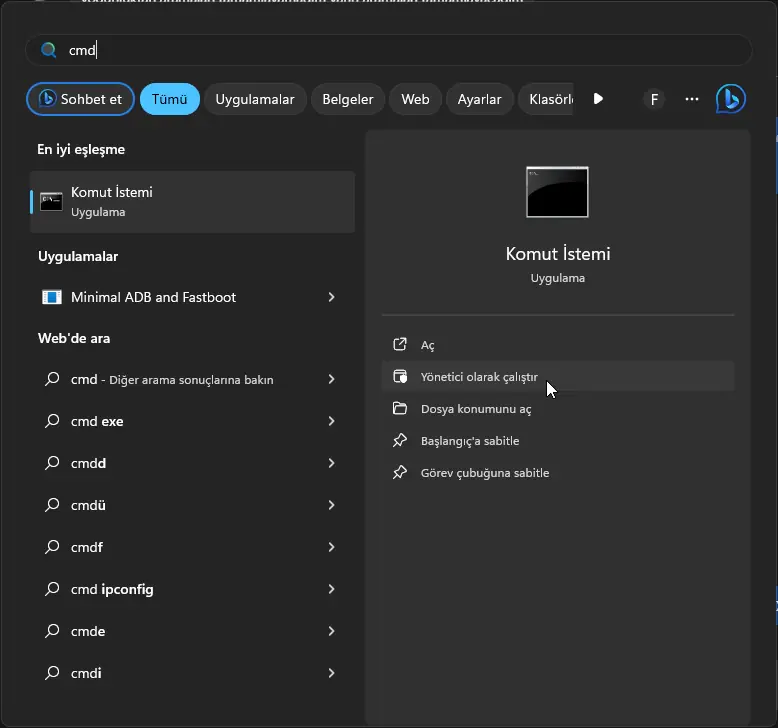
Windows 11’de Başlat‘ı açın.

Komut İstemi’ni arayın, en üstteki sonuca sağ tıklayın ve Yönetici Plarak Çalıştır seçeneğini seçin. Windows 11 TeraCopy Nasıl Kullanılır
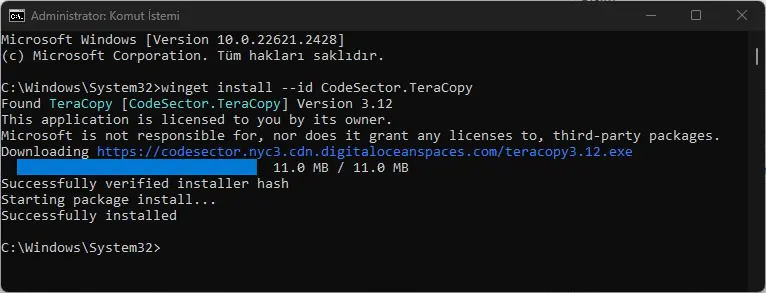
Yazdığım komutu komutu girin ve Enter tuşuna basın: winget install --id CodeSector.TeraCopy
Windows 11 TeraCopy Nasıl Kullanılır

İşlemi tamamladığınızda, uygulama bilgisayarınıza kurulacaktır.

- 11858 Teknoloji Destek Hattı -
11858 Teknoloji Destek Hattı ile 7/24 telefonla teknik destek ve uzaktan destek alın 11858 Teknoloji Destek Hattı ile 7/24 telefonla teknik destek ve uzaktan destek alma

Bu yazılımı sahibi olan Code Sector, TeraCopy’nin ücretsiz ve ücretli bir sürümünü sunar. Ancak ücretsiz sürüm, transferleri yönetmek için ihtiyacınız olan her şeyi sunar. Ücretli sürüm daha çok ticari müşteriler için ve bazı ek özelliklere erişim sağlar, örneğin liste düzenleme, favorileri yönetme ve raporları dışa aktarma gibi.

TeraCopy Nasıl Kullanılır

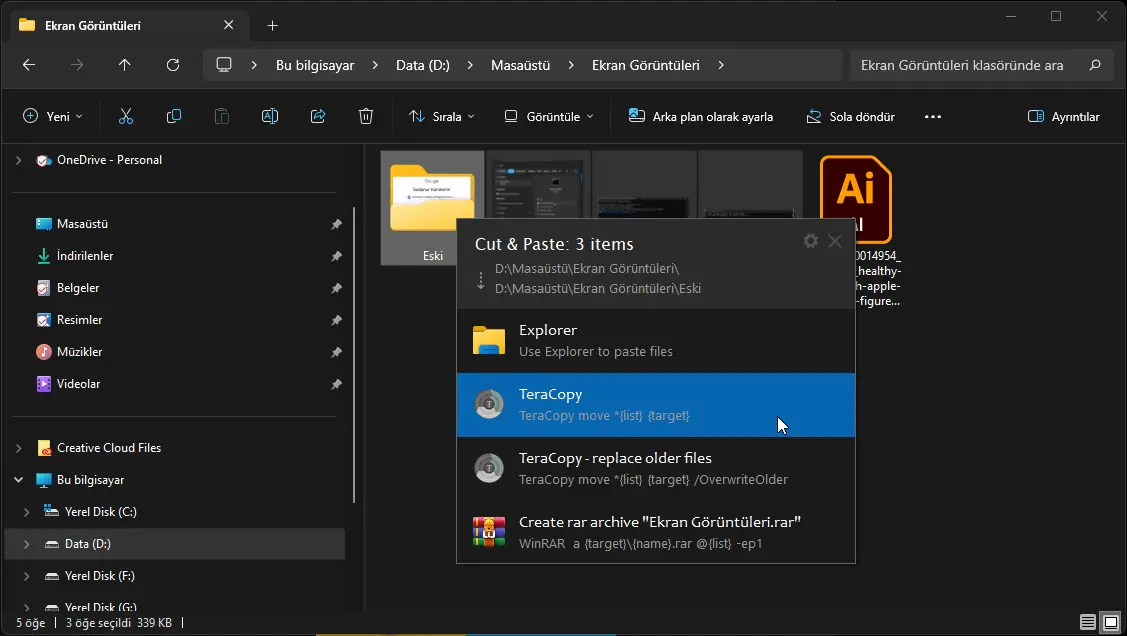
Uygulamayı kurduktan sonra, dosyaları Windows 11’deki gibi bir yerden diğerine kopyalayabilir ve yapıştırabilirsiniz. Bu işlemi gerçekleştirirken entegrasyon sizi işlemi varsayılan işlemci veya TeraCopy ile mi gerçekleştirmek istediğinizi seçmeniz için uyaracaktır.
Windows 11 TeraCopy Nasıl Kullanılır

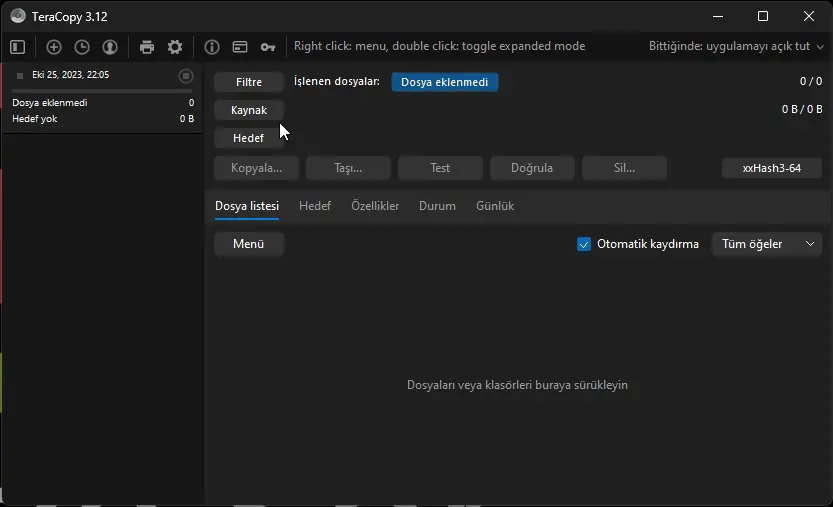
Ayrıca, TeraCopy Başlat menüsünden açabilirsiniz. Sol tarafta transferlerinizin geçmişini görüntüleyebilir ve sağ tarafta yeni işlemler oluşturabilirsiniz.

Yeni bir işlem oluşturmak isterseniz, araç çubuğundan Yeni liste oluştur (+) butonuna tıklayın. Sağ tarafta dosyaları veya klasörleri listeye eklemek için Kaynak butonuna tıklayın.
Windows 11 TeraCopy Nasıl Kullanılır

Daha sonra dosyaların gideceği hedefi belirlemek için Hedef butonuna tıklayın.

Hazır olduğunuzda “Kopyala” veya “Taşı” gibi birkaç işlem seçebilirsiniz, ancak işlemi test etme veya doğrulama seçeneğiniz de vardır.

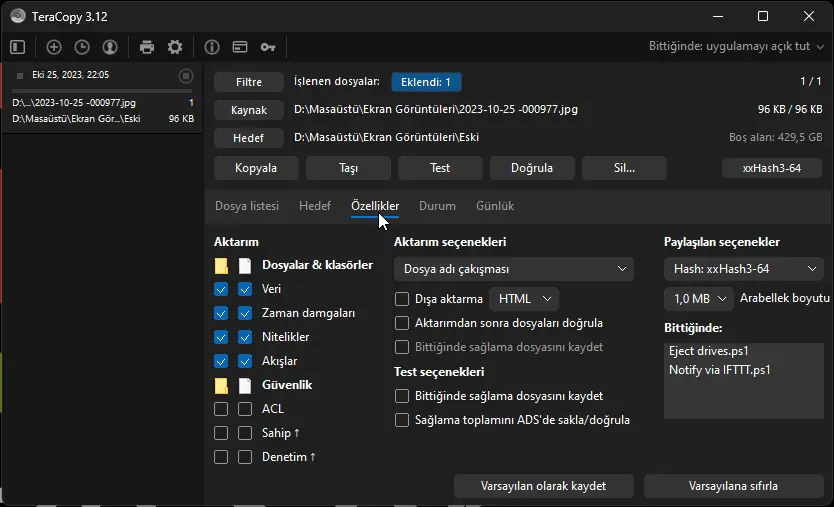
Sayfanın alt kısmında, işlem sırasında kopyalanacak dosya özellikleri ve güvenlik bilgileri gibi transfer ayarlarını Seçenekler sekmesinden kontrol edebilirsiniz.
Windows 11 TeraCopy Nasıl Kullanılır

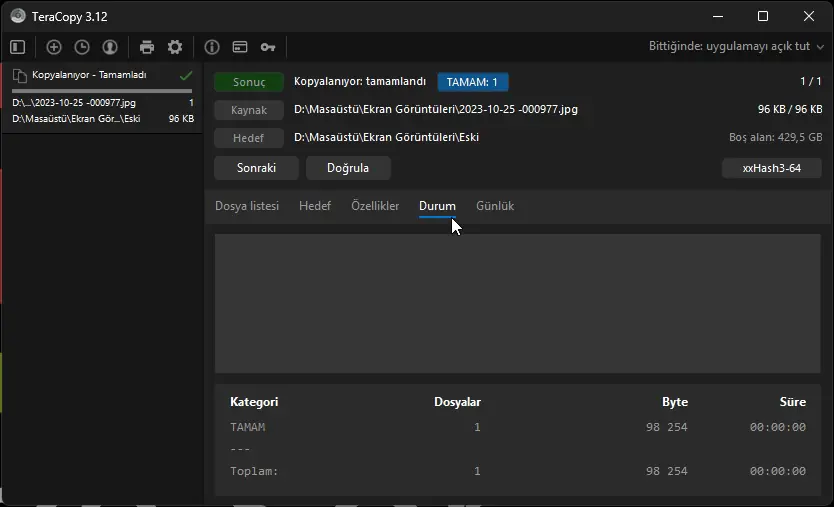
Durum sekmesi, Windows 11 durum görünümü gibi transferin ilerlemesini size gösterecektir.
Windows 11 TeraCopy Nasıl Kullanılır

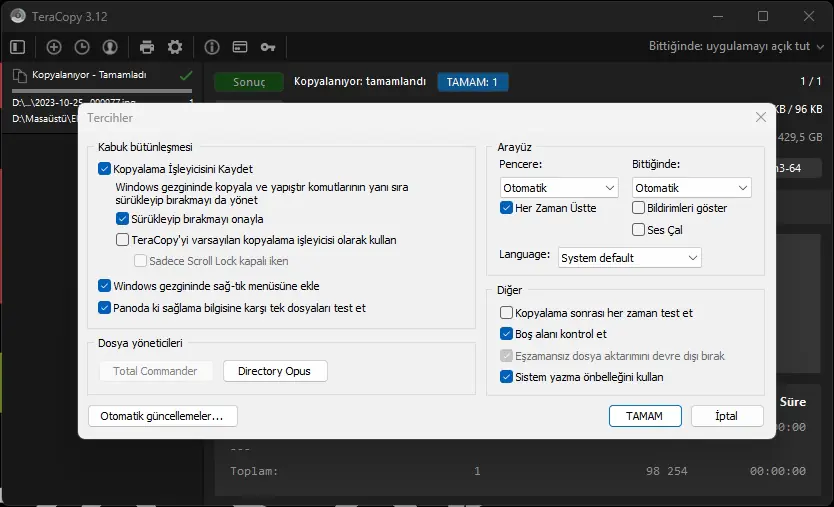
TeraCopy ayarlarında, Windows üzerinde kabuk entegrasyonu gibi bazı parametreleri yapılandırabilirsiniz. Uygulamanın her zaman en üstte kalmasını ve transfer sonrası işlemi seçmenizi de mümkün kılar.
Windows 11 TeraCopy Nasıl Kullanılır

Genel olarak, bu, uzun yıllardır güncellenmeyen varsayılan kopya deneyimi için uygun bir alternatiftir. Tek sorun, TeraCopy’nin en son sürümünün çoklu iş parçacığı desteği sunmamasıdır, yani aynı anda yalnızca bir dosya kopyalayabilir, Windows deneyimi gibi sadece bir tane, (Bu açıklamayı yapmak önemlidir çünkü uygulamanın önceki sürümleri bu özelliği içeriyordu.)

Ayrıca, uygulamayı artık kullanmak istemiyorsanız, kaldırma işlemi kabuk entegrasyonunu kaldırmak için Windows Gezgini hizmetinin sonlandırılmasına neden olabileceğinden bazı sıkıntılar yaşatabilir.

Birden fazla dosyayı aynı anda kopyalama desteği sunan bir çözüm arıyorsanız, Windows 10 ve 11’de bulunan Robocopy komut satırı aracını kullanabilirsiniz.


ETİKETLER:dosya aktarımınasıl yapılırteracopy kullanımıwindows 11
Bu Makaleyi Paylaş
Facebook WhatsApp WhatsApp Threads Bağlantıyı Kopyala Yazdır
Paylaş
YazarFatih ATEŞ
Teknik Destek Uzmanı
Takip Et
İster iPhone'undaki, ister Android cihazındaki veya Windows'taki ayarlar arasında geziniyor olsun, Fatih ATEŞ her zaman teknolojiye düşkün olmuştur. Teknolojiye, Windows'a ve güç düğmesi olan her şeye tutkuyla bağlı olarak, zamanının çoğunu yeni beceriler geliştirmek ve teknoloji dünyası hakkında daha fazla şey öğrenmek için harcadı. Öğrendiklerini de sizlerle paylaşıyor.
Yorum yapılmamış

Bir yanıt yazın Yanıtı iptal et

Yorum yapabilmek için oturum açmalısınız.

Bağlantı Kuralım

21KBeğen
19.6KTakip Et
7.3KAbone Ol
192Takip Et

Popüler Gönderiler

Dikkat Çekici YouTube Küçük Resimleri Nasıl Oluşturulur

Dikkat Çekici YouTube Küçük Resimleri Nasıl Oluşturulur

Adem SOYLU
Adem SOYLU
7 dk. okuma
5 Görüntüleme
WhatsApp Katı Hesap Ayarı

WhatsApp Katı Hesap Ayarı Nasıl Açılır

Senanur FINDIKÇI
Senanur FINDIKÇI
3 dk. okuma
5 Görüntüleme
8000 mAh bataryalı telefonlar, parlak enerji bloğuyla fütüristik kapakta gösteriliyor.

8000 mAh Bataryalı Telefonlar Geliyor: Şarj Sorunu Bitiyor mu

Hatice TATLISU
Hatice TATLISU
6 dk. okuma
6 Görüntüleme
TikTok Sıfır İzlenme Sorunu

TikTok Sıfır İzlenme Sorunu Çözümü

Mustafa DURUR
Mustafa DURUR
7 dk. okuma
4 Görüntüleme
//

We influence 20 million users and is the number one business and technology news network on the planet

You Might Also Like

Yandex Video Arama Adımları Nelerdir
Android

Samsung Account Hesap Açma

2 dk. okuma
Instagram Gönderiler Nasıl Arşivlenir
Instagram

Instagram Gönderiler Nasıl Arşivlenir

5 dk. okuma
iPhone ve Windows Arasında Dosyalar Nasıl Paylaşılır
iPhone / iOS

iPhone ve Windows Arasında Dosyalar Nasıl Paylaşılır

3 dk. okuma
ZTE ZXDSL 931WII modem arayüzünde PPPoE internet kurulumu adımları
Modem Kurulumu

ZTE ZXDSL 931WII Modem Kurulumu

1 dk. okuma

Size her gün en son haberleri ve sorun çözümlerini getiriyoruz!

TeknoDestek Müşteri Hizmetleri
Facebook-f Instagram Tiktok Twitter Youtube Linkedin Whatsapp Rss

İş Ortaklarımız

TeknoDestek Müşteri Hizmetleri
© 2013 - 2026 TeknoDestek Müşteri Hizmetleri • Tüm hakları saklıdır • Bu sitedeki tüm içerikler (metin, görsel, video, logo, tasarım vb.) 5846 sayılı Fikir ve Sanat Eserleri Kanunu (FSEK) kapsamında korunmaktadır • İzinsiz kopyalanması, çoğaltılması, yayınlanması veya herhangi bir şekilde kullanılması yasaktır • İhlal tespitinde; FSEK Madde 71-73 uyarınca yasal süreç başlatma, maddi/manevi tazminat talep etme ve cezai işlem için başvurma hakkımız saklıdır • TeknoDestek, TeknoS@R'un bir kuruluşudur • Tema Düzenleyen: Fatih ATEŞ
Sorun Hala Çözülmedi mi?
Aradığın çözümü bulamadıysan, 11858 Teknoloji Destek Hattımız sana yardımcı olabilir. 2011’den beri Türkiye’nin en tecrübeli teknoloji destek ekiplerinden biri olarak, bilgisayar, telefon, tablet, modem, akıllı TV ve sosyal medya sorunlarında 7/24 profesyonel destek veriyoruz. Uzman ekibimizle hemen görüşmek ister misin?
📞 11858’i Şimdi Ara
Görüşme öncesi dakika ücreti sesli olarak bilgilendirilir
Welcome Back!

Sign in to your account

Kullanıcı Adı veya E-posta Adresi
Şifre

Şifrenizi mi unuttunuz?