TeknoDestek Müşteri Hizmetleri
  • Haberler
    HaberlerDaha Fazla Göster
    Sessiz İçerik Nedir Nasıl Yapılır
    Sessiz İçerik Nedir
    6 dk. okuma
    Spotify SongDNA Nedir
    4 dk. okuma
    Apple Creator Studio Nasıl Kullanılır
    6 dk. okuma
    Mikro İçerik Nedir Nasıl Yapılır
    Mikro İçerik Nedir
    6 dk. okuma
    Türkiye’de Araçlarda Multimedya Ekranı Kullanımı Yasakları
    6 dk. okuma
  • Bilgisayar
    BilgisayarDaha Fazla Göster
    WordPress bakım modunda takılı kalması için FTP istemcisinde .maintenance dosyasının kök dizindeki görüntüsü
    WordPress Bakım Modunda Takılı Kalması Sorunu ve Çözümü
    7 dk. okuma
    WordPress Site Teknik Sorunlar Yaşıyor
    WordPress Site Teknik Sorunlar Yaşıyor Hatası Çözümü
    5 dk. okuma
    SSH Bağlantı Reddedildi Hatası Çözümü
    6 dk. okuma
    WordPress Planlı Bakım
    WordPress Planlı Bakım Nedeniyle Kısa Süreliğine Kullanılamayacak Hatası ve Çözümü
    7 dk. okuma
    Windows 11 Başlat Menüsünden Web Aramaları Kapatma
    5 dk. okuma
  • Mobil
    MobilDaha Fazla Göster
    Navigasyon Yönlendirici Değiştirme
    Google Haritalarda Navigasyon Yönlendirici Değiştirme
    3 dk. okuma
    Apple CarPlay'da uygulamaların yerini değiştirme
    Apple CarPlay’da Uygulamaların Yerini Değiştirme
    4 dk. okuma
    Android Auto Nedir, Nasıl Kullanılır
    4 dk. okuma
    Android 5G Ayarı Nasıl Yapılır
    4 dk. okuma
    iPhone 5G Ayarı Nasıl Yapılır
    4 dk. okuma
  • Sosyal Medya
    Sosyal MedyaDaha Fazla Göster
    YouTube Video Başlığı Nasıl Yazılmalı Yolları Neler
    YouTube Video Başlığı Nasıl Yazılmalı
    6 dk. okuma
    Tiktok Sorun Bildirme Ekranı Nerede
    5 dk. okuma
    X uygulamasında gündeme girme için hashtag ve etkileşim ekranı
    X Uygulamasında Gündeme Nasıl Girilir
    5 dk. okuma
    TikTok İçerik Yorgunluğu Nedir
    6 dk. okuma
    Sosyal Medyada Marka Dili Nasıl Oluşturulur Yolları Neler
    Sosyal Medyada Marka Dili Nasıl Oluşturulur
    6 dk. okuma
  • İnceleme
    İncelemeDaha Fazla Göster
    MacBook Neo Piyasayı Sarsmaya Geliyor
    5 dk. okuma
    Instax Mini Evo Cinema
    4 dk. okuma
    Samsung Galaxy Book 6 Ultra
    Samsung Galaxy Book 6 Ultra İnceleme
    8 dk. okuma
    Bütçe Dostu Mac Seçenekleri
    Bütçe Dostu Mac MacBook Neo vs Mac Mini
    7 dk. okuma
    Xiaomi Mi Taşınabilir Şarjlı Kompresör İnceleme
    10 dk. okuma
  • İletişim
YouTube
  • Facebook
26 Nis 2026, Pazar
TeknoDestek Müşteri HizmetleriTeknoDestek Müşteri Hizmetleri
Yazı BoyutuAa
  • Haberler
  • Mobil
  • Sosyal Medya
  • Bilgisayar
  • İnceleme
  • İnternet ve Ağ
  • Ev Elektroniği
  • İletişim
Search
  • Haberler
    • Cihaz Duyuruları
    • Teknoloji
    • Uygulama Gelişmeleri
  • Bilgisayar
    • Linux
    • macOS
    • Windows
  • İnceleme
    • Bilgisayar
    • Ev Elektroniği
    • Tablet
    • Tavsiyeler & Karşılaştırmalar
    • Telefon
  • Mobil
    • Android
    • Giyilebilir Cihazlar
    • HarmonyOS
    • iPhone / iOS
  • Sosyal Medya
    • Facebook
    • Instagram
    • TikTok
    • Snapchat
    • Teams
    • Telegram
    • WhatsApp
    • X
  • İletişim
Bizi Takip Edin
Windows

Windows 11 Dosya Kopyalamayı Hızlandırma

Fatih ATEŞ
Son güncelleme: 19 Kasım 2023 22:13
Fatih ATEŞ - Teknik Destek Uzmanı
Paylaş
Paylaş

Robocopy’nin Çoklu İş Parçacığı Özelliğini Kullanarak Windows 11’de dosya kopyalamayı hızlandırma mümkün.

Windows 11 üzerinde büyük bir dosya koleksiyonunu başka bir sürücüye kopyalamak zorunda kaldığınızda, Robocopy’nin çoklu iş parçacığı özelliği bu işlemi önemli ölçüde hızlandırabilir – işte nasıl kullanılır.


İçindekiler
  • Windows 11 Dosya Kopyalamayı Hızlandırma
    • Robocopy komut açıklaması
- 11858 Teknoloji Destek Hattı -

Windows 11’de, dosyaları başka bir sürücüye kopyalamak zorunda kaldığınızda genellikle standart seçme, kopyalama ve yapıştırma işlemini kullanırsınız. Bu yöntem sorunsuz bir şekilde işler, ancak çok sayıda dosya taşıma işlemi çok uzun sürebilir ve hız sorunu ortaya çıkabilir.

Bunun yerine, birçok bilinçli kullanıcı, Windows 11’e dahil edilmiş olan komut satırı aracı Robocopy’i (Robust File Copy) kullanır. Bu araç, verileri hızla farklı bir konuma (başka bir sürücüye veya ağ üzerinde başka bir bilgisayara) taşımak için daha fazla özellik sunar. Robocopy’i özel kılan (ve genellikle göz ardı edilen) özelliklerden biri de çoklu iş parçacığı özelliğidir, bu da birden fazla dosyanın aynı anda kopyalanmasına olanak tanır. Dosya Gezgini’nin kopyalama özelliğini kullanarak sırayla bir dosya kopyalamak yerine.

Bu makale, Windows 11’de dosya ve klasörleri başka bir sürücüye dosya kopyalamayı hızlandırma için Robocopy’nin çoklu iş parçacığı kopya özelliğini kullanma adımlarını öğretecektir.

Windows 11 Dosya Kopyalamayı Hızlandırma

Windows 11’de dosyaları ve klasörleri başka bir sürüce kopyalamak için Robocopy’nin çoklu iş parçacığı özelliğini kullanmak için şu adımları izleyin:

  1. Başlat‘a tıklayın.
  2. Komut İstemi’ni arayın, sonucun üzerine sağ tıklayın ve Yönetici olarak çalıştır seçeneğini seçin.
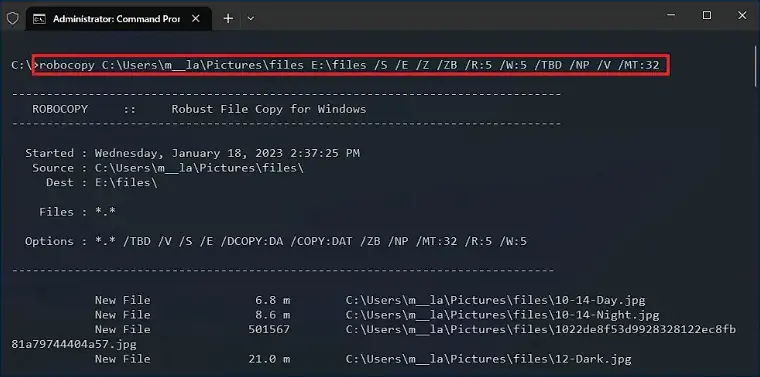
  3. Aşağıdaki komutu yazın ve Enter tuşuna basın:

robocopy C:kaynakdizinyolu D:hedefdizinyolu /S /E /Z /ZB /R:5 /W:5 /TBD /NP /V /MT:32

Komutta kaynak ve hedef yolunu ve seçenekleri değiştirin. Örneğin, bu komut “C” sürücüsünden “D” sürücüsüne veri kopyalar ve “32” iş parçacığı kullanır:

robocopy C:KullanıcılaradminBelgeler D:KullanıcılaradminBelgeler /S /E /Z /ZB /R:5 /W:5 /TBD /NP /V /MT:32
- 11858 Teknoloji Destek Hattı -

Dosya Kopyalamayı Hızlandırma

Robocopy komut açıklaması

Robocopy‘nin birçok özelliği var ve yukarıda gösterilen dosya kopyalamayı hızlandırma komutuna kopyalamayı güvenilir ve hızlı hale getirmek için aşağıdaki anahtarları kullanıyoruz.

  • /S: Boş olmayan alt dizinleri kopyala.
  • /E: Boş alt dizinleri dahil olmak üzere alt dizinleri kopyala.
  • /Z: Dosyaları yeniden başlatılabilir modda kopyala.
  • /ZB: Erişim reddedildiğinde yedekleme modunu kullanır.
  • /R:5: 5 kez yeniden dene (farklı bir sayı belirtebilirsiniz, varsayılan 1 milyondur).
  • /W:5: Yeniden denemeden önce 5 saniye bekleyin (farklı bir sayı belirtebilirsiniz, varsayılan 30 saniyedir).
  • /TBD: Paylaşım adlarının Tanımlanması Bekle (hata 67 yeniden denemesi).
  • /NP: İlerleme gösterme – kopyalanan yüzdeyi görüntüleme.
  • /V: Atlanan dosyaları gösteren ayrıntılı çıktı üretme.
  • /MT:32: n iş parçacığı ile çoklu iş parçacığı kopyalar (varsayılan 8’dir).

Yukarıdaki komuttaki odaklanmanız gereken en önemli anahtar /MT‘dir; Bu anahtar, Robocopy’nin çoklu iş parçacığı modunda dosya kopyalamasını etkinleştiren anahtardır. /MT anahtarının yanına bir sayı belirlemezseniz, varsayılan sayı 8 olur, yani Robocopy aynı anda sekiz dosyayı kopyalamayı deneyecektir. Ancak Robocopy 1 ile 128 iş parçacığını destekler.

Bu komutta 32 kullanıyoruz, ancak daha yüksek bir sayı belirleyebilirsiniz. Tek sınırlama, daha yüksek bir sayı daha fazla kaynak kullanımı ve bant genişliği gerektirecektir. Daha yüksek bir sayı, eski bir işlemciniz varsa performansı etkileyebilir. Sonuç olarak, daha fazla iş parçacığı ile komutu çalıştırmadan önce test yapmanız önemlidir.

İlgili: Dosya Aktarımı için TeraCopy Nasıl Kullanılır

Adımları tamamladığınızda, dosya ve klasör kopyalamanın önemli ölçüde daha kısasüreceğini fark edeceksiniz.

- 11858 Teknoloji Destek Hattı -

Anlattığımız dosya kopyalamayı hızlandırma adımları ile sadece dosyaları ve klasörleri harici veya dahili bir sürücüye kopyalamakla sınırlı değilsiniz. Bu aynı zamanda dosyaları ağ üzerinde taşımak için de kullanabilirsiniz.


ETİKETLER:dosya kopyalamahız artırmanasıl yapılırrobocopy kullanımıwindows 11
Bu Makaleyi Paylaş
Facebook WhatsApp WhatsApp Threads Bağlantıyı Kopyala Yazdır
Paylaş
YazarFatih ATEŞ
Teknik Destek Uzmanı
Takip Et
İster iPhone'undaki, ister Android cihazındaki veya Windows'taki ayarlar arasında geziniyor olsun, Fatih her zaman teknolojiye düşkün olmuştur. Teknolojiye, Windows'a ve güç düğmesi olan her şeye tutkuyla bağlı olarak, zamanının çoğunu yeni beceriler geliştirmek ve teknoloji dünyası hakkında daha fazla şey öğrenmek için harcadı. Öğrendiklerini de sizlerle paylaşıyor.
Yorum yapılmamış

Bir yanıt yazın Yanıtı iptal et

E-posta adresiniz yayınlanmayacak. Gerekli alanlar * ile işaretlenmişlerdir

Bağlantı Kuralım

21KBeğen
19.6KTakip Et
7.3KAbone Ol
192Takip Et

Popüler Gönderiler

AirTies Air 4960 Modem Kurulum

Uğurcan ÜN
Uğurcan ÜN
3 dk. okuma
11 Görüntüleme
Sessiz İçerik Nedir Nasıl Yapılır

Sessiz İçerik Nedir

İsmail YILDIZ
İsmail YILDIZ
6 dk. okuma
13 Görüntüleme
YouTube Video Başlığı Nasıl Yazılmalı Yolları Neler

YouTube Video Başlığı Nasıl Yazılmalı

İsmail YILDIZ
İsmail YILDIZ
6 dk. okuma
10 Görüntüleme

Lyra 3 Pro ile Şarkı Nasıl Oluşturulur

Uğurcan ÜN
Uğurcan ÜN
4 dk. okuma
24 Görüntüleme

You Might Also Like

iphone arkadaş bul uygulamasında konum paylaşımı ve arkadaş ekleme ekranı görünümü
iPhone / iOS

iPhone’da “Arkadaş Bul” Özelliği Ne İşe Yarar ve Nasıl Kullanırsınız? (Resimli Anlatım)

1 dk. okuma
macOS

Mac’te, Bitdefender Nasıl Kaldırılır?

3 dk. okuma
Macbook Cihaz Usb Görmüyor Sorunu
macOS

Macbook Cihaz Usb Görmüyor Sorunu

5 dk. okuma
Teminal üzerinden Python Kütüphanesi Nasıl Yüklenir
Linux

Teminal üzerinden Python Kütüphanesi Nasıl Yüklenir

1 dk. okuma

Size her gün en son haberleri ve sorun çözümlerini getiriyoruz!

TeknoDestek Müşteri Hizmetleri
Facebook-f Instagram Tiktok Twitter Youtube Linkedin Whatsapp Phone-alt Rss

İş Ortaklarımız

TeknoDestek Müşteri Hizmetleri
© 2013 - 2026 TeknoDestek Müşteri Hizmetleri • Tüm hakları saklıdır • Bu sitedeki tüm içerikler (metin, görsel, video, logo, tasarım vb.) 5846 sayılı Fikir ve Sanat Eserleri Kanunu (FSEK) kapsamında korunmaktadır • İzinsiz kopyalanması, çoğaltılması, yayınlanması veya herhangi bir şekilde kullanılması yasaktır • İhlal tespitinde; FSEK Madde 71-73 uyarınca yasal süreç başlatma, maddi/manevi tazminat talep etme ve cezai işlem için başvurma hakkımız saklıdır • TeknoDestek, TeknoS@R'un bir kuruluşudur • Tema Düzenleyen: Fatih ATEŞ
Sorun Hala Çözülmedi mi?
Aradığın çözümü bulamadıysan, 11858 Teknoloji Destek Hattımız sana yardımcı olabilir. 2011’den beri Türkiye’nin en tecrübeli teknoloji destek ekiplerinden biri olarak, bilgisayar, telefon, tablet, modem, akıllı TV ve sosyal medya sorunlarında 7/24 profesyonel destek veriyoruz. Uzman ekibimizle hemen görüşmek ister misin?

    📞 11858’i Şimdi Ara

    Görüşme öncesi dakika ücreti sesli olarak bilgilendirilir
    Welcome Back!

    Sign in to your account

    Kullanıcı Adı veya E-posta Adresi
    Şifre

    Şifrenizi mi unuttunuz?