TeknoDestek Müşteri Hizmetleri
  • Haberler
    HaberlerDaha Fazla Göster
    Sessiz İçerik Nedir Nasıl Yapılır
    Sessiz İçerik Nedir
    6 dk. okuma
    Spotify SongDNA Nedir
    4 dk. okuma
    Apple Creator Studio Nasıl Kullanılır
    6 dk. okuma
    Mikro İçerik Nedir Nasıl Yapılır
    Mikro İçerik Nedir
    6 dk. okuma
    Türkiye’de Araçlarda Multimedya Ekranı Kullanımı Yasakları
    6 dk. okuma
  • Bilgisayar
    BilgisayarDaha Fazla Göster
    WordPress bakım modunda takılı kalması için FTP istemcisinde .maintenance dosyasının kök dizindeki görüntüsü
    WordPress Bakım Modunda Takılı Kalması Sorunu ve Çözümü
    7 dk. okuma
    WordPress Site Teknik Sorunlar Yaşıyor
    WordPress Site Teknik Sorunlar Yaşıyor Hatası Çözümü
    5 dk. okuma
    SSH Bağlantı Reddedildi Hatası Çözümü
    6 dk. okuma
    WordPress Planlı Bakım
    WordPress Planlı Bakım Nedeniyle Kısa Süreliğine Kullanılamayacak Hatası ve Çözümü
    7 dk. okuma
    Windows 11 Başlat Menüsünden Web Aramaları Kapatma
    5 dk. okuma
  • Mobil
    MobilDaha Fazla Göster
    Navigasyon Yönlendirici Değiştirme
    Google Haritalarda Navigasyon Yönlendirici Değiştirme
    3 dk. okuma
    Apple CarPlay'da uygulamaların yerini değiştirme
    Apple CarPlay’da Uygulamaların Yerini Değiştirme
    4 dk. okuma
    Android Auto Nedir, Nasıl Kullanılır
    4 dk. okuma
    Android 5G Ayarı Nasıl Yapılır
    4 dk. okuma
    iPhone 5G Ayarı Nasıl Yapılır
    4 dk. okuma
  • Sosyal Medya
    Sosyal MedyaDaha Fazla Göster
    YouTube Video Başlığı Nasıl Yazılmalı Yolları Neler
    YouTube Video Başlığı Nasıl Yazılmalı
    6 dk. okuma
    Tiktok Sorun Bildirme Ekranı Nerede
    5 dk. okuma
    X uygulamasında gündeme girme için hashtag ve etkileşim ekranı
    X Uygulamasında Gündeme Nasıl Girilir
    5 dk. okuma
    TikTok İçerik Yorgunluğu Nedir
    6 dk. okuma
    Sosyal Medyada Marka Dili Nasıl Oluşturulur Yolları Neler
    Sosyal Medyada Marka Dili Nasıl Oluşturulur
    6 dk. okuma
  • İnceleme
    İncelemeDaha Fazla Göster
    MacBook Neo Piyasayı Sarsmaya Geliyor
    5 dk. okuma
    Instax Mini Evo Cinema
    4 dk. okuma
    Samsung Galaxy Book 6 Ultra
    Samsung Galaxy Book 6 Ultra İnceleme
    8 dk. okuma
    Bütçe Dostu Mac Seçenekleri
    Bütçe Dostu Mac MacBook Neo vs Mac Mini
    7 dk. okuma
    Xiaomi Mi Taşınabilir Şarjlı Kompresör İnceleme
    10 dk. okuma
  • İletişim
YouTube
  • Facebook
26 Nis 2026, Pazar
TeknoDestek Müşteri HizmetleriTeknoDestek Müşteri Hizmetleri
Yazı BoyutuAa
  • Haberler
  • Mobil
  • Sosyal Medya
  • Bilgisayar
  • İnceleme
  • İnternet ve Ağ
  • Ev Elektroniği
  • İletişim
Search
  • Haberler
    • Cihaz Duyuruları
    • Teknoloji
    • Uygulama Gelişmeleri
  • Bilgisayar
    • Linux
    • macOS
    • Windows
  • İnceleme
    • Bilgisayar
    • Ev Elektroniği
    • Tablet
    • Tavsiyeler & Karşılaştırmalar
    • Telefon
  • Mobil
    • Android
    • Giyilebilir Cihazlar
    • HarmonyOS
    • iPhone / iOS
  • Sosyal Medya
    • Facebook
    • Instagram
    • TikTok
    • Snapchat
    • Teams
    • Telegram
    • WhatsApp
    • X
  • İletişim
Bizi Takip Edin
teamste ekran paylaşımı yapamıyorum
macOS

MacBook’ta Teams de Ekran Nasıl Paylaşılır

Tolga TOPRAK
Son güncelleme: 3 Eylül 2025 00:21
Tolga TOPRAK
Paylaş
Paylaş

MacBook’ta teams de ekran nasıl paylaşılır başlıklı makalemizde bugün ekran paylaşımını nasıl yapabileceğinize dair adımları bu maklemizde anlatacağız. Günümüzün dijital çalışma dünyasında, özellikle uzaktan çalışma ve çevrim içi toplantıların artmasıyla birlikte ekran paylaşımı büyük bir ihtiyaç haline geldi. Microsoft Teams, hem iş dünyasında hem de eğitim alanında yaygın şekilde kullanılan bir iletişim ve iş birliği platformu olarak öne çıkıyor. Peki, MacBook’ta Teams de ekran nasıl paylaşılır ve bu süreçte nelere dikkat edilmelidir? Gelin adım adım inceleyelim.

MacBook’ta Teams de Ekran Nasıl Paylaşılır

Ekran paylaşımı, çevrim içi toplantılarda bilgiyi daha net aktarmanın en etkili yollarından biridir. Bir sunum yaparken, rapor gösterirken ya da teknik bir sorunu anlatırken ekran paylaşmak, katılımcıların aynı bilgiyi aynı anda görmesini sağlar. Bu, iletişimin kesintisiz ve anlaşılır ilerlemesine yardımcı olur. Özellikle MacBook kullanıcıları için bu sürecin doğru şekilde yapılması, toplantıların verimliliğini artırır.

İçindekiler
  • MacBook’ta Teams de Ekran Nasıl Paylaşılır
    • Başlamadan Önce Bilinmesi Gerekenler
    • Adım Adım MacBook’ta Teams’de Ekran Paylaşımı
    • Daha Verimli Ekran Paylaşımı İçin İpuçları
    • MacBook Kullanıcılarının Yaşayabileceği Yaygın Sorunlar
    • Eğitim ve İş Dünyasında Kullanım Alanları
- 11858 Teknoloji Destek Hattı -

MacBook ta Teams de Ekran Nasıl Paylaşılır ayarlamaları nasıl yapabilirim

Başlamadan Önce Bilinmesi Gerekenler

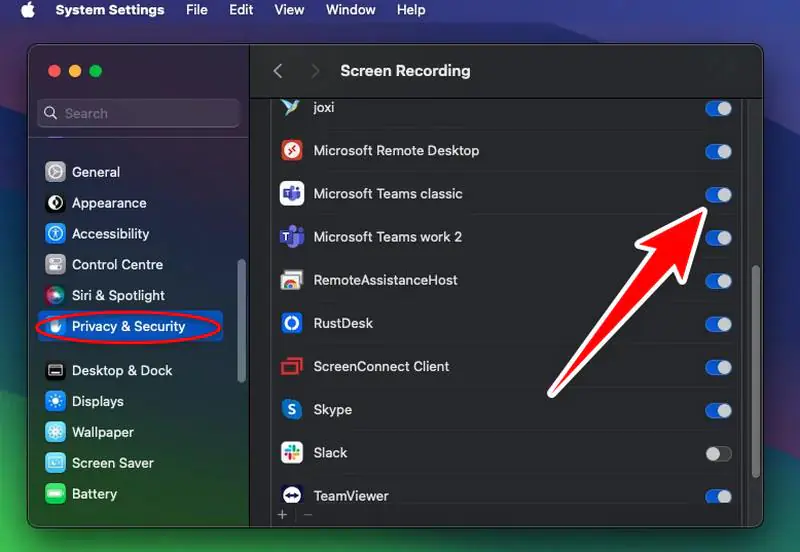
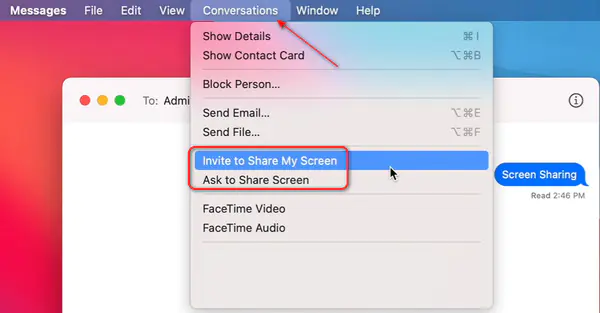
MacBook ta teams de ekran nasıl paylaşılır  bu paylaşıma başlamadan önce birkaç ayar kontrolü yapmak gerekir. macOS işletim sistemi, güvenlik nedeniyle bazı uygulamalara ekran kaydı ve paylaşım izni verilmesini şart koşar. Bu nedenle, Teams’de ekran paylaşımı yapabilmek için öncelikle şu adımları takip etmek gerekir:

Sistem Tercihleri’ne gidin.

Güvenlik ve Gizlilik sekmesini açın.

Sol menüden Ekran Kaydı seçeneğini bulun.

Microsoft Teams’in kutucuğunu işaretleyin.

Eğer kutucuk pasifse, ekranın sol altındaki kilit ikonuna tıklayıp şifrenizi girin.

- 11858 Teknoloji Destek Hattı -

Bu işlemler tamamlandıktan sonra Teams, ekranınızı paylaşmaya hazır hale gelir.
MacBook ta teams de ekran nasıl paylaşılır ekran paylaşımı yapamıyorum

Adım Adım MacBook’ta Teams’de Ekran Paylaşımı

Artık teknik hazırlıkları yaptıktan sonra ekran paylaşımına geçebiliriz. İşte detaylı adımlar:

Toplantıya Katılın veya Başlatın.
Teams uygulamasını açın ve mevcut bir toplantıya katılın ya da yeni bir toplantı başlatın.

Kontrol Çubuğunu Bulun.
Toplantı esnasında ekranın alt kısmında kontrol çubuğu belirecektir. Burada mikrofon, kamera ve paylaşım seçeneklerini göreceksiniz.

Paylaşım İkonuna Tıklayın.
Ekran paylaşımı için yukarı doğru ok simgesiyle gösterilen paylaşım ikonuna tıklayın.

- 11858 Teknoloji Destek Hattı -

Paylaşım Türünü Seçin.
Karşınıza farklı seçenekler çıkacaktır:

Tüm Ekran: Tüm ekranınızı paylaşabilirsiniz.

Pencere: Sadece belirli bir uygulama penceresini seçebilirsiniz.

PowerPoint Canlı: Bir sunum yükleyip doğrudan paylaşabilirsiniz.

Beyaz Tahta: Ortak çalışmaya uygun dijital bir alan açabilirsiniz.

Paylaşımı Başlatın.
Seçiminizi yaptıktan sonra ekranınız toplantıdaki diğer katılımcılarla paylaşılacaktır.

Daha Verimli Ekran Paylaşımı İçin İpuçları

MacBook ta teams de ekran nasıl paylaşılır Ekran paylaşımı yalnızca teknik bir işlem değildir; doğru şekilde yapılmadığında katılımcıların dikkatini dağıtabilir. İşte süreci daha verimli hale getirmek için bazı öneriler:

  • Bildirimleri kapatın. Sunum sırasında özel mesajların görünmesi dikkat dağıtıcı olabilir.

  • Masaüstünüzü düzenleyin. Gereksiz dosyaları veya açık pencereleri kapatarak daha profesyonel bir görüntü sağlayabilirsiniz.

  • İnternet bağlantınızı kontrol edin. Yavaş bağlantı ekran paylaşımında takılmalara yol açabilir.

  • Katılımcılarla etkileşim kurun. Paylaştığınız ekrandan bahsederken onların da sürece katılmasını sağlayın.

MacBook Kullanıcılarının Yaşayabileceği Yaygın Sorunlar

Her ne kadar Teams oldukça kullanışlı bir platform olsa da, MacBook kullanıcılarının ekran paylaşımında zaman zaman bazı sorunlarla karşılaşması mümkündür. Örneğin:

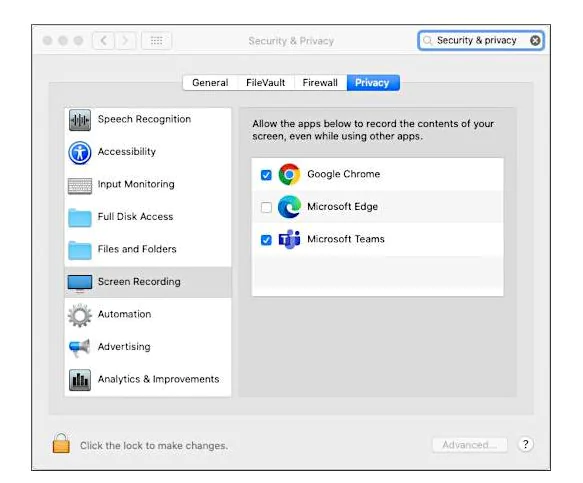
  • İzin verilmediği için ekran paylaşımı çalışmıyor olabilir. Bu durumda yukarıda bahsettiğimiz Güvenlik ve Gizlilik ayarlarını tekrar kontrol etmek gerekir.

  • Ekran geç tepki verebilir. Donma veya takılma yaşıyorsanız internet bağlantınızı test edin.

  • Ses paylaşımı çalışmıyor olabilir. MacBook’larda sistem sesini paylaşmak için ekstra ayarlar yapılması gerekebilir.

Bu sorunların çözümü genellikle basit adımlarla mümkündür ve Teams’in yardım merkezinden de destek alınabilir.

Eğitim ve İş Dünyasında Kullanım Alanları

Ekran paylaşımı, yalnızca iş toplantıları için değil eğitim alanında da oldukça faydalıdır. Öğretmenler ders materyallerini öğrencileriyle kolayca paylaşabilir, öğrenciler de ödevlerini sınıfta sunabilir. İş dünyasında ise proje toplantılarından müşteri sunumlarına kadar birçok alanda tercih edilmektedir. MacBook kullanıcıları için bu özellik, iş akışını hızlandıran önemli bir araçtır.

MacBook kullanıcılarının cihazlarını daha verimli kullanabilmeleri için yalnızca toplantılarda ekran paylaşımını bilmek yeterli değildir. Performansı artırmak ve olası teknik sorunların önüne geçmek için MacBook Sistem Depolama Alanı Boşaltma adımlarını uygulamak büyük fayda sağlar. Ayrıca cihaz açılışında yaşanabilecek sorunlarla karşılaşanlar için M1 Air MacBook Ekran Açılmıyor Sorunu konusunda hazırlanan rehber, pratik çözümler sunmaktadır. Bu içeriklerle birlikte MacBook ta Teams de Ekran Nasıl Paylaşılır makalesi kullanıcıların ihtiyaç duyduğu bilgileri bütünsel bir şekilde sunar.
MacBook ta teams de ekran nasıl paylaşılır çözümü nedir

Kısacası, MacBook ta Teams de ekran nasıl paylaşılır sorusunun yanıtı aslında oldukça basittir; ancak doğru ayarların yapılması ve sürecin dikkatle yönetilmesi gerekir. Gerek iş hayatında gerekse eğitim alanında ekran paylaşımı, iletişimi güçlendiren ve bilgi aktarımını kolaylaştıran etkili bir özelliktir. Siz de bu adımları takip ederek toplantılarınızı daha verimli ve profesyonel hale getirebilirsiniz.

ETİKETLER:ekran paylaşımımacOSnasıl yapılırteams nasıl
Bu Makaleyi Paylaş
Facebook WhatsApp WhatsApp Threads Bağlantıyı Kopyala Yazdır
Paylaş
Yorum yapılmamış

Bir yanıt yazın Yanıtı iptal et

E-posta adresiniz yayınlanmayacak. Gerekli alanlar * ile işaretlenmişlerdir

Bağlantı Kuralım

21KBeğen
19.6KTakip Et
7.3KAbone Ol
192Takip Et

Popüler Gönderiler

AirTies Air 4960 Modem Kurulum

Uğurcan ÜN
Uğurcan ÜN
3 dk. okuma
11 Görüntüleme
Sessiz İçerik Nedir Nasıl Yapılır

Sessiz İçerik Nedir

İsmail YILDIZ
İsmail YILDIZ
6 dk. okuma
13 Görüntüleme
YouTube Video Başlığı Nasıl Yazılmalı Yolları Neler

YouTube Video Başlığı Nasıl Yazılmalı

İsmail YILDIZ
İsmail YILDIZ
6 dk. okuma
10 Görüntüleme

Lyra 3 Pro ile Şarkı Nasıl Oluşturulur

Uğurcan ÜN
Uğurcan ÜN
4 dk. okuma
24 Görüntüleme

You Might Also Like

Miracast Nedir sorusunu anlatan kablosuz ekran yansıtma ve cihaz bağlantı görseli
İnternet ve Ağ

Miracast Nedir ve Ne İşe Yarar

5 dk. okuma
Windows 11 Reklamları Kaldırma
Windows

Windows 11 Reklamları Kaldırma

5 dk. okuma
Okulistik Öğrenci Giriş Hatası
Yazılım ve Uygulamalar

Okulistik Öğrenci Giriş Hatası

6 dk. okuma
Bilgisayar Oyunları

Performans için Steam Ara yüzünü Devre Dışı Bırakma

5 dk. okuma

Size her gün en son haberleri ve sorun çözümlerini getiriyoruz!

TeknoDestek Müşteri Hizmetleri
Facebook-f Instagram Tiktok Twitter Youtube Linkedin Whatsapp Phone-alt Rss

İş Ortaklarımız

TeknoDestek Müşteri Hizmetleri
© 2013 - 2026 TeknoDestek Müşteri Hizmetleri • Tüm hakları saklıdır • Bu sitedeki tüm içerikler (metin, görsel, video, logo, tasarım vb.) 5846 sayılı Fikir ve Sanat Eserleri Kanunu (FSEK) kapsamında korunmaktadır • İzinsiz kopyalanması, çoğaltılması, yayınlanması veya herhangi bir şekilde kullanılması yasaktır • İhlal tespitinde; FSEK Madde 71-73 uyarınca yasal süreç başlatma, maddi/manevi tazminat talep etme ve cezai işlem için başvurma hakkımız saklıdır • TeknoDestek, TeknoS@R'un bir kuruluşudur • Tema Düzenleyen: Fatih ATEŞ
Sorun Hala Çözülmedi mi?
Aradığın çözümü bulamadıysan, 11858 Teknoloji Destek Hattımız sana yardımcı olabilir. 2011’den beri Türkiye’nin en tecrübeli teknoloji destek ekiplerinden biri olarak, bilgisayar, telefon, tablet, modem, akıllı TV ve sosyal medya sorunlarında 7/24 profesyonel destek veriyoruz. Uzman ekibimizle hemen görüşmek ister misin?

    📞 11858’i Şimdi Ara

    Görüşme öncesi dakika ücreti sesli olarak bilgilendirilir
    Welcome Back!

    Sign in to your account

    Kullanıcı Adı veya E-posta Adresi
    Şifre

    Şifrenizi mi unuttunuz?