TeknoDestek Müşteri Hizmetleri
  • Haberler
    HaberlerDaha Fazla Göster
    Sessiz İçerik Nedir Nasıl Yapılır
    Sessiz İçerik Nedir
    6 dk. okuma
    Spotify SongDNA Nedir
    4 dk. okuma
    Apple Creator Studio Nasıl Kullanılır
    6 dk. okuma
    Mikro İçerik Nedir Nasıl Yapılır
    Mikro İçerik Nedir
    6 dk. okuma
    Türkiye’de Araçlarda Multimedya Ekranı Kullanımı Yasakları
    6 dk. okuma
  • Bilgisayar
    BilgisayarDaha Fazla Göster
    WordPress bakım modunda takılı kalması için FTP istemcisinde .maintenance dosyasının kök dizindeki görüntüsü
    WordPress Bakım Modunda Takılı Kalması Sorunu ve Çözümü
    7 dk. okuma
    WordPress Site Teknik Sorunlar Yaşıyor
    WordPress Site Teknik Sorunlar Yaşıyor Hatası Çözümü
    5 dk. okuma
    SSH Bağlantı Reddedildi Hatası Çözümü
    6 dk. okuma
    WordPress Planlı Bakım
    WordPress Planlı Bakım Nedeniyle Kısa Süreliğine Kullanılamayacak Hatası ve Çözümü
    7 dk. okuma
    Windows 11 Başlat Menüsünden Web Aramaları Kapatma
    5 dk. okuma
  • Mobil
    MobilDaha Fazla Göster
    Navigasyon Yönlendirici Değiştirme
    Google Haritalarda Navigasyon Yönlendirici Değiştirme
    3 dk. okuma
    Apple CarPlay'da uygulamaların yerini değiştirme
    Apple CarPlay’da Uygulamaların Yerini Değiştirme
    4 dk. okuma
    Android Auto Nedir, Nasıl Kullanılır
    4 dk. okuma
    Android 5G Ayarı Nasıl Yapılır
    4 dk. okuma
    iPhone 5G Ayarı Nasıl Yapılır
    4 dk. okuma
  • Sosyal Medya
    Sosyal MedyaDaha Fazla Göster
    YouTube Video Başlığı Nasıl Yazılmalı Yolları Neler
    YouTube Video Başlığı Nasıl Yazılmalı
    6 dk. okuma
    Tiktok Sorun Bildirme Ekranı Nerede
    5 dk. okuma
    X uygulamasında gündeme girme için hashtag ve etkileşim ekranı
    X Uygulamasında Gündeme Nasıl Girilir
    5 dk. okuma
    TikTok İçerik Yorgunluğu Nedir
    6 dk. okuma
    Sosyal Medyada Marka Dili Nasıl Oluşturulur Yolları Neler
    Sosyal Medyada Marka Dili Nasıl Oluşturulur
    6 dk. okuma
  • İnceleme
    İncelemeDaha Fazla Göster
    MacBook Neo Piyasayı Sarsmaya Geliyor
    5 dk. okuma
    Instax Mini Evo Cinema
    4 dk. okuma
    Samsung Galaxy Book 6 Ultra
    Samsung Galaxy Book 6 Ultra İnceleme
    8 dk. okuma
    Bütçe Dostu Mac Seçenekleri
    Bütçe Dostu Mac MacBook Neo vs Mac Mini
    7 dk. okuma
    Xiaomi Mi Taşınabilir Şarjlı Kompresör İnceleme
    10 dk. okuma
  • İletişim
YouTube
  • Facebook
26 Nis 2026, Pazar
TeknoDestek Müşteri HizmetleriTeknoDestek Müşteri Hizmetleri
Yazı BoyutuAa
  • Haberler
  • Mobil
  • Sosyal Medya
  • Bilgisayar
  • İnceleme
  • İnternet ve Ağ
  • Ev Elektroniği
  • İletişim
Search
  • Haberler
    • Cihaz Duyuruları
    • Teknoloji
    • Uygulama Gelişmeleri
  • Bilgisayar
    • Linux
    • macOS
    • Windows
  • İnceleme
    • Bilgisayar
    • Ev Elektroniği
    • Tablet
    • Tavsiyeler & Karşılaştırmalar
    • Telefon
  • Mobil
    • Android
    • Giyilebilir Cihazlar
    • HarmonyOS
    • iPhone / iOS
  • Sosyal Medya
    • Facebook
    • Instagram
    • TikTok
    • Snapchat
    • Teams
    • Telegram
    • WhatsApp
    • X
  • İletişim
Bizi Takip Edin
Windows

Düşük FPS Nasıl Yükseltilir?

Yasin ER
Son güncelleme: 4 Aralık 2019 11:48
Yasin ER
Paylaş
Paylaş

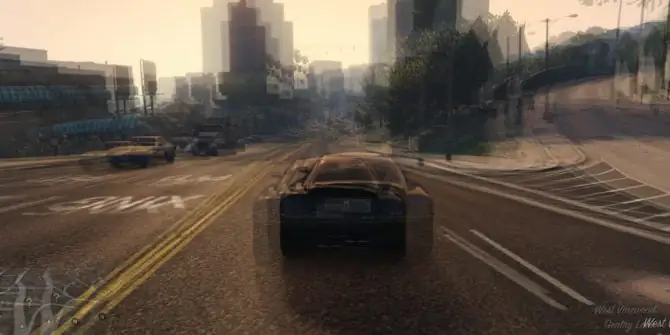
PC oyunlarının güzelliğinin bir kısmı sektörün sunduğu en iyi grafiklerin tadını çıkarmak. Ancak düşük kare hızından muzdarip olduğunuzda, bir oyundan zevk almak zor.

Windows’ta düşük FPS sorunlarını çözmenin ve yüksek kaliteli oyunlara geri dönmenin yollarını aşağıda bulabilirsiniz.

- 11858 Teknoloji Destek Hattı -

Düşük Kare Hızı Nasıl Onarılır: Temel Bilgiler

İlk önce, yapmanız gereken birkaç temel düzeltmeye bakalım. Birçok durumda, FPS’nizin neden bu kadar düşük olduğunu merak ettiğinizde, bu ayarlamalar büyük bir gelişme sağlayacaktır.

1.Sürücülerinizi Güncelleyin
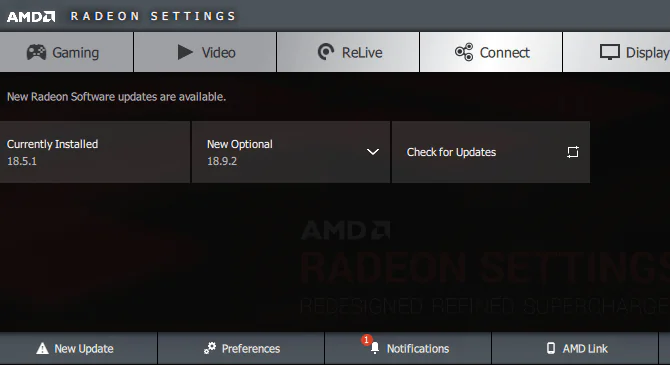
Sürücüler, yazılımınız ve donanımınız arasındaki arayüzü ele alan özel yazılım parçalarıdır. Normal PC kullanıcılarının bunları güncelleme konusunda sık sık endişelenmelerine gerek yoktur, ancak eski sürücüler çalıştırmak oyun performansını engelleyebilir.

Sisteminizdeki her şeyin güncel olduğundan emin olmak için eski sürücüleri bulmak ve değiştirmek için rehberimizi takip edin. Özellikle, yonga setinin ve grafik sürücülerinin güncel olduğundan emin olmalısınız.

GPU sürücünüzü güncellemek için, sahip olduğunuz grafik kartına bağlı olarak Nvidia’nın sürücü sayfasını veya AMD’nin sürücü sayfasını ziyaret edin. Tümleşik grafiklerde oynarsanız, Intel’in sürücü güncelleme aracını çalıştırın (tümleşik grafiklerin oyun performansını ciddi şekilde sınırlayacağını unutmayın).

- 11858 Teknoloji Destek Hattı -

Manuel olarak indirmek yerine, Nvidia ve Intel, en son sürücüleri indirmeyi kolaylaştıran yazılım araçları sunar. Bunları yukarıdaki tavsiye edilen sürücü sayfalarından indirebilirsiniz. Yeni bir güncellemenin ne zaman kullanılabilir olduğunu size bildirmenin yanı sıra, daha fazla hızlandırma ve özelliğe de erişmenizi sağlar.

2.Gereksiz Arka Plan Programlarını Kapatın
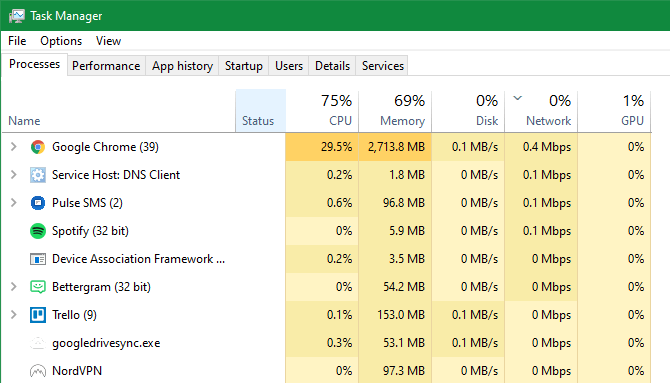
Bir oyun oynarken, ihtiyaç duymadığınız diğer programları kapatmak iyi bir fikirdir. Bu, bilgisayarınızın oyuna ayırabileceği kaynakları serbest bırakır.

Bunu Görev Çubuğunuzda açık olan herhangi bir şeyi kapatarak hızlı bir şekilde yapabilirsiniz. Arka plan işlemleri için Görev Çubuğunun sağ tarafındaki Sistem Tepsisini de kontrol etmeye değer.

Biraz daha derine dalmak ve kaynakları ne kadar kullandığını görmek için, Görev Yöneticisini açmak için Ctrl + Shift + Esc tuşlarına basın. Genişletmek gerekirse, Daha fazla ayrıntı’yı tıklayın, ardından İşlemler sekmesinde kaynakları neyin kullandığını görebilirsiniz. Önemli miktarda CPU, bellek veya GPU’nuzu kullanan herhangi bir şey muhtemelen oyun performansına zarar verebilir. Oyuna başlamadan önce bunları kapatın.

- 11858 Teknoloji Destek Hattı -

3.HDD’nizi Birleştirin

Çoğu oyuncu şimdiye kadar çoktan SSD ‘ye terfi etti. Ancak hala bir HDD kullanıyorsanız, diskin birleştirildiğinden emin olmalısınız. Bir SSD kullanıyorsanız, sürücünüzün ömrünü kısaltabileceği için birleştirmemelisiniz.

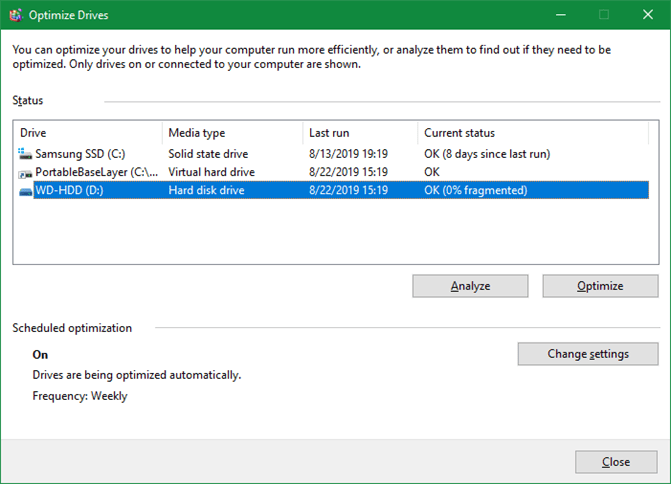
Bunu yapmak için Başlat Menüsü’ne “birleştirme” yazın ve “Sürücüleri Birleştir” ve “Optimize Et” girişini tıklatın. Sürücünün son birleştirilmesinden bu yana bir süre geçmişse, bunu yapmanız gerekir.

Windows 10 bunu otomatik olarak yapar, bu nedenle manuel olarak birleştirmenize gerek yoktur. İsterseniz zamanlamayı ayarlayabilirsiniz.

4.Güç Seçeneklerini Ayarlayın

Windows’taki güç seçenekleri, makinenizde enerji tüketimi ile ilgili ayarları değiştirmenize olanak sağlar. Varsayılan planda, Windows güç tüketimini performansla dengelemeye çalışır. Bazen, özellikle dizüstü bilgisayarlarda bu, oyunlarda performansın düşmesine neden olabilir.

Yüksek performans planına geçmek iyi bir fikirdir. Bunu yapmak için, Ayarlar> Sistem> Güç’i ziyaret edin ve sağ taraftaki Ek güç ayarları’nı tıklayın. Bu sizi Kontrol Panelinin Güç Seçenekleri bölümüne yönlendirecektir. Gerekirse Ek planlar göster’i seçin, ardından Yüksek performans seçeneğini seçin.
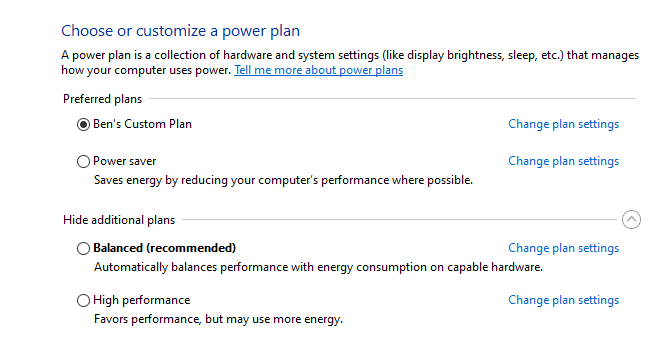
Bunun bilgisayarınızın güç tüketimini artıracağını unutmayın. Masaüstünde, belki biraz daha yüksek bir enerji faturasının yanı sıra bu bir sorun değil. Ancak dizüstü bilgisayarların pil ömrünü olumsuz yönde etkileyeceğini unutmayın

5.Windows’un Görsel Efektlerini Kapatın

Varsayılan olarak, Windows işletim sistemi çevresinde pek çok süslü görsel efekt kullanır. Bunlar, menüleri ve diğer ortak öğeleri daha yumuşak gösterir, ancak kaynakları çok az kullanır.

Performansın her bir parçası yardımcı olduğundan, bu efektleri devre dışı bırakabilirsiniz. Düşük kaliteli bir bilgisayarda değilseniz, bundan fayda görmeyeceksiniz, ancak yine de denemeye değer.

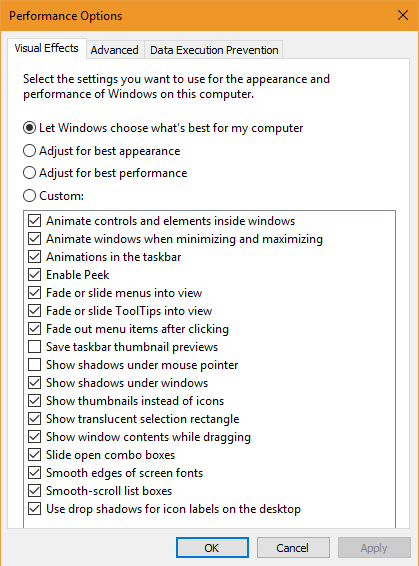
Windows’ta görsel efektleri devre dışı bırakmak için, performansı Başlat menüsüne yazın ve Windows’un görünümünü ve performansını ayarla’yı seçin. Ortaya çıkan menünün Görsel Efektler sekmesinde, etkinleştirebileceğiniz veya devre dışı bırakabileceğiniz bir grafiksel özellikler listesi göreceksiniz.

Tüm bu efektleri devre dışı bırakmak için En İyi Performans Ayarla düğmesini ve ardından Tamam düğmesini tıklayın. Windows bunları devre dışı bıraktıkça bir dakika sürecek. Tamamlandığında, arayüz kaygan görünmez, ancak yine de bir oyun oynarken farketmezsiniz.
6.Oyun Çubuğunu ve Arkaplan Kaydını Devre Dışı Bırakın

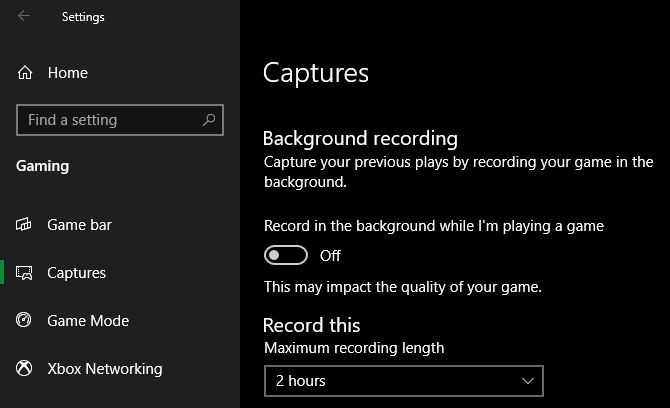
Windows 10, oyun kliplerini kaydetmenize, ekran görüntülerini çekmenize ve hatta oyununuzu akışa geçirmenize izin veren bir Oyun çubuğu özelliği içerir. Bazı durumlarda kullanışlı olmasına rağmen, oyun performansını olumsuz yönde etkileyebilir.

Özellikle bir şey için kullanmak istemiyorsanız, olası performans düşüşlerini önlemek için devre dışı bırakmalısınız. Oyun çubuğunun çalışmasını önlemek için Ayarlar> Oyun> Oyun çubuğu bölümüne gidin ve üstteki kaydırıcıyı devre dışı bırakın.
Son olarak, Oyun Modu sekmesine geçin ve açık olduğunu onaylayın. Microsoft’un bu konudaki belirsiz açıklaması, Oyun Modu’nda, “oyun deneyiminize öncelik verdiğini” belirten “belirli oyun ve sisteme bağlı olarak daha istikrarlı bir kare hızına ulaşmaya yardımcı olduğu” anlamına geliyor.


ETİKETLER:düşük kare hızıfps yükseltmenasıl yapılıroyun performansı
Bu Makaleyi Paylaş
Facebook WhatsApp WhatsApp Threads Bağlantıyı Kopyala Yazdır
Paylaş
Yorum yapılmamış

Bir yanıt yazın Yanıtı iptal et

E-posta adresiniz yayınlanmayacak. Gerekli alanlar * ile işaretlenmişlerdir

Bağlantı Kuralım

21KBeğen
19.6KTakip Et
7.3KAbone Ol
192Takip Et

Popüler Gönderiler

AirTies Air 4960 Modem Kurulum

Uğurcan ÜN
Uğurcan ÜN
3 dk. okuma
11 Görüntüleme
Sessiz İçerik Nedir Nasıl Yapılır

Sessiz İçerik Nedir

İsmail YILDIZ
İsmail YILDIZ
6 dk. okuma
13 Görüntüleme
YouTube Video Başlığı Nasıl Yazılmalı Yolları Neler

YouTube Video Başlığı Nasıl Yazılmalı

İsmail YILDIZ
İsmail YILDIZ
6 dk. okuma
10 Görüntüleme

Lyra 3 Pro ile Şarkı Nasıl Oluşturulur

Uğurcan ÜN
Uğurcan ÜN
4 dk. okuma
24 Görüntüleme

You Might Also Like

Toshiba TV yazılım güncelleme sorunu çözümü
Instagram

İnstagram Grup Sohbetlerine Ekleme Özelliği Nedir ?

3 dk. okuma
0xc000007b hatası çözümü için yapılacak işlemler
Windows

0xc000007b Hatası Çözümü

3 dk. okuma
WhatsApp

WhatsApp Sohbet Kilidi Oluşturma

2 dk. okuma
Web Sitenize LinkedIn Takip Bağlantısı Ekleme
LinkedIn

Web Sitenize LinkedIn Takip Bağlantısı Ekleme

6 dk. okuma

Size her gün en son haberleri ve sorun çözümlerini getiriyoruz!

TeknoDestek Müşteri Hizmetleri
Facebook-f Instagram Tiktok Twitter Youtube Linkedin Whatsapp Phone-alt Rss

İş Ortaklarımız

TeknoDestek Müşteri Hizmetleri
© 2013 - 2026 TeknoDestek Müşteri Hizmetleri • Tüm hakları saklıdır • Bu sitedeki tüm içerikler (metin, görsel, video, logo, tasarım vb.) 5846 sayılı Fikir ve Sanat Eserleri Kanunu (FSEK) kapsamında korunmaktadır • İzinsiz kopyalanması, çoğaltılması, yayınlanması veya herhangi bir şekilde kullanılması yasaktır • İhlal tespitinde; FSEK Madde 71-73 uyarınca yasal süreç başlatma, maddi/manevi tazminat talep etme ve cezai işlem için başvurma hakkımız saklıdır • TeknoDestek, TeknoS@R'un bir kuruluşudur • Tema Düzenleyen: Fatih ATEŞ
Sorun Hala Çözülmedi mi?
Aradığın çözümü bulamadıysan, 11858 Teknoloji Destek Hattımız sana yardımcı olabilir. 2011’den beri Türkiye’nin en tecrübeli teknoloji destek ekiplerinden biri olarak, bilgisayar, telefon, tablet, modem, akıllı TV ve sosyal medya sorunlarında 7/24 profesyonel destek veriyoruz. Uzman ekibimizle hemen görüşmek ister misin?

    📞 11858’i Şimdi Ara

    Görüşme öncesi dakika ücreti sesli olarak bilgilendirilir
    Welcome Back!

    Sign in to your account

    Kullanıcı Adı veya E-posta Adresi
    Şifre

    Şifrenizi mi unuttunuz?