TeknoDestek Müşteri Hizmetleri
  • Haberler
    HaberlerDaha Fazla Göster
    Sessiz İçerik Nedir Nasıl Yapılır
    Sessiz İçerik Nedir
    6 dk. okuma
    Spotify SongDNA Nedir
    4 dk. okuma
    Apple Creator Studio Nasıl Kullanılır
    6 dk. okuma
    Mikro İçerik Nedir Nasıl Yapılır
    Mikro İçerik Nedir
    6 dk. okuma
    Türkiye’de Araçlarda Multimedya Ekranı Kullanımı Yasakları
    6 dk. okuma
  • Bilgisayar
    BilgisayarDaha Fazla Göster
    WordPress bakım modunda takılı kalması için FTP istemcisinde .maintenance dosyasının kök dizindeki görüntüsü
    WordPress Bakım Modunda Takılı Kalması Sorunu ve Çözümü
    7 dk. okuma
    WordPress Site Teknik Sorunlar Yaşıyor
    WordPress Site Teknik Sorunlar Yaşıyor Hatası Çözümü
    5 dk. okuma
    SSH Bağlantı Reddedildi Hatası Çözümü
    6 dk. okuma
    WordPress Planlı Bakım
    WordPress Planlı Bakım Nedeniyle Kısa Süreliğine Kullanılamayacak Hatası ve Çözümü
    7 dk. okuma
    Windows 11 Başlat Menüsünden Web Aramaları Kapatma
    5 dk. okuma
  • Mobil
    MobilDaha Fazla Göster
    Navigasyon Yönlendirici Değiştirme
    Google Haritalarda Navigasyon Yönlendirici Değiştirme
    3 dk. okuma
    Apple CarPlay'da uygulamaların yerini değiştirme
    Apple CarPlay’da Uygulamaların Yerini Değiştirme
    4 dk. okuma
    Android Auto Nedir, Nasıl Kullanılır
    4 dk. okuma
    Android 5G Ayarı Nasıl Yapılır
    4 dk. okuma
    iPhone 5G Ayarı Nasıl Yapılır
    4 dk. okuma
  • Sosyal Medya
    Sosyal MedyaDaha Fazla Göster
    YouTube Video Başlığı Nasıl Yazılmalı Yolları Neler
    YouTube Video Başlığı Nasıl Yazılmalı
    6 dk. okuma
    Tiktok Sorun Bildirme Ekranı Nerede
    5 dk. okuma
    X uygulamasında gündeme girme için hashtag ve etkileşim ekranı
    X Uygulamasında Gündeme Nasıl Girilir
    5 dk. okuma
    TikTok İçerik Yorgunluğu Nedir
    6 dk. okuma
    Sosyal Medyada Marka Dili Nasıl Oluşturulur Yolları Neler
    Sosyal Medyada Marka Dili Nasıl Oluşturulur
    6 dk. okuma
  • İnceleme
    İncelemeDaha Fazla Göster
    MacBook Neo Piyasayı Sarsmaya Geliyor
    5 dk. okuma
    Instax Mini Evo Cinema
    4 dk. okuma
    Samsung Galaxy Book 6 Ultra
    Samsung Galaxy Book 6 Ultra İnceleme
    8 dk. okuma
    Bütçe Dostu Mac Seçenekleri
    Bütçe Dostu Mac MacBook Neo vs Mac Mini
    7 dk. okuma
    Xiaomi Mi Taşınabilir Şarjlı Kompresör İnceleme
    10 dk. okuma
  • İletişim
YouTube
  • Facebook
26 Nis 2026, Pazar
TeknoDestek Müşteri HizmetleriTeknoDestek Müşteri Hizmetleri
Yazı BoyutuAa
  • Haberler
  • Mobil
  • Sosyal Medya
  • Bilgisayar
  • İnceleme
  • İnternet ve Ağ
  • Ev Elektroniği
  • İletişim
Search
  • Haberler
    • Cihaz Duyuruları
    • Teknoloji
    • Uygulama Gelişmeleri
  • Bilgisayar
    • Linux
    • macOS
    • Windows
  • İnceleme
    • Bilgisayar
    • Ev Elektroniği
    • Tablet
    • Tavsiyeler & Karşılaştırmalar
    • Telefon
  • Mobil
    • Android
    • Giyilebilir Cihazlar
    • HarmonyOS
    • iPhone / iOS
  • Sosyal Medya
    • Facebook
    • Instagram
    • TikTok
    • Snapchat
    • Teams
    • Telegram
    • WhatsApp
    • X
  • İletişim
Bizi Takip Edin
DaVinci Resolve nasıl indirilir?
Yazılım ve Uygulamalar

DaVinci Resolve nasıl indirilir?

Mustafa DURUR
Son güncelleme: 18 Nisan 2026 12:03
Mustafa DURUR
Paylaş
Paylaş

Blackmagic’in ücretsiz video düzenleme yazılımı DaVinci Resolve’yi nasıl indireceğinizi öğrenin

DaVinci Resolve, var olmaması gereken bir yazılımdır ama var: ücretsiz, profesyonel düzeyde bir video düzenleyici.

İçindekiler
  • Davinci Resolve Nasıl İndirilir : Temel Adımlar
    • Ne yapalım
    • İhtiyacınız olan şey
      • 1.Adım : Çevrimiçi Olun
      • 2. Adım : Platformunuzu Seçin
      • 3. Adım : Onlara Veri Verin
      • 4. Adım : Kurulum
      • 5. Adım : Düzen
  • Son Düşünceler
- 11858 Teknoloji Destek Hattı -

DaVinci Resolve Studio olarak bilinen ve ek özellikler içeren, ücretli bir sürümü bulunmaktadır. Örneğin Studio, bir projeyi 120 fps’de 32K’ya kadar dışa aktarmanıza izin verirken Resolve, 4K / 60 fps dışa aktarmayla sınırlıdır – bu fazlasıyla yeterli olmalıdır. Bu nedenle, en iyi video düzenleme yazılımını arayan acemi editörlerin çoğu, ücretsiz özelliklerden fazlasıyla memnun kalacaktır.

Studio’nun pek çok özelliği çok iyidir; örneğin gelişmiş gürültü giderme, hareket bulanıklığı ve HDR renk derecelendirme gibi, projenizin kalitesini artıracak ancak oluşturulması için çok önemli olmayan bir şey . Görsel efektlerle ciddi olarak ilgileniyorsanız, AI Neural Engine’i ve yalnızca Studio’da bulunan ek görsel ve ses efektleri eklentilerini seveceksiniz. Hazır olduğunuzda Resolve ile başlamanızı ve yükseltmeye geçmenizi öneririz. Öğrenme eğrisi o kadar dik olmayacak ve arayüze aşina olacaksınız.

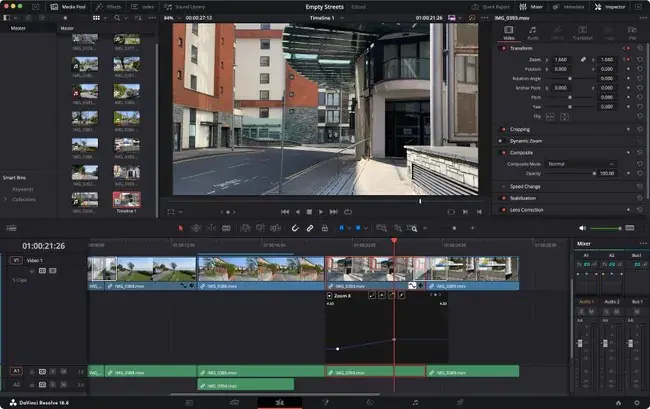
En iyi ücretsiz video düzenleme yazılımı için ilk tercihimiz olan Resolve, hâlâ son derece güçlü araçlarla ve Hollywood filmlerinden YouTube kliplerine kadar her şey için gerçekten profesyonel bir araç seti ile birlikte geliyor . Peki DaVinci Resolve’u nasıl edinirsiniz? Öğrenmek için okumaya devam edin. davinci
Davinci Resolve Nasıl İndirilir : Temel Adımlar

Ne yapalım

  • Blackmagic’in DaVinci Resolve sayfasına gidin
  • Bir aşağı kaydırma yaparak indirme düğmesini bulun
  • Yazılımı indirip yükleyin

İhtiyacınız olan şey

  • İnternet bağlantısı
  • Yükleyiciyi web’den almak için 3 GB
  • Tam uygulama için yaklaşık 4 GB
  • Beceri seviyesi: Başlangıç

    1.Adım : Çevrimiçi OlunÇevrimiçi olma

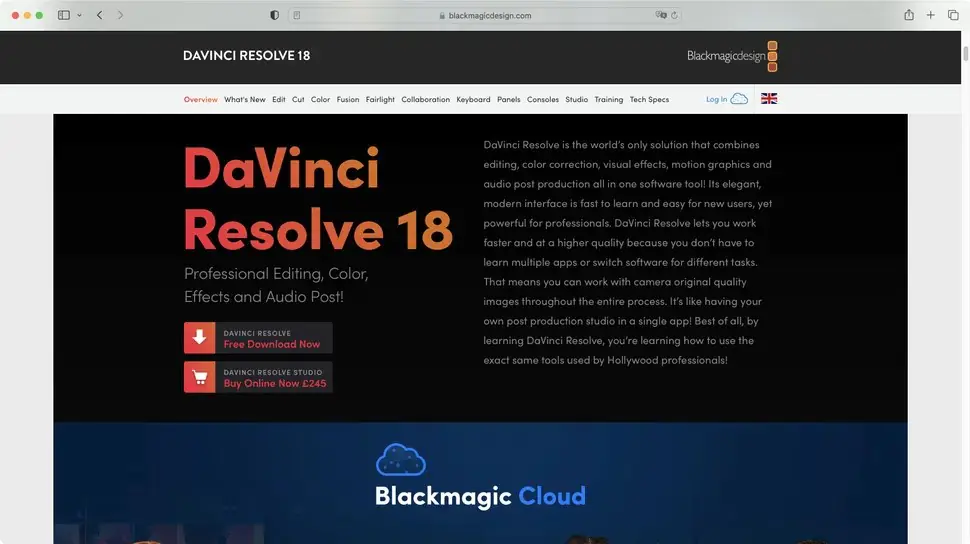
    DaVinci Resolve 2004 yılında hayata başladı ancak 5 yıl sonra Avustralyalı şirket Blackmagic Design tarafından satın alındı. 2011’den bu yana ücretsiz bir sürüm sunarak yazılımı sürekli olarak geliştirdiler. Bu nedenle, bu yazılıma sahip olmak istiyorsanız, onu bulacağınız yer onların web sitesidir.

    İndirme seçeneklerinizi bulmak için bu yazılımla yapılmış ünlü gişe rekorları kıran filmlerin bir kısmını gösteren fragmanı kaydırın. İki seçenek göreceksiniz: ‘Davinci Resolve’ ve ‘Davinci Resolve Studio’. Öncekine tıklayın.

    2. Adım : Platformunuzu Seçindavinci platform

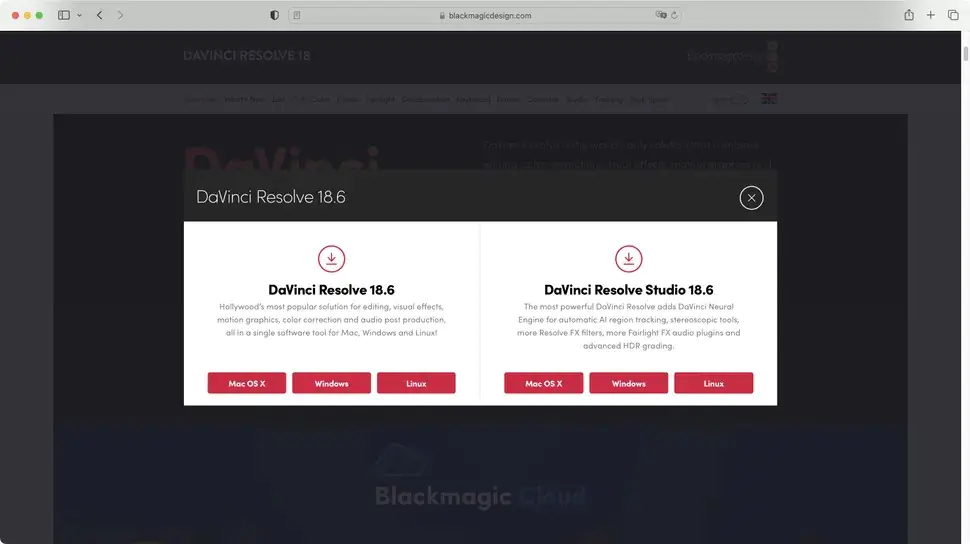
    Bazı şirketler, sitelerini hangi bilgisayarla ziyaret ettiğinizi otomatik olarak fark ederek ve bu indirme seçeneğini sizin için varsayılan olarak seçerek yardımcı olduklarını düşünüyor. Bir siteye PC kullanarak göz atıyorsanız ancak bir Linux makinesi için kuruluma ihtiyacınız varsa, ihtiyacınız olanı bulmak için diğer bağlantılarda gezinmek her zaman acı vericidir.

    Neyse ki Blackmagic öyle değil. Elbette ne tür bir bilgisayar kullandığınızı biliyor ancak şirket hangi yükleyiciye ihtiyacınız olduğunu bildiğini varsaymıyor.

    Bu nedenle, Mac OS X, Windows veya Linux olsun, tercih ettiğiniz birini seçin. Blackmagic ayrıca sağ tarafta söz konusu yazılımın yükleyicilerine bağlantılar vererek Studio’yu satın alma seçeneğini de sunacaktır. Ücretsiz olana sadık kalın ve ihtiyacınız olan bağlantıya tıklayın.

    3. Adım : Onlara Veri Verindavinci veri

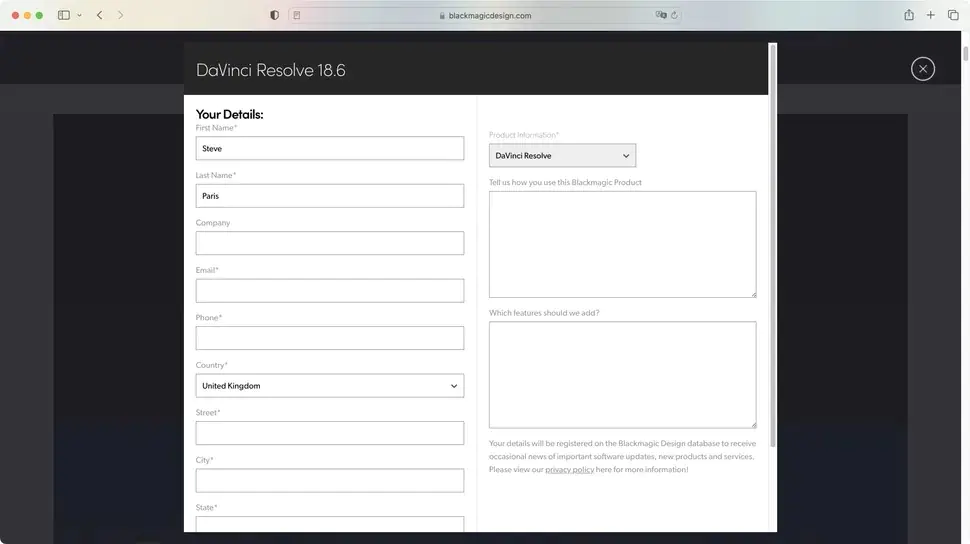
    Ödülünüzü alabilmeniz için önce Blackmagic Design’a bazı kişisel bilgilerinizi vermeniz gerekecektir. Sıra dışı hiçbir şey yoktur ve her zaman olduğu gibi ‘*’ ile işaretlenen her şey zorunludur. Bu nedenle adınızı, e-posta adresinizi, telefon numaranızı ve fiziksel adresinizi vermeye hazır olun. Neden? Çünkü giriş ücreti bu.

    Ayrıca yazılımı ne için kullanacağınızı ve Blackmagic Design’ın hangi özellikleri eklemesini istediğinizi soran bir bölüm de bulunmaktadır. Her ikisi de isteğe bağlıdır, dolayısıyla geliştiricilerin okumak isteyeceğini düşündüğünüz şeyler olmadığı sürece bunları kolayca atlayabilirsiniz.

    Hazır olduğunuzda aşağıya doğru kaydırın ve ‘Kaydol ve İndir’i tıklayın. Yükleyicinin boyutu yaklaşık 3 GB olduğundan, internet bağlantınızın hızına bağlı olarak bir sonraki adıma geçmeden önce biraz beklemeye hazır olun.

    4. Adım : Kurulumkurulum

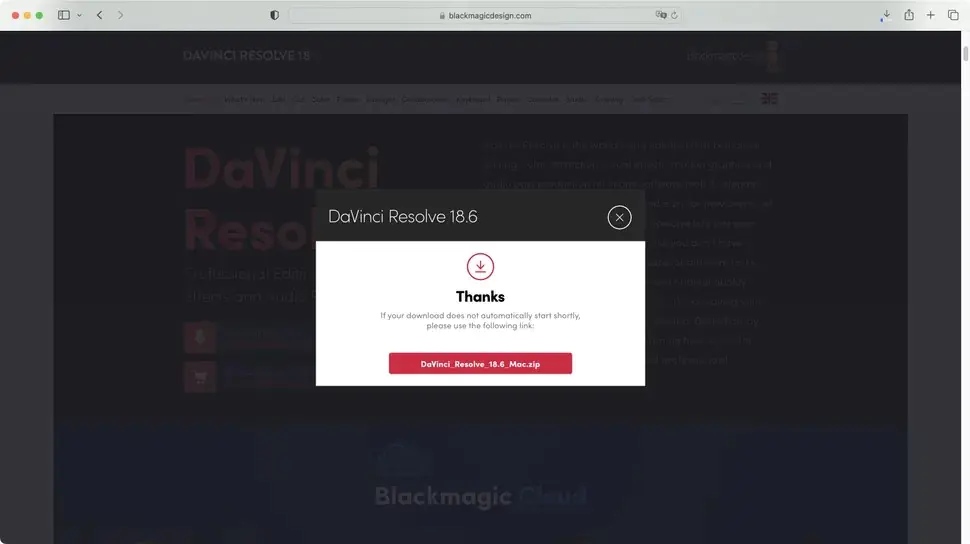
    Yükleyici tamamen indirildikten sonra üzerine çift tıklayın, talimatları izleyin ve bırakın işini yapsın. Genellikle bu işlem, ilk etapta indirmenin süresinden çok daha hızlıdır. Ve bu kadar. Blackmagic Design yıllar içinde pek çok başka uygulamayı da satın aldı, ancak bunları ayrıca indirip yüklemenize gerek yok: tek bir yükleme, hepsini tek bir arayüzde, tek bir hamlede size getirir.

    Resolve sizin için otomatik olarak başlamayacaktır ancak onu diğer tüm uygulamalarınızın bulunduğu yerde bulabilirsiniz. Arazide yıldırım turu yapmak için onu başlatalım.

    5. Adım : DüzenDüzen

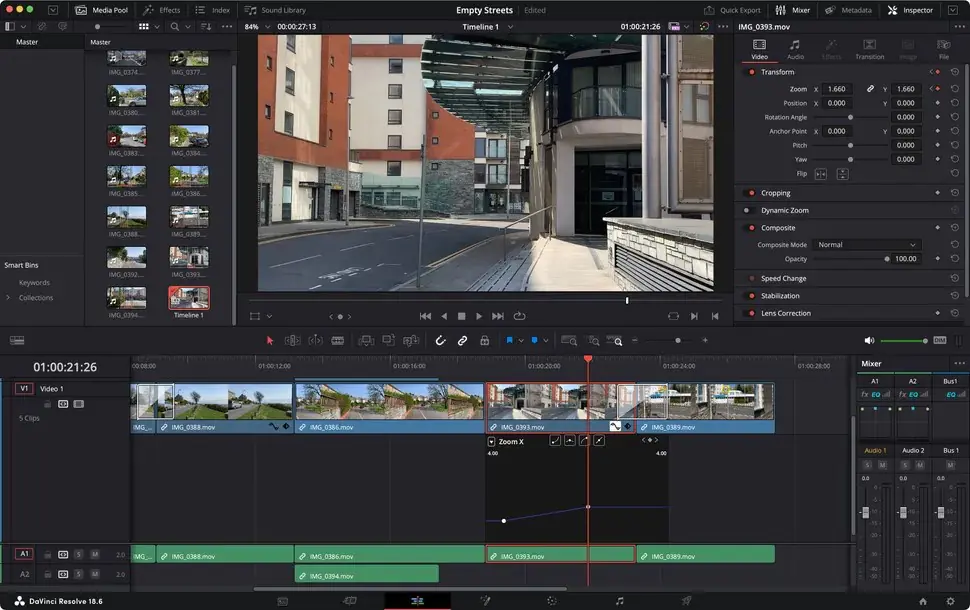
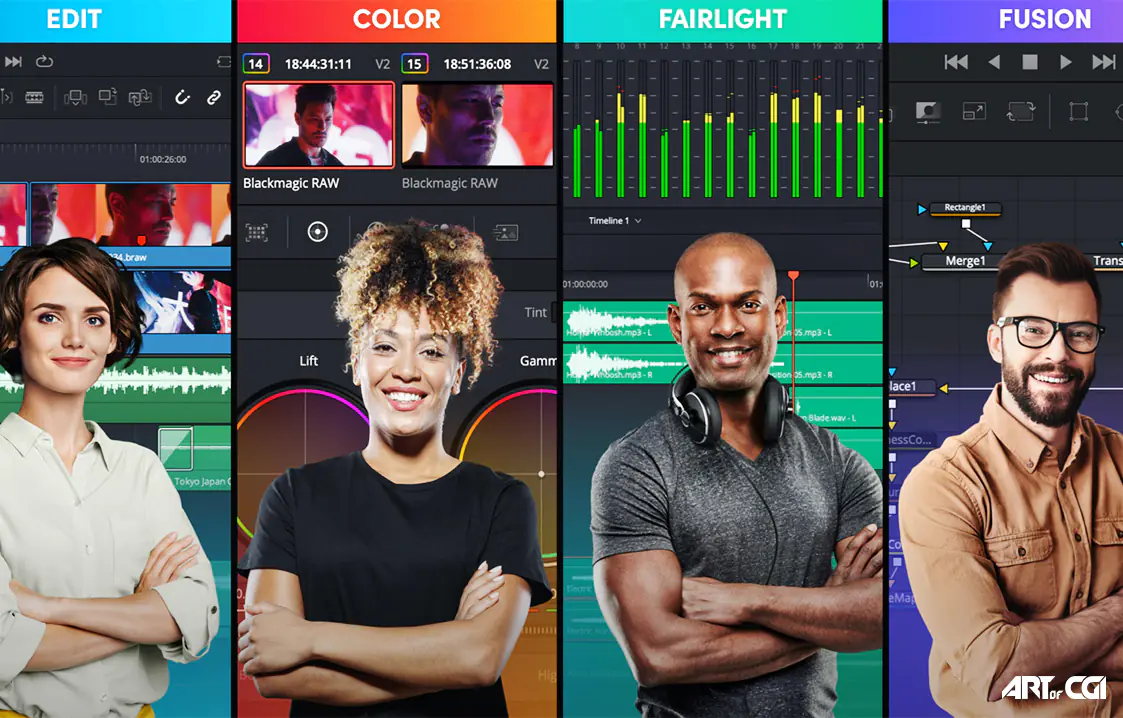
    DaVinci Resolve’nin arayüzü ‘Sayfalar’ adı verilen yedi bölüme ayrılmıştır. Bunlara arayüzün altındaki yedi simgeden veya MenuBar’daki Çalışma Alanı menüsünden erişebilirsiniz.

    Her biri belirli ve belirli işlevler için tasarlanmıştır; ancak odaklanılan işlevin dışında başka işlevleri de gerçekleştirmek mümkündür. Örneğin, hem ‘Düzenle’ hem de ‘Kes’ seçeneğinde düzenleme yapabilirsiniz.

    Soldan sağa, Sayfalar Medya’dır (kliplerinizi içe aktardığınız ve düzenlediğiniz yer ve projeniz için ihtiyacınız olan her şey), Kes (esasen düzenlemenizi oluşturmaya başladığınız yerdir), Düzenle (bazılarına erişimle daha fazla ince ayar) geçişler ve anahtar çerçeveleme gibi özel efektler), Fusion (özel efektlerin kalbi, düğüm kavramı etrafında oluşturulmuştur), Color (renk düzeltme ve derecelendirme için), Fairlight (karmaşık ses işlerini gerçekleştirebileceğiniz yer) ve son olarak Deliver ( dışa aktarma protokollerinizi kurduğunuz yer).

    Son Düşünceler

    DaVinci Resolve, etkileyici bir dizi araç içeren inanılmaz derecede güçlü bir video düzenleyicidir; üstelik tamamı ücretsizdir. Video düzenleme konusunda ciddiyseniz doğru yerdesiniz. Aslında, DaVinci Resolve’nin nasıl kullanılacağına dair kısa bir kılavuzumuz var – bu kılavuz size bu yazılımla düzenleme yapmanın temellerini tanıtıyor; film yapımcılığı dünyasına adım atmanızı kolaylaştırmaya yardımcı olmak için şimdi göz atmanız gerekiyor.

ETİKETLER:davinci resolvenasıl yapılırvideo düzenlemeyazılım indirme
Bu Makaleyi Paylaş
Facebook WhatsApp WhatsApp Threads Bağlantıyı Kopyala Yazdır
Paylaş
Yorum yapılmamış

Bir yanıt yazın Yanıtı iptal et

E-posta adresiniz yayınlanmayacak. Gerekli alanlar * ile işaretlenmişlerdir

Bağlantı Kuralım

21KBeğen
19.6KTakip Et
7.3KAbone Ol
192Takip Et

Popüler Gönderiler

AirTies Air 4960 Modem Kurulum

Uğurcan ÜN
Uğurcan ÜN
3 dk. okuma
14 Görüntüleme
Sessiz İçerik Nedir Nasıl Yapılır

Sessiz İçerik Nedir

İsmail YILDIZ
İsmail YILDIZ
6 dk. okuma
15 Görüntüleme
YouTube Video Başlığı Nasıl Yazılmalı Yolları Neler

YouTube Video Başlığı Nasıl Yazılmalı

İsmail YILDIZ
İsmail YILDIZ
6 dk. okuma
13 Görüntüleme

Lyra 3 Pro ile Şarkı Nasıl Oluşturulur

Uğurcan ÜN
Uğurcan ÜN
4 dk. okuma
26 Görüntüleme

You Might Also Like

Netflix bilinmeyen özellikler
Uygulama Gelişmeleri

Netflix Gizli Özelliklere Nasıl Erişilir?

4 dk. okuma
macOS

Mac’te Birisi Nasıl Engellenir

4 dk. okuma
Odak Oturumlarının Kapatılması Adım Adım İşlemler
Android

Odak Oturumlarının Kapatılması ve Kaldırılması (Saat) Nasıl Yapılır?

5 dk. okuma
macOS

MacBook’ta, PyCharm’a Kütüphane Ekleme

1 dk. okuma

Size her gün en son haberleri ve sorun çözümlerini getiriyoruz!

TeknoDestek Müşteri Hizmetleri
Facebook-f Instagram Tiktok Twitter Youtube Linkedin Whatsapp Phone-alt Rss

İş Ortaklarımız

TeknoDestek Müşteri Hizmetleri
© 2013 - 2026 TeknoDestek Müşteri Hizmetleri • Tüm hakları saklıdır • Bu sitedeki tüm içerikler (metin, görsel, video, logo, tasarım vb.) 5846 sayılı Fikir ve Sanat Eserleri Kanunu (FSEK) kapsamında korunmaktadır • İzinsiz kopyalanması, çoğaltılması, yayınlanması veya herhangi bir şekilde kullanılması yasaktır • İhlal tespitinde; FSEK Madde 71-73 uyarınca yasal süreç başlatma, maddi/manevi tazminat talep etme ve cezai işlem için başvurma hakkımız saklıdır • TeknoDestek, TeknoS@R'un bir kuruluşudur • Tema Düzenleyen: Fatih ATEŞ
Sorun Hala Çözülmedi mi?
Aradığın çözümü bulamadıysan, 11858 Teknoloji Destek Hattımız sana yardımcı olabilir. 2011’den beri Türkiye’nin en tecrübeli teknoloji destek ekiplerinden biri olarak, bilgisayar, telefon, tablet, modem, akıllı TV ve sosyal medya sorunlarında 7/24 profesyonel destek veriyoruz. Uzman ekibimizle hemen görüşmek ister misin?

    📞 11858’i Şimdi Ara

    Görüşme öncesi dakika ücreti sesli olarak bilgilendirilir
    Welcome Back!

    Sign in to your account

    Kullanıcı Adı veya E-posta Adresi
    Şifre

    Şifrenizi mi unuttunuz?