
Windows 11 de varsayılan tarayıcı nasıl değiştirilir? Ayarlar menüsünden Edge yerine Chrome veya başka bir tarayıcıyı adım adım nasıl seçebileceğinizi öğrenin.
Windows 11’in yenilenen arayüzü, kullanıcı deneyimini daha modern hale getirirken bazı ayarların da yerini değiştirdi. Bunlardan biri de varsayılan tarayıcı seçeneği. Artık her dosya türü için ayrı ayrı seçim yapmanız gerekiyor ve bu durum, kullanıcılar arasında kafa karışıklığına neden olabiliyor.


Bu içerikte, Microsoft Edge yerine Google Chrome veya başka bir tarayıcıyı nasıl varsayılan hale getireceğinizi adım adım anlatacağız. Böylece bağlantılarınızı, dosyalarınızı ve web içeriklerinizi istediğiniz tarayıcıda sorunsuz biçimde açabileceksiniz.
Windows 11 de Varsayılan Tarayıcı Nasıl Değiştirilir
Windows 11‘deki yeni Ayarlar uygulaması, varsayılan uygulamaları değiştirmenin yeni yollarını sunar. Microsoft, tarayıcınızda hangi dosya türlerinin açılacağı konusunda size daha fazla kontrol sağlamayı amaçlamaktadır. Aynı özellik, yani dosya türlerine göre varsayılan uygulamaları seçme özelliği Windows 10’da mevcut olmasına rağmen, Microsoft bunu tek yol yaptı.
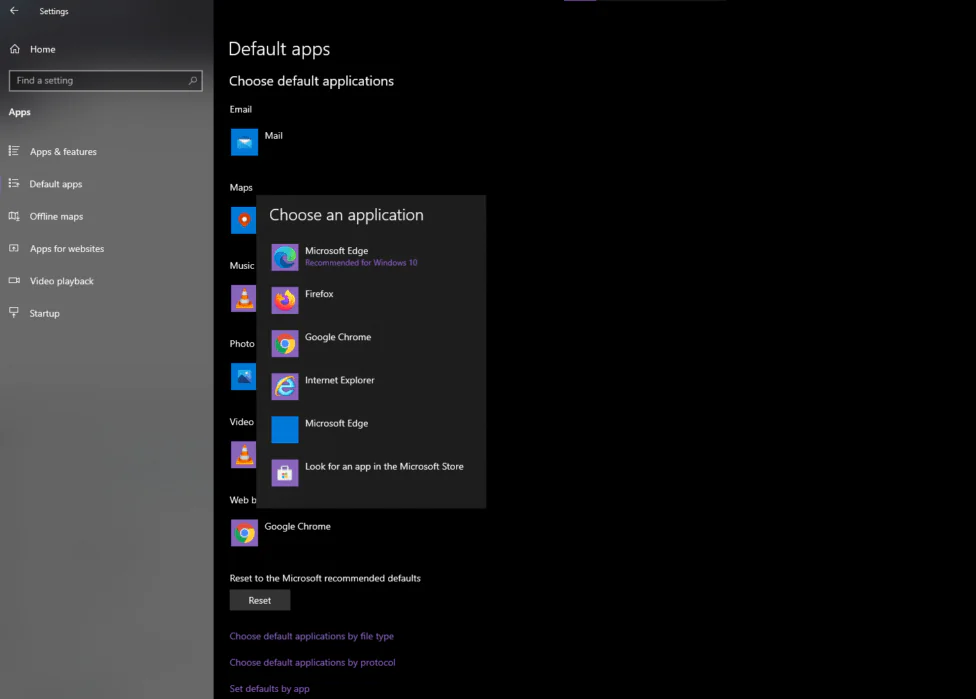
Windows 11’deki Ayarlar uygulaması artık yeni görsellere sahip. Burada chrome’u nasıl varsayılan tarayıcı yapacağımızı göreceğiz.
- Öncelikle Başlat Menüsü simgesine tıklayın ve Ayarlar uygulamasını açın. Alternatif olarak, Windows tuşu + I kısayolunu kullanabilirsiniz.
- İkinci olarak, sol gezinme sekmesinden Uygulamalar’a tıklayın.
- Uygulamalar sayfasında Varsayılan uygulamalar’ı açın.
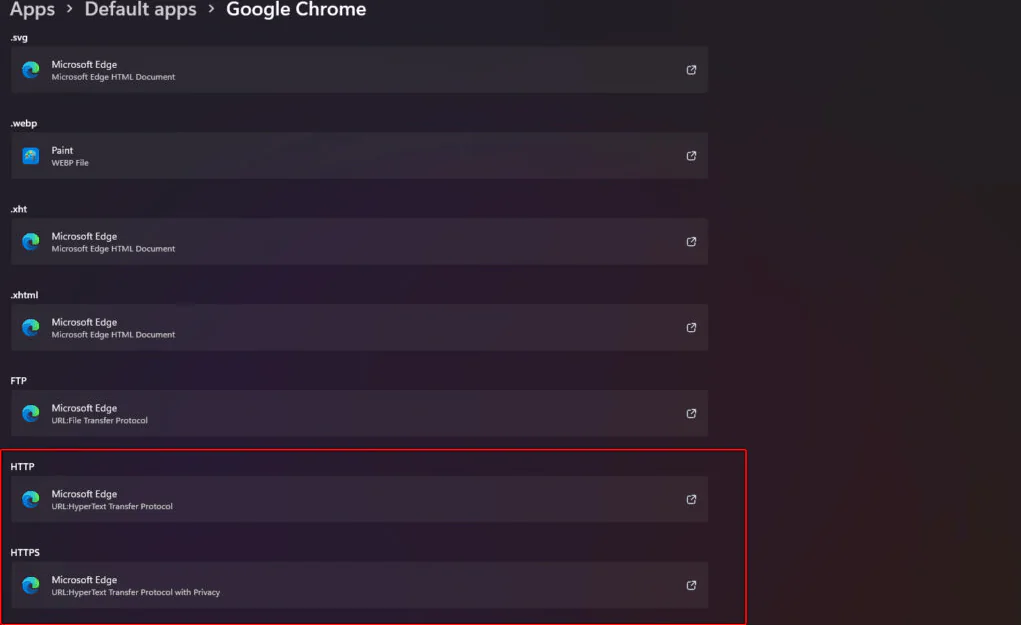
- Şimdi, işte en büyük değişiklik. Şimdi tüm yüklü uygulamaların bir listesini göreceksiniz. Aşağı kaydırın ve tercih ettiğiniz tarayıcıyı seçin; bizim durumumuzda Google Chrome’u seçeceğiz.
- Ayrıca, bir tarayıcı tarafından desteklenen dosya türlerinin veya uzantılarının bir listesini göreceksiniz. Açtığımız çoğu URL, HTTP veya HTTPS türündedir. Varsayılan tarayıcıyı, yani Microsoft Edge’i Google Chrome olarak değiştirin.