TeknoDestek Müşteri Hizmetleri
  • Haberler
    HaberlerDaha Fazla Göster
    PlayStation Plus Haziran ayı ücretsiz oyunlarında Grounded ve Darktide karakterleri birlikte görünüyor
    PlayStation Plus Haziran Ayı Ücretsiz Oyunlar
    5 dk. okuma
    WhatsApp Kullanamayacak Android Modelleri listesinde eski Samsung ve LG telefonlar görüntüleniyor
    Eylül Ayı İtibariyle WhatsApp Kullanamayacak Android Modelleri
    4 dk. okuma
    Apple CarPlay ChatGPT Desteği Geldi
    Apple CarPlay ChatGPT Desteği Geldi
    5 dk. okuma
    Yenilenmiş Akıllı Telefonlara İade Hakkı kapsamında mağazada telefon inceleyen kullanıcı görüntüsü
    Yenilenmiş Akıllı Telefonlara İade Hakkı Getirildi
    7 dk. okuma
    Zerger App nedir? Nasıl kullanılır?
    Zerger App Nedir? Nasıl Kullanılır?
    7 dk. okuma
  • Bilgisayar
    BilgisayarDaha Fazla Göster
    Macbook neo performans
    MacBook Neo Performans Yükseltme
    5 dk. okuma
    Bilgisayar Kapalıyken Işıkları Neden Yanar ve Nasıl Kapatılır
    Bilgisayar Kapalıyken Işıkları Neden Yanar ve Nasıl Kapatılır
    7 dk. okuma
    OneDrive Çift Görünme Sorunu Nasıl Çözülür?
    OneDrive Çift Görünme Sorunu Nasıl Çözülür
    4 dk. okuma
    Bilgisayar güç düğmesi ayarları ekranında uyku ve kapatma seçenekleri görüntüleniyor
    Bilgisayar Güç Düğmesi Ayarları Nasıl Değiştirilir
    7 dk. okuma
    OneDrive Yükleme Hızı Neden Yavaş?
    OneDrive Yükleme Hızı Neden Yavaş
    5 dk. okuma
  • Mobil
    MobilDaha Fazla Göster
    8000 mAh bataryalı telefonlar, parlak enerji bloğuyla fütüristik kapakta gösteriliyor.
    8000 mAh Bataryalı Telefonlar Geliyor: Şarj Sorunu Bitiyor mu
    6 dk. okuma
    HyperOS 3 Bildirim Sesi Sorunu Çözümü
    HyperOS 3 Bildirim Sesi Sorunu Çözümü
    5 dk. okuma
    HyperOS 3 Özellikleri ve Öne Çıkan Yenilikler
    HyperOS 3 Özellikleri ve Öne Çıkan Yenilikler
    8 dk. okuma
    HyperOS 3 performans sorunları yaşayan bir telefonda bellek uzatma ve pil ayarları menüsü.
    HyperOS 3 Performans Sorunları ve Çözüm Yolları
    7 dk. okuma
    HyperOS 3 kamera sorunu yaşayan bir telefonda açık olan kamera ayarları ve depolama ekranı.
    HyperOS 3 Kamera Sorunu ve Çözüm Yolları
    8 dk. okuma
  • Sosyal Medya
    Sosyal MedyaDaha Fazla Göster
    Dikkat Çekici YouTube Küçük Resimleri Nasıl Oluşturulur
    Dikkat Çekici YouTube Küçük Resimleri Nasıl Oluşturulur
    7 dk. okuma
    WhatsApp Katı Hesap Ayarı
    WhatsApp Katı Hesap Ayarı Nasıl Açılır
    3 dk. okuma
    TikTok Sıfır İzlenme Sorunu
    TikTok Sıfır İzlenme Sorunu Çözümü
    7 dk. okuma
    LinkedIn Post Saatleri Neye Göre Belirlenir Yolları Neler
    LinkedIn Post Saatleri Neye Göre Belirlenir
    7 dk. okuma
    istatislikler üzerinden Reels paylaşma
    Instagram İstatistikler Üzerinden Reels Paylaşma Nasıl Yapılır
    4 dk. okuma
  • İnceleme
    İncelemeDaha Fazla Göster
    Yapay zekalı bilgisayar ekranında NPU ve AI özellikleri görüntüleniyor
    Yapay Zekalı Bilgisayar (AI PC) Nedir
    9 dk. okuma
    Çift Monitör Kurulumu Nasıl Yapılır
    Çift Monitör Kurulumu Nasıl Yapılır
    5 dk. okuma
    Tcl S55h Soundbar Telefon Bağlantısı Nasıl Yapılır Yolları Neler
    Tcl S55h Soundbar Telefon Bağlantısı Nasıl Yapılır
    6 dk. okuma
    Tcl S55h Soundbar Televizyon Bağlantısı Nasıl Yapılır Yolları Neler
    Tcl S55h Soundbar Televizyon Bağlantısı Nasıl Yapılır
    6 dk. okuma
    Radar ve Kontrol Noktalarını Görme
    Otoyollarda Radar ve Kontrol Noktalarını Görme
    4 dk. okuma
  • İletişim
YouTube
Takip Et
  • Müşteri Hizmetleri
  • Modem Kurulumu
  • Windows 11
  • Yapay Zeka
  • Akıllı Telefon
  • Robot Süpürge
10 Haz 2026, Çarşamba
TeknoDestek Müşteri HizmetleriTeknoDestek Müşteri Hizmetleri
Yazı BoyutuAa
  • Haberler
  • Mobil
  • Sosyal Medya
  • Bilgisayar
  • İnceleme
  • İnternet ve Ağ
  • Ev Elektroniği
  • İletişim
Site içi Arama
  • Haberler
    • Cihaz Duyuruları
    • Teknoloji
    • Uygulama Gelişmeleri
  • Bilgisayar
    • Linux
    • macOS
    • Windows
  • İnceleme
    • Bilgisayar
    • Ev Elektroniği
    • Tablet
    • Tavsiyeler & Karşılaştırmalar
    • Telefon
  • Mobil
    • Android
    • Giyilebilir Cihazlar
    • HarmonyOS
    • iPhone / iOS
  • Sosyal Medya
    • Facebook
    • Instagram
    • TikTok
    • Snapchat
    • Teams
    • Telegram
    • WhatsApp
    • X
  • İletişim
Bizi Takip Edin
Ekran Parlaklığı Ayarlama Programı Twinkle Tray
Yardımcı Araçlar

Ekran Parlaklığı Ayarlama Programı Twinkle Tray

Fatih ATEŞ
Son güncelleme: 25 Şubat 2026 02:25
Fatih ATEŞ - Teknik Destek Uzmanı
1.2K Görüntüleme
Paylaş
8 dk. okuma
Paylaş

Twinkle Tray ile ekran parlaklığı ayarlama programı olarak tüm monitörlerini tek arayüzden yönet. Windows 10 ve 11 uyumlu kurulum ve kullanım detayları burada.

Birden fazla monitörle çalışıyorsan ve her birinin parlaklığını ayrı ayrı ayarlamak için fiziksel tuşlara basmaktan bıktıysan, bu durum sana yabancı değildir. Windows, dizüstü bilgisayarlardaki dahili ekranlar için parlaklık kontrolü sunuyor ama harici monitörler söz konusu olduğunda bu özellik tamamen devre dışı kalıyor. Ekran parlaklığı ayarlama programı arayışına girenler de tam bu noktada Twinkle Tray ile karşılaşıyor.

İçindekiler
  • Ekran Parlaklığı Ayarlama Programı Olarak Twinkle Tray Nedir?
  • Twinkle Tray Nasıl Kurulur?
    • Twinkle Tray Uyumluluğu Hakkında Bilinmesi Gerekenler
      • Sık Yapılan Hata
  • Twinkle Tray ile Neler Yapabilirsin?
    • Tüm Monitörleri Tek Arayüzden Yönetmek
    • Otomatik Parlaklık Zamanlaması
    • Kısayol Tuşları
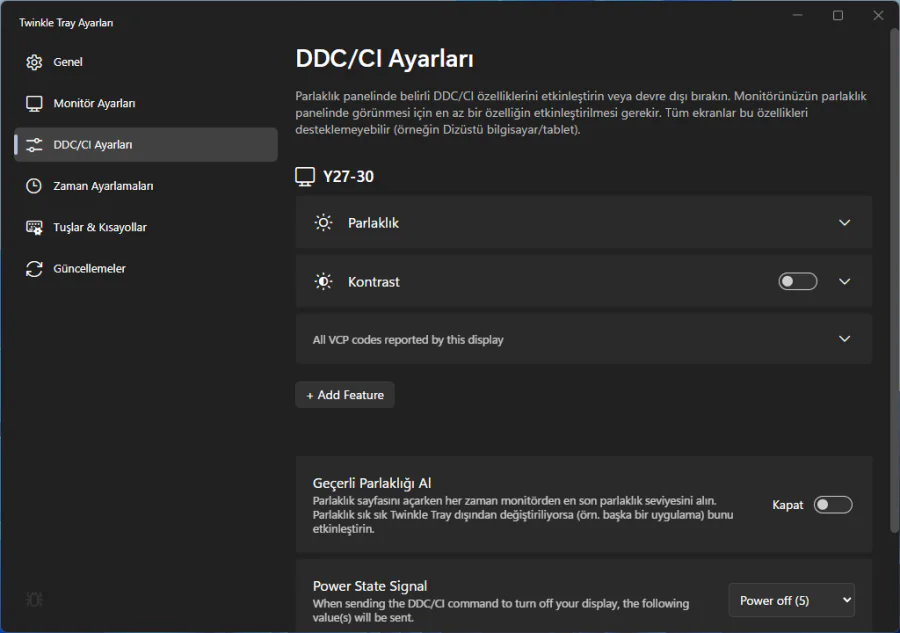
    • Kontrast ve DDC/CI Kontrolleri
    • Monitörleri Yeniden Adlandırma ve Sıralama
  • Komut Satırı ile Gelişmiş Kullanım
- 11858 Teknoloji Destek Hattı -
11858 Teknoloji Destek Hattı ile 7/24 telefonla teknik destek ve uzaktan destek alın 11858 Teknoloji Destek Hattı ile 7/24 telefonla teknik destek ve uzaktan destek alma

Twinkle Tray, Windows’un bu köklü eksikliğini kapatmak için tasarlanmış, ücretsiz ve açık kaynaklı bir uygulama. Görev çubuğuna yerleşiyor, tüm bağlı monitörlerinizi tek bir arayüzden yönetmeni sağlıyor ve Windows 10 ile Windows 11 ile sorunsuz entegre çalışıyor. Basit görünüyor, ama derinleştikçe oldukça güçlü bir araç olduğu ortaya çıkıyor.

Parlaklık sorunları yalnızca harici monitörlerle sınırlı değil. Dizüstü kullanıcıları da zaman zaman ekran parlaklığı ayarının çalışmadığından ya da kaydırıcının kaybolduğundan yakınıyor. Bu tür sistem kaynaklı sorunlara geçmeden önce [Windows 10 ekran parlaklığı ayarlamasını nasıl yapacağına dair bu içeriği incelemen](Windows 10 Ekran Parlaklığı Ayarlama) faydalı olacak. Sisteminle ilgili temel bir sorun yoksa Twinkle Tray devreye girerek işin geri kalanını hallediyor.

Ekran Parlaklığı Ayarlama Programı Olarak Twinkle Tray Nedir?

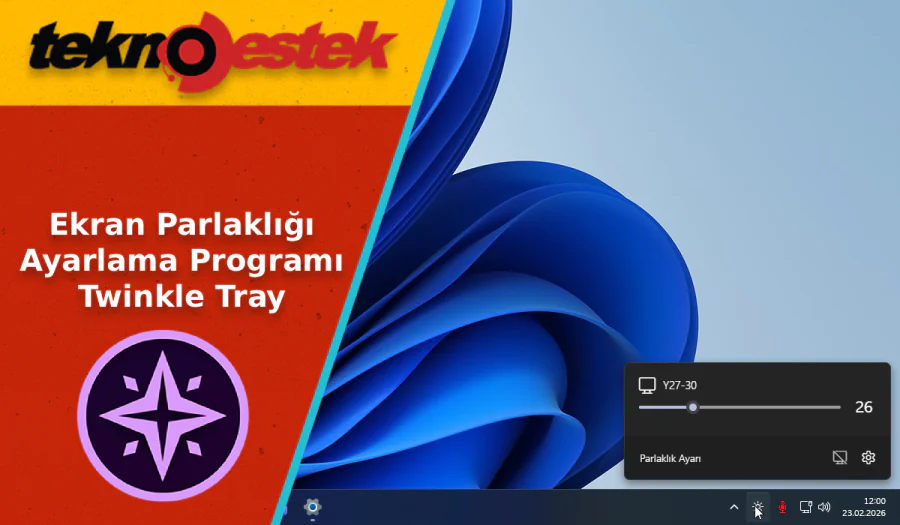
Twinkle Tray, Windows’un görev çubuğu sistem tepsisine entegre olan, DDC/CI protokolü üzerinden harici monitörlerle iletişim kuran bir parlaklık yönetim uygulamasıdır. Kurulumun ardından tepsi ikonuna tek tıkla tüm bağlı ekranların parlaklık kaydırıcılarına ulaşırsın. Windows 10 ve Windows 11 ile uyumludur, Microsoft Store üzerinden ya da resmi web sitesinden ücretsiz indirilebilir.

Twinkle Tray Nasıl Kurulur?
Ekran Parlaklığı Ayarlama Programı Twinkle Tray

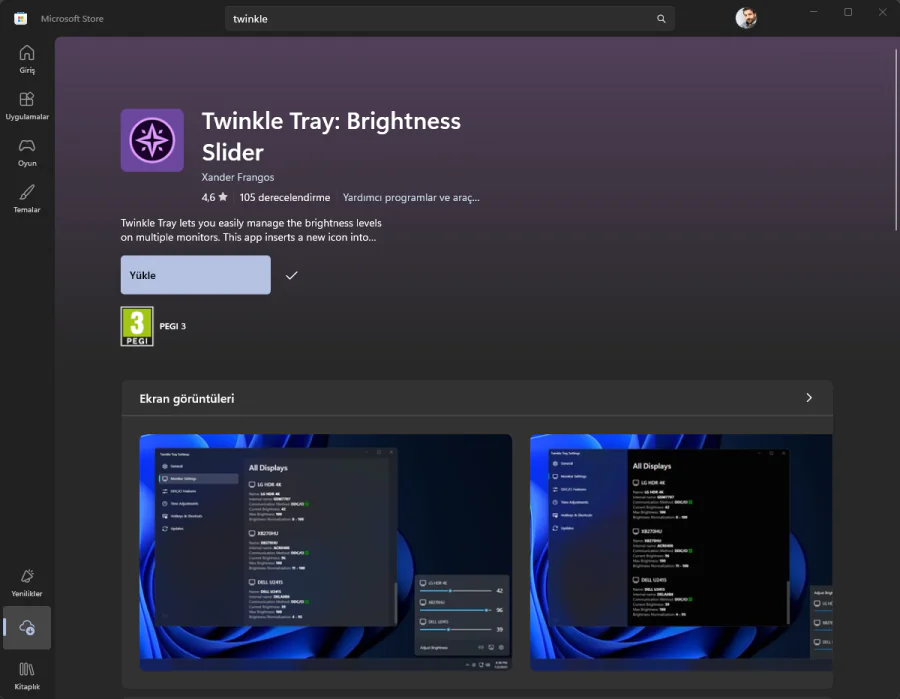
Kurulum süreci oldukça kısa. Microsoft Store’da Twinkle Tray yazarak arama yapabilir ya da doğrudan twinkletray.com adresinden yükleyici dosyayı indirebilirsin.

Paket yöneticisi kullananlar için alternatif kurulum yolları da mevcut. Windows Package Manager ile kurmak isteyenler terminale şunu yazabilir:

winget install xanderfrangos.twinkletray

- 11858 Teknoloji Destek Hattı -
11858 Teknoloji Destek Hattı ile 7/24 telefonla teknik destek ve uzaktan destek alın 11858 Teknoloji Destek Hattı ile 7/24 telefonla teknik destek ve uzaktan destek alma

Chocolatey kullanıcıları için:

choco install twinkle-tray

Scoop tercih edenler ise önce extras bucket ekleyip ardından kuruluma geçebilir:

scoop bucket add extras scoop install extras/twinkle-tray

Kurulum tamamlandığında Twinkle Tray otomatik olarak sistem tepsisine yerleşiyor. Eğer gizlenmiş durumdaysa tepsi ayarlarından görünür hale getirmeni tavsiye ederim; çünkü uygulamanın tüm kullanım konforu o ikona erişimin kolaylığından geçiyor.

Twinkle Tray Uyumluluğu Hakkında Bilinmesi Gerekenler

Uygulama, monitörlerle iletişim kurmak için DDC/CI protokolünü kullanıyor. Çoğu modern monitör bu protokolü destekliyor ancak fabrika ayarlarında kapalı gelebilir. Monitörünün fiziksel menüsüne girip DDC/CI seçeneğini aktif etmen gerekebilir.

- 11858 Teknoloji Destek Hattı -
11858 Teknoloji Destek Hattı ile 7/24 telefonla teknik destek ve uzaktan destek alın 11858 Teknoloji Destek Hattı ile 7/24 telefonla teknik destek ve uzaktan destek alma

Bilinen uyumluluk sorunları şunlar:

AMD Radeon Kontrol Paneli’nde Özel Renkler seçeneği aktifse Twinkle Tray düzgün çalışmayabilir. VGA ve DVI bağlantılar desteklenmiyor. USB veya Thunderbolt dock üzerinden bağlı monitörler bazen tanınmıyor.

Sık Yapılan Hata

Twinkle Tray’i kurup monitörünün görünmediğini fark eden kullanıcıların büyük çoğunluğu DDC/CI ayarını atlıyor. Monitörün kendi OSD menüsüne girip bu seçeneği açmadan uygulama monitörü hiç görmüyor. Sorun Twinkle Tray’de değil, monitörün fabrika ayarında.

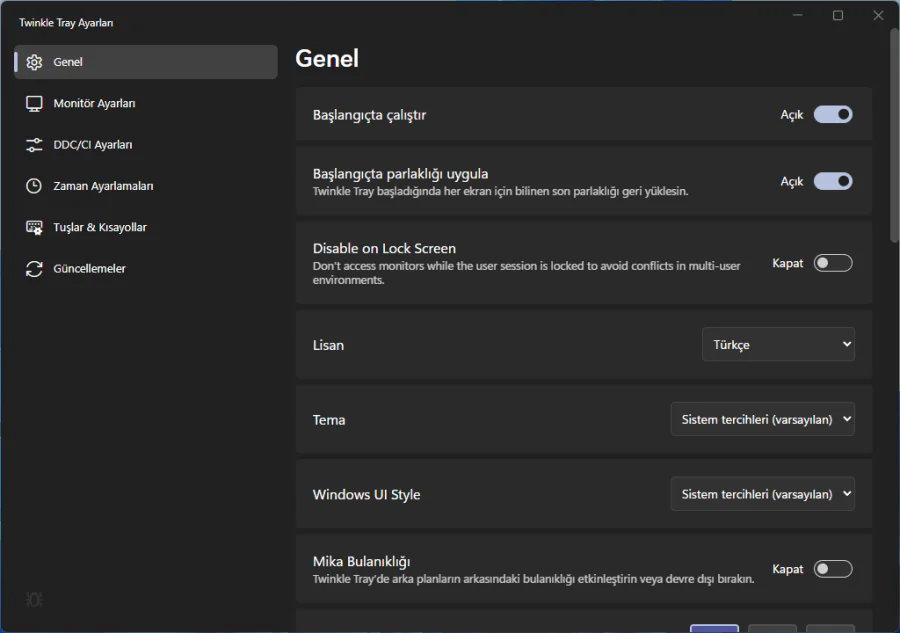
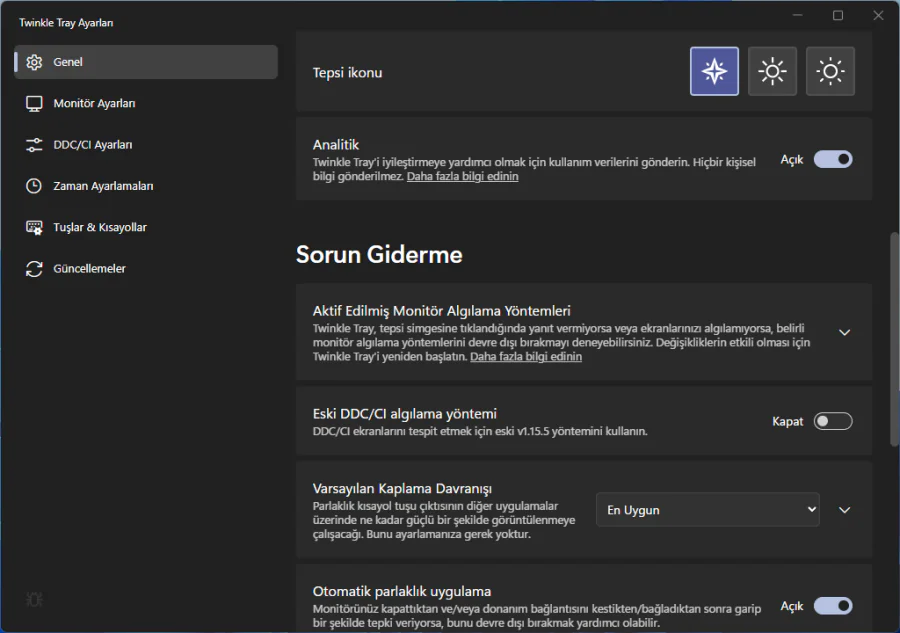
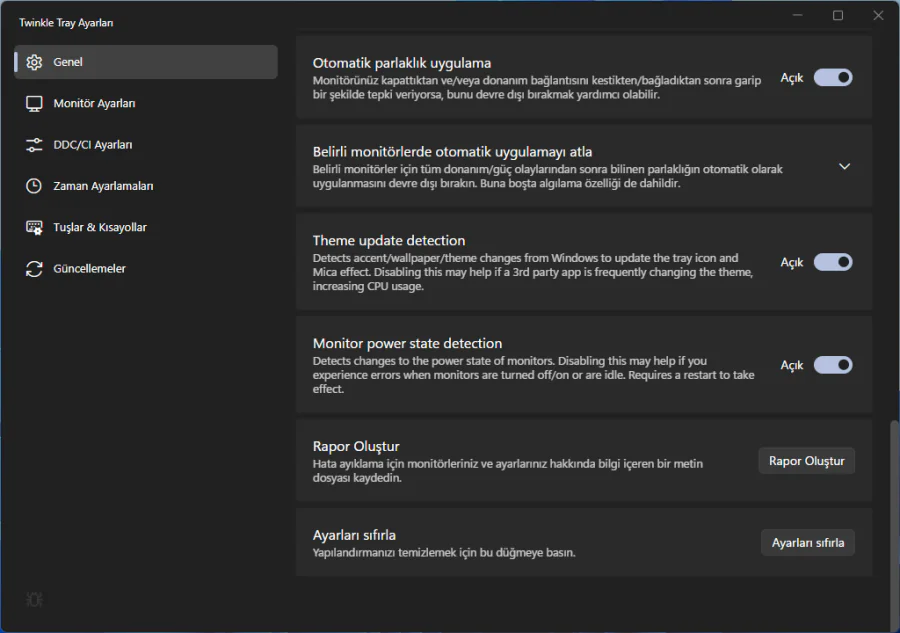
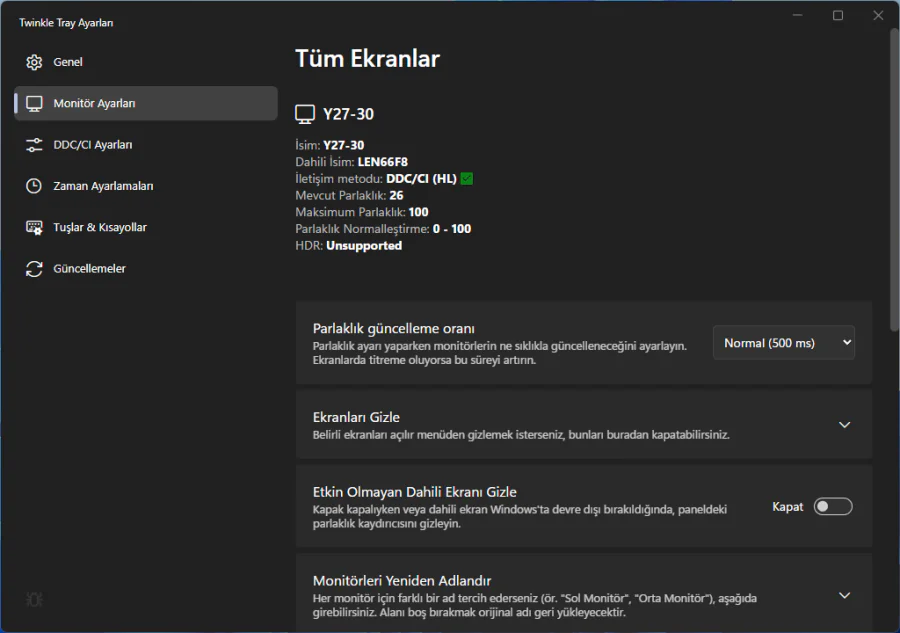
Twinkle Tray ile Neler Yapabilirsin?

Ekran Parlaklığı Ayarlama Programı Twinkle Tray
Genel – 1
Ekran Parlaklığı Ayarlama Programı Twinkle Tray
Genel – 2
Ekran Parlaklığı Ayarlama Programı Twinkle Tray
Genel – 3


Ekran Parlaklığı Ayarlama Programı Twinkle Tray
Tüm Ekranlar
Ekran Parlaklığı Ayarlama Programı Twinkle Tray
DDC/CI Ayarları
Ekran Parlaklığı Ayarlama Programı Twinkle Tray
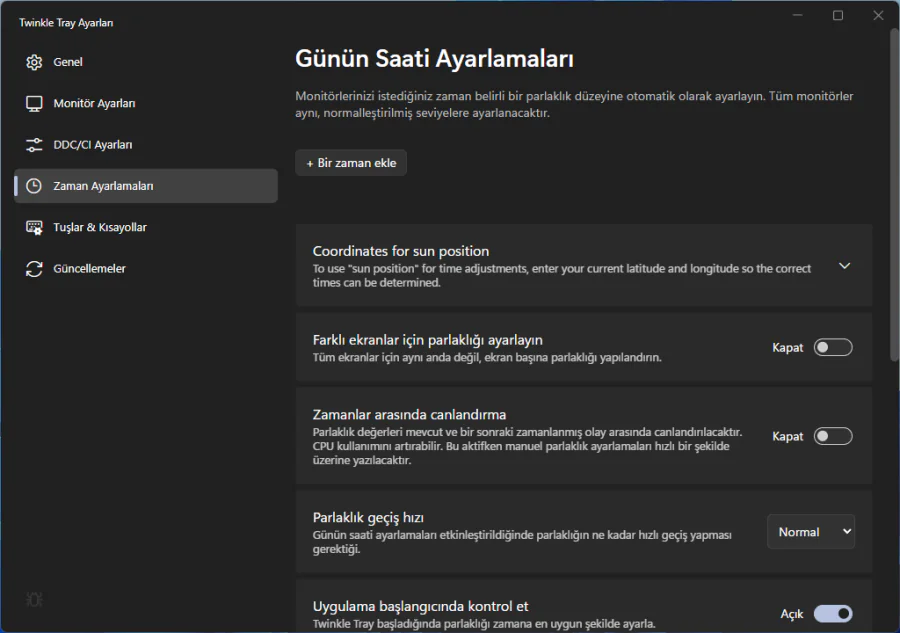
Zaman Ayarları


Ekran Parlaklığı Ayarlama Programı Twinkle Tray
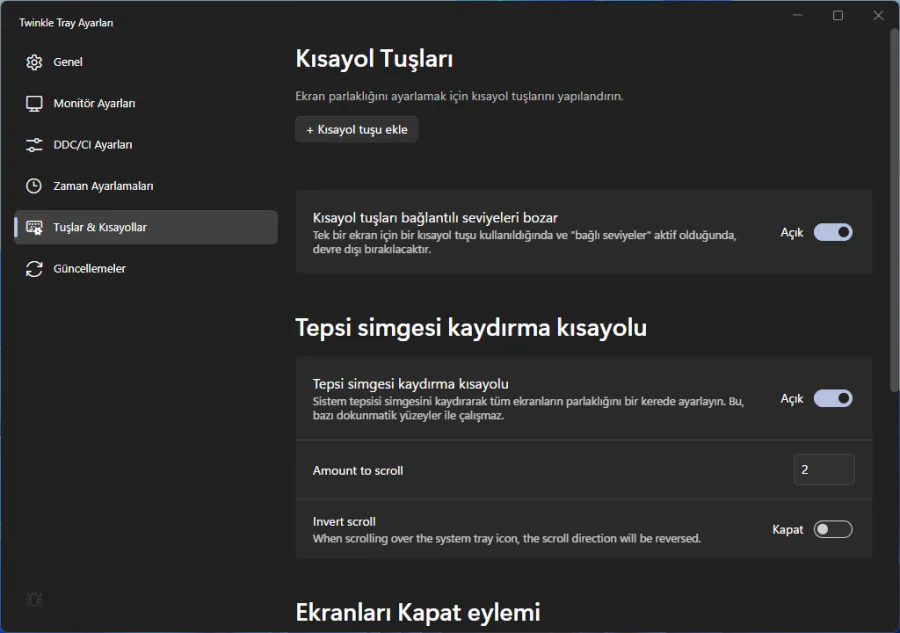
Tuş Ayarları
Ekran Parlaklığı Ayarlama Programı Twinkle Tray
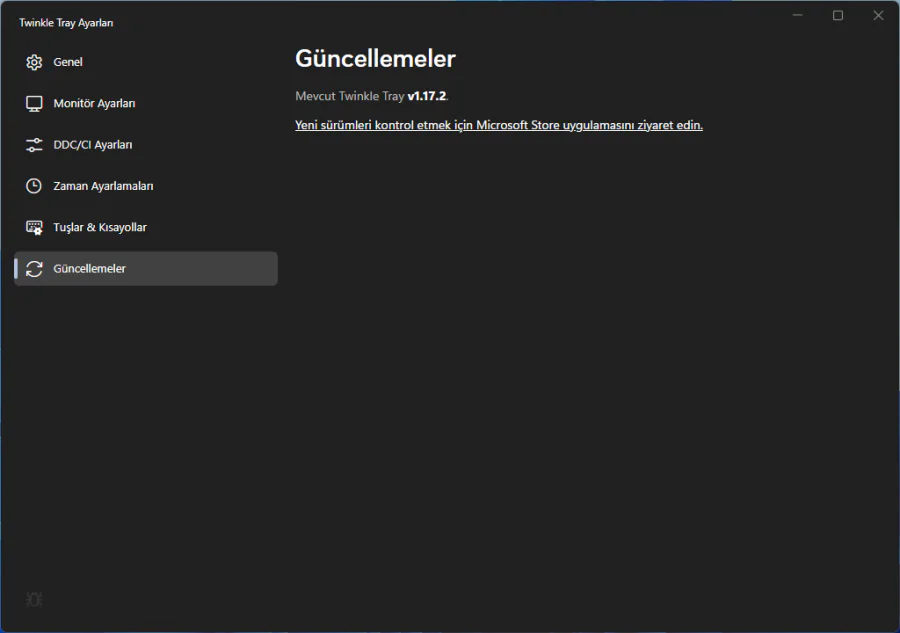
Güncelleştirmeler


Tüm Monitörleri Tek Arayüzden Yönetmek

Tepsi ikonuna tıkladığında Windows’un ses kaydırıcısına benzer bir arayüz açılıyor. Her monitör için ayrı bir kaydırıcı görüyorsun. İstersen hepsini aynı anda aynı değere çekebilir, istersen her birini bağımsız olarak ayarlayabilirsin. Monitör parlaklıklarını tek bir ekrandan bu kadar kolay yönetebilmek, özellikle iki veya üç monitörle çalışanlar için gerçek anlamda zaman kazandırıyor.

Otomatik Parlaklık Zamanlaması

Twinkle Tray’in en kullanışlı özelliklerinden biri zaman bazlı parlaklık ayarı. Sabah 8’de %80, akşam 7’den itibaren %40 gibi kurallar tanımlayabilirsin. Ekran parlaklığı ayarlama windows 11 kullanıcıları için bu özellik özellikle değerli çünkü Windows’un kendi arayüzünde böyle bir zamanlama aracı yok.

Bunun yanında bilgisayarın boşta kaldığında parlaklığı otomatik düşürme seçeneği de mevcut. Pil tasarrufu açısından dizüstü kullanıcılarına da hitap eden bir detay bu.

Kısayol Tuşları

Ayarlar menüsünden her monitör için ya da tüm monitörler için özel kısayol tuşları atayabilirsin. Örneğin bir tuş kombinasyonuyla birinci monitörün parlaklığını 10 birim artırabilir, başka bir kombinasyonla tümünü aynı anda düşürebilirsin. Ekran parlaklığı ayarlama pc kullanımında bu tür kısayollar gerçekten pratik bir fark yaratıyor.

Kontrast ve DDC/CI Kontrolleri

Parlaklığın ötesine geçmek isteyenler için Twinkle Tray, DDC/CI üzerinden kontrast ayarı gibi ek monitör kontrollerine de kapı aralıyor. Bu özellik her monitörde aynı düzeyde çalışmıyor çünkü DDC/CI desteği markadan markaya farklılık gösteriyor.

Monitörleri Yeniden Adlandırma ve Sıralama

Tepsi arayüzünde monitörler varsayılan sistem adlarıyla görünüyor. Bunları ‘Sol Ekran’ veya ‘Orta Monitör’ gibi anlamlı isimlerle yeniden adlandırabilir ve sıralamalarını düzenleyebilirsin.

Komut Satırı ile Gelişmiş Kullanım

Twinkle Tray, v1.13.0 sürümünden itibaren komut satırı desteği sunuyor. Uygulama arka planda çalışırken terminali kullanarak parlaklık değişikliklerini doğrudan tetikleyebilirsin. Örnek olarak:

"twinkle-tray.exe" --MonitorNum=1 --Offset=-30

Bu komut birinci monitörün parlaklığını 30 birim düşürüyor. –Set ile sabit bir değer atayabilir, –All ile tüm monitörleri aynı anda etkileyebilirsin. Görev zamanlayıcıya bu komutları ekleyerek Twinkle Tray’in kendi zamanlama arayüzü olmadan da otomatik rutinler oluşturabilirsin.

Ekran parlaklığı ayarlama programında DDC/CI ayarları, komut satırı argümanları veya monitör uyumluluk sorunları bazen karmaşık bir hal alabiliyor. Özellikle birden fazla monitör ve farklı bağlantı türleri söz konusu olduğunda hangi ayarın neyi etkilediğini takip etmek güçleşebilir. Bu noktada 2011’den bu yana Türkiye genelinde milyonlarca kullanıcıya 7/24 teknik destek sunan 11858 Teknoloji Destek Hattı devreye girebilir. TeamViewer ve AnyDesk gibi lisanslı yazılımlar üzerinden uzaktan bağlantıyla sorunu yerinde inceleyip çözüme kavuşturuyorlar. Dakika bazlı şeffaf ücretlendirme sistemiyle çalışan hat, %95 memnuniyet oranı ve 500.000’den fazla başarılı işlem geçmişiyle güvenilirliğini ortaya koymuş durumda.

Telefon ekranında da zaman zaman beklenmedik parlaklık sorunları yaşanabiliyor. [Telefon ekran parlaklığı sorununun nasıl çözüleceğine dair bu içerik](Telefon Ekran Parlaklığı Sorunu) hem Android hem iOS kullanıcıları için pratik adımlar sunuyor.

Windows, harici monitörlerde parlaklık kontrolünü neden hala sistem düzeyinde sunmuyor bilmiyorum. Bu on yıllık bir eksiklik ve Microsoft’un bunu görmezden gelmesi kullanıcıları üçüncü taraf çözümlere mecbur bırakıyor. Twinkle Tray bu boşluğu dolduruyor ve bunu inanılmaz derecede temiz bir arayüzle yapıyor. Ekran parlaklığı ayarlama programı arayanlar için piyasada başka seçenekler de var ama Twinkle Tray’in Windows ile bu denli kusursuz entegre çalışan, açık kaynaklı ve ücretsiz başka bir alternatifi yok. Tek monitörle çalışıyor olsan bile zamanlamalı parlaklık değişimi ve kısayol tuşu özellikleri günlük kullanımda fark yaratıyor. Çok monitörlü bir kurulum varsa zaten bu uygulamayı denemeden geçmek mantıksız. Sen kaç monitörle çalışıyorsun ve şu an parlaklığı nasıl yönetiyorsun?


ETİKETLER:ekran parlaklığımonitor yönetiminasıl yapılırtwinkle tray
Bu Makaleyi Paylaş
Facebook WhatsApp WhatsApp Threads Bağlantıyı Kopyala Yazdır
Paylaş
YazarFatih ATEŞ
Teknik Destek Uzmanı
Takip Et
İster iPhone'undaki, ister Android cihazındaki veya Windows'taki ayarlar arasında geziniyor olsun, Fatih ATEŞ her zaman teknolojiye düşkün olmuştur. Teknolojiye, Windows'a ve güç düğmesi olan her şeye tutkuyla bağlı olarak, zamanının çoğunu yeni beceriler geliştirmek ve teknoloji dünyası hakkında daha fazla şey öğrenmek için harcadı. Öğrendiklerini de sizlerle paylaşıyor.
Yorum yapılmamış

Bir yanıt yazın Yanıtı iptal et

Yorum yapabilmek için oturum açmalısınız.

Bağlantı Kuralım

21KBeğen
19.6KTakip Et
7.3KAbone Ol
192Takip Et

Popüler Gönderiler

Dikkat Çekici YouTube Küçük Resimleri Nasıl Oluşturulur

Dikkat Çekici YouTube Küçük Resimleri Nasıl Oluşturulur

Adem SOYLU
Adem SOYLU
7 dk. okuma
5 Görüntüleme
WhatsApp Katı Hesap Ayarı

WhatsApp Katı Hesap Ayarı Nasıl Açılır

Senanur FINDIKÇI
Senanur FINDIKÇI
3 dk. okuma
4 Görüntüleme
8000 mAh bataryalı telefonlar, parlak enerji bloğuyla fütüristik kapakta gösteriliyor.

8000 mAh Bataryalı Telefonlar Geliyor: Şarj Sorunu Bitiyor mu

Hatice TATLISU
Hatice TATLISU
6 dk. okuma
6 Görüntüleme
TikTok Sıfır İzlenme Sorunu

TikTok Sıfır İzlenme Sorunu Çözümü

Mustafa DURUR
Mustafa DURUR
7 dk. okuma
3 Görüntüleme
//

We influence 20 million users and is the number one business and technology news network on the planet

You Might Also Like

Windows’ta Snapchat Nasıl Kullanılır?
Sosyal Medya

Windows’ta Snapchat Nasıl Kullanılır?

3 dk. okuma
Bilgisayarı WiFi Genişletici Olarak Kullanma için En kolay Yöntem
İnternet ve Ağ

Win 10 Bilgisayarı WiFi Genişletici Olarak Kullanma

5 dk. okuma
Paint 3D’de Dil Değiştirme
Windows

Paint 3D’de Dil Değiştirme

1 dk. okuma
Android Şifresi
Android

Android Şifresini Unutanlar İçin 5 Çözüm Yöntemi

11 dk. okuma

Size her gün en son haberleri ve sorun çözümlerini getiriyoruz!

TeknoDestek Müşteri Hizmetleri
Facebook-f Instagram Tiktok Twitter Youtube Linkedin Whatsapp Rss

İş Ortaklarımız

TeknoDestek Müşteri Hizmetleri
© 2013 - 2026 TeknoDestek Müşteri Hizmetleri • Tüm hakları saklıdır • Bu sitedeki tüm içerikler (metin, görsel, video, logo, tasarım vb.) 5846 sayılı Fikir ve Sanat Eserleri Kanunu (FSEK) kapsamında korunmaktadır • İzinsiz kopyalanması, çoğaltılması, yayınlanması veya herhangi bir şekilde kullanılması yasaktır • İhlal tespitinde; FSEK Madde 71-73 uyarınca yasal süreç başlatma, maddi/manevi tazminat talep etme ve cezai işlem için başvurma hakkımız saklıdır • TeknoDestek, TeknoS@R'un bir kuruluşudur • Tema Düzenleyen: Fatih ATEŞ
Sorun Hala Çözülmedi mi?
Aradığın çözümü bulamadıysan, 11858 Teknoloji Destek Hattımız sana yardımcı olabilir. 2011’den beri Türkiye’nin en tecrübeli teknoloji destek ekiplerinden biri olarak, bilgisayar, telefon, tablet, modem, akıllı TV ve sosyal medya sorunlarında 7/24 profesyonel destek veriyoruz. Uzman ekibimizle hemen görüşmek ister misin?
📞 11858’i Şimdi Ara
Görüşme öncesi dakika ücreti sesli olarak bilgilendirilir
Welcome Back!

Sign in to your account

Kullanıcı Adı veya E-posta Adresi
Şifre

Şifrenizi mi unuttunuz?