
Yüksek çözünürlüklü video kayıt yazılımı
Ekran görüntülerinin yanı sıra, bazen özellikle her türlü sunum için nasıl yapılır kılavuzları ve öğreticiler için videolar da çekmeniz gerekir.


Videoları kişisel veya eğlence amaçlı olarak da kaydedebilirsiniz, ancak hedeflerinizden bağımsız olarak, iyi haber, İnternet’in çeşitli HD video kayıt yazılımı ile doludur.
Kendi ihtiyaçlarınız için ideal olanı seçmeden önce, bu programların özellikleri hakkında birkaç şey öğrenmek önemlidir; böylece seçeneklerinizi tartıp, hangi programın sizin için en iyi olduğuna karar verebilirsiniz.
İşte piyasadaki en iyi HD video kayıt programı programları ve en önemli özellikleri.
Windows 10 için HD video kayıt araçları
1. TechSmith Snagit
TechSmith Snagit, yerleşik gelişmiş görüntü düzenleme ve ekran kaydıyla birlikte gelen bir HD video kayıt yazılımıdır. Araç, yalnızca bir programla yüksek kaliteli görüntüler ve videolar oluşturmanıza olanak sağlar.
Aşağıdaki en kullanışlı özelliklere bir göz atın:
- TechSmith Snagit, ekranınızı yakalamayı veya video kaydetmeyi kolaylaştırır.
- Masaüstünüzün tamamını veya yalnızca bölgelerini yakalama olanağınız vardır.
- Bir tasarımcıyla çalışmak zorunda kalmadan ekran görüntülerini düzenleyebilir veya özel grafikler oluşturabilirsiniz.
- Kendinizi çeşitli adımlarla çalışarak kaydedebilir veya bireysel kareler elde edebilirsiniz.
- Video sırasında web kamerası ve ekran kaydı arasında geçiş yapma olanağına sahip olacaksınız.
- Bilgisayarınızın sistem sesini veya mikrofonunuzu kullanarak videolarınıza ses ekleyin.
- Kısa bir MP4 kaydını animasyonlu GIF’e dönüştürebilir ve bir web sitesine ekleyebilirsiniz.
TechSmith Snagit, e-posta, blog, web sitesi, belgeler veya eğitim materyallerine resim ve video eklemeyi gerçekten kolaylaştırıyor. Ayrıca kayıtlarınızı ve ekran görüntülerinizi istediğiniz kişiyle paylaşmak için kısa bir URL alabilirsiniz.
Ayrıca, video kayıtlarınızın başından, ortasından veya sonundan istenmeyen bölümleri ekran kayıtlarınızdan kaldırabilirsiniz.
– TechSmith’in resmi web sitesinden şimdi satın alın.
2. Apowersoft Ücretsiz Online Ekran Kaydedici
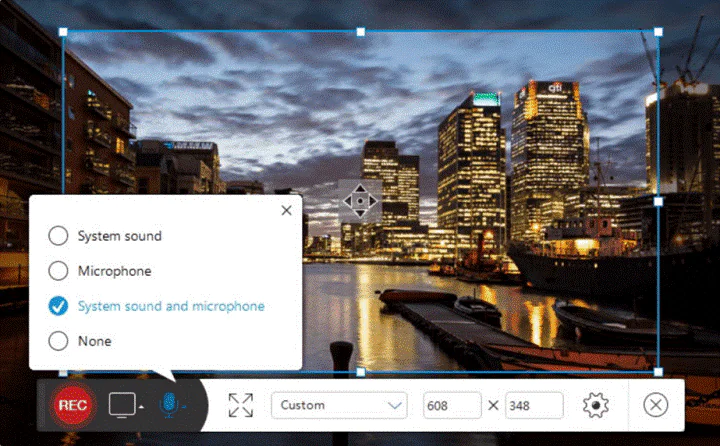
Ücretsiz olarak kullanabileceğiniz harika bir çevrimiçi video kaydedici arıyorsanız, en iyi ücretsiz araçlardan biri Apowersoft Ücretsiz Online Ekran Kaydedici’dir.
Yalnızca istediğiniz kadar yüksek kaliteli HD videolar oluşturup düzenleyemezsiniz, aynı zamanda soundtrack’i, ses kalitesinde bir kayıp olmadan eşzamanlı olarak da yakalayabilirsiniz.
Apowersoft Ücretsiz Online Ekran Kaydedici ile bir araya gelen daha önemli özelliklere bir göz atın:
- Hem mikrofondan hem de sistem sesinden gelen ses girişi, ihtiyaçlarınıza göre isteğe bağlıdır.
- Bu program ile web kameranızı da yakalayabilirsiniz.
- Yazılım yeni başlayanlar için bile kolaydır.
- Bir videoyu yüksek kalitede kaydedebileceksiniz.
- Bu araç AVI, MP4, GIF ve WMV dahil olmak üzere çoklu çıkış formatlarını destekler.
- Videonuzu çekerken kişiselleştirebilirsiniz.
- Araç, videoya çeşitli grafikler, işaretler, metinler ve oklar eklemeyi destekler.
Apowersoft Ücretsiz Online Ekran Kaydedici Pro, daha fazla ekstra işlev görmek ve aynı anda video çekmek isteyen kullanıcılar için idealdir. Bu, ücretsiz çevrimiçi sürümün tüm işlevlerini ve daha fazlasını içeren video kaydı için profesyonel bir araçtır.
–Apowersoft Online Ekran Kaydedici Şimdi indirin.
3. Camtasia
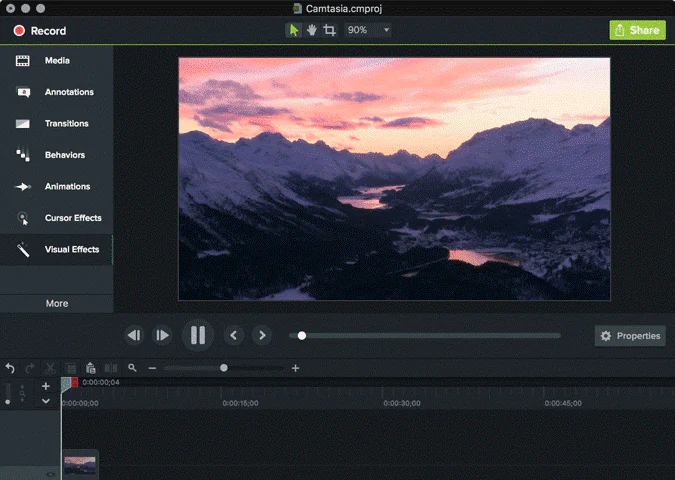
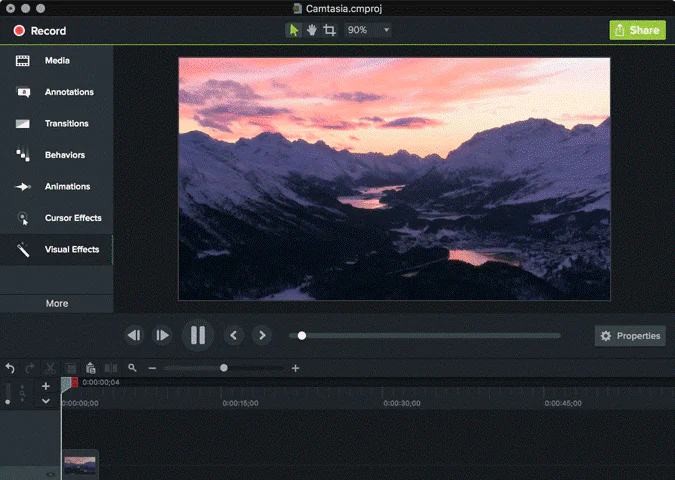
Camtasia ile aynı anda video düzenlemeyi basit ve sezgisel hale getirebilirsiniz. Bu aracı kullanan herkes, daha önce herhangi bir video deneyimi yaşamadan, bilgilendirici ve ilgi çekici videolar oluşturabilir.
İşte programın temel özellikleri:
- Ekranınızı kaydedebilir veya kendi video ve ses dosyalarınızı içe aktarabilirsiniz.
- Çok kanallı zaman çizelgesi, tüm projelerinize uyacak şekilde genişleyebilir.
- Klipleri ikiye bölebilirsiniz.
- Bir klibin bölümlerini kaldırabilir veya tamamen silebilirsiniz.
- HD videolarınıza müzik, anlatım ve fotoğraflar ekleyebileceksiniz.
- Davranışlar, metninizi, resimlerinizi ve simgelerinizi canlandırmak için uygulayabileceğiniz benzersiz özelliklerdir.
Camtasia ile gördüğünüz şey ne elde edeceğinizdir, çünkü videonuzdaki her öğe ve efekt önizleme penceresinde doğrudan bırakılabilir ve düzenlenebilir.
Ayrıca, her boyuttaki net videolar için 4K’a kadar olan çözünürlüklerde düzenleme yapabileceksiniz. Camtasia, bilgisayarınızın işlemcisinden tam anlamıyla faydalanacak ve en karmaşık ve karmaşık projelerinizde bile size en hızlı işleme sürelerini ve artan kararlılığı sağlayacaktır.
- Camtasia resmi web sitesinden şimdi indirin.
4. CamStudio
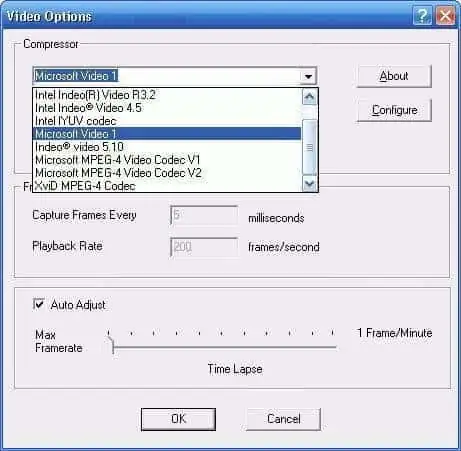
Bu, Windows ile uyumlu bir başka ücretsiz HD video yakalama programıdır. Bu program tüm ekranı veya yalnızca belirli bir bölgesini yakalamanızı sağlar.
CamStudio gelişmiş özelliklerle birlikte gelir ve bu araç aynı zamanda kayıtlı videoları mevcut herhangi bir formata dönüştürmenize olanak tanır.
İşte bu HD video kayıt aracının en iyi özellikleri:
- Yüksek kaliteli, kenar yumuşatma ekran başlıkları için izin verir.
- Kare hızı için otomatik ayarlama ayarları ile birlikte geliyor.
- Videolarınızı AVI biçiminde kaydedebilirsiniz, ancak daha sonra onları SWF’lere dönüştürebilecek veya flash videolar yayınlayabileceksiniz.
- Mikrofondan ve sistemden de ses kaydedebilirsiniz.
- Ayrıca video ek açıklama ekleme olanağına da sahipsiniz.
- Fare ekranı seçeneği etkinleştirilebilir ve devre dışı bırakılabilir.
Camstudio ile farklı kare hızını kaydetmek mümkündür ve kayır s-sonuçları berrak olacaktır.
5. BSR Screen Recorder
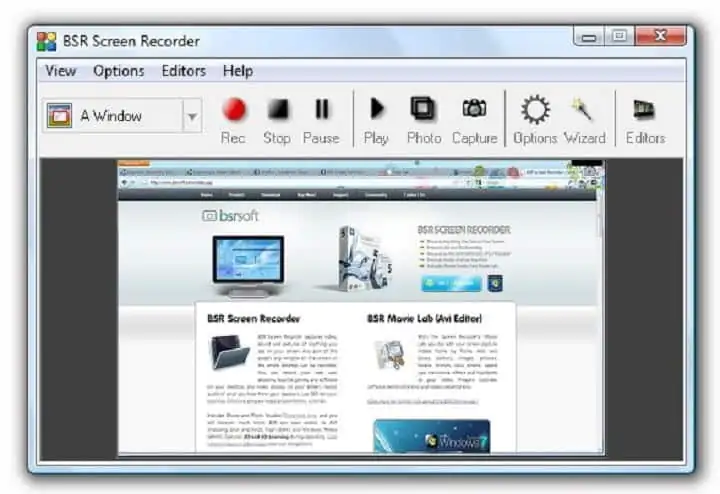
BSR Screen Recorder 6, Windows çalıştıran bilgisayarlar için bir HD video kayıt yazılımıdır. Program pencerenin bir kısmını, herhangi bir pencere ekranını ve hatta masaüstünün tamamını kaydedebilir.
Aşağıdaki programın en önemli özelliklerine bir göz atın:
- Kayıt oturumları sırasında yakınlaştırma olanağınız var.
- Kendi videolarınızı kaydetmek için web kamerasını veya Yüz kamerasını kullanabilirsiniz.
- Bu araçla, YouTube, Dailymotion veya Vimeo’dan videolar da kaydedebilirsiniz.
- Oyun modunda oyun kaydedebileceksiniz.
- Yazılım, özel bir fare imleci ile birlikte geliyor.
- Özel filigran ekleyebilirsiniz.
- Videolarınıza müzik klipleri de ekleyebilirsiniz.
- BSR Ekran Kaydedici 6, kayıtlarınızın arasına video, PNG ve JPG eklemenizi sağlar.
- Yazılım, İspanyolca, İngilizce, Fransızca ve Almanca da dahil olmak üzere daha fazla dilde geliyor. BSR Ekran Kaydedici 6, kaydedilmiş videolarınızı sisteminizin sabit diskine ve daha fazlasını dışa aktarmanıza olanak sağlar.
İnternette web kamerası kaydı ve video akışı kaydı için WATCHIT modunu kullanabileceksiniz ve bu, optimize edilmiş bir otomatik yakalama kaydı sağlayacaktır.
Yazılım, video akışı donduğunda kaydı otomatik olarak durdurma ve değişiklikler video akışında gerçekleştiğinde otomatik olarak yeniden başlar.
Bunlar piyasada bulunan en iyi beş HD video kayıt programıdır.
Tüm özelliklerine göz atın ve HD video kayıt projeleriniz için beklentilerinize ve gereksinimlerinize en iyi uyan yazılımı seçin. Hepsinin avantajları ve aralarından seçim yapabileceğiniz benzersiz özellikleri var.
HD videolar oluşturmanın yanı sıra, bu beş araç da hem yeniler hem de daha gelişmiş video meraklıları tarafından kolayca anlaşılabilecek ve kullanılabilecek çok daha fazla işlevsellik sağlar.