TeknoDestek Müşteri Hizmetleri
  • Haberler
    HaberlerDaha Fazla Göster
    Google Asistan kapanıyor sürecini ve akıllı telefon ekranında klasik logodan yeni nesil yapay zeka Gemini'ye geçişi temsil eden görsel.
    Google Asistan Kapanıyor: 4 Eylül’de Gemini Dönemi Başlıyor
    7 dk. okuma
    Motorola akıllı telefonlar tarihine damga vuran efsanevi modellerin bir arada sergilendiği bir koleksiyon görseli.
    Geçmişten Günümüze Efsanevi Motorola Akıllı Telefonlar
    8 dk. okuma
    Alternatif arama motorları logolarının yer aldığı, gizlilik odaklı arama sonuçlarını gösteren bilgisayar ekranı.
    Google’a Alternatif Arama Motorları: Brave, Startpage ve Mojeek
    7 dk. okuma
    KolibriOS: 1.4 MB’lık Dünyanın En Küçük İşletim Sistemi
    KolibriOS: 1.4 MB’lık Dünyanın En Küçük İşletim Sistemi
    8 dk. okuma
    Windows 11 Copilot PC insights özelliği ile bilgisayar donanım bilgilerinin sorgulandığı bir ekran görünümü.
    Windows 11 Copilot PC Insights Özelliği: Bilgisayar Arıza Tespiti
    7 dk. okuma
  • Bilgisayar
    BilgisayarDaha Fazla Göster
    Yeni Alınan Bilgisayar İnternetsiz Nasıl Kurulur
    Yeni Alınan Bilgisayar İnternetsiz Nasıl Kurulur
    5 dk. okuma
    Geçiş anahtarı hack saldırısına karşı Windows bilgisayarında donanım anahtarı kullanan bir kişi.
    Geçiş Anahtarı Hack Riski: Pass-ta-key Saldırısı
    8 dk. okuma
    Windows 11 ekran parlaklığı değişmiyor sorununa çözümü simgeleyen, aydınlık bir ortamda ekranı parlak ve net görünen modern bir dizüstü bilgisayar.
    Windows 11 Ekran Parlaklığı Değişmiyor: 5 Adımda Çözüm
    5 dk. okuma
    Chrome ve Edge’de HDR Video Sorunu
    Chrome ve Edge’de HDR Video Sorunu
    4 dk. okuma
    Yoğun CPU Kullanımında Fare Yoklama Hızı Düşüyor
    Yoğun CPU Kullanımında Fare Yoklama Hızı Düşüyor
    5 dk. okuma
  • Mobil
    MobilDaha Fazla Göster
    iPhone Pil Sağlığını Koruyan Yeni Ayarlar Neler
    iPhone Pil Sağlığını Koruyan Yeni Ayarlar
    6 dk. okuma
    Xiaomi Bağlantı Hız Durumunu Öğrenme
    Xiaomi Bağlantı Hız Durumunu Öğrenme
    3 dk. okuma
    iPhone 17 İngilizce Klavye Ekleme
    iPhone 17 İngilizce Klavye Ekleme
    4 dk. okuma
    Xiaomi Telefonda 5G Fatura Ayarı
    Xiaomi Telefonda 5G Fatura Ayarı Nasıl Yapılır
    3 dk. okuma
    Android Auto araba dışında kullanımını gösteren, atölye tezgahına sabitlenmiş eski bir telefon ekranı.
    Android Auto Araba Dışında Kullanmanın 4 Yolu
    7 dk. okuma
  • Sosyal Medya
    Sosyal MedyaDaha Fazla Göster
    WhatsApp Meta AI Gizli Sohbet Nasıl Kullanılır Yolları Neler
    WhatsApp Meta AI Gizli Sohbet Nasıl Kullanılır
    6 dk. okuma
    Snapchat Anlık İçerik Tüketimi Nedir Nasıl Kontrol Edilir
    Snapchat Anlık İçerik Tüketimi Nedir
    6 dk. okuma
    Tiktok Ve Instagram Aynı Video Yükleyememe Sorunu Nasıl Çözülür
    Tiktok Ve Instagram Aynı Video Yükleyememe Sorunu
    6 dk. okuma
    Vefat Eden Kişinin LinkedIn Hesabı Nasıl Kapatılır Yolları Neler
    Vefat Eden Kişinin LinkedIn Hesabı Nasıl Kapatılır
    5 dk. okuma
    Instagram Gece Kullanımı Nasıl Sınırlandırılır Yolları Neler
    Instagram Gece Kullanımı Nasıl Sınırlandırılır
    6 dk. okuma
  • İnceleme
    İncelemeDaha Fazla Göster
    Elektrik Kesintisinde İnternete Bağlı Kalmak
    Elektrik Kesintisinde İnternete Bağlı Kalmak
    11 dk. okuma
    Uçak kabinindeki yolcu masasında duran modern bir powerbank ve arka planda görünen bulanık gökyüzü manzaralı uçak penceresi.
    Uçakta Powerbank: 2026 Uçuş Kuralları ve mAh Sınırları
    7 dk. okuma
    Huawei FreeClip 2 S açık kulak kablosuz kulaklık ve şarj kutusu
    Huawei FreeClip 2 S: Açık Kulaklık Deneyiminde Yeni Nesil Tasarım
    15 dk. okuma
    Lenovo Lecoo Bellatoor GM103 oyuncu mouse modeli, ultra hafif tasarımı ve yüksek performanslı oyun özellikleriyle siyah arka plan üzerinde tanıtılıyor.
    Lenovo Oyuncu Mouse’u Lecoo Bellatoor GM103 Tanıtıldı
    7 dk. okuma
    2026 yılının en iyi akıllı saat modelleri arasında öne çıkan premium ve bütçe seçenekleri
    2026 Yılının En İyi Akıllı Saat Modelleri ve Karşılaştırması
    11 dk. okuma
  • İletişim
YouTube
Takip Et
  • Müşteri Hizmetleri
  • Modem Kurulumu
  • Windows 11
  • Yapay Zeka
  • Akıllı Telefon
  • Robot Süpürge
  • Uzak Bağlantı
10 Eyl 2026, Perşembe
TeknoDestek Müşteri HizmetleriTeknoDestek Müşteri Hizmetleri
Yazı BoyutuAa
  • Haberler
  • Mobil
  • Sosyal Medya
  • Bilgisayar
  • İnceleme
  • İnternet ve Ağ
  • Ev Elektroniği
  • Uzak Bağlantı Programları
  • İletişim
Site içi Arama
  • Haberler
    • Cihaz Duyuruları
    • Teknoloji
    • Uygulama Gelişmeleri
  • Bilgisayar
    • Linux
    • macOS
    • Windows
  • İnceleme
    • Bilgisayar
    • Ev Elektroniği
    • Tablet
    • Tavsiyeler & Karşılaştırmalar
    • Telefon
  • Mobil
    • Android
    • Giyilebilir Cihazlar
    • HarmonyOS
    • iPhone / iOS
  • Sosyal Medya
    • Facebook
    • Instagram
    • TikTok
    • Snapchat
    • Teams
    • Telegram
    • WhatsApp
    • X
  • Uzak Bağlantı Programları
  • İletişim
Bizi Takip Edin
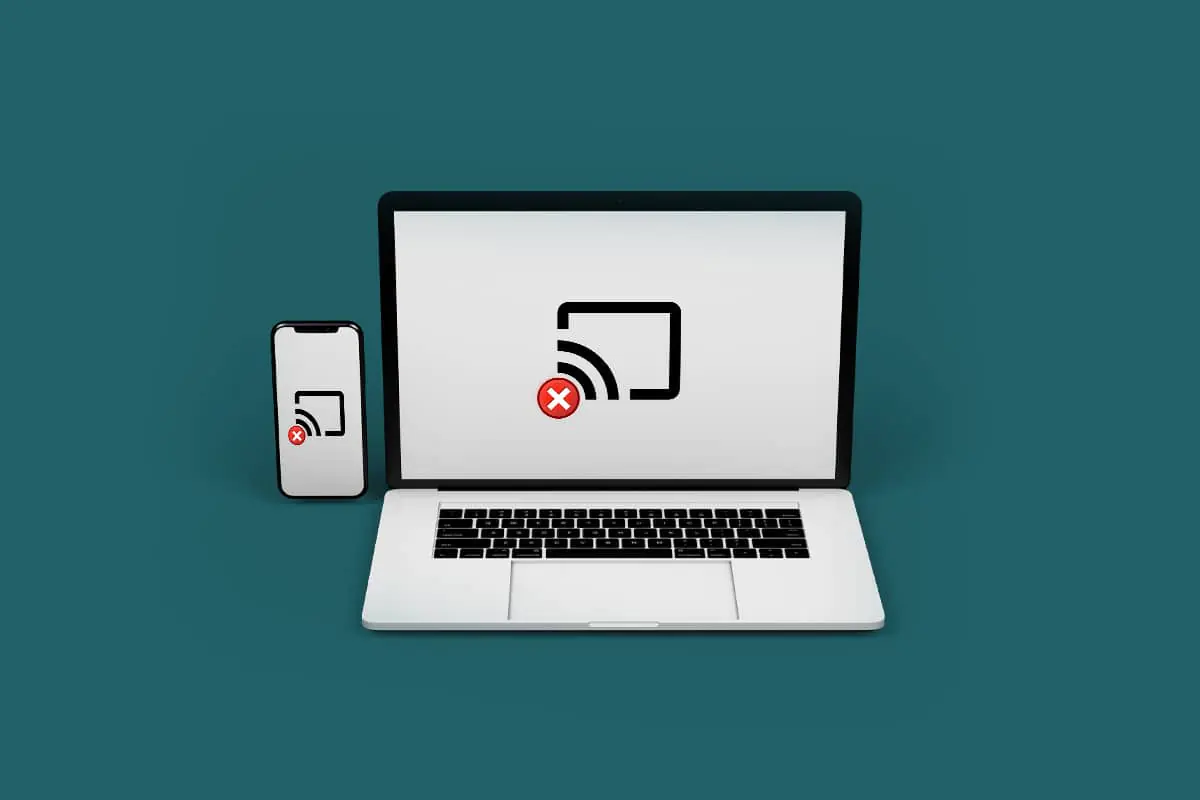
Ekran yansıtma ve cihaz simgesi.
Akıllı TV

Ekran Yansıtma Cihazı Algılanmıyor Sorunu

Elanur OKTAY
Son güncelleme: 22 Nisan 2024 15:10
Elanur OKTAY
1.3K Görüntüleme
Paylaş
7 dk. okuma
Paylaş

Ekran yansıtma cihazı algılanmıyor sorunu can sıkıcı bir sorundur. Günümüzde akıllı telefonlarımızın, bilgisayarlarımızın ekranlarını kolayca başka bir cihaza yansıtma imkanı bulunuyor. Bu sayede sevdiğiniz filmleri ve dizileri daha büyük ekranlarda izleyebiliyor, sunumlarınızı daha etkili bir şekilde gerçekleştirebiliyorsunuz. Ancak bazen ekran yansıtma işlemi sırasında sorunlarla karşılaşabilirsiniz. Bu sorunlardan biri de ekran yansıtma cihazının algılanmamasıdır.

Ayrıca okuyun: Scrcpy ile Android Ekranını Bilgisayara Yansıtma

Ekran Yansıtma Cihazı Algılanmıyor Sorunu Nedenleri

Ekran yansıtma cihazının algılanmaması çeşitli faktörlerden kaynaklanabilir. İşte bunlardan bazıları:
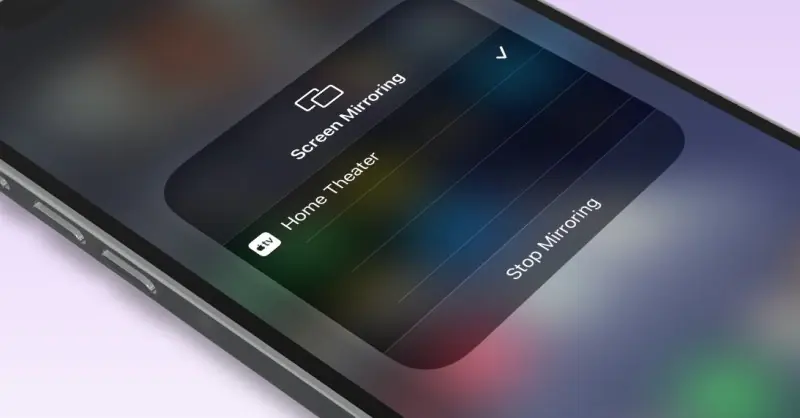
Ekran Yansıtma Cihazı Algılanmıyor Sorunu

Cihaz uyumsuzluğu

Yansıtma yapmak istediğiniz cihaz ile ekran yansıtma cihazı uyumlu olmayabilir. Bu durum özellikle farklı marka ve model cihazlar kullanıldığında ortaya çıkabilir.

Yazılım güncelsizliği

Hem ekran yansıtma yapmak istediğiniz cihazın hem de ekran yansıtma cihazının yazılımlarının güncel olmaması soruna yol açabilir.

Bağlantı hataları

Kablolu bağlantı kullanıyorsanız kabloda kopukluk veya hasar olabilir. Kablosuz bağlantıda ise Wi-Fi ağ ayarları, sinyal zayıflığı gibi sorunlar yaşanabilir.
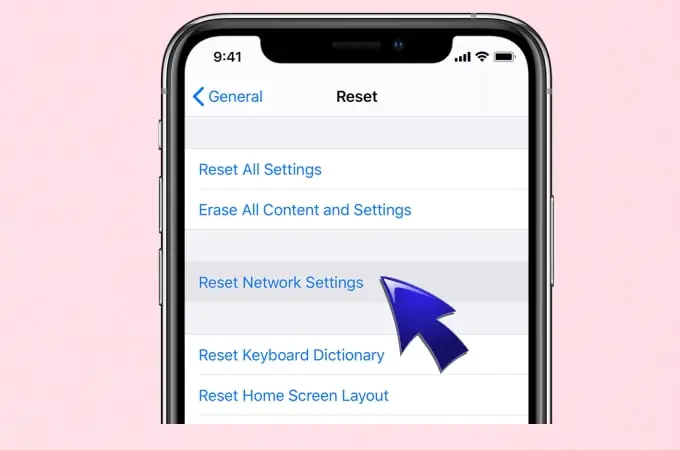
Ekran Yansıtma Cihazı Algılanmıyor Sorunu

Güvenlik duvarı ayarları

Cihazınızın güvenlik duvarı ekran yansıtma işlemini engelleyebilir.

Donanım sorunları

Nadir olarak da olsa ekran yansıtma cihazının kendisinde donanımsal bir problem olabilir.

Ekran Yansıtma Cihazı Algılanmıyor Sorunu Giderme Rehberi

Aşağıdaki adımları takip ederek ekran yansıtma cihazı algılanmama sorununu çözmeyi deneyebilirsiniz.
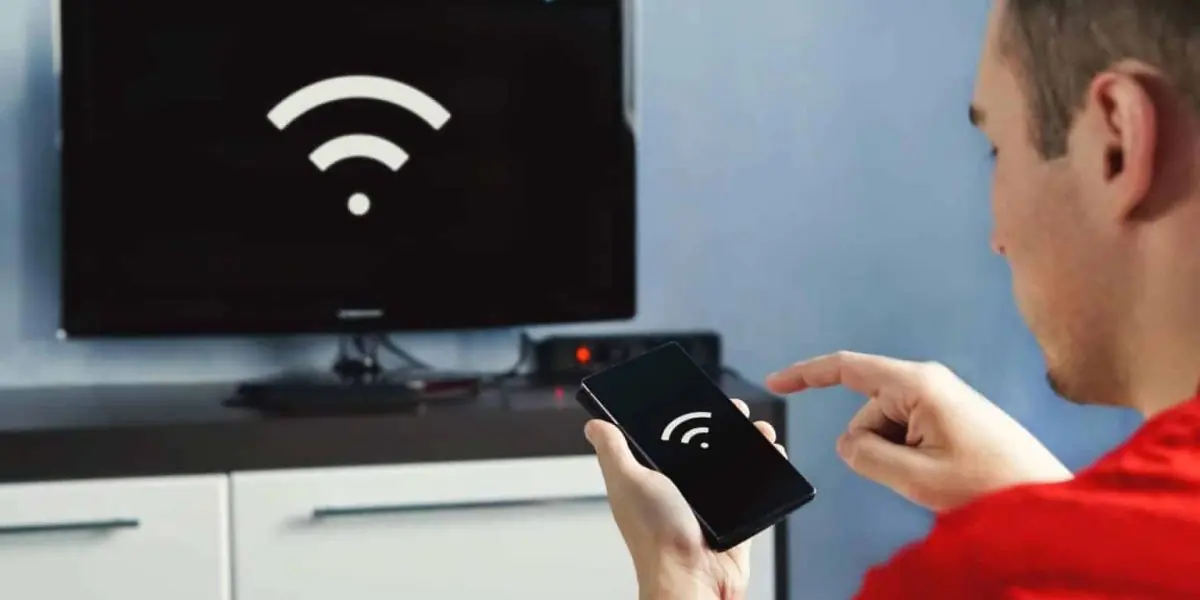
Sorun giderme ve onarım simgesi.

Cihaz uyumluluğunu kontrol edin

İlk olarak ekran yansıtma yapmak istediğiniz cihazın kullandığı işletim sistemi ile ekran yansıtma cihazının uyumlu olup olmadığını kontrol edin. Üretici firmaların web sitelerinde genellikle uyumlu cihaz listeleri yer alır. Bu listeleri inceleyerek uyumluluk durumunu teyit edebilirsiniz.

Yazılımları güncelleyin

Hem ekran yansıtma yapmak istediğiniz cihazın hem de ekran yansıtma cihazının yazılımlarının güncel olduğundan emin olun. Güncellemeleri cihaz ayarlarından kontrol edebilir ve varsa yeni sürümleri yükleyebilirsiniz.

Bağlantıları kontrol edin

Eğer kablolu bağlantı kullanıyorsanız kablonun sağlam olduğundan emin olun. Kopukluk veya hasar varsa farklı bir kablo deneyin. Kablosuz bağlantıda ise Wi-Fi ağının açık olduğundan ve sinyal gücünün yeterli olduğundan emin olun. Gerekirse modem veya router’ınızı yeniden başlatmayı deneyebilirsiniz.

Güvenlik duvarı ayarlarını kontrol edin

Cihazınızın güvenlik duvarı ayarlarında ekran yansıtma işlemine izin verildiğinden emin olun. Bazı durumlarda güvenlik duvarı bu işlemi engelleyebilir. Güvenlik duvarı ayarlarını inceleyerek ekran yansıtma uygulamasına veya cihaza izin vermeniz gerekebilir.

Fabrika ayarlarına sıfırlamayı deneyin (Son Çare)

Eğer yukarıdaki adımlar sorunu çözmezse son çare olarak ekran yansıtma cihazını fabrika ayarlarına sıfırlamayı deneyebilirsiniz. Bu işlem cihazı ilk haline döndürecektir. Ancak fabrika ayarlarına sıfırlama işleminden önce cihazın kullanım kılavuzunu inceleyerek sıfırlama sonrası yapılması gereken ayarları öğrenmeniz faydalı olacaktır.

Kablolu ve Kablosuz Yansıtma Arasındaki Farklar

Ekran yansıtma işlemini kablolu veya kablosuz olarak gerçekleştirebilirsiniz. Her iki yöntemin de kendine göre avantajları ve dezavantajları vardır. Aşağıda kablolu ve kablosuz ekran yansıtma arasındaki farkları inceleyebilirsiniz:
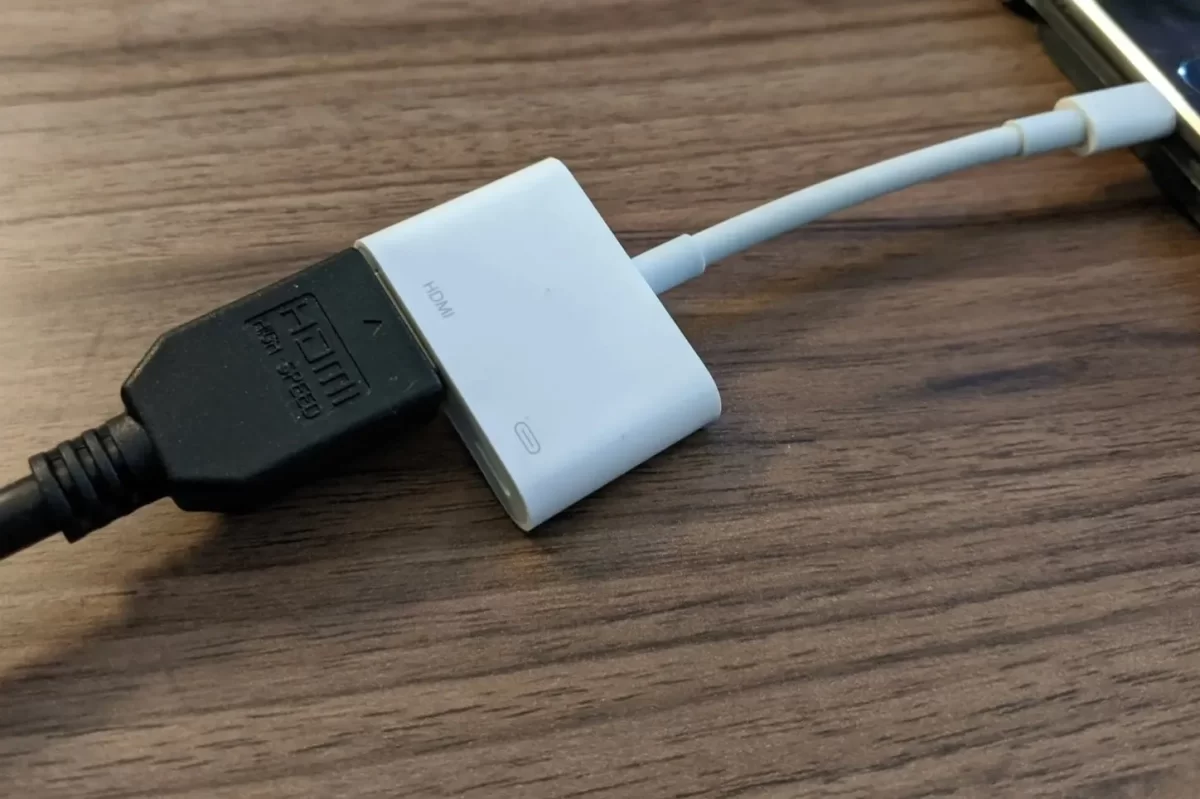
Kablolu ve kablosuz simgeleri.

Kablolu ekran yansıtma

  • Avantajları: Kablolu bağlantı genellikle daha kararlıdır ve gecikme sorunu yaşanma ihtimali daha düşüktür. Bu sayede oyun oynamak, sunum yapmak gibi düşük gecikmenin önemli olduğu durumlarda kablolu bağlantı tercih edilebilir.
  • Dezavantajları: Kablolu bağlantı hareket özgürlüğünüzü kısıtlar. Ekranı yansıtmak istediğiniz cihaz ile ekran yansıtma cihazı arasında kablo mesafesi kadar mesafede olmanız gerekir.

Kablosuz ekran yansıtma

  • Avantajları: Kablosuz bağlantı sayesinde hareket özgürlüğünüz kısıtlanmaz. Yansıtma yapmak istediğiniz cihazdan uzaklaşabilir veya farklı konumlarda ekranı görüntüleyebilirsiniz.
  • Dezavantajları: Kablosuz bağlantı genellikle daha az kararlıdır. Wi-Fi sinyalinin zayıf olması durumunda gecikme, takılma veya görüntü kalitesinde düşüş yaşanabilir.

Ekran Yansıtma Cihazı ile Sorun Yaşamadan Oyun Oynamanın Püf Noktaları

Ekran yansıtma teknolojisi oyun deneyiminizi farklı bir boyuta taşıyabilir. Büyük ekranlarda oyun oynamanın keyfini yaşarken aynı zamanda ekran yansıtma cihazının gecikme sorunuyla oyun performansınızın düşmesini istemezsiniz, değil mi?

Gecikme süresi düşük cihaz seçin

Ekran yansıtma cihazları milisaniye cinsinden gecikme süresine sahiptir. Bu süre ne kadar düşükse, oyun içindeki görüntü ve ses tepkimesi o kadar hızlı olur. Aksiyon oyunları gibi hızlı tepki gerektiren oyunlar için gecikme süresi mümkün olduğunca düşük bir ekran yansıtma cihazı tercih edin. 50ms ve altındaki gecikme süreleri genellikle oyun oynamak için idealdir.

Kablolu bağlantı kullanın

Kablosuz bağlantıda sinyal zayıflığı yaşanabileceğinden gecikme süresi artabilir. Oyun oynarken gecikmeyi minimize etmek için kablolu bağlantı kullanmanız önerilir. HDMI kablo ile ekran yansıtma cihazını oyun oynadığınız cihaza bağlayabilirsiniz.

Oyun modu aktifken

Bazı ekran yansıtma cihazları oyun modu gibi özel ayarlara sahip olabilir. Bu mod, gecikmeyi azaltmak için görüntü işleme özelliklerini optimize eder. Ekran yansıtma cihazınızın kullanım kılavuzunu inceleyerek oyun modu olup olmadığını kontrol edin ve varsa etkinleştirin.

Arka planda çalışan uygulamaları kapatın

Oyun oynarken ekran yansıtma yapmak istediğiniz cihazda arka planda çalışan uygulamaları kapatın. Bu uygulamalar cihazın kaynaklarını kullanarak gecikmeye neden olabilir.

Pil tasarrufu modunu deaktifleştirin

Eğer kablosuz ekran yansıtma cihazı kullanıyorsanız pil tasarrufu modu ekran yansıtma performansını düşürebilir. Oyun oynayacaksanız pil tasarrufu modunu devre dışı bırakın.

Wi-Fi ağını optimize Edin (Kablosuz bağlantı kullanıyorsanız)
Kablosuz bağlantı kullanıyorsanız Wi-Fi sinyalinin güçlü olduğundan emin olun. Gerekirse modem veya router’ın konumunu değiştirebilir veya bir menzil genişletici kullanarak sinyal gücünü artırabilirsiniz.

Oyunun grafik ayarlarını düşürün

Yüksek grafik ayarları ekran yansıtma işlemini zorlayarak gecikmeye neden olabilir. Oyunun grafik ayarlarını düşürerek ekran yansıtma performansını artırabilirsiniz.

Bu püf noktalarına dikkat ederek ekran yansıtma cihazı ile sorunsuz bir şekilde oyun oynamanın keyfini çıkarabilirsiniz. Ekran yansıtma teknolojisi sürekli gelişmekte olduğundan, gelecekte gecikme sorunları minimize edilerek kablosuz bağlantıda bile kusursuz bir oyun deneyimi sunması bekleniyor.

Ekran Yansıtma Cihazının Kullanım Alanları

Ekran yansıtma cihazları yalnızca oyun oynamak için değil, birçok farklı alanda kullanılabilir. İşte ekran yansıtma cihazının kullanım alanlarından bazıları:

  • Sunumlar: İş yerlerinde veya okullarda sunum yaparken ekran yansıtma cihazı kullanarak sunumunuzu daha fazla kişiye ulaştırabilirsiniz.
  • Filmleri ve dizileri Daha büyük ekranlarda izlemek: Akıllı telefonunuzda veya tabletinizde izlediğiniz filmleri ve dizileri televizyon gibi büyük ekranlara yansıtabilirsiniz.
  • Fotoğraf ve video paylaşımı: Tatil fotoğraflarınızı veya çektiğiniz videoları aileniz ve arkadaşlarınızla daha kolay bir şekilde paylaşmak için ekran yansıtma cihazından faydalanabilirsiniz.
  • Uzaktan eğitim: Uzaktan eğitim uygulamalarıyla derslerinizi takip ederken ekran yansıtma cihazı kullanarak bilgisayar ekranınızı televizyona yansıtabilirsiniz.
  • Spor yayınları: Canlı spor maçlarını veya spor programlarını akıllı telefonunuzdan televizyona yansıtarak daha keyifli bir şekilde izleyebilirsiniz.

Ekran yansıtma cihazları, günlük yaşamın birçok alanında işimizi kolaylaştırıcı ve eğlenceyi artırıcı bir teknolojik ürün olarak karşımıza çıkıyor.

Ayrıca okuyun: Screen Mirroring Nedir? Ekran Yansıtma Nasıl Yapılır?

ETİKETLER:cihaz algılanmıyorekran yansıtmanasıl yapılırsorun giderme
Bu Makaleyi Paylaş
Facebook WhatsApp WhatsApp Threads Bağlantıyı Kopyala Yazdır
Paylaş
Yorum yapılmamış

Bir yanıt yazın Yanıtı iptal et

E-posta adresiniz yayınlanmayacak. Gerekli alanlar * ile işaretlenmişlerdir


Bağlantı Kuralım

21KBeğen
19.6KTakip Et
7.3KAbone Ol
192Takip Et

Popüler Gönderiler

HTTP/2 web sitelerinde eşzamanlı veri aktarımıyla daha hızlı bağlantı ve yükleme sağlar.

HTTP/2 Nedir Nasıl Kullanılır

Hatice TATLISU
Hatice TATLISU
6 dk. okuma
1 Görüntüleme
Outlook şifre unuttum sorunu yaşayanlar için e-posta güvenliğini ve hesap kurtarmayı simgeleyen, üzerinde parlak bir kilit bulunan mavi dijital zarf.

Outlook Şifre Unuttum: 5 Adımda Hesap Kurtarma

Fatih ATEŞ
Fatih ATEŞ
4 dk. okuma
1 Görüntüleme
XAMPP HTTP 404 Hatası yanlış dosya yolu veya localhost ayarlarından kaynaklanabilir.

XAMPP HTTP 404 Hatası Çözümü

Hatice TATLISU
Hatice TATLISU
7 dk. okuma
1 Görüntüleme
WhatsApp Meta AI Gizli Sohbet Nasıl Kullanılır Yolları Neler

WhatsApp Meta AI Gizli Sohbet Nasıl Kullanılır

İsmail YILDIZ
İsmail YILDIZ
6 dk. okuma
1 Görüntüleme
//

We influence 20 million users and is the number one business and technology news network on the planet

You Might Also Like

OLED Ekran Yanığı Çözümleri
Akıllı TV

OLED Ekran Yanığı Çözümleri

3 dk. okuma
Numpad Olmayan Klavyenize Alternatif Çözüm Önerileri
Windows

Numpad Olmayan Klavyenize Alternatif Çözüm Önerileri

5 dk. okuma
Huawei AX3 Router Kurulumu Detaylı Anlatım
Router Kurulumu

Huawei AX3 Router Kurulumu

3 dk. okuma
Windows 11 Önbellek Nasıl Temizlenir
Windows

Windows 11 Önbellek Nasıl Temizlenir

5 dk. okuma

Size her gün en son haberleri ve sorun çözümlerini getiriyoruz!

TeknoDestek Müşteri Hizmetleri
Facebook-f Instagram Tiktok Twitter Youtube Linkedin Whatsapp Rss

İş Ortaklarımız

TeknoDestek Müşteri Hizmetleri
© 2013 - 2026 TeknoDestek Müşteri Hizmetleri • Tüm hakları saklıdır • Bu sitedeki tüm içerikler (metin, görsel, video, logo, tasarım vb.) 5846 sayılı Fikir ve Sanat Eserleri Kanunu (FSEK) kapsamında korunmaktadır • İzinsiz kopyalanması, çoğaltılması, yayınlanması veya herhangi bir şekilde kullanılması yasaktır • İhlal tespitinde; FSEK Madde 71-73 uyarınca yasal süreç başlatma, maddi/manevi tazminat talep etme ve cezai işlem için başvurma hakkımız saklıdır • TeknoDestek, TeknoS@R'un bir kuruluşudur • Tema Düzenleyen: Fatih ATEŞ
Sorun Hala Çözülmedi mi?
Aradığın çözümü bulamadıysan, 11858 Teknoloji Destek Hattımız sana yardımcı olabilir. 2011’den beri Türkiye’nin en tecrübeli teknoloji destek ekiplerinden biri olarak, bilgisayar, telefon, tablet, modem, akıllı TV ve sosyal medya sorunlarında 7/24 profesyonel destek veriyoruz. Uzman ekibimizle hemen görüşmek ister misin?
📞 11858’i Şimdi Ara
Görüşme öncesi dakika ücreti sesli olarak bilgilendirilir
Welcome Back!

Sign in to your account

Kullanıcı Adı veya E-posta Adresi
Şifre

Şifrenizi mi unuttunuz?