TeknoDestek Müşteri Hizmetleri
  • Haberler
    HaberlerDaha Fazla Göster
    Sessiz İçerik Nedir Nasıl Yapılır
    Sessiz İçerik Nedir
    6 dk. okuma
    Spotify SongDNA Nedir
    4 dk. okuma
    Apple Creator Studio Nasıl Kullanılır
    6 dk. okuma
    Mikro İçerik Nedir Nasıl Yapılır
    Mikro İçerik Nedir
    6 dk. okuma
    Türkiye’de Araçlarda Multimedya Ekranı Kullanımı Yasakları
    6 dk. okuma
  • Bilgisayar
    BilgisayarDaha Fazla Göster
    WordPress bakım modunda takılı kalması için FTP istemcisinde .maintenance dosyasının kök dizindeki görüntüsü
    WordPress Bakım Modunda Takılı Kalması Sorunu ve Çözümü
    7 dk. okuma
    WordPress Site Teknik Sorunlar Yaşıyor
    WordPress Site Teknik Sorunlar Yaşıyor Hatası Çözümü
    5 dk. okuma
    SSH Bağlantı Reddedildi Hatası Çözümü
    6 dk. okuma
    WordPress Planlı Bakım
    WordPress Planlı Bakım Nedeniyle Kısa Süreliğine Kullanılamayacak Hatası ve Çözümü
    7 dk. okuma
    Windows 11 Başlat Menüsünden Web Aramaları Kapatma
    5 dk. okuma
  • Mobil
    MobilDaha Fazla Göster
    Navigasyon Yönlendirici Değiştirme
    Google Haritalarda Navigasyon Yönlendirici Değiştirme
    3 dk. okuma
    Apple CarPlay'da uygulamaların yerini değiştirme
    Apple CarPlay’da Uygulamaların Yerini Değiştirme
    4 dk. okuma
    Android Auto Nedir, Nasıl Kullanılır
    4 dk. okuma
    Android 5G Ayarı Nasıl Yapılır
    4 dk. okuma
    iPhone 5G Ayarı Nasıl Yapılır
    4 dk. okuma
  • Sosyal Medya
    Sosyal MedyaDaha Fazla Göster
    YouTube Video Başlığı Nasıl Yazılmalı Yolları Neler
    YouTube Video Başlığı Nasıl Yazılmalı
    6 dk. okuma
    Tiktok Sorun Bildirme Ekranı Nerede
    5 dk. okuma
    X uygulamasında gündeme girme için hashtag ve etkileşim ekranı
    X Uygulamasında Gündeme Nasıl Girilir
    5 dk. okuma
    TikTok İçerik Yorgunluğu Nedir
    6 dk. okuma
    Sosyal Medyada Marka Dili Nasıl Oluşturulur Yolları Neler
    Sosyal Medyada Marka Dili Nasıl Oluşturulur
    6 dk. okuma
  • İnceleme
    İncelemeDaha Fazla Göster
    MacBook Neo Piyasayı Sarsmaya Geliyor
    5 dk. okuma
    Instax Mini Evo Cinema
    4 dk. okuma
    Samsung Galaxy Book 6 Ultra
    Samsung Galaxy Book 6 Ultra İnceleme
    8 dk. okuma
    Bütçe Dostu Mac Seçenekleri
    Bütçe Dostu Mac MacBook Neo vs Mac Mini
    7 dk. okuma
    Xiaomi Mi Taşınabilir Şarjlı Kompresör İnceleme
    10 dk. okuma
  • İletişim
YouTube
  • Facebook
26 Nis 2026, Pazar
TeknoDestek Müşteri HizmetleriTeknoDestek Müşteri Hizmetleri
Yazı BoyutuAa
  • Haberler
  • Mobil
  • Sosyal Medya
  • Bilgisayar
  • İnceleme
  • İnternet ve Ağ
  • Ev Elektroniği
  • İletişim
Search
  • Haberler
    • Cihaz Duyuruları
    • Teknoloji
    • Uygulama Gelişmeleri
  • Bilgisayar
    • Linux
    • macOS
    • Windows
  • İnceleme
    • Bilgisayar
    • Ev Elektroniği
    • Tablet
    • Tavsiyeler & Karşılaştırmalar
    • Telefon
  • Mobil
    • Android
    • Giyilebilir Cihazlar
    • HarmonyOS
    • iPhone / iOS
  • Sosyal Medya
    • Facebook
    • Instagram
    • TikTok
    • Snapchat
    • Teams
    • Telegram
    • WhatsApp
    • X
  • İletişim
Bizi Takip Edin
Scrcpy ile Android Ekranını Bilgisayara Yansıtma
Bilgisayar

Scrcpy ile Android Ekranını Bilgisayara Yansıtma

Mustafa AKDEMİR
Son güncelleme: 18 Nisan 2026 12:08
Mustafa AKDEMİR
Paylaş
Paylaş

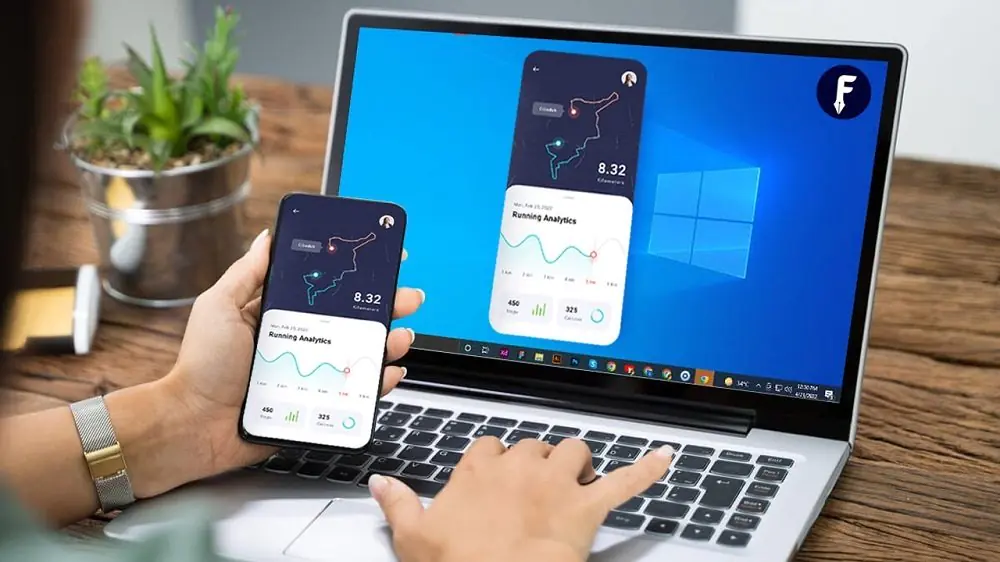
Bu yazımızda sizlere Scrcpy ile Android ekranını bilgisayara yansıtma konusu ve işlem adımları ile ilgili bilgi vereceğiz.

Scrcpy ile Android Ekranını Bilgisayar Yansıtma

scrcpy, ücretsiz ve açık kaynak kodlu bir Android ekran yansıtma uygulamasıdır. USB kablo bağlantısı veya TCP (IP) üzerinden bağlı olan Android cihazların ekranını görüntülemeye ve Android cihazları bu bağlantı kontrol etmeye olanak sağlayan oldukça hızlı ve hafif bir uygulamadır. Android cihazlarda herhangi bir şekilde root erişimi gerektirmez. Bu yazımızda, scrcpy uygulamasını nasıl kurup kullanacağınızı ve Android cihazınızın ekranını bilgisayara nasıl yansıtacağınızı anlatacağız.

İçindekiler
  • Scrcpy ile Android Ekranını Bilgisayar Yansıtma
  • Gereksinimler
  • Scrcpy Kurulumu
    • Windows için Scrcpy Kurulumu
    • Linux için Scrcpy Kurulumu
    • macOS için Scrcpy Kurulumu
  • Scrcpy Uygulaması Nasıl Çalıştırılır ve Kullanılır?
    • Kablosuz Bağlantı ile Kullanma
    • USB Kablosu ile Kullanma
  • Scrcpy ile Android Ekranını Bilgisayar Yansıtma
    • Birden Fazla Android Cihaz Bağlama
    • Yansıtılan Ekran Boyutunu Küçültme
    • Yansıtılan Ekran FPS Oranını Azaltma
    • Yansıtılan Ekranı Kırpma
    • Ekran Kaydı Yapma
    • Tam Ekran Modunda Çalıştırma
    • Android Cihaz Ekranına Dokunuşları Gösterme
    • Uyku Modunu İptal Etme
    • Scrcpy ile Android Ekranını Bilgisayar Yansıtma
- 11858 Teknoloji Destek Hattı -

Gereksinimler

  • Android 5.0 veya üzeri bir Android işletim sistemi sürümü çalışan bir Android telefon ya da tablet
  • USB kablo
  • Android telefonda veya tablette USB hata ayıklama modunu etkinleştirme

Scrcpy Kurulumu

Windows için Scrcpy Kurulumu

Scrcpy uygulamasının Windows bilgisayara kurulumu için tüm gerekli paketleri ve kütüphaneleri içeren bir zip dosyası mevcuttur. Bu dosyayı buradan indirebilirsiniz. Bu pakette aynı zamanda adb aracı da bulunmaktadır; dolayısıyla bu yazılımı ayrıca indirmenize gerek yoktur. Dosyayı indirdikten sonra mevcut çalışma dizinine veya istediğiniz herhangi bir klasöre zip arşiv dosyasındaki dosyaları çıkartın.

Linux için Scrcpy Kurulumu

Linux işletim sistemi yüklü olan bilgisayarlarda, yüklü olan Linux dağıtımının standart paket yöneticisini kullanarak scrcpy uygulamasını doğrudan kurabilirsiniz.

Örneğin, Debian GNU/Linux ve türevi işletim sistemlerinde, scrcpy uygulamasını yüklemek için aşağıdaki komutu çalıştırın:

$ sudo apt install scrcpy

macOS için Scrcpy Kurulumu

scrcpy uygulaması, Linux dağıtımları oluğu gibi, aynı zamanda macOS’un Homebrew deposu üzerinde de mevcuttur. macOS’ta scrcpy kurulumunu yapmak için Termimal’de aşağıdaki komutu çalıştırın.

brew install scrcpy

Scrcpy Uygulaması Nasıl Çalıştırılır ve Kullanılır?

Scrcpy uygulaması ile Android telefonunuza veya tabletinize herhangi bir modda bağlanıp kullanmaya başlamadan önce, Android cihazınızda USB Hata Ayıklama (USB Debugging) modunun açık olması gerekir.

- 11858 Teknoloji Destek Hattı -

Kablosuz Bağlantı ile Kullanma

Scrcpy uygulaması, Android cihazlarla iletişim kurmak için Android hata ayıklama (Android Debugging – adb) aracını kullanır. adb, cihaza TCP/IP (ağ bağlantısı) üzerinden bağlanabilir. Kablosuz bağlantı için öncelikle Android cihazınızı USB kablo ile bilgisayarınıza bağlayın. Ardından, Android cihazınızda TCP/IP‘yi etkinleştirmek için Terminal’de veya Komut İstemi’nde aşağıdaki komutu çalıştırın. Aşağıdaki komutta 5555 numaralı port kullanılmaktadır; siz, istediğiniz herhangi bir port numarasını kullanabilirsiniz.

adb tcpip 5555

Komutu çalıştırdıktan sonra Android telefonunuzun veya tabletinizin USB kablo ile bilgisayara olan bağlantısını kesin ve Android cihazınıza TCP/IP üzerinden bağlanmak için aşağıdaki komutu çalıştırın. Komutta yer alan IP_ADDR kısmına, Android cihazınızın IP adresini yazın.

adb connect IP_ADDR:5555

scrcpy uygulamasını şimdi parametresiz olarak normal bir şekilde çalıştırın. Android cihazınızın ekranı, bilgisayarınızın ekranında kablosuz bağlantı yoluyla görüntülenmeye başlayacak.

USB Kablosu ile Kullanma

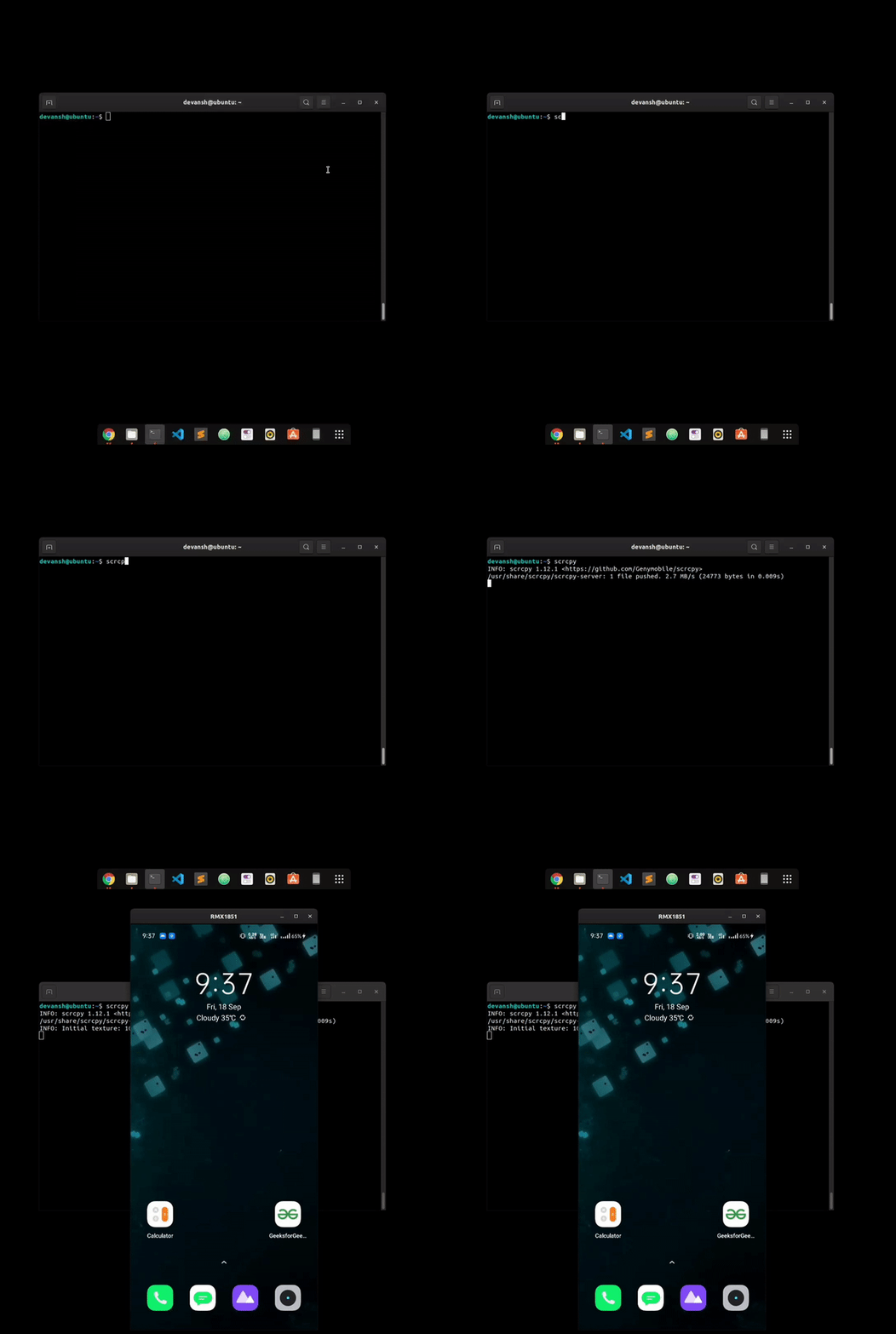
USB kablo kullanarak Android telefonunuzu veya tabletinizi bilgisayara bağlamak ve ekranını bilgisayara yansıtmak için öncelikle Android cihazınızı USB ile bilgisayara bağlamanız ve ardından Komut İstemi’nde ya da Terminal’de scrcpy uygulamasını çalıştırmanız yeterli!

- 11858 Teknoloji Destek Hattı -

C:>scrcpy → Windows

$ scrcpy → Linux ya da macOS

Komutu çalıştırdıktan sonra, Android cihazın ekranı, bilgisayarınızın ekranında görüntülenmeye başlayacak.
Scrcpy ile Android Ekranını Bilgisayara Yansıtma

Scrcpy ile Android Ekranını Bilgisayar Yansıtma

Scrcpy uygulamasını kullanarak Android telefonun veya tabletin ekran yansıtmasında birçok değişiklik yapmak mümkün. Bunlardan bazılarını aşağıda örneklerle listeledik. Aşağıdaki komutları Windows bilgisayarda Komut İstemi’ne, Linux ya da macOS bilgisayarda Terminal’e yazın ve çalıştırın.

Birden Fazla Android Cihaz Bağlama

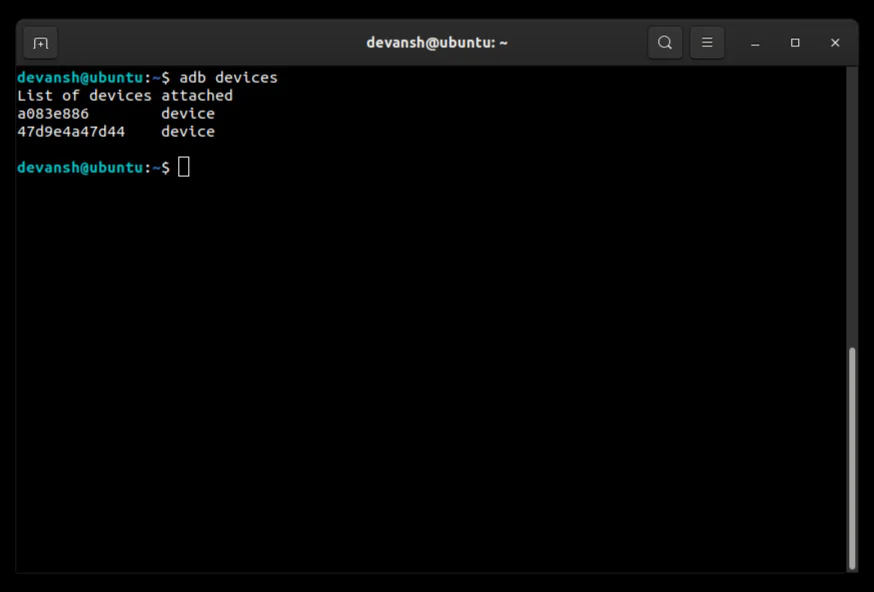
Scrcpy uygulaması, Android cihaz kullanıcılarının aynı anda birden fazla cihazı bilgisayara bağlamasına olanak sağlar. Bunun için sadece birkaç basit adımı uygulamanız yeterli. Öncelikle, tüm Android cihazlarda USB hata ayıklamayı (USB Debugging) modunu açın ve onları USB kablosu ile sırasıyla bilgisayara bağlayın ve ardından, aşağıdaki komutu çalıştırarak adb tarafından tanınan tüm cihazları listeleyin.

adb devices
Scrcpy ile Android Ekranını Bilgisayara Yansıtma

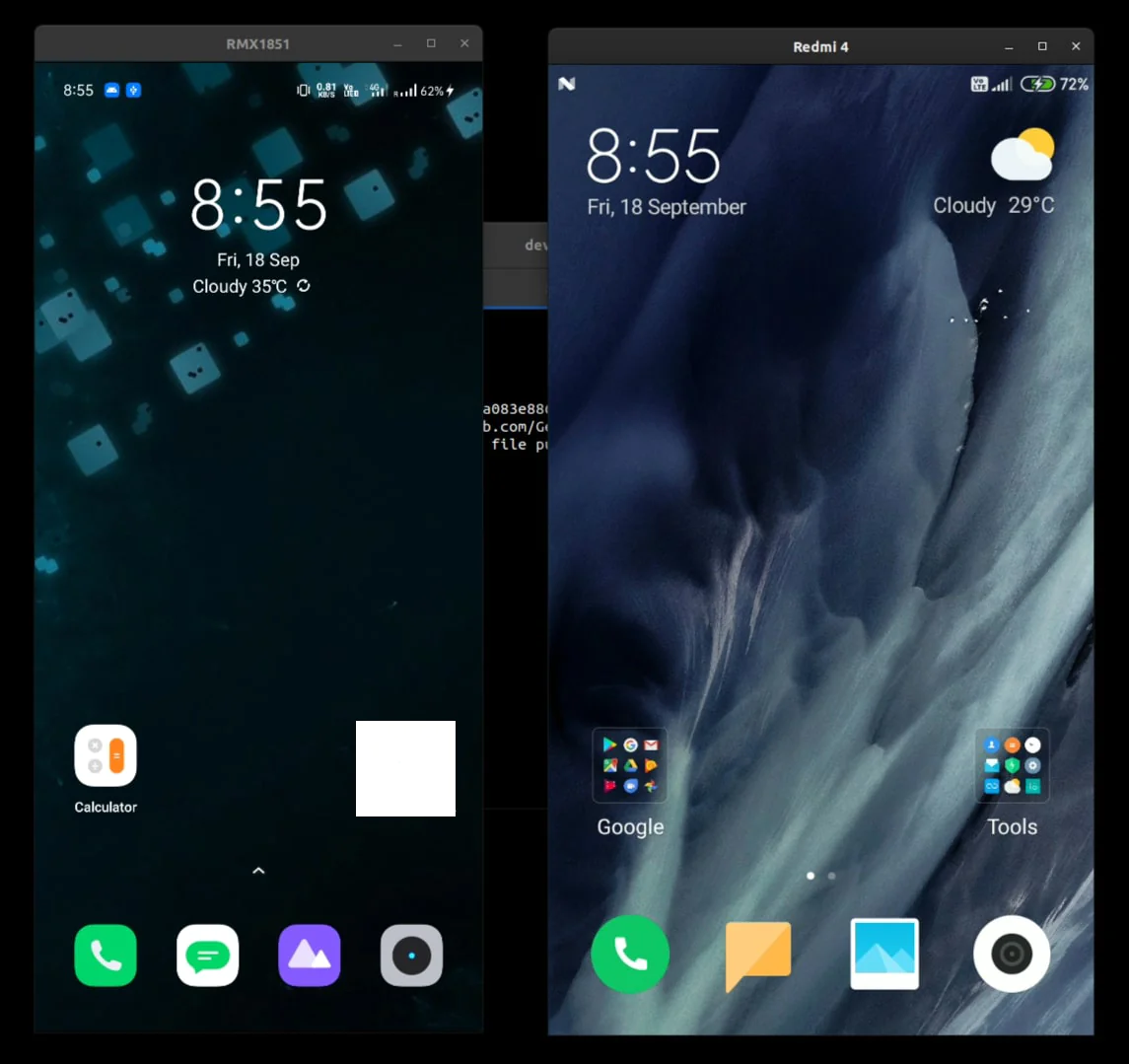
Komutu çalıştırdıktan sonra çıktıda listelenen her bir cihazın seri numarasını kopyalayın ve aşağıdaki komutu çalıştırın. SERIAL_NUM kısmına, Android cihazın seri numarasını girin.

scrcpy –serial SERIAL_NUM

Yukarıdaki komutta seri numaralarını girdiğiniz tüm Android cihazların ekranları, bilgisayarınızın ekranında gösterilecek.
Scrcpy ile Android Ekranını Bilgisayar Yansıtma

Yansıtılan Ekran Boyutunu Küçültme

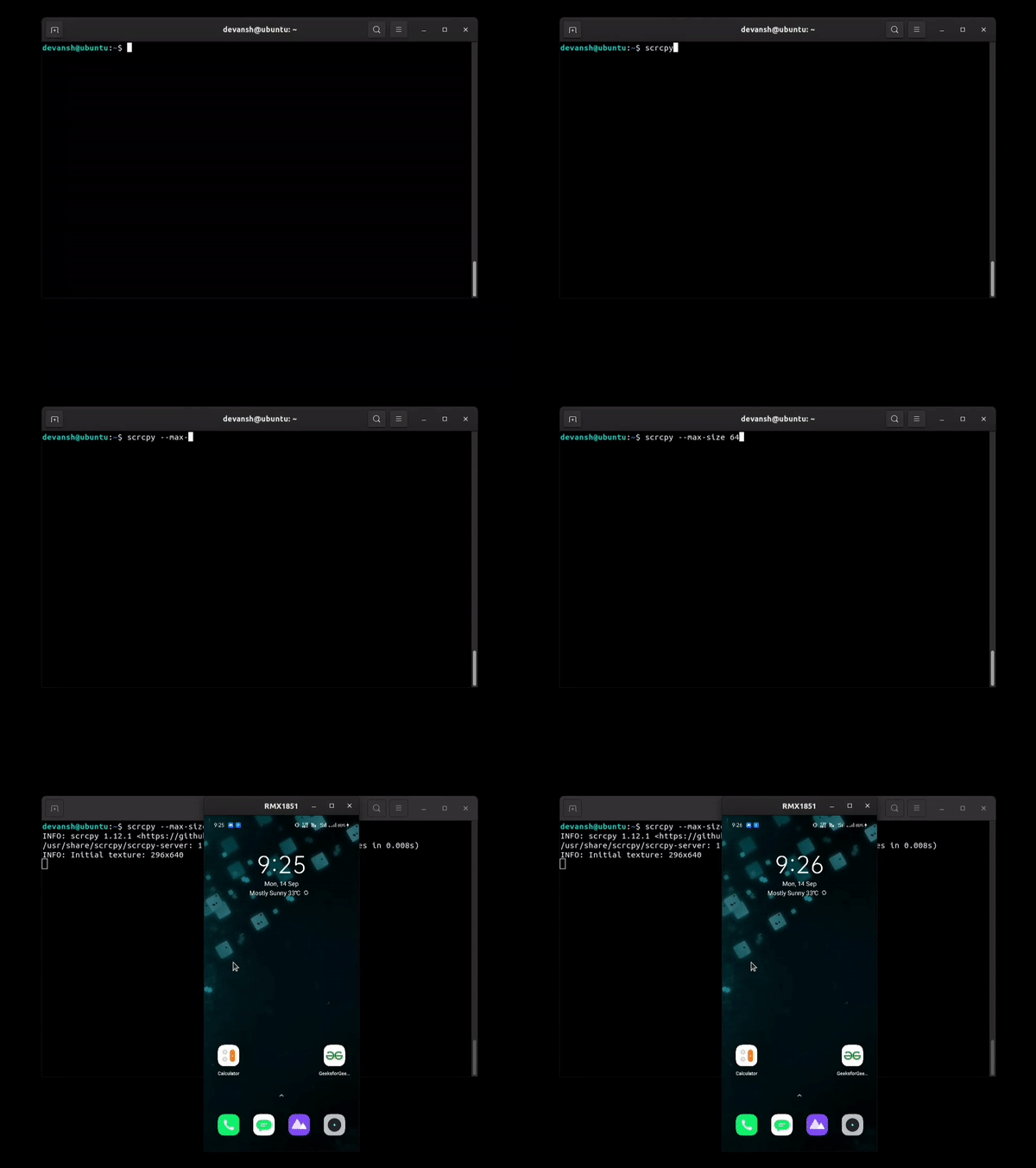
Ekran yansıtma performansını artırmak için, Android cihazın ekranını daha düşük bir çözünürlükte bilgisayarınıza yansıtabilirsiniz. Bunun için aşağıdaki komutu çalıştırın.

scrcpy –max-size 720
Scrcpy ile Android Ekranını Bilgisayar Yansıtma

Android cihazınızın bilgisayara yansıtılan ekran çözünürlüğünü değiştirdiğinizde, Android cihaz ekranının en ve boy oranını korunur.

Yansıtılan Ekran FPS Oranını Azaltma

Android cihazınızın bilgisayara yansıtılan ekran görüntüsünün FPS oranını da düşürebilirsiniz. Bunun için aşağıdaki komutu çalıştırın.

scrcpy –max-fps 10

Yansıtılan Ekranı Kırpma

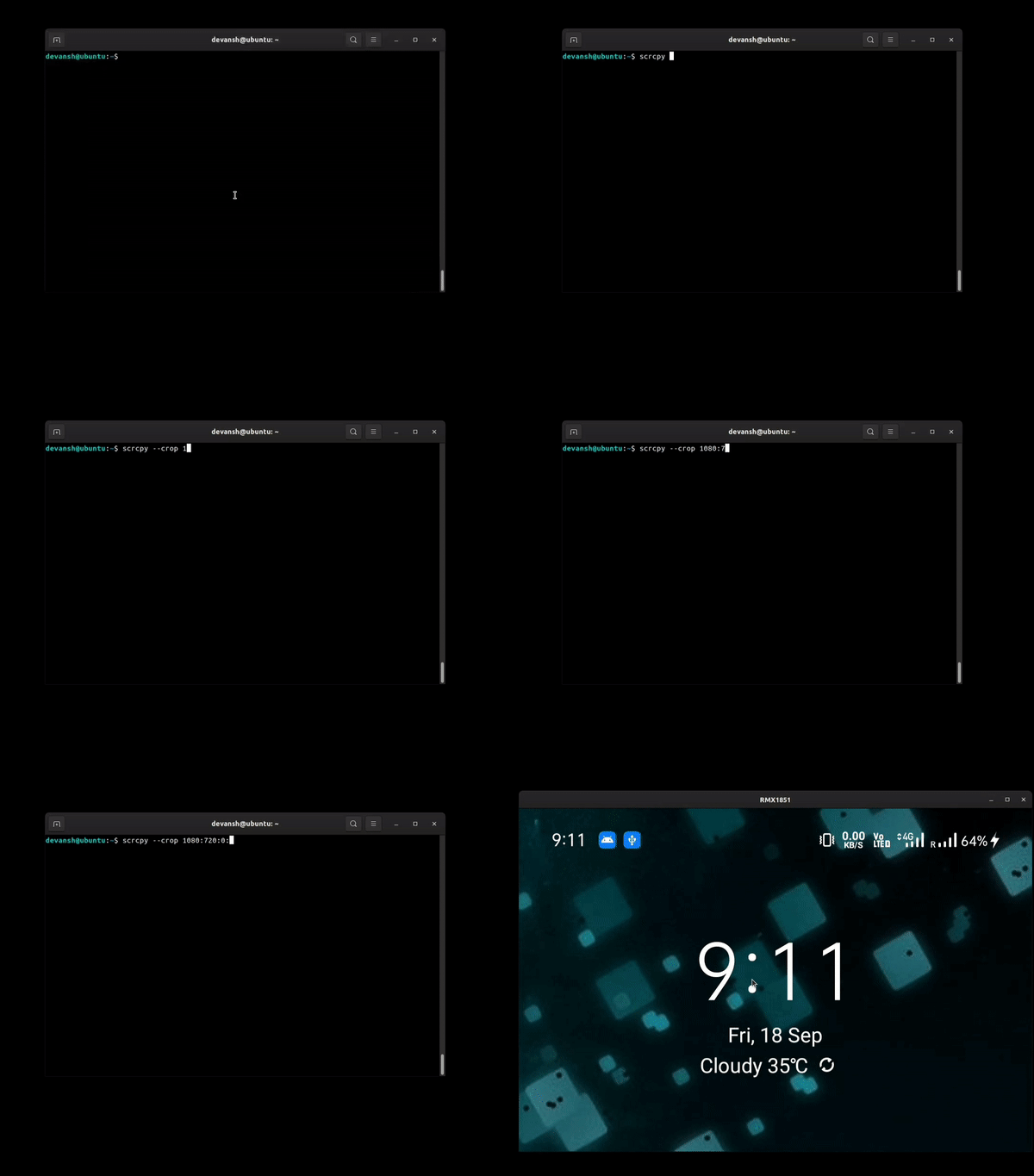
Bazen ekranın yalnızca bir bölümünü görüntülemeniz gerektiği durumlarda, bu özelliği kullanarak yansıtılan ekranı kırpabilirsiniz. Bunun için aşağıdaki komutu çalıştırın.

scrcpy –crop 1224:1440:0:0
Scrcpy ile Android Ekranını Bilgisayar Yansıtma

Ekran Kaydı Yapma

Android cihazınızın ekranını bilgisayara yansıtırken ekran kaydı da yapabilirsiniz. Bunun için aşağıdaki komutu çalıştırın.

scrcpy –record myrecording.mp4

Tam Ekran Modunda Çalıştırma

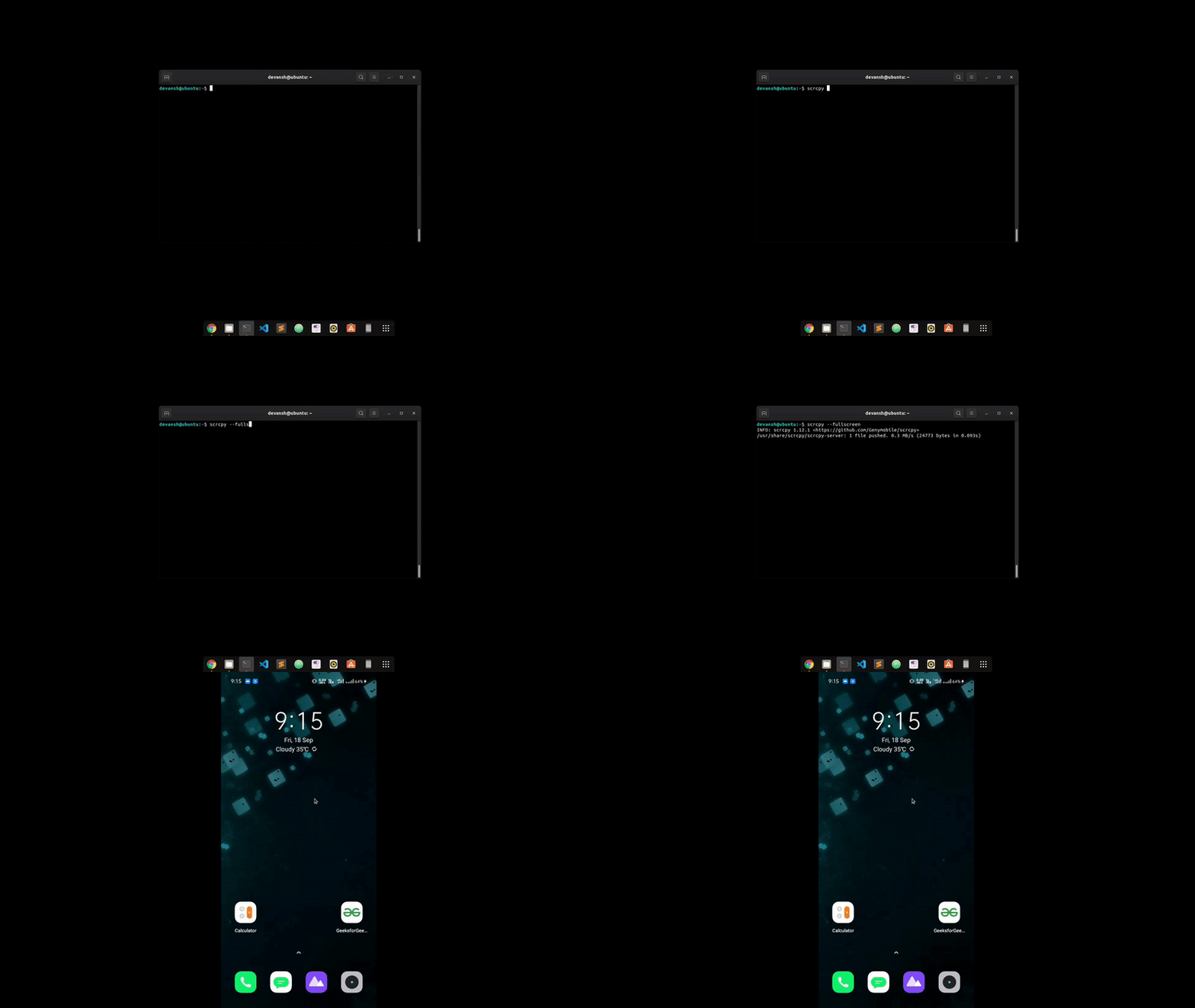
Ayrıca, scrcpy uygulamasını direkt tam ekran modunda başlatabilirsiniz. Bunun için aşağıdaki komutu çalıştırın.

scrcpy –fullscreen
Scrcpy ile Android Ekranını Bilgisayar Yansıtma

Android Cihaz Ekranına Dokunuşları Gösterme

Bazen, Android cihazın ekranına fiziksel dokunuşları yansıtılan ekran görüntüsünde göstermeniz gerekebilir. Bu gibi durumlarda bu özellik size yardımcı olacaktır. Bunun için aşağıdaki komutu girin.

scrcpy –show-touches

Uyku Modunu İptal Etme

Belli bir bekleme süresinden sonra Android cihazın uyku moduna geçmesini önlemek için aşağıdaki komutu çalıştırın.

scrcpy –stay-awake

Scrcpy ile Android Ekranını Bilgisayar Yansıtma

Bu yazımızda sizlere Scrcpy ile Android ekranını bilgisayara yansıtma konusu ve işlem adımları ile ilgili bilgi verdik. Scrcpy ile Android ekranını bilgisayara yansıtma ile ilgili sorularınızı aşağıdaki yorum bölümünden bize iletebilirsiniz.

Yazımızın içerik konusu bağlamında Android Ekranını Bilgisayara Yansıtma makalemize göz atabilirsiniz.

ETİKETLER:android bilgisayaraekran yansıtmanasıl yapılırscrcpy
Bu Makaleyi Paylaş
Facebook WhatsApp WhatsApp Threads Bağlantıyı Kopyala Yazdır
Paylaş
Yorum yapılmamış

Bir yanıt yazın Yanıtı iptal et

E-posta adresiniz yayınlanmayacak. Gerekli alanlar * ile işaretlenmişlerdir

Bağlantı Kuralım

21KBeğen
19.6KTakip Et
7.3KAbone Ol
192Takip Et

Popüler Gönderiler

AirTies Air 4960 Modem Kurulum

Uğurcan ÜN
Uğurcan ÜN
3 dk. okuma
11 Görüntüleme
Sessiz İçerik Nedir Nasıl Yapılır

Sessiz İçerik Nedir

İsmail YILDIZ
İsmail YILDIZ
6 dk. okuma
13 Görüntüleme
YouTube Video Başlığı Nasıl Yazılmalı Yolları Neler

YouTube Video Başlığı Nasıl Yazılmalı

İsmail YILDIZ
İsmail YILDIZ
6 dk. okuma
10 Görüntüleme

Lyra 3 Pro ile Şarkı Nasıl Oluşturulur

Uğurcan ÜN
Uğurcan ÜN
4 dk. okuma
24 Görüntüleme

You Might Also Like

Windows

Windows Kısayol Tuşunu Nasıl Oluştururum?

2 dk. okuma
macOS

MacBook Batarya Ömrünü Uzatma: İpuçları ve Yöntemler

5 dk. okuma
Outlook'ta Belirli Bir Eki Nasıl Arayabilirim
Ofis Uygulamaları

Outlook Ekler ve Anahtar Kelimeler Kolaylıkla Arama

5 dk. okuma
Android Cihazlarda FaceTime'ı Kullanma
Android

Android Cihazlarda FaceTime’ı Kullanma

4 dk. okuma

Size her gün en son haberleri ve sorun çözümlerini getiriyoruz!

TeknoDestek Müşteri Hizmetleri
Facebook-f Instagram Tiktok Twitter Youtube Linkedin Whatsapp Phone-alt Rss

İş Ortaklarımız

TeknoDestek Müşteri Hizmetleri
© 2013 - 2026 TeknoDestek Müşteri Hizmetleri • Tüm hakları saklıdır • Bu sitedeki tüm içerikler (metin, görsel, video, logo, tasarım vb.) 5846 sayılı Fikir ve Sanat Eserleri Kanunu (FSEK) kapsamında korunmaktadır • İzinsiz kopyalanması, çoğaltılması, yayınlanması veya herhangi bir şekilde kullanılması yasaktır • İhlal tespitinde; FSEK Madde 71-73 uyarınca yasal süreç başlatma, maddi/manevi tazminat talep etme ve cezai işlem için başvurma hakkımız saklıdır • TeknoDestek, TeknoS@R'un bir kuruluşudur • Tema Düzenleyen: Fatih ATEŞ
Sorun Hala Çözülmedi mi?
Aradığın çözümü bulamadıysan, 11858 Teknoloji Destek Hattımız sana yardımcı olabilir. 2011’den beri Türkiye’nin en tecrübeli teknoloji destek ekiplerinden biri olarak, bilgisayar, telefon, tablet, modem, akıllı TV ve sosyal medya sorunlarında 7/24 profesyonel destek veriyoruz. Uzman ekibimizle hemen görüşmek ister misin?

    📞 11858’i Şimdi Ara

    Görüşme öncesi dakika ücreti sesli olarak bilgilendirilir
    Welcome Back!

    Sign in to your account

    Kullanıcı Adı veya E-posta Adresi
    Şifre

    Şifrenizi mi unuttunuz?