

Microsoft Family çocuk hesabı görünmüyor sorunu Windows 11’de davet, aile grubu veya eşitleme kaynaklı olabilir. Ebeveynler için adım adım çözümleri öğrenin.
Windows 11 bilgisayarınızda aile grubuna eklediğiniz çocuk hesabını göremiyorsanız Microsoft Family çocuk hesabı görünmüyor sorunuyla karşı karşıyasınız. Sorun bekleyen bir davetten, yanlış bir Microsoft hesabından ya da cihaz eşitlemesinden kaynaklanabilir.
- Microsoft Family Çocuk Hesabı Görünmüyor Sorunu Nasıl Çözülür?
- Çocuk Hesabının Listede Çıkmama Nedenleri
- Aile Grubu ve Davet Kontrolleri
- Aile Grubunu Kontrol Etme
- Bekleyen Aile Davetini Kabul Etme
- Başka Bir Aile Grubu Üyeliğini Kontrol Etme
- Windows 11 ve Family Safety Eşitleme Ayarları
- Çocuk Hesabını Windows 11’e Ekleme
- Family Safety Uygulamasını Yenileme
- Hesabı Doğrulama ve Standart Kullanıcı Yapma
- Sıkça Sorulan Sorular


Microsoft Family Safety üzerinde görünmeyen çocuk hesaplarına yönelik adımları üreticinin resmî destek belgeleriyle karşılaştırarak değerlendirdim. Çözümleri en basit denetimden eşitleme ayarlarına doğru sıraladım.
Microsoft Family Çocuk Hesabı Görünmüyor Sorunu Nasıl Çözülür?
Microsoft Family çocuk hesabı görünmüyor sorunu, aile grubu üyeliği, bekleyen davet ve cihaz eşitlemesi sırayla kontrol edilerek çözülür. Önce çocuğun aile grubunda olduğu doğrulanır, davet kabul edilir ve çocuğun başka bir aile grubunda olmadığından emin olunur. Sonra hesap Windows 11’e eklenir, Family Safety yenilenir ve hesap türü Standart kullanıcı yapılır.
Çocuğunuz için bir Google hesabı da yönetiyorsanız Family Link çocuk hesabı oluşturma yazısı işinize yarar. Microsoft tarafındaki sorunu çözerken Google tarafını da düzene sokabilirsiniz.
Çocuk Hesabının Listede Çıkmama Nedenleri
Microsoft aile grubu çocuk hesabı neden görünmez sorusunun yanıtı genellikle üç noktada toplanır. Davet bekleme durumunda kalmış olabilir, cihazda yanlış Microsoft hesabı kullanılıyor olabilir ya da Windows 11 aile hesabı görünmüyor çünkü eşitleme tamamlanmamış olabilir.
Bana göre en kritik ayrıntı şudur. Bir çocuk aynı anda birden fazla aile grubuna katılamaz ve cihazdaki hesabı Standart kullanıcı olmalıdır. Bu iki koşul sağlanmıyorsa diğer adımlar sonuç vermeyebilir.
Aşağıdaki adımlar kişisel ev bilgisayarında ebeveyn denetimi kurmak isteyen ailelere hitap eder. Okul veya kurum yönetimli cihazlar için uygun değildir.
Aile Grubu ve Davet Kontrolleri
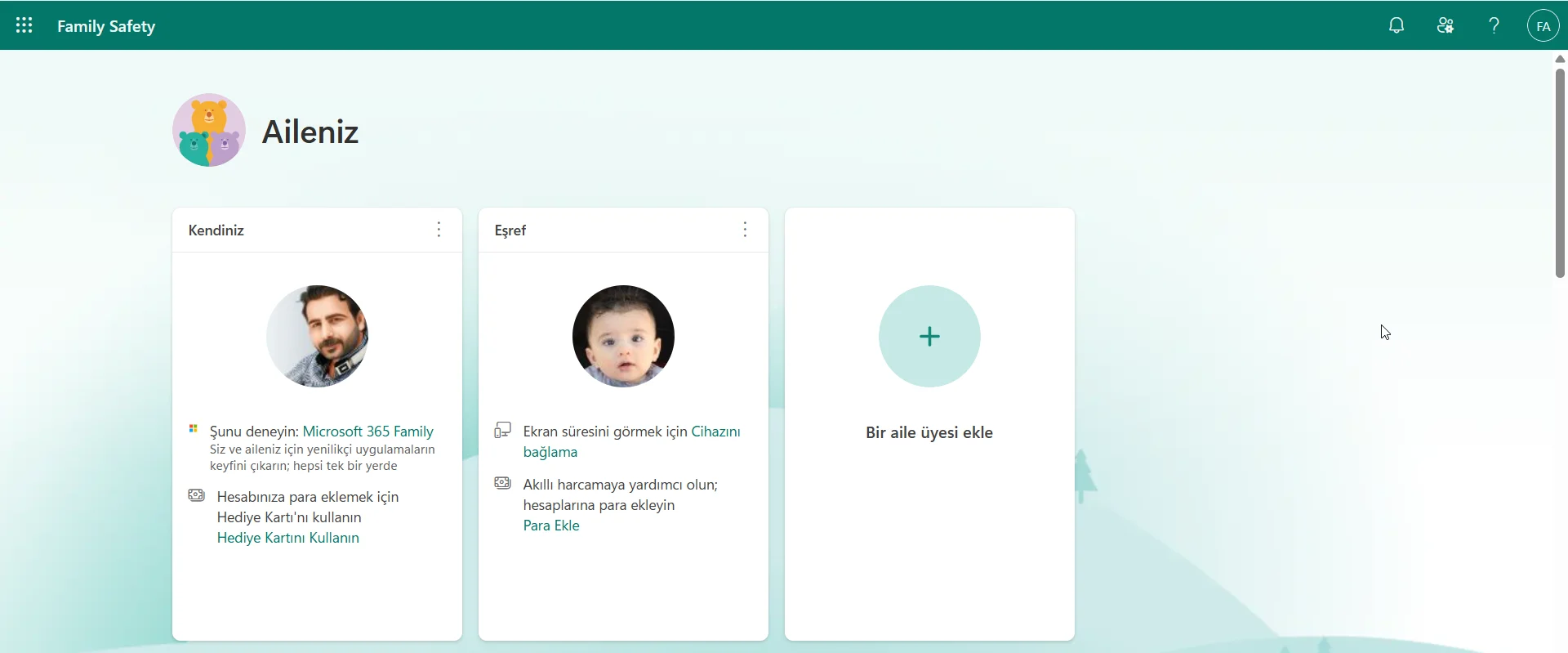
Aile Grubunu Kontrol Etme
Microsoft Family Safety çocuk hesabı ekleme işlemi önce aile grubunda başlar. Çocuk hesabı grupta yoksa diğer adımların hiçbiri işe yaramaz. Üstelik çocuk daveti kabul etmeden Microsoft hesabı aile grubuna eklemez.
- Microsoft Family sayfasını açın.
- Ebeveyn veya aile düzenleyicisi Microsoft hesabınızla oturum açın.
- Çocuk hesabının aile üyeleri arasında göründüğünü kontrol edin.
- Hesap yoksa Aile üyesi ekle seçeneğine tıklayın.
- Çocuğun Microsoft hesabı e-posta adresini yazın.
- Üye seçeneğini seçip daveti gönderin.
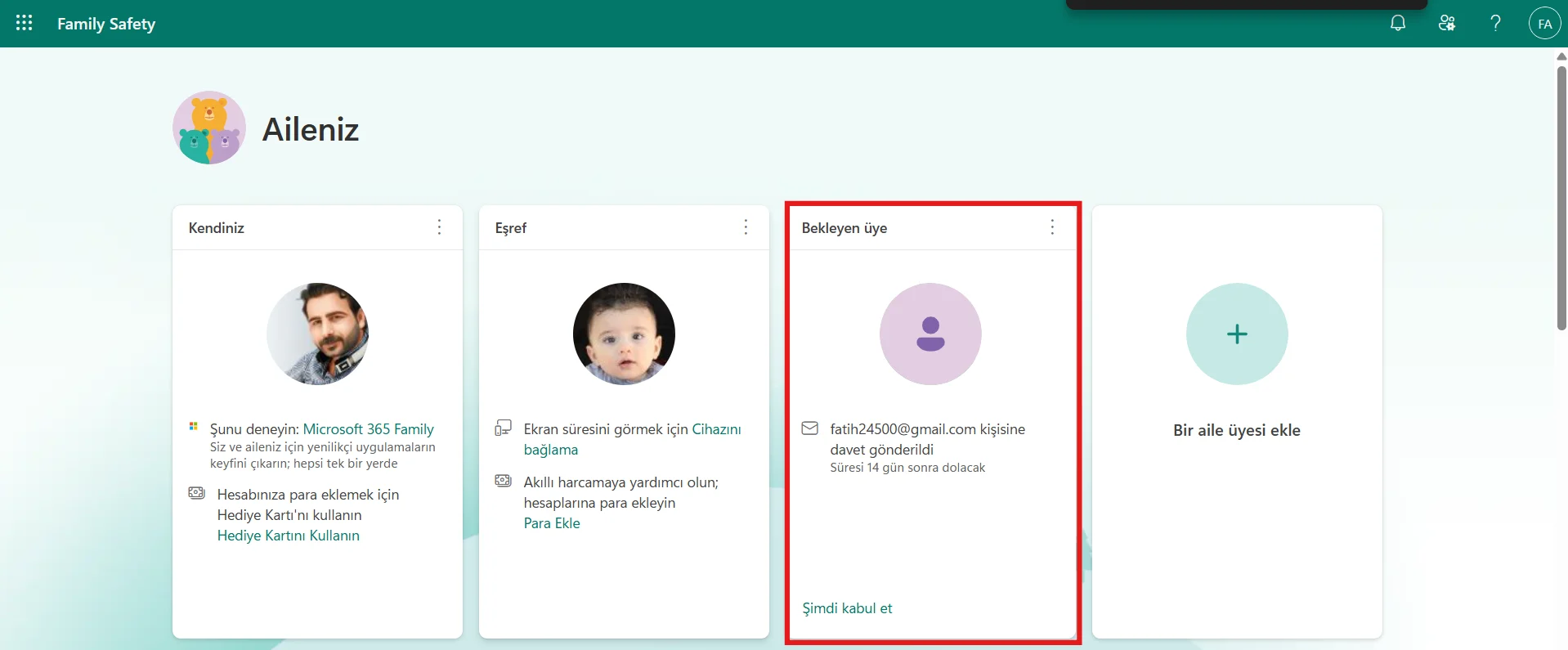
Bekleyen Aile Davetini Kabul Etme
Bekleyen aile daveti kabul etme adımı atlandığında hesap listeye düşmez. Davet süresi dolmuşsa ya da çalışmıyorsa bekleyen daveti iptal edip yenisini gönderin.
- Düzenleyici hesabıyla
account.microsoft.com/familyadresini açın. - Çocuğun davetini Bekleyen üye bölümünde bulun.
- Çocuktan davet e-postasını açmasını isteyin.
- Çocuğun kendi Microsoft hesabıyla oturum açmasını sağlayın.
- Daveti kabul edin ve istenen ebeveyn onayı adımlarını tamamlayın.
- Microsoft Family sayfasını yenileyin.
Başka Bir Aile Grubu Üyeliğini Kontrol Etme
Çocuk başka bir aile grubuna üyeyse yeni gruba eklenemez. Bu durumu çocuğun kendi hesabından kontrol edebilirsiniz.
- Çocuğun hesabıyla
account.microsoft.com/familyadresinde oturum açın. - Başka bir aile grubunun görünüp görünmediğine bakın.
- Çocuk başka bir gruptaysa o grubun düzenleyicisinden hesabı kaldırmasını isteyin.
- Gerekli ebeveyn onayı veya kaldırma adımlarını tamamlayın.
- Doğru düzenleyici hesabından yeni bir davet gönderin.
Windows 11 ve Family Safety Eşitleme Ayarları
Çocuk Hesabını Windows 11’e Ekleme
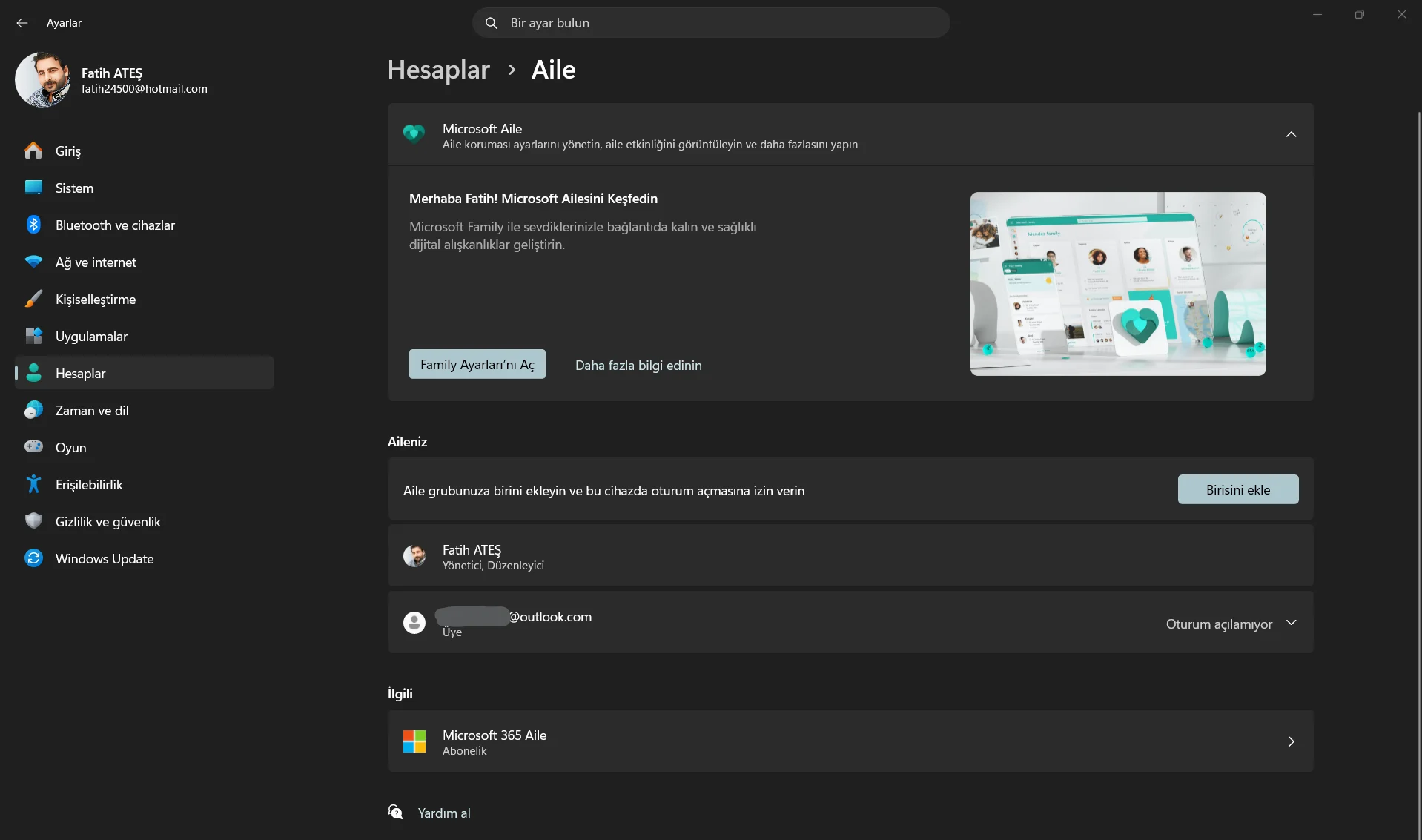
Windows 11 çocuk hesabı nasıl eklenir diye soruyorsanız yol Ayarlar uygulamasındaki Aile sayfasından geçer. Hesap web panelinde görünüyor ancak Windows 11 oturumunda eşitlenmiyorsa Bekleyen üye davetini yeniden kontrol edip cihazı yeniden başlatın.
Windows + Ituşlarıyla Ayarlar uygulamasını açın.- Hesaplar > Aile yolunu izleyin.
- Windows’un çocuğun Microsoft hesabını listeleyip listelemediğine bakın.
- Hesap listeleniyorsa ve Windows izin verme seçeneği sunuyorsa oturum açmasına izin verin.
- Hesap listede yoksa aile üyesini veya Windows hesabını ekleme seçeneğini kullanın.
- Windows’ta çocuğun Microsoft hesabıyla oturum açın.
- Family Safety’de bağlı cihazın görünüp görünmediğini kontrol edin.
Family Safety Uygulamasını Yenileme
Hesap web sitesinde görünüp uygulamada görünmüyorsa Microsoft aile güvenliği eşitleme sorunu söz konusu olabilir. Bu durumda uygulamanın oturumunu yenilemek gerekir.
- Microsoft Family Safety uygulamasını açın.
- Microsoft hesabınızdan çıkış yapın.
- Uygulamayı tamamen kapatın.
- Uygulamayı yeniden açın.
- Aile düzenleyicisi hesabıyla oturum açın.
- Çocuk hesabının görünüp görünmediğine bakın.
Sorun devam ediyorsa uygulamayı cihazınızın uygulama mağazasından güncelleyin. Ardından cihazı yeniden başlatın.
Hesabı Doğrulama ve Standart Kullanıcı Yapma
Hesap doğrulama sorunu Family Safety özelliklerinin düzgün çalışmasını engelleyebilir. En sık yapılan hata ise çocuk profilini Yönetici yetkisiyle bırakmaktır.
- Windows’ta çocuğun Microsoft hesabıyla oturum açın.
- Ayarlar > Hesaplar > Bilgileriniz yolunu izleyin.
- Doğrula seçeneği varsa yönergeleri izleyin.
- Bilgisayarı yeniden başlatın.
- Family Safety uygulamasını açıp hesabı yeniden kontrol edin.
Kısıtlamaların devre dışı kalmaması için Ayarlar üzerinden çocuğun hesap türünü Yönetici yerine Standart kullanıcı olarak ayarlayın. Microsoft da Family Safety için bu yapılandırmayı önerir.
Hesap listede göründükten sonra çocuğun parolasını değiştirmeniz gerekirse çocuğun parolasını değiştirme yazısına bakabilirsiniz. Aile hesabı yönetimini tek yerden toparlamak işinizi kolaylaştırır.
Adımları uyguladığınız hâlde aile grubu ve eşitleme ayarlarında takıldıysanız Teknoloji Destek Hattı sürece destek olabilir. 11858 hattı 7/24 hizmet verir ve Splashtop ile AnyDesk gibi lisanslı yazılımlarla bilgisayarınıza güvenli uzaktan bağlanır. Ücretlendirme dakika bazlıdır ve şeffaftır.
Microsoft Family çocuk hesabı görünmüyor sorununda hesabı aile grubuna eklemek tek başına yetmez. Kısıtlamaların işlemesi için çocuğun Windows hesabının da doğru türde olması gerekir. Siz bu sorunu hangi adımda çözdünüz, deneyiminizi yorumlarda paylaşır mısınız?
Sıkça Sorulan Sorular
Microsoft Family Çocuk Hesabı Görünmüyor Durumunda Davet Nasıl Yeniden Gönderilir?
Davet, aile düzenleyicisi hesabıyla yeniden gönderilir. Microsoft Family sayfasını açıp gerekirse bekleyen daveti iptal edin, ardından Aile üyesi ekle seçeneğiyle yeni davet gönderin. Çocuk daveti kabul edene kadar hesap aile grubuna eklenmez. Davet süresi dolmuşsa ya da çalışmıyorsa da aynı yol geçerlidir.
Çocuk Hesabı Aynı Anda İki Aile Grubunda Olabilir mi?
Hayır, Microsoft bir hesabın aynı anda birden fazla aile grubuna üye olmasına izin vermez. Çocuk başka bir gruptaysa o grubun düzenleyicisi hesabı kaldırmalıdır. Ardından doğru düzenleyici hesabıyla yeni davet gönderebilirsiniz. Bu sırada gerekli ebeveyn onayı veya kaldırma adımlarını tamamlamak gerekir.
Aile Düzenleyicisi Olsam da Çocuk Hesabını Yönetemeyebilir miyim?
Evet, bazı durumlarda yönetemezsiniz. Microsoft’un resmî belgelerine göre çocuk hesabına ilk ebeveyn onayını başka bir yetişkin verdiyse aile düzenleyicisi olsanız bile hesabı yönetemezsiniz. Hesap listede görünse bile ayarları değiştirememeniz bu durumdan kaynaklanabilir. Bu yüzden davet ve onay adımlarında onayı kimin verdiğine dikkat edin.