
Geri dönüşüm kutusu temizleme araçları, bu Windows uygulamasında depolanan tüm istenmeyen öğelerden kurtulmak için kullanışlıdır.
Windows 10’da bir geri dönüşüm kutusu parçalayıcı kullanmak isteyebilirsiniz çünkü burada depolanan öğeler disk alanı kaplar.


Dosyaları kalıcı olarak silmeniz gerekiyorsa hassas bilgileri temizlemek için üçüncü taraf bir araç kullanmanız önerilir.
Bu nedenle, alan dengeli ve güvenli bir Windows 10 PC için bu makaledeki özenle seçilmiş çözümlerimizi göz önünde bulundurun.

Geri dönüşüm kutusu, Windows İşletim Sisteminde silinen dosyaların geçici olarak saklandığı yerdir. PC kullanıcıları silinen dosyaları geri yükleyebilir veya Geri Dönüşüm Kutusunu Boşalt işlevini kullanarak geri dönüşüm kutusunu manuel olarak temizler.
Ancak, geri dönüşüm kutusunu temizlemek sıkıcı bir süreçtir; bu nedenle, geri dönüşüm kutularını temizlemek için otomatikleştirilmiş bir sürece, yani yazılım uygulamasına ihtiyaç vardır. Bu arada, en iyi geri dönüşüm kutusu temizleyicilerinin bir listesine sahibiz.
Windows’ta Sil seçeneği nasıl çalışır?
Sil düğmesine bastığınızda, dosya geri dönüşüm kutusuna gidecektir. Ardından, çöp kutusunu boşalttıktan sonra dosya silinecektir.
Tam olarak değil çünkü sistem dosyayı kalıcı olarak silmeyecek. Üzerine yazılabilmesi için yalnızca sürücüdeki alanı boş olarak işaretler.
Bu, üzerine başka bir dosya yazıldığı için orijinal dosyanın kaybolmasının birkaç gün ve biraz etkinlik alabileceği anlamına gelir.
Buna rağmen, kısmen üzerine yazılmış bir dosyayı geri alabilen birkaç kurtarma algoritması vardır.
Bu nedenle, bir dosyayı kalıcı olarak silmek istiyorsanız. Sürücünüzden silmeniz veya geri dönüşüm kutunuza göndermeniz yeterli değildir.
Bunu yapmak için özel silme araçlarına ihtiyacınız olacak ve aşağıda sizin için en iyi çözümleri bulduk.
Bir Windows PC’de geri dönüşüm kutusunu silmek için en iyi araçlar nelerdir?
CCleaner
CCleaner, 1,5 milyardan fazla indirme ile geri dönüşüm kutusu temizleyicisi olarak da kullanılabilen, ödüllü bir bilgisayar temizleme programıdır.
Aracın gerçekleştirmesini istediğiniz görevi seçerek ve ardından bekleyerek kullanımı son derece kolaydır.
Kayıt defteri temizleyici, program kaldırıcı, başlangıç izleme, yinelenen bulucu, disk çözümleyici veya sistem geri yükleme gibi seçenekleri içerir.
Bu program ayrıca harici sürücülerinizden kullanabileceğiniz taşınabilir bir sürüm sunar. Yazılım, Windows XP 32 bit ve 64 bit sistemler veya sonraki sürümleriyle uyumludur.
Güncellenmemiş eski yazılımlar güvenlik açıklarını gizleyebileceğindendir. Uygulamalarınızı güncel tutacak CCleaner yazılım güncelleyiciyi keşfetmekten mutluluk duyacaksınız.
Ücretsiz olarak gelir, ancak belirli eylemler için ücretli sürüme ihtiyacınız olur. Sadece test etmeniz ve hangi ekstra özellikleri istediğinizi görmeniz gerekir.
En önemli özelliklerinden bazılarını görelim:
1 tıkla yazılım güncelleme özelliği
PC optimizasyon araçları
İzleme dosyalarını ve tarama verilerini kaldırır
Hangi uygulamaların bilgisayarınızın kaynaklarını kullandığını kontrol edin
Sürücü güncelleyici özelliği
Ayrıca CCleaner Installer, Windows 10’da çalışmıyor makalemizi inceleyebilirsiniz.
Güvenli Silgi
Secure Eraser ile, aynı zamanda bir geri dönüşüm kutusu temizleyicisi olarak da işlev gören çok yönlü bir PC yardımcı aracına sahip olmakla övünebilirsiniz.
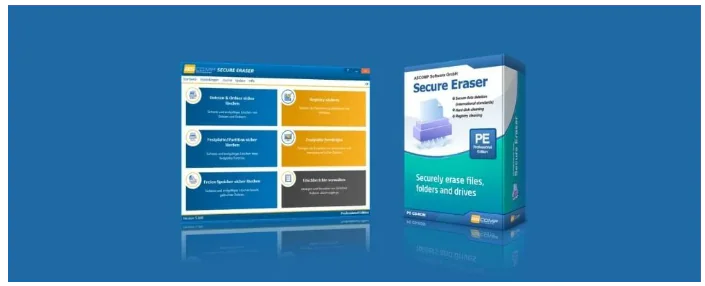
Bu program hem ücretsiz sürümde hem de Profesyonel sürümde mevcuttur. Secure Eraser, mükemmel grafik kullanıcı arayüzü sayesinde kullanımı kolaydır.
Ayrıca Secure Eraser, önemsiz sistem dosyalarını silmek için bir kayıt defteri temizleyicisi ve sistem temizleyicisi olarak da işlev görür.
Araç, Windows XP, Windows Vista, Windows 7, Windows 8, Windows 10 ve Windows Server 2003, 2008 ve 2012 gibi başlıca Windows işletim sistemlerini destekler.
Bununla birlikte, en önemli özelliği, verilerinizi güvenli bir şekilde silmeye yönelik harika bir sistemdir ve geri alınabilecek herhangi bir kalıntının kalmamasını sağlar.
En son sürümü bir hız optimizasyonu aldı ve arayüz daha da kullanıcı dostu ve kullanımı kolay hale geldi.
Ayrıca desteğini 64 bit sistemlere genişletti ve silme prosedürünü daha hızlı olacak şekilde optimize ettiler.
Bakalım en önemli özellikleri neler:
64 bit sürümler de dahil olmak üzere tüm büyük Windows işletim sistemi sürümlerini destekler
Güvenli veri silme sistemi
Mükemmel grafik kullanıcı arayüzü
Kayıt defteri temizleyicisi ve sistem temizleyicisi dahildir.
Ücretsiz ve Profesyonel sürümlerde mevcuttur.
Güvenli Dosya Öğütücü
Sürükle ve bırak özelliğine sahip bir geri dönüşüm kutusu temizleyicisi istiyorsanız. Securely File Shredder sizin için ideal bir programdır.
Yeni başlayanlar için bile ücretsiz ve kullanımı kolaydır. Geri dönüşüm kutusunu tek bir tuşa basarak rahatlıkla temizleyebilirsiniz.
Ayrıca dosya silme için wipe yöntemini değiştirebilir. Bildirim alanında programı da gösterebilirsiniz.
Ancak, bu hafif program yalnızca Windows 10 sürüm 17763.0 veya üstü ve Xbox ile uyumludur.
Savunma Bakanlığı (DoD) tarafından kullanılan parçalama algoritmasını ve Schneier’in yöntemidir. Gutmann Yöntemi gibi diğer algoritmaları ve ayrıca özel olarak tasarlanmış bir algoritmayı destekler.
Securely’nin kullanımı son derece kolaydır. Dosyaları veya klasörleri Güvenli bir şekilde sürükleyip bırakabilir veya tek bir tıklamayla toplu olarak silebilirsiniz.
Uygulama, haftada sınırlı sayıda silinen dosya içeren ve reklamlar içeren ücretsiz bir sürümle gelir.
Sınırsız sayıda silme ve hiç reklam istemiyorsanız. Programın Tam sürümüne gitmeniz gerekecek.
Silgi
Geri dönüşüm kutunuzun temizleme işlemini planlamak istiyorsanız. Eraser yazılımını kullanın. Eraser, adından da anlaşılacağı gibidir. Herhangi bir Windows PC için güvenli bir geri dönüşüm kutusu temizleyicisidir.
Bu yazılım, görevleri silme sürecini planlayarak çalışır. Geri dönüşüm kutusu temizleme görevlerini günlük, haftalık veya aylık olarak çalışacak şekilde ayarlayabilirsiniz.
Eraser, Windows XP, Windows Vista, Windows 7, Windows 8, Windows 10 ve Windows Server 2003 – 2012 gibi başlıca Windows işletim sistemlerini destekler.
Bu, örneğin, Geri Dönüşüm Kutusu’nu her gün güvenli bir şekilde boşaltmak veya İndirilenler klasörünüzdeki dosyaları bir programa göre silmek için Eraser’ı ayarlayabileceğiniz anlamına gelir.
Silgi, belirli dosyaları silmek için görevleri planlayarak çalışır. Bir görevi oluşturulduktan hemen sonra, manuel olarak, her yeniden başlatmada veya belirli bir günlük, haftalık veya aylık programda yinelenecek şekilde ayarlayabilirsiniz.
Yalnızca dahili sürücülerinizi güvenli bir şekilde temizlemekle kalmaz. Aynı zamanda Windows ile çalışan herhangi bir sürücüyle de çalışır.
Çöp kutusunu kalıcı olarak silmek için tek yapmanız gereken Geri Dönüşüm Kutusu’na sağ tıklayıp Silgi’yi ve ardından Sil seçeneğini seçmektir.
TweakNow Güvenli Sil
Güzel bir grafik kullanıcı arayüzüne (GUI) sahip bir geri dönüşüm kutusu temizleyicisini tercih ederseniz. TweakNow SecureDelete sizin için en iyi seçenektir.
Bu program hem dahili hem de harici sürücülerden verileri kalıcı olarak siler. Geri dönüşüm kutusunu boşaltabilir ve ayrıca disk belleği dosyalarını temizler.
Programın arayüzünden Geri Dönüşüm Kutusu menüsü ile alt menüden geri dönüşüm kutusunu temizleyebilirsiniz.
TweakNow SecureDelete, en yaygın kullanılan algoritmalardan ikisi olan Gutmann ve DOD 5220.22M’yi destekler.
Ek olarak, program silinen dosyaların üzerine birden çok kez rasgele karakterler yazar. Böylece orijinal dosyalar artık geri alınamaz.
İkincisi, en güvenli yöntem değildir, ancak Windows standart silme işlemini geride bırakır. Ancak hızlı ve verimlidir.
Ayrıca, bu ücretsiz program Windows XP, Windows Vista, Windows 7, Windows 8 ve Windows 10 işletim sistemlerinde desteklenmektedir.