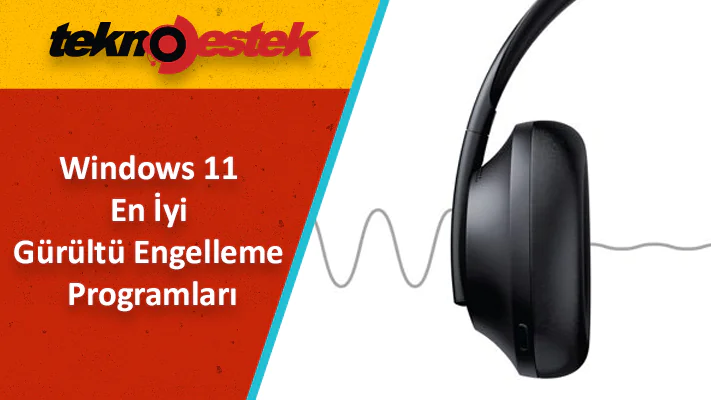

En iyi gürültü engelleme programları ile online toplantılarda veya video kayıtlarında arka plan seslerini tamamen yok edin. Windows 11 uyumlu en etkili 5 yazılımı hemen inceleyin.
Uzaktan çalışma modelinin ve dijital toplantıların hayatımızın ayrılmaz bir parçası haline geldiği günümüzde, iletişim kalitesi hiç olmadığı kadar önem kazandı. Microsoft Teams, Zoom veya Discord gibi platformlar üzerinden gerçekleştirdiğimiz görüşmelerde, sesimizin netliği profesyonel imajımızı doğrudan etkiliyor. Ancak ne kadar kaliteli bir mikrofona sahip olursak olalım, çevresel faktörler bu deneyimi gölgeleyebiliyor.


Bu makale ile klavye tıkırtılarından çocuk seslerine, fan gürültüsünden dışarıdaki trafiğe kadar can sıkıcı tüm arka plan seslerini izole etmenizi sağlayacak [en iyi gürültü engelleme] çözümlerini ele alacağız. Windows 11 işletim sistemi üzerinde hem sistem ayarlarıyla hem de yapay zeka destekli üçüncü taraf yazılımlarla kusursuz bir ses deneyimine nasıl kavuşacağınızı adım adım bu içerikte bulabilirsiniz.
Ses kalitenizi yazılımsal çözümlerle zirveye taşımadan önce, kullandığınız işletim sisteminin güncelliği ve sürüm özellikleri de bu programların performansını etkileyebilir. Eğer bilgisayarınızın mevcut Windows versiyonunun bu tür yapay zeka destekli ağır yazılımlar için yeterince optimize olup olmadığını merak ediyorsanız, Windows 11 23H2 ve 22H2 Farkı Nedir başlıklı analizimizi inceleyerek sisteminizin teknolojik altyapısını ve destek sürelerini kontrol etmeniz faydalı olacaktır.
Video konferanslar ve çevrim içi toplantılar günlük hayatımızın yaygın bir parçası haline geldi. Bunun için mikrofonlar ve Microsoft Teams, Zoom vb. gibi yazılımlar kullanıyoruz. Ancak en iyi yazılımları kullansak bile, çevrim içi toplantılar veya görüşmelerde ses kalitesi de önemli bir faktördür. Klavye tıklamaları, fan gürültüleri ve dışarıdaki trafik gibi arka plan gürültüleri, toplantılarda size ve diğer katılımcılara büyük rahatsızlık verebilir.
Neyse ki, arka plan gürültüsünü engelleyen ve çağrılarda veya herhangi bir yerde mükemmel ses deneyimi yaşamanıza yardımcı olan programlar mevcuttur. Bu makalede, Windows 11 için En İyi Gürültü Engelleme Programları sıraladık ve listeledik.
Windows 11 için En İyi Gürültü Engelleme Programları
Windows 11’de kullanılabilen birkaç gürültü engelleme programı mevcuttur. İşte beş en iyi seçenek:
- NVIDIA Broadcast
- Krisp
- SoliCall Pro
- RTX Voice
- NoiseGator
Şimdi her gürültü engelleme programının detaylarına ve hangisinin daha iyi olduğuna bakalım.
NVIDIA Broadcast
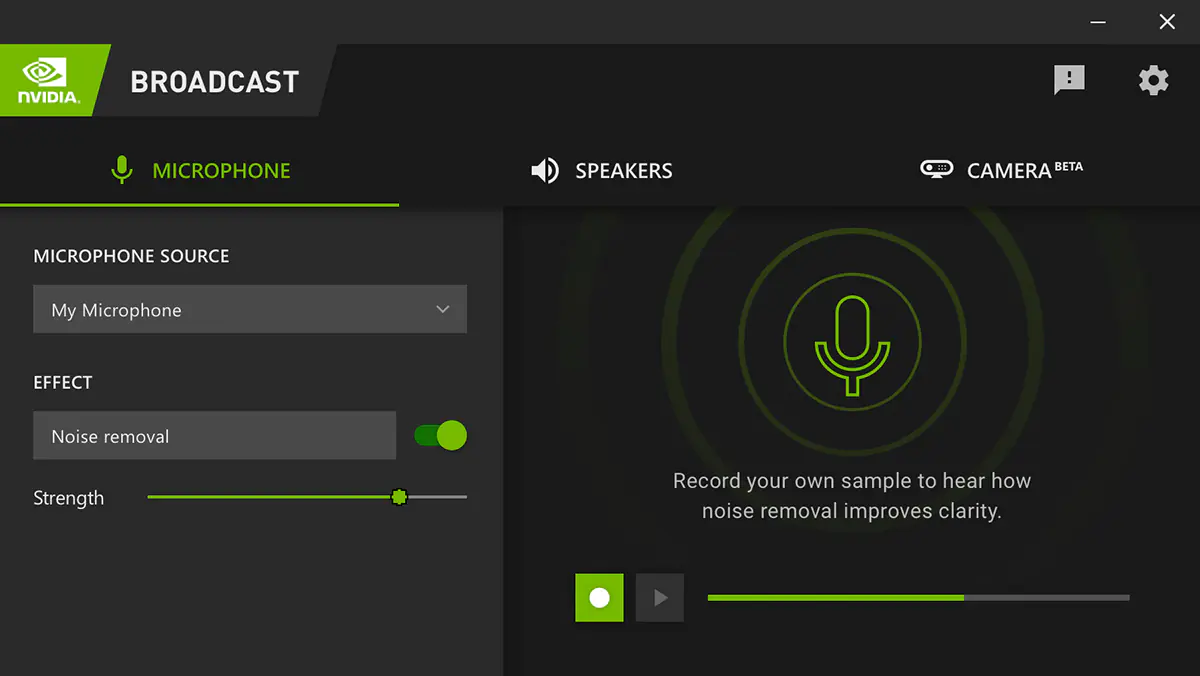
NVIDIA Broadcast, NVIDIA tarafından geliştirilen gerçek zamanlı ses ve video işleme özelliklerine sahip bir yazılım aracıdır. Ses kayıtlarının veya çağrıların kalitesini önemli ölçüde artırabilir.
NVIDIA Broadcast’u gürültü engelleme için kullanmak için bilgisayarınızla uyumlu bir NVIDIA grafik kartına sahip olmanız gerekir. NVIDIA Broadcast’taki gürültü engelleme özelliği, yapay zeka kullanarak sesi sıralayarak arka plan gürültüsünü filtreler. NVIDIA Broadcast’un iyi yanı, yazılımın ücretsiz olması ve özelliklerin hiçbirinin ücretli sürümlerde gizlenmemiş olmasıdır.
Krisp
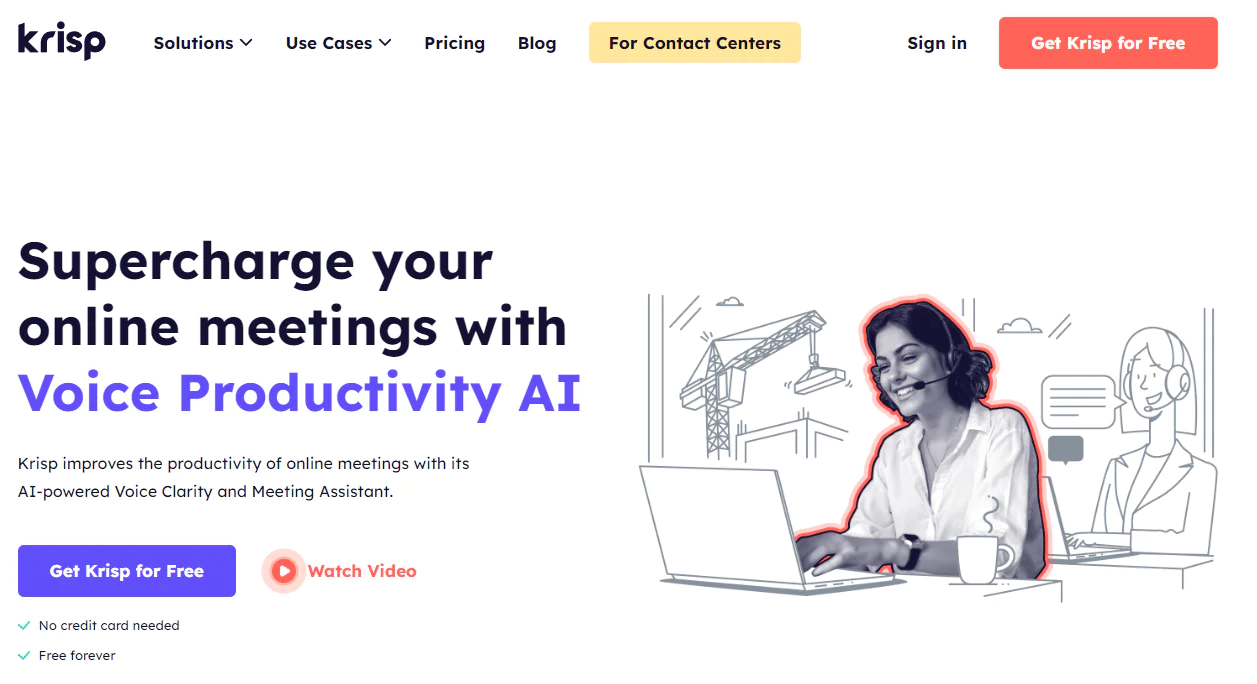
Krisp, arka plan gürültülerini engelleyerek ses kalitenizi iyileştirmenize yardımcı olabilecek başka harika bir araçtır. Yapay zeka ve algoritmalarını kullanarak, Krisp, mikrofonunuzdaki gürültüyü filtreleyerek sesi daha net hale getirir. Krisp’i Skype, Zoom veya Discord gibi programlara entegre ederek ses kalitesini artırabilirsiniz.
Krisp’in temel özellikleri arasında mikrofondan ve hoparlörlerden arka plan seslerini kaldırma yeteneği bulunmaktadır. Krisp, ücretsiz ve bazı ekstra özelliklere sahip ücretli bir sürüm olarak mevcuttur. Krisp’in ücretsiz sürümünde, günde 60 dakika gürültü, arka plan sesi ve yankı engelleme özelliğine sahip olursunuz. Krisp’i toplantılarınızı transkribe etmek ve not almak için de kullanabilirsiniz.
SoliCall Pro
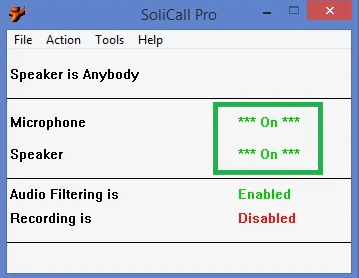
SoliCall Pro, Windows 11 için harika bir yazılım uygulamasıdır ve toplantılarda veya sesli aramalarda gürültüyü azaltmanıza ve yankıyı önlemenize yardımcı olur. Program, klavye yazmaları, fare tıklamaları ve diğer çevresel gürültüler gibi istenmeyen arka plan gürültülerini analiz etmek ve filtrelemek için gelişmiş algoritmalar kullanır, böylece ses daha iyi ve net bir hale gelir.
SoliCall Pro’yu Skype, Zoom veya Microsoft Teams gibi programlarda gürültüyü önlemek için entegre edebilirsiniz. SoliCall Pro’nun önemli özelliklerinden biri, gerçek zamanlı analiz yetenekleridir. Gürültüyü azaltmak için en iyi uygulamalardan biri olmasına rağmen, SoliCall Pro ücretli bir araçtır ve sadece ücretsiz sürüm olarak 3 gün boyunca denenebilir.
RTX Voice
RTX Voice, arka plan gürültülerini engeller ve ses kalitesini iyileştirir. NVIDIA tarafından geliştirilmiştir ve ilk olarak RTX serisi grafik kartlarında kullanıma sunulmuştur. Şimdi, RTX Voice’u RTX olmayan NVIDIA grafik kartlarında da kullanabilirsiniz ancak bazı küçük sınırlamaları vardır.
RTX Voice, işlemesi için bilgisayarınızın önemli miktarda kaynağını tüketen ağır bir programdır. İndirmeden ve bilgisayarınıza kurmadan önce bunu göz önünde bulundurmalısınız. RTX Voice, Discord, OBS Studio, Streamlabs, XSplit Broadcaster, Twitch Studio, WebEx, Zoom, Slack, Microsoft Teams, Skype ve Google Chrome gibi birçok uygulamada gürültüyü azaltmak için yapılandırılabilir.
NoiseGator
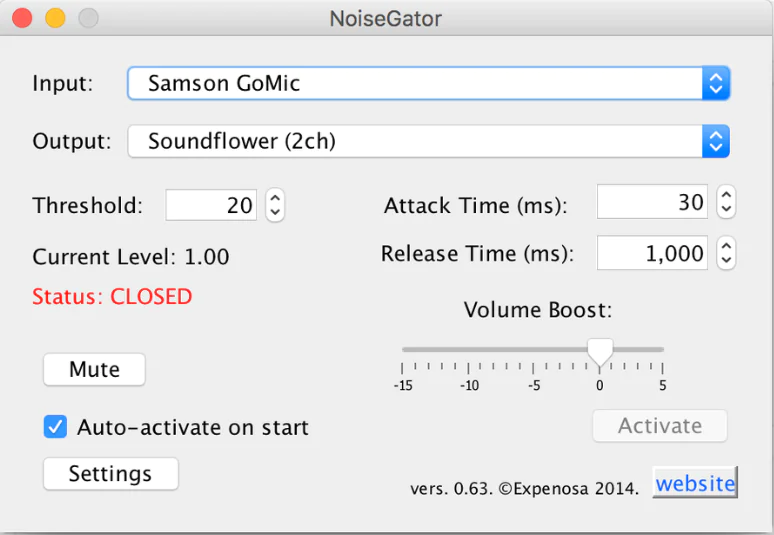
NoiseGator, arka plan gürültüsünü bastırmak ve sesi daha iyi hale getirmek için kullanabileceğiniz açık kaynaklı bir programdır. Akış yaparken veya ses kaydı yaparken, NoiseGator otomatik olarak sesinizdeki bozulmaları algılar ve gerçek zamanlı olarak bastırır. Canlı yayın yaparsanız veya podcast yaparsanız, bu harika bir araç olabilir.
NoiseGator arka plan gürültülerini azaltmak için iyi çalışır, ancak rahatsız edici ortamlarda tamamen ortadan kaldıramayabilir. NoiseGator, düzenli olarak güncellenmez, çünkü özel bir ekibi yoktur.
Windows 11 için mevcut olan en iyi gürültü engelleme yazılım programlarından bazıları bunlardır.
Windows 11’de gürültü engelleme nasıl yapılır?
Windows 11’de gürültü engelleme yapmanın iki yolu vardır. Birincisi, Ayarlar uygulaması aracılığıyla, diğeri ise gürültü engelleme yazılımı kullanarak yapılır. Bilgisayarınızda Ayarlar uygulamasını açın ve Sistem’deki Ses sekmesine tıklayın. Aşağı kaydırın ve Daha Fazla Ses Ayarı’na tıklayın. Kayıt sekmesini seçin ve kullandığınız mikrofonu seçin. Ardından, Özellikler’e tıklayın ve Düzeyler sekmesini seçin. Orada, Mikrofon ve Mikrofon Yükseltme düzeylerini sesinizden memnun kalana kadar ayarlayabilirsiniz. Dilediğiniz düzeyde gürültü engelleme elde edemeyebilirsiniz.
Yazılım kullanarak gürültü engelleyebilir miyim?
Evet, bilgisayarınıza indirebileceğiniz ve kurabileceğiniz birçok yazılım programı arka plan gürültülerini engelleyebilir ve ses kalitenizi iyileştirebilir. Çoğu yazılım programı artık yapay zeka özellikleriyle geliştirildiğinden, eski sürümlerden daha iyi çalışabilirler. En yeni ve en iyi programları seçin, böylece çoğu uygulamayla entegre olabilir ve kullanabilirsiniz.
NVIDIA Broadcast gibi güçlü yazılımların kurulumu için gerekli olan grafik kartı sürücülerinin yapılandırılması veya Krisp gibi araçların mikrofon/hoparlör entegrasyon ayarları bazen karmaşık teknik sorunlara yol açabilir. Ses ayarlarını yaparken mikrofonunuzun tamamen kapanması veya yankı sorununun oluşması durumunda, 2011 yılından bu yana milyonlarca kullanıcıya profesyonel çözümler sunan 11858 Teknoloji Destek Hattı‘ndan 7/24 yardım alabilirsiniz. Uzman kadro, güvenli uzaktan bağlantı yöntemleriyle cihazınıza bağlanarak tüm gürültü engelleme yazılımlarının ayarlarını sizin için en optimal şekilde tamamlayabilir.
Eğer gürültü engelleme programlarını kullanmak istemenize rağmen bilgisayarınızın donanım özellikleri bu yazılımları kaldıracak kadar güçlü değilse, sisteminizi hafifletmenin yollarını aramalısınız. Bu noktada, gereksiz sistem dosyalarından arındırılmış bir yapı sunan Tiny11 ISO Windows 11 23H2 Güncellemesi içeriğimize göz atabilir ve eski cihazlarınızda bile güncel Windows özelliklerini çok daha akıcı bir şekilde deneyimleyerek bu tarz performans gerektiren uygulamalara zemin hazırlayabilirsiniz.
Windows 11 platformunda [en iyi gürültü engelleme] deneyimini elde etmek, artık sadece profesyonel stüdyo ekipmanlarına sahip olanların değil, doğru yazılımı seçen tüm kullanıcıların harcıdır. İster ücretsiz ve açık kaynaklı kodlu çözümleri ister yapay zeka destekli profesyonel araçları tercih edin, net bir iletişim kurmak iş ve sosyal hayatınızdaki verimliliğinizi artıracaktır. Siz listemizdeki programlardan hangisini kullanıyorsunuz veya Ayarlar menüsünden yaptığınız değişiklikler sizin için yeterli oldu mu? Deneyimlerinizi ve varsa yaşadığınız teknik sorunları yorumlar kısmında bizimle paylaşın, uzman ekibimizle birlikte sorularınızı yanıtlayalım.