
Epic Games yükleme başarısız hata kodu II-E1003 bozuk önbellek veya izin sorunlarından kaynaklanır. 4 farklı çözüm yöntemi ile oyunlarınızı sorunsuz yükleyin ve güncelleyin.
Epic Game Store’dan oyunları veya güncellemeleri yüklerken bazı kullanıcılar Yükleme Başarısız Hata Kodu II-E1003 alıyorlar.


Bu hata kodu, başlatıcının yüklemeye çalıştığı oyun dosyalarını indiremediği anlamına gelir. Genellikle Epic Games’in önbelleği bozulduğunda bu sorun ortaya çıkar. Ancak, başka nedenler ve çözümler de bulunmaktadır.
Epic Games Store’dan oyun veya güncelleme yüklerken karşılaşılan “Yükleme Başarısız Hata Kodu II-E1003”, birçok kullanıcının yaşadığı yaygın bir sorundur. Bu hata, başlatıcının oyun dosyalarını indirememesi nedeniyle ortaya çıkar ve genellikle bozulmuş önbellek dosyaları, yetersiz sistem izinleri veya bozuk oyun dosyalarından kaynaklanır. Özellikle uzun süredir beklenen bir oyunu yüklemeye çalışırken bu hatayla karşılaşmak oldukça sinir bozucu olabilir.
Bu içerikte, Epic Games II-E1003 hatasını çözmek için 4 farklı yöntemi adım adım öğreneceksiniz. Yönetici izinleriyle çalıştırmaktan önbellek temizlemeye, oyun dosyalarını doğrulamaktan başlatıcıyı yeniden yüklemeye kadar tüm çözümleri detaylı şekilde bulacaksınız. Hangi yöntemin ne zaman uygulanacağını ve olası sorunların nasıl önleneceğini keşfedeceksiniz.
Yükleme Başarısız Hata Kodu II-E1003
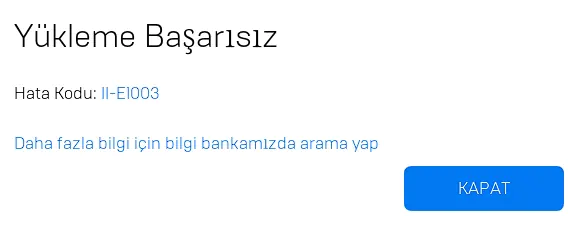
Epic Game Hata Kodu II-E1003, yüklemeye çalıştığı oyun dosyalarını indiremeyen başlatıcının olduğunu ifade eder. Bu genellikle Epic Games’in önbelleğinin bozulduğu durumlarda meydana gelir. Bununla birlikte, burada tartışacağımız bazı diğer nedenler ve çözümler de bulunmaktadır.
Epic Games Yükleme Başarısız Hata Kodu II-E1003 alıyorsanız, aşağıdaki çözümleri deneyin. Epic Games’i yönetici olarak çalıştırın Epic Games önbelleğini temizleyin Oyun dosyalarını doğrulayın Epic Games’i yeniden yükleyin. Şimdi bunları detaylı olarak ele alalım.
Epic Games’i Yönetici Olarak Çalıştırın
Oyunlar veya güncelleme yüklenmiyorsa yapmamız gereken ilk şey, Epic Games başlatıcısını yönetici izinleriyle çalıştırmaktır. Bu çok basit bir hile ve başlatıcıya bilgisayarınızda kurulu olan dosyalara erişim için gerekli izinleri verir. Bu nedenle, sorun izin eksikliğinden kaynaklanıyorsa, Epic Games’i yönetici olarak çalıştırmak sorunu çözecektir. Yapmanız gereken tek şey başlatıcıya sağ tıklayıp Yönetici olarak çalıştır’ı seçmek. Bu size yardımcı olacaktır.
Epic Games Önbelleğini Temizleme
Önbellekler, uygulamanın sık kullanılan verilere hızlı erişim sağlamak için bilgisayarınızda depolanan bilgilerdir. Bununla birlikte, önbelleklerin kendilerinin bozulduğu çok olasıdır. Bu durumda, Epic Game hizmetleri önbelleğe erişmeye çalıştığında sorun oluşur. İşte Epic Games önbelleğini temizleyerek yeni ve taze önbellekler oluşturmasını sağlayacağız. Aynısını yapmak için aşağıdaki adımları izley
Oyun Dosyalarını Doğrulayın
Zaten yüklenmiş bir oyunu güncellerken yükleme hatası alıyorsanız, oyun dosyalarının muhtemelen bozulmuş olduğu anlamına gelir. Bu durumda, oyun dosyalarının bütünlüğünü doğrulamamız gerekmektedir. Bunun için Epic Games başlatıcısının içinde bulunan yerleşik bir aracı kullanabiliriz. Aşağıdaki adımları izleyerek bunu kolayca yapabilirsiniz.
- Başlat Menüsünden arayarak Epic Games Başlatıcı‘yı başlatın.
- Şimdi Kütüphaneye gidin.
- Oyununuza gidin, üç noktaya tıklayın ve Yönet‘i seçin.
- Dosyaları Doğrula’nın yanındaki Doğrula‘yı tıklayın.
Son olarak, sorunun çözülüp çözülmediğini kontrol edin.
Epic Games’i Yeniden Yükleyin
Eğer hiçbir şey işe yaramazsa, son çaremiz Epic Games başlatıcısını sistemimizden kaldırmak ve taze bir kopyasını yüklemektir. Bu şekilde, bu soruna neden olabilecek bozuk kurulum medyasını tamir edebiliriz. Uygulamayı tamamen sistemden kaldıracağız. Bunun için aşağıdaki adımları izleyin.
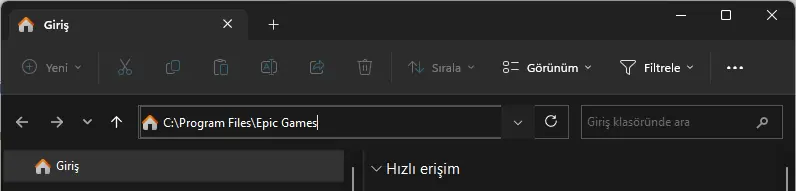
- Dosya Gezgini’ni açın ve ardından aşağıdaki konuma gidin.
C:Program FilesEpic Games
VEYA
C:Program Files (x86)Epic Games
- Şimdi oyunun yedeğini alın ve klasörün içindeki tüm içeriği silin.
- Bittiğinde, Ayarlar’ı açın.
- Şimdi, Uygulamalar > Yüklü uygulamalar veya Uygulamalar ve özellikler’e gidin.
- Windows 11: Üç noktaya tıklayın ve Kaldır’ı seçin.
- Windows 10: Uygulamaya tıklayın ve ardından Kaldır butonuna tıklayın.
- İşleminizi onaylamak için Kaldır butonuna tekrar tıklayın.
Başlatıcıyı kaldırdıktan sonra, store.epicgames.com adresine giderek taze bir kopyasını indirin. Son olarak, sorunun çözülüp çözülmediğini kontrol edin. Bu yazıda bahsedilen çözümleri kullanarak sorunu çözebileceğinizi umuyoruz.
Yükleme Başarısız Hata Kodu II-E1003 gibi farklı Epic Games yükleme hataları bulunmaktadır. Her hata kodunun bir anlamı vardır. Ancak bunların çoğu Epic Games başlatıcısının bozulmuş önbelleğini kaldırarak kolayca çözülebilir.
Epic Games yükleme hatalarını çözmek için tüm yöntemleri denemenize rağmen sorun devam ediyorsa, 11858 Teknoloji Destek Hattı uzmanları size anında çözüm sunabilir. 2011’den beri Türkiye genelinde 7/24 hizmet veren bu profesyonel ekip, oyun yükleme hataları, launcher sorunları ve önbellek problemleri konularında deneyimli destek sağlar. TeamViewer, AnyDesk gibi güvenilir yazılımlarla uzaktan bağlantı kurarak, dakika bazlı şeffaf ücretlendirme ile sorununuzu çözebilirler.
Epic Games yükleme sorunlarını çözdükten sonra, oyun içi bağlantı problemleriyle de karşılaşabilirsiniz. Özellikle Fortnite oynarken eşleştirme hataları yaşıyorsanız, bu durum sunucu bağlantıları veya ağ ayarlarından kaynaklanıyor olabilir. Fortnite Eşleştirme Hatası #1 Nedir ve Nasıl Düzeltilir başlıklı içeriğimizde, bu hatanın nedenlerini, sunucu durumu kontrollerini, ağ ayarlarını iyileştirme yöntemlerini ve diğer çözüm önerilerini detaylı şekilde bulabilirsiniz. Bu içerik, oyun deneyiminizi kesintisiz hale getirmenize yardımcı olacaktır.
Epic Games Store’da yaşanan yükleme hataları, genellikle basit çözümlerle giderilebilen ancak oyun deneyimini olumsuz etkileyen sorunlardır. Siz de II-E1003 hatasıyla karşılaştınız mı? Hangi çözüm yöntemi işinize yaradı? Yaşadığınız deneyimleri ve önerilerinizi yorumlarda paylaşarak diğer oyunculara rehberlik edebilirsiniz. Ayrıca, Epic Games Store veya diğer oyun platformlarıyla ilgili karşılaştığınız sorunlar varsa, bizimle paylaşmaktan çekinmeyin. Görüşleriniz, içeriklerimizi iyileştirmemiz için de değerlidir.