
ERR_CONNECTION_CLOSED hatası mı alıyorsunuz? Nedenlerini ve Chrome’da bu hatayı gidermenin 13 pratik yolunu adım adım öğrenin.
Chrome’da bir siteye girmeye çalışırken karşınıza aniden “Bu siteye ulaşılamıyor” yazısı ve hemen altında ERR_CONNECTION_CLOSED mesajı çıktıysa, paniklemek için erken. Bu hata, birçok kullanıcının gün içinde en az bir kez denk geldiği türden, ama asıl önemli olan neyin yanlış gittiğini hızla teşhis edip doğru adımı atmak.
- ERR_CONNECTION_CLOSED Hatası Nedir?
- ERR_CONNECTION_CLOSED Hatası Nasıl Çözülür?
- 1. İnternet Bağlantınızı Kontrol Edin
- 2. Ağ Ayarlarını Sıfırlayın
- 3. Güvenlik Duvarı veya Antivirüs Yazılımını Kontrol Edin
- 4. VPN Kullanın
- 5. VPN veya Proxy Sunucusunu Devre Dışı Bırakın
- 6. DNS Önbelleğini Temizleyin
- 7. Chrome Tarayıcı Önbelleğini Temizleyin
- 8. Cloudflare DNS (1.1.1.1) Kullanın
- ERR_CONNECTION_CLOSED Hatası Çözülmezse Ne Yapmalısınız?
- 9. Chrome Uzantılarını Devre Dışı Bırakın
- 10. Chrome’u Güncelleyin veya Yeniden Yükleyin
- 11. Chrome Ayarlarını Sıfırlayın
- 12. Chrome Temizleme Aracını Çalıştırın
- 13. Bilgisayarınızı Kötü Amaçlı Yazılımlara Karşı Tarayın


Şunu baştan netleştirmek gerekiyor, ERR_CONNECTION_CLOSED hatası, ziyaret etmek istediğiniz sitenin çöktüğünü söylemez. Aksine, sorunun sizin tarafınızda, yani bilgisayarınız ile sunucu arasındaki bağlantı köprüsünde olduğuna işaret eder. Bu fark, hem sorunu anlamlandırmak hem de doğru çözüme ulaşmak açısından kritik.
Tarayıcı hatalarını tek başınıza çözmek yorucu olabilir, özellikle de günlük işlerinizin ortasında beklenmedik bir aksaklıkla karşılaştığınızda. Chrome’da zaman zaman yaşanan Aw Snap hatası gibi durumlar için de benzer bir sorun giderme yaklaşımı geçerlidir. Detaylı bilgi için Chrome Aw Snap Hatasını Nasıl Düzeltilir 8 Etkili Çözüm yazımızı inceleyebilirsiniz. Tarayıcı kaynaklı bu tür sorunlar birbiriyle bağlantılı olabileceğinden, bir hata türünü anlamak diğerinin çözümünde de size yol gösterir. Şimdi ERR_CONNECTION_CLOSED hatasının tam olarak ne anlama geldiğini ve nasıl giderileceğini inceleyelim.
ERR_CONNECTION_CLOSED Hatası Nedir?
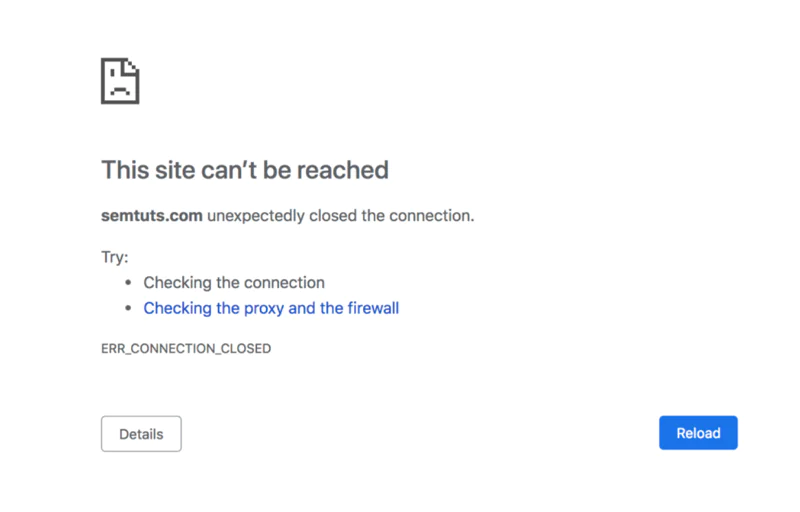
ERR_CONNECTION_CLOSED hatası, Chrome’un bir web sitesinin sunucusuna bağlantı kurmaya çalıştığı sırada bu bağlantının kesintiye uğradığını bildiren bir ağ hatasıdır. Tarayıcı, DNS üzerinden sunucu IP adresini bulur ve bir TCP bağlantısı başlatır. Ancak bu süreç tamamlanamadığında hata mesajı devreye girer. Sorun genellikle istemci tarafında, yani kullanıcının bağlantı ayarlarında, DNS yapılandırmasında ya da tarayıcının önbelleğinde yatar.
ERR_CONNECTION_CLOSED Hatası Nasıl Çözülür?
1. İnternet Bağlantınızı Kontrol Edin
Kulağa basit gelebilir ama en sık atlanan adım da bu. Sayfayı açmaya çalışırken tam o anda bağlantınız kopmuş olabilir. Kablosuz ağdan uzaklaşmış, modem yeniden başlamış ya da telefon hattınız anlık bir kopukluk yaşamış olabilir.
Bunu test etmek için Spotify veya başka bir müzik uygulaması açın ve daha önce indirmediğiniz bir parça çalın. Müzik akıyorsa internet çalışıyordur, sorun Chrome veya DNS tarafındadır. Çalmıyorsa önce bağlantınızı yeniden kurun.
2. Ağ Ayarlarını Sıfırlayın
İnternetiniz çalışıyor ama hata devam ediyorsa, TCP/IP yapılandırmanızda bir tutarsızlık olabilir. Bu durum özellikle Windows güncellemelerinin ardından veya VPN kurulumlarından sonra sıkça görülür.
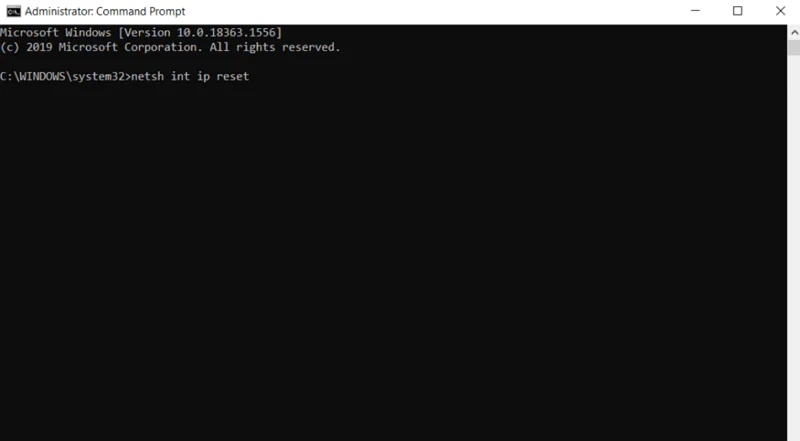
Windows kullanıcıları için: Komut İstemi’ni yönetici olarak açın ve sırayla şu komutları çalıştırın.
netsh int ip reset
netsh winsock reset
Komutları çalıştırdıktan sonra bilgisayarı yeniden başlatın.
macOS kullanıcıları için: Sistem Tercihleri üzerinden Ağ ayarlarına gidin, bağlı olduğunuz ağı seçin, Gelişmiş seçeneğine tıklayın, TCP/IP sekmesine geçin ve DHCP Kirasını Yenile butonuna basın.
3. Güvenlik Duvarı veya Antivirüs Yazılımını Kontrol Edin
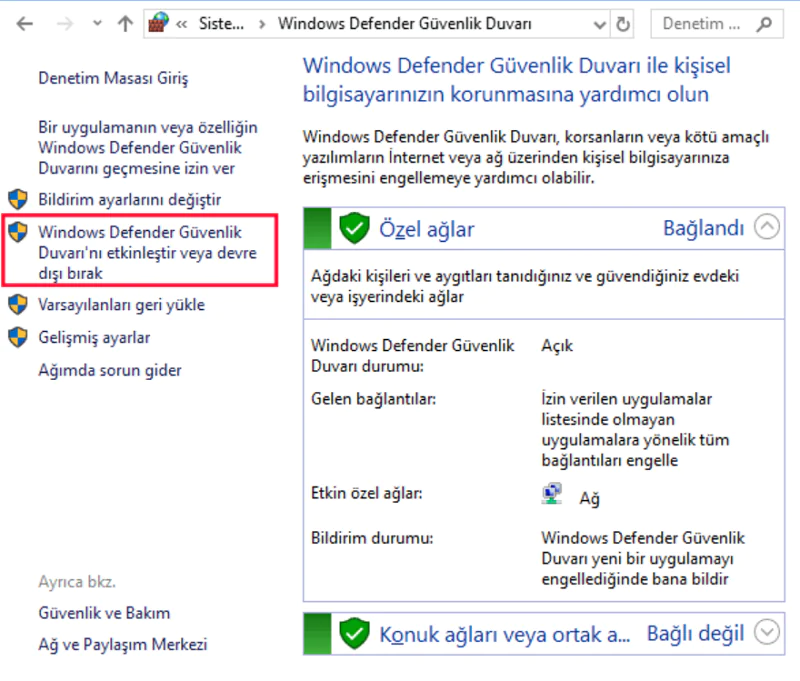
Güvenlik yazılımları bazen aşırı hassas davranarak meşru sitelere bağlantıyı engelleyebilir. Bunu test etmek için antivirüs veya güvenlik duvarınızı geçici olarak devre dışı bırakın ve sayfayı tekrar açmayı deneyin.
Windows’ta Denetim Masası üzerinden Sistem ve Güvenlik, ardından Windows Defender Güvenlik Duvarı ve Windows Defender Güvenlik Duvarını Aç veya Kapat yolunu izleyin.
Mac’te Sistem Tercihleri içindeki Güvenlik ve Gizlilik bölümünü açın.
Hata geçtiyse yazılımın ayarlarını gözden geçirin ya da farklı bir güvenlik çözümü kullanmayı değerlendirin.
4. VPN Kullanın
Yalnızca belirli bir siteye girerken bu hatayı görüyorsanız, internet servis sağlayıcınız o siteye erişimi engelliyor olabilir. ProtonVPN gibi ücretsiz ve güvenilir bir VPN hizmeti bu engeli aşmanıza yardımcı olur. VPN, bağlantınızı şifreleyerek servis sağlayıcının filtrelerini etkisiz hale getirir.
5. VPN veya Proxy Sunucusunu Devre Dışı Bırakın
Öte yandan halihazırda bir VPN veya proxy kullanıyorsanız ve sorun genelleşmişse, bu servis ERR_CONNECTION_CLOSED hatasının kaynağı olabilir. VPN uygulamasını kapatın ya da Chrome üzerindeki VPN uzantısını Ayarlar > Uzantılar menüsünden devre dışı bırakın.
Proxy ayarlarını kapatmak için Windows’ta şu yolu izleyin. Denetim Masası üzerinden İnternet Seçenekleri’ni açın, Bağlantılar sekmesine geçin, LAN Ayarları butonuna tıklayın ve hem Otomatik algıla hem de Proxy sunucu kullan seçeneklerinin işaretini kaldırın.
6. DNS Önbelleğini Temizleyin
Tarayıcınız daha hızlı çalışsın diye ziyaret ettiğiniz sitelerin IP adreslerini yerel olarak saklar. Bu DNS önbelleği bozulduğunda veya güncelliğini yitirdiğinde bağlantı hataları baş gösterir.
Önce işletim sisteminizin DNS önbelleğini temizleyin (Windows’ta ipconfig /flushdns komutu yeterli), ardından Chrome tarafındaki önbelleği de şu adresi tarayıcı çubuğuna yazarak temizleyin.
chrome://net-internals/#dnsAçılan ekranda Clear host cache butonuna tıklayın.
7. Chrome Tarayıcı Önbelleğini Temizleyin
Chrome, sitelerin statik dosyalarını yerel olarak önbellekler. Bu önbellekte bozulan bir veri ERR_CONNECTION_CLOSED hatasını tetikleyebilir. Chrome’un adres çubuğuna şunu yazın.
chrome://settings/privacyTarama verilerini temizle seçeneğine tıklayın, zaman aralığı olarak Tüm zamanlar ı seçin, Önbelleğe alınmış resimler ve dosyalar kutusunu işaretleyin ve Verileri temizle butonuna basın.
8. Cloudflare DNS (1.1.1.1) Kullanın
DNS sağlayıcınız yavaş veya güvenilmez çalışıyorsa bu da hata mesajına yol açabilir. Cloudflare’in 1.1.1.1 hizmeti hem hızlı hem de gizliliğe saygılı ücretsiz bir DNS çözümüdür. Cloudflare’in resmi belgelerinde Windows, macOS, Android ve iOS için adım adım kurulum anlatılmaktadır.
ERR_CONNECTION_CLOSED Hatası Çözülmezse Ne Yapmalısınız?
Buraya kadar saydığımız adımlar çoğu durumda sorunu çözer. Ama bazı durumlarda sorun daha derinde olabilir: çakışan sürücüler, kötü yapılandırılmış ağ kartı ayarları ya da sistem düzeyinde bir bozulma. Bu tür durumlarda teknik destek almak hem zaman hem de sinir açısından çok daha verimlidir. 2011’den bu yana Türkiye genelinde 7/24 hizmet veren 11858 Teknoloji Destek Hattı, Chrome kaynaklı bağlantı sorunlarından modem yapılandırmalarına kadar geniş bir yelpazede uzaktan destek sağlar. TeamViewer ve AnyDesk gibi lisanslı yazılımlar üzerinden güvenli bağlantı kuran hat, 500.000’den fazla başarılı işlem ve yüzde 95 müşteri memnuniyet oranıyla ciddi bir deneyim birikimi taşımaktadır.
9. Chrome Uzantılarını Devre Dışı Bırakın
Bazı uzantılar ağ trafiğine müdahale ederek hata mesajlarına neden olabilir. Tüm uzantıları tek seferde kapatmak için şu adresi kullanın:
chrome://extensions/Tüm uzantıları kapattıktan sonra siteye tekrar erişmeyi deneyin. Hata geçtiyse, uzantıları tek tek etkinleştirerek sorumluyu bulabilirsiniz.
10. Chrome’u Güncelleyin veya Yeniden Yükleyin
Eski bir Chrome sürümü, bazı sunucu yapılandırmalarıyla uyumsuzluk yaratabilir. Şu adresi ziyaret ederek güncel olup olmadığınızı kontrol edin.
chrome://settings/helpChrome güncellemeleri otomatik olarak uygular ve Yeniden Başlat butonuyla değişiklikler devreye girer. Sorunu kökünden çözmek istiyorsanız Chrome’u tamamen kaldırıp temiz bir kurulum da yapabilirsiniz.
11. Chrome Ayarlarını Sıfırlayın
Tarayıcının birikmiş yapılandırma sorunlarını temizlemek için fabrika ayarlarına dönmek iyi bir seçenek olabilir.
chrome://settings/privacyadresini açın, sayfanın altına inin ve Gelişmiş seçeneğini genişletin. En altta Ayarları orijinal varsayılanlarına geri yükle seçeneğini bulacaksınız.
Önemli uyarı: Bu işlem yer imlerinizi, parolalarınızı ve tarama geçmişinizi siler. İşlem öncesinde yedek almayı unutmayın.
12. Chrome Temizleme Aracını Çalıştırın
Chrome, tarayıcıya zarar veren yazılımları tespit etmek için yerleşik bir tarama aracı sunar. Şu adrese gidin:
chrome://settings/cleanupBul butonuna tıklayarak taramayı başlatın. Araç, Chrome’un davranışını etkileyen zararlı yazılımları işaretleyecektir.
13. Bilgisayarınızı Kötü Amaçlı Yazılımlara Karşı Tarayın
Chrome’un yerleşik aracı yüzeysel bir tarama yapar. Daha kapsamlı bir analiz için Malwarebytes gibi bir güvenlik çözümü kullanarak tam sistem taraması yapın. Bazı kötü amaçlı yazılımlar ağ bağlantısını bilinçli olarak sekteye uğratır ve yalnızca bu tür araçlarla tespit edilebilir.
Benzer bağlantı hataları farklı kodlarla da karşınıza çıkabilir. Google Chrome ERR_FILE_NOT_FOUND hatasıyla karşılaşırsanız orada da sistematik bir sorun giderme süreci sizi bekliyor. Her iki hata türü de tarayıcının temel bağlantı katmanında yaşanan aksaklıkların farklı görünümleri olduğu için çözüm mantığı büyük ölçüde örtüşür.
ERR_CONNECTION_CLOSED hatası, sabırla yaklaşıldığında çözülmesi son derece mümkün bir sorundur. Büyük çoğunlukta sorunu birkaç dakika içinde ortadan kaldırır. Yıllar içinde bu hatayı incelerken fark ettiğim en yaygın kullanıcı hatası birkaç adımı hızlıca denerken bilgisayarı yeniden başlatmayı atlamak. Ağ ayarı değişiklikleri yeniden başlatma olmadan tam olarak devreye girmez ve bu yüzden çözüm denemesi yarıda kalır. ERR_CONNECTION_CLOSED hatasını kendi tarafınızda çözdükten sonra aynı sorunun başka sitelerde ya da farklı ağlarda da tekrar etmesi, genellikle daha sistemik bir yapılandırma problemine ya da donanım düzeyinde bir arızaya işaret eder.
Bu deneyimi yaşadıysanız ya da yukarıdaki adımlardan hangisinin işe yaradığını gördüyseniz yorumlarda paylaşmanız, aynı sorunu yaşayan başka kullanıcılara da yol gösterecektir.