TeknoDestek Müşteri Hizmetleri
  • Haberler
    HaberlerDaha Fazla Göster
    PlayStation Plus Haziran ayı ücretsiz oyunlarında Grounded ve Darktide karakterleri birlikte görünüyor
    PlayStation Plus Haziran Ayı Ücretsiz Oyunlar
    5 dk. okuma
    WhatsApp Kullanamayacak Android Modelleri listesinde eski Samsung ve LG telefonlar görüntüleniyor
    Eylül Ayı İtibariyle WhatsApp Kullanamayacak Android Modelleri
    4 dk. okuma
    Apple CarPlay ChatGPT Desteği Geldi
    Apple CarPlay ChatGPT Desteği Geldi
    5 dk. okuma
    Yenilenmiş Akıllı Telefonlara İade Hakkı kapsamında mağazada telefon inceleyen kullanıcı görüntüsü
    Yenilenmiş Akıllı Telefonlara İade Hakkı Getirildi
    7 dk. okuma
    Zerger App nedir? Nasıl kullanılır?
    Zerger App Nedir? Nasıl Kullanılır?
    7 dk. okuma
  • Bilgisayar
    BilgisayarDaha Fazla Göster
    Macbook neo performans
    MacBook Neo Performans Yükseltme
    5 dk. okuma
    Bilgisayar Kapalıyken Işıkları Neden Yanar ve Nasıl Kapatılır
    Bilgisayar Kapalıyken Işıkları Neden Yanar ve Nasıl Kapatılır
    7 dk. okuma
    OneDrive Çift Görünme Sorunu Nasıl Çözülür?
    OneDrive Çift Görünme Sorunu Nasıl Çözülür
    4 dk. okuma
    Bilgisayar güç düğmesi ayarları ekranında uyku ve kapatma seçenekleri görüntüleniyor
    Bilgisayar Güç Düğmesi Ayarları Nasıl Değiştirilir
    7 dk. okuma
    OneDrive Yükleme Hızı Neden Yavaş?
    OneDrive Yükleme Hızı Neden Yavaş
    5 dk. okuma
  • Mobil
    MobilDaha Fazla Göster
    Kamera Çıkıntısı olmayan yeni telefon tasarımı düz arka yüzeyiyle futuristik biçimde sergileniyor.
    Kamera Çıkıntısını Yok Eden Yeni Telefon Tasarımları Geliyor
    8 dk. okuma
    8000 mAh bataryalı telefonlar, parlak enerji bloğuyla fütüristik kapakta gösteriliyor.
    8000 mAh Bataryalı Telefonlar Geliyor: Şarj Sorunu Bitiyor mu
    6 dk. okuma
    HyperOS 3 Bildirim Sesi Sorunu Çözümü
    HyperOS 3 Bildirim Sesi Sorunu Çözümü
    5 dk. okuma
    HyperOS 3 Özellikleri ve Öne Çıkan Yenilikler
    HyperOS 3 Özellikleri ve Öne Çıkan Yenilikler
    8 dk. okuma
    HyperOS 3 performans sorunları yaşayan bir telefonda bellek uzatma ve pil ayarları menüsü.
    HyperOS 3 Performans Sorunları ve Çözüm Yolları
    7 dk. okuma
  • Sosyal Medya
    Sosyal MedyaDaha Fazla Göster
    Dikkat Çekici YouTube Küçük Resimleri Nasıl Oluşturulur
    Dikkat Çekici YouTube Küçük Resimleri Nasıl Oluşturulur
    7 dk. okuma
    WhatsApp Katı Hesap Ayarı
    WhatsApp Katı Hesap Ayarı Nasıl Açılır
    3 dk. okuma
    TikTok Sıfır İzlenme Sorunu
    TikTok Sıfır İzlenme Sorunu Çözümü
    7 dk. okuma
    LinkedIn Post Saatleri Neye Göre Belirlenir Yolları Neler
    LinkedIn Post Saatleri Neye Göre Belirlenir
    7 dk. okuma
    istatislikler üzerinden Reels paylaşma
    Instagram İstatistikler Üzerinden Reels Paylaşma Nasıl Yapılır
    4 dk. okuma
  • İnceleme
    İncelemeDaha Fazla Göster
    Yapay zekalı bilgisayar ekranında NPU ve AI özellikleri görüntüleniyor
    Yapay Zekalı Bilgisayar (AI PC) Nedir
    9 dk. okuma
    Çift Monitör Kurulumu Nasıl Yapılır
    Çift Monitör Kurulumu Nasıl Yapılır
    5 dk. okuma
    Tcl S55h Soundbar Telefon Bağlantısı Nasıl Yapılır Yolları Neler
    Tcl S55h Soundbar Telefon Bağlantısı Nasıl Yapılır
    6 dk. okuma
    Tcl S55h Soundbar Televizyon Bağlantısı Nasıl Yapılır Yolları Neler
    Tcl S55h Soundbar Televizyon Bağlantısı Nasıl Yapılır
    6 dk. okuma
    Radar ve Kontrol Noktalarını Görme
    Otoyollarda Radar ve Kontrol Noktalarını Görme
    4 dk. okuma
  • İletişim
YouTube
Takip Et
  • Müşteri Hizmetleri
  • Modem Kurulumu
  • Windows 11
  • Yapay Zeka
  • Akıllı Telefon
  • Robot Süpürge
11 Haz 2026, Perşembe
TeknoDestek Müşteri HizmetleriTeknoDestek Müşteri Hizmetleri
Yazı BoyutuAa
  • Haberler
  • Mobil
  • Sosyal Medya
  • Bilgisayar
  • İnceleme
  • İnternet ve Ağ
  • Ev Elektroniği
  • İletişim
Site içi Arama
  • Haberler
    • Cihaz Duyuruları
    • Teknoloji
    • Uygulama Gelişmeleri
  • Bilgisayar
    • Linux
    • macOS
    • Windows
  • İnceleme
    • Bilgisayar
    • Ev Elektroniği
    • Tablet
    • Tavsiyeler & Karşılaştırmalar
    • Telefon
  • Mobil
    • Android
    • Giyilebilir Cihazlar
    • HarmonyOS
    • iPhone / iOS
  • Sosyal Medya
    • Facebook
    • Instagram
    • TikTok
    • Snapchat
    • Teams
    • Telegram
    • WhatsApp
    • X
  • İletişim
Bizi Takip Edin
Ev ve İş İnternet Kullanımını Takip Etmek için 5 Yöntem!
İnternet ve Ağ

Ev ve İş İnternet Kullanımını Takip Etmek için 5 Yöntem!

Mustafa AKDEMİR
Son güncelleme: 16 Eylül 2019 16:05
Mustafa AKDEMİR
1.4K Görüntüleme
Paylaş
8 dk. okuma
Paylaş

Çocuklar online oyun oynuyorlar. Eşiniz bir film izliyor ve iş için bir şeyler indiriyor. Bant genişliği için (internetinizi kullanmak için) onlarla rekabet etmeye çalışıyorsunuz, ama bu gerçekleşmiyor.

İnternet bant genişliği kapasitenizi birçok şey kullanabilir (ve hatta sömürebilir). Bunu yapanlar, çoğu zaman ağınızdaki tanıdığınız kişilerdir.


- 11858 Teknoloji Destek Hattı -
11858 Teknoloji Destek Hattı ile 7/24 telefonla teknik destek ve uzaktan destek alın 11858 Teknoloji Destek Hattı ile 7/24 telefonla teknik destek ve uzaktan destek alma

“İnternetimi kim veya ne kullanıyor?!” diye, çaresizce haykırabilirsiniz. Bu, gerçekten yerinden ve iyi bir soru. İnternetinizin bant genişliğini, ev ağınızda neyin (veya kimlerin) kullandığını kontrol edebilmek ve bu sorunun üstesinden gelebilmek için, işte yapmanız gerekenler!

Modeminiz Arayüzünden, İnternet Bant Genişliği Kullanımını İzleyin!

İnternet bant genişliğinizi (indirme hızınızı) neyin tükettiğini bulmaya başlamak için en iyi yer, modeminizdir. Modeminiz, gelen ve giden tüm internet trafiğinizi yönetir.

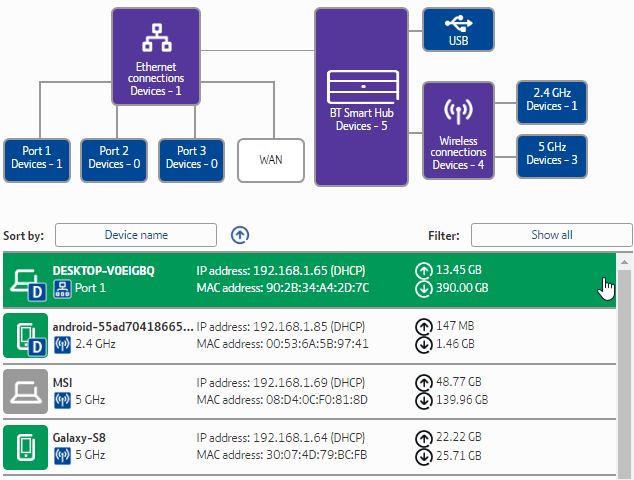
Modeminizin arayüzü, o anda ağınıza (modeminize) bağlı her cihazı içeren bir sayfadır. Modeminize bağlı cihazların IP adreslerini, MAC adreslerini ve o anki bağlantı durumlarını kontrol edebilirsiniz. Modeminize bağlı olarak, o anki indirme ve yükleme hızı gibi ağ bilgilerine ve her cihazın o anda kullandığı veya indirdiği veri miktarına da erişebilirsiniz.

Örneğin, aşağıdaki ekran görüntüsünde bir modeme ait yerel ağ sayfası, o anda modeme bağlı her bir cihazı gösteriyor.
Ev ve İş İnternet Kullanımını Takip Etmek için 5 Yöntem!

Bilmediğiniz bir bağlantı mı fark ettiniz? Bu bağlantıyı silebilir ve ağınızdan kaldırabilirsiniz. Bu işlem esnasında yanlışlıkla kendi cihazlarınızdan birini silmeyin! Yine de yanlışlıkla bunu yaparsanız, sorun değil. Ağda tekrar oturum açmak (ağınıza bağlanmak) için güvenlik kimlik bilgilerinizi yeniden girmeniz gerekebilir; bu, çoğu cihaz için çok da zor olmayan bir işlemdir.

Capsa Uygulaması ile Bant Genişliği (İnternet) Kullanımını Kontrol Edin

Bant genişliğinizi (internetinizi) neyin kullandığını kontrol etmek için ikinci seçeneğiniz, üçüncü taraf (üçüncü parti) bir programdır. Bu durumda, sisteminizle ilgili her veri paketini yakalayan ücretsiz bir ağ analiz uygulaması olan Capsa’yı kullanabilirsiniz.

- 11858 Teknoloji Destek Hattı -
11858 Teknoloji Destek Hattı ile 7/24 telefonla teknik destek ve uzaktan destek alın 11858 Teknoloji Destek Hattı ile 7/24 telefonla teknik destek ve uzaktan destek alma
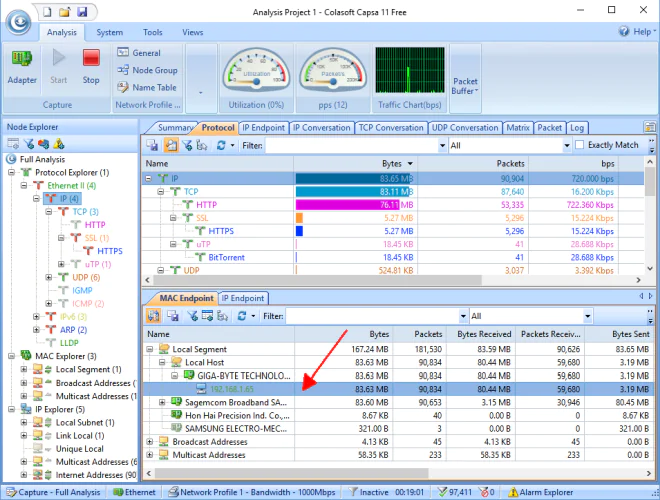
  • Sisteminiz için ağ adaptörünü seçin. Benim bağlantım kablolu bağlantı olduğu için Ethernet seçeneğini seçiyorum. Sizin bağlantı türünüz kablosuz (Wi-Fi) bağlantı Tam Analiz (Full Analysis) seçeneğini seçin ve ardından, işlemi başlatmak için Başlat (Start)’a tıklayın.
  • Sol taraftaki Node Explorer panelinden sırasıyla Protokol Explorer → [Adaptör Tipi (Ethernet veya Wi-Fi)] → IP menülerine tıklayın. Protokol menüsü ağacı genişler (alt menüler açılır), fakat burada durabilirsiniz.
  • Analiz panelinde Protokol (Protocol) sekmesini seçin. Protokol (Protocol) sekmesi, sisteminizin kullandığı her protokol için veri paketlerini gösterir.
  • Ekranın altındaki analiz araç çubuğunda MAC Bitiş Noktası (MAC Endpoint) seçin. Cihazınızın IP adresini çift tıklarsanız, sizin için detaylı paket analiz ekranını açar.
Ev ve İş İnternet Kullanımını Takip Etmek için 5 Yöntem!

Kullanışlı olan yönlerinden biri de, yaygın trafik yüklerinin kolayca tanımlanabilir adreslere sahip olmasıdır. Capsa ayrıca protokol ve port türüne göre ağ trafiği verilerini renklendirerek sizin için daha anlaşılır hale getirir.

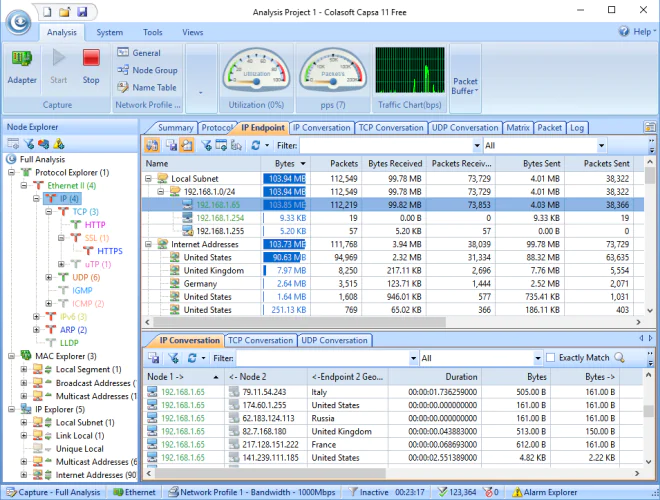
Bu bilgileri (verileri), kişisel tercihinize göre farklı şekilde de düzenleyebilirsiniz (özelleştirebilirsiniz). Analiz panelinde IP Endpoint (IP Bitiş Noktası) sekmesine tıklayın ve ardından cihazınızın IP adresine gidin. Analiz araç çubuğu, yerel ağdaki cihazın, coğrafi bölgesini (konumunu), diğer tüm gelen ve giden bağlantılarını (gelen ve giden ağ trafiğin) gösterir. Ağ trafiğinizde bir anormallik var ise, 2. sütunda çok ilginç verilerle karşılaşabilirsiniz.
Ev ve İş İnternet Kullanımını Takip Etmek için 5 Yöntem!

Uygulamanın ücretsiz sürümünün bazı sınırlamaları (kısıtlamaları) vardır:

  • Yalnızca 10 adet özel IP adresini izler.
  • Yalnızca 1 adet ağ bağdaştırıcısını izler.
  • Bir seferde sadece bir proje üzerinde çalışabilir.

Ancak, çoğunlukla bu sınırlamalar (kısıtlamalar), bant genişliğinizi (internetinizi) neyin çaldığını bulmanızı etkilemeyecektir.

- 11858 Teknoloji Destek Hattı -
11858 Teknoloji Destek Hattı ile 7/24 telefonla teknik destek ve uzaktan destek alın 11858 Teknoloji Destek Hattı ile 7/24 telefonla teknik destek ve uzaktan destek alma

Sisteminizde, Kötü Amaçlı Yazılım Taraması Yapma

Diğer olasılık, bant genişliği sorunlarınızın (aşırı internet kullanımının) yerel ağınızdan gelmemesidir (kaynaklanmamasıdır). Cihazlarınıza, harici bir sunucuyla iletişim kuran ya da spam e-posta botu gibi davranan ve böylece bant genişliğinizi çalan (internetiniz aşırı miktarda kullanan) kötü niyetli kötü amaçlı yazılımlar bulaşmış olabilir. Kötü amaçlı yazılım, her zaman olmasa da, bant genişliğinizi (internetinizi) çeşitli şekillerde kullanabilir. Yine de, cihazlarınıza kötü amaçlı yazılım bulaşmışsa, bant genişliği tüketimi (internet kullanımı) yapmasa dahi, sisteminizi temizlemeniz gerekir.

Cihazlarınızda (genel olarak bilgisayarlarınızda) bir virüsten koruma yazılımı yüklü olmalıdır. Kullandığınız antivirüs yazılımı ile tam sistem taraması yapın. Ayrıca, Malwarebytes’i indirmenizi ve tam sistem taraması yapmanızı şiddetle tavsiye ederim. Tam sistem taramasının ortaya çıkardığı tüm zararlı öğeleri karantinaya alın ve kaldırın. Ardından, bant genişliğinizin (internet hızınızın) artıp artmadığını kontrol edin. Hızda ani bir artış fark edebilirsiniz!

Ağ Sorunlarını Ortaya Çıkarmak için Netstat Yazılımını (Komutunu) Kullanın

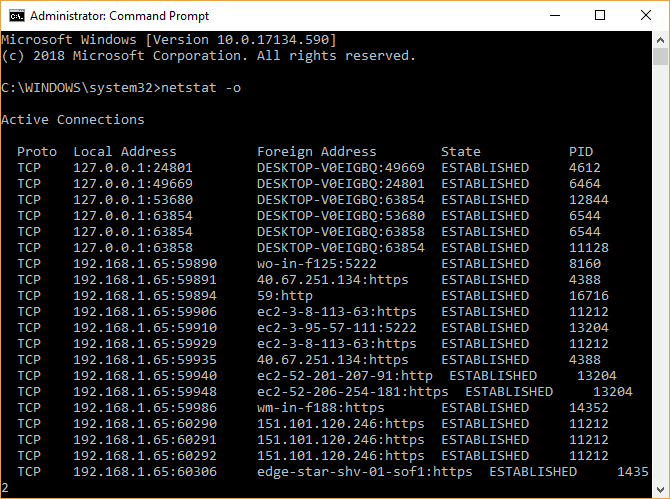
İnternet bant genişliğini (internet hızını) artırmanın diğer bir yolu da Komut İstemi (Commond Prompt) ile netstat komutunu kullanmak. netstat, “network statistics” kelimelerinin kısaltılmışıdır ve bu komutu, sisteminizdeki gelen ve giden tüm ağ trafiğini analiz etmek için kullanabilirsiniz (modeminizin ağ trafiğini değil).

Başlat (Start) menüsü arama çubuğuna command (komut) yazın ve daha sonra, çıkan arama sonuçlarında Command Prompt (Komut İstemi) seçeneğine sağ tıklayın ve açılan menü listesinden Yönetici Olarak Çalıştır (Run as Administrator) seçeneğini seçin. Komut İstemi (Command Prompt) penceresi açıldığında, netstat -o yazın ve Enter’a basın. Enter’a bastıktan sonra, bilgisayarınızdaki aktif oldukları bağlantıların, bu bağlantıların dinledikleri portların, harici adreslerin ve ağ bağlantılarının hangi sürece ait olduklarının bulunduğu uzun bir liste gelecek ekrana.
Ev ve İş İnternet Kullanımını Takip Etmek için 5 Yöntem!

Listeyi tarayın ve olağandışı giriş olup olmadığını görün. Aramak için, bir adresi kopyalayıp tarayıcınıza yapıştırabilirsiniz. Listelenen (harici IP) adreslerin(in) büyük çoğunluğu, internetin omurgası olan sunuculara veya bulut sunuculara ait adreslerdir. Hızlı bir analiz için urlscan.io adresine gidin ve adresi buraya girin. Sunucu veya adresin kime ait olduğuna dair kısa bir rapor alırsınız.

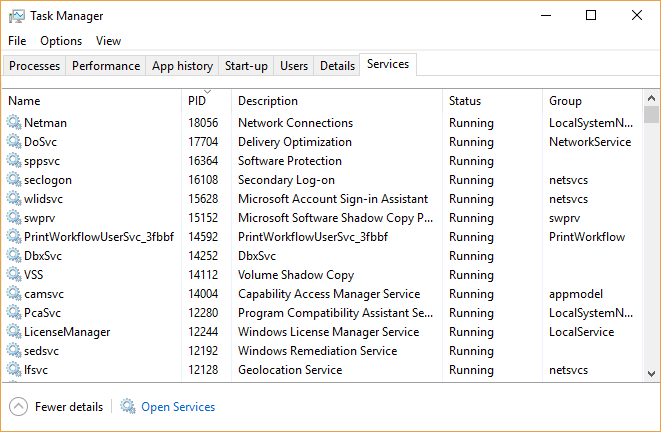
PID’yi (İşlem Kimliği – Process ID) de not edebilirsiniz. Görev Yönetici (Task Manager) penceresini ve ardından Hizmetler sekmesini açın ve eşdeğer işlemi bulun. PID’nin (İşlem Kimliği – Process ID), Komut İstemi’nde (Command Prompt) çok sayıda açık ağ bağlantısı varsa ve tanımadığınız bir hizmetse, hizmeti durdurabilir ve bant genişliği sorunlarını çözüp çözmeyeceğini görebilir veya ne olduğunu ve sisteminizin ihtiyaç duyduğu bir şey olup olmadığını bulmak için Google’da araması yapabilirsiniz.
Ev ve İş İnternet Kullanımını Takip Etmek için 5 Yöntem!

Windows Kaynak İzleyicisi (Windows Resource Monitor) ile Ağ Etkinliğini (Network Activity) Denetleme

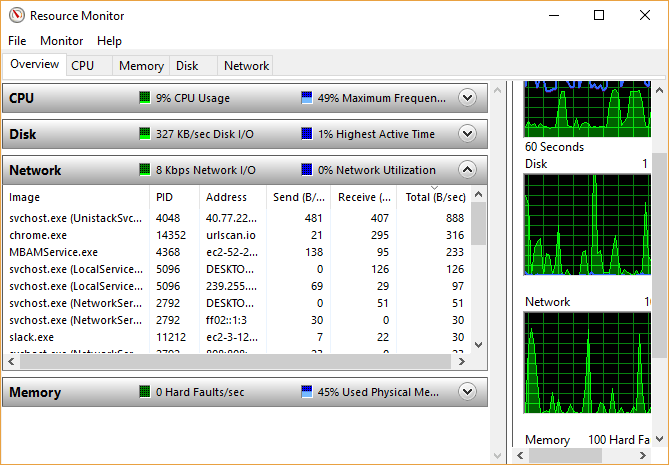
Görev Yöneticisi (Task Manager) penceresinde, başka bir bant genişliği sorun giderme aracına erişmek için, önce Performans (Performance) sekmesini ve ardından alttaki Kaynak İzleyicisi (Resource Monitor) butonunu (veya linkini) tıklayın. Kaynak İzleyicisi (Resource Monitor), bence ağınızdaki sorun giderme cephaneliğindeki en güçlü araçlardan biri.

Aşağıdaki ekran görüntüsünde Gönder (Send) ve Al (Receive) sütunlarına baktığımızda, Chrome ve Malwarebytes’ın şu anda (internet) bant genişliği kullanımının çoğunu oluşturduğunu görüyoruz. Bu programların her ikisine de güvendiğim için, Chrome ve Malwarebytes’ı listenin başında görmek sorun değil. Listenin en üstünde bilinmeyen bir işlem veya uygulama görürseniz, o işlem veya uygulama bant (internet) genişliğinizi boşaltırken (kullanırken), araştırmaya başlama zamanıdır.
Ev ve İş İnternet Kullanımını Takip Etmek için 5 Yöntem!

ETİKETLER:ağ yönetimibant genişliği takibiinternet bantnasıl yapılır
Bu Makaleyi Paylaş
Facebook WhatsApp WhatsApp Threads Bağlantıyı Kopyala Yazdır
Paylaş
Yorum yapılmamış

Bir yanıt yazın Yanıtı iptal et

Yorum yapabilmek için oturum açmalısınız.

Bağlantı Kuralım

21KBeğen
19.6KTakip Et
7.3KAbone Ol
192Takip Et

Popüler Gönderiler

Kamera Çıkıntısı olmayan yeni telefon tasarımı düz arka yüzeyiyle futuristik biçimde sergileniyor.

Kamera Çıkıntısını Yok Eden Yeni Telefon Tasarımları Geliyor

Hatice TATLISU
Hatice TATLISU
8 dk. okuma
1 Görüntüleme
Dikkat Çekici YouTube Küçük Resimleri Nasıl Oluşturulur

Dikkat Çekici YouTube Küçük Resimleri Nasıl Oluşturulur

Adem SOYLU
Adem SOYLU
7 dk. okuma
6 Görüntüleme
WhatsApp Katı Hesap Ayarı

WhatsApp Katı Hesap Ayarı Nasıl Açılır

Senanur FINDIKÇI
Senanur FINDIKÇI
3 dk. okuma
5 Görüntüleme
8000 mAh bataryalı telefonlar, parlak enerji bloğuyla fütüristik kapakta gösteriliyor.

8000 mAh Bataryalı Telefonlar Geliyor: Şarj Sorunu Bitiyor mu

Hatice TATLISU
Hatice TATLISU
6 dk. okuma
6 Görüntüleme
//

We influence 20 million users and is the number one business and technology news network on the planet

You Might Also Like

Bir bilgisayar ekranında terminal penceresinde toplu dosya isimlerinin değiştirildiği bir komut satırı çıktısı.
Yardımcı Araçlar

Toplu Dosya İsimlerini Değiştirme

10 dk. okuma
Bilgisayar veya Mobil Cihazda Pinterest Paylaşımı Yapma
Uygulama Gelişmeleri

Bilgisayar veya Mobil Cihazda Pinterest Paylaşımı Yapma

3 dk. okuma
Mac’inizde Windows Çalıştırmanın 3 Yolu
macOS

Mac’inizde Windows Çalıştırmanın 3 Yolu

6 dk. okuma
CNET CAR-984R Modem Kurulumu (Resimli Anlatım)
Modem Kurulumu

CNET CAR-984R Modem Kurulumu (Resimli Anlatım)

2 dk. okuma

Size her gün en son haberleri ve sorun çözümlerini getiriyoruz!

TeknoDestek Müşteri Hizmetleri
Facebook-f Instagram Tiktok Twitter Youtube Linkedin Whatsapp Rss

İş Ortaklarımız

TeknoDestek Müşteri Hizmetleri
© 2013 - 2026 TeknoDestek Müşteri Hizmetleri • Tüm hakları saklıdır • Bu sitedeki tüm içerikler (metin, görsel, video, logo, tasarım vb.) 5846 sayılı Fikir ve Sanat Eserleri Kanunu (FSEK) kapsamında korunmaktadır • İzinsiz kopyalanması, çoğaltılması, yayınlanması veya herhangi bir şekilde kullanılması yasaktır • İhlal tespitinde; FSEK Madde 71-73 uyarınca yasal süreç başlatma, maddi/manevi tazminat talep etme ve cezai işlem için başvurma hakkımız saklıdır • TeknoDestek, TeknoS@R'un bir kuruluşudur • Tema Düzenleyen: Fatih ATEŞ
Sorun Hala Çözülmedi mi?
Aradığın çözümü bulamadıysan, 11858 Teknoloji Destek Hattımız sana yardımcı olabilir. 2011’den beri Türkiye’nin en tecrübeli teknoloji destek ekiplerinden biri olarak, bilgisayar, telefon, tablet, modem, akıllı TV ve sosyal medya sorunlarında 7/24 profesyonel destek veriyoruz. Uzman ekibimizle hemen görüşmek ister misin?
📞 11858’i Şimdi Ara
Görüşme öncesi dakika ücreti sesli olarak bilgilendirilir
Welcome Back!

Sign in to your account

Kullanıcı Adı veya E-posta Adresi
Şifre

Şifrenizi mi unuttunuz?