TeknoDestek Müşteri Hizmetleri
  • Haberler
    HaberlerDaha Fazla Göster
    Sessiz İçerik Nedir Nasıl Yapılır
    Sessiz İçerik Nedir
    6 dk. okuma
    Spotify SongDNA Nedir
    4 dk. okuma
    Apple Creator Studio Nasıl Kullanılır
    6 dk. okuma
    Mikro İçerik Nedir Nasıl Yapılır
    Mikro İçerik Nedir
    6 dk. okuma
    Türkiye’de Araçlarda Multimedya Ekranı Kullanımı Yasakları
    6 dk. okuma
  • Bilgisayar
    BilgisayarDaha Fazla Göster
    WordPress bakım modunda takılı kalması için FTP istemcisinde .maintenance dosyasının kök dizindeki görüntüsü
    WordPress Bakım Modunda Takılı Kalması Sorunu ve Çözümü
    7 dk. okuma
    WordPress Site Teknik Sorunlar Yaşıyor
    WordPress Site Teknik Sorunlar Yaşıyor Hatası Çözümü
    5 dk. okuma
    SSH Bağlantı Reddedildi Hatası Çözümü
    6 dk. okuma
    WordPress Planlı Bakım
    WordPress Planlı Bakım Nedeniyle Kısa Süreliğine Kullanılamayacak Hatası ve Çözümü
    7 dk. okuma
    Windows 11 Başlat Menüsünden Web Aramaları Kapatma
    5 dk. okuma
  • Mobil
    MobilDaha Fazla Göster
    Navigasyon Yönlendirici Değiştirme
    Google Haritalarda Navigasyon Yönlendirici Değiştirme
    3 dk. okuma
    Apple CarPlay'da uygulamaların yerini değiştirme
    Apple CarPlay’da Uygulamaların Yerini Değiştirme
    4 dk. okuma
    Android Auto Nedir, Nasıl Kullanılır
    4 dk. okuma
    Android 5G Ayarı Nasıl Yapılır
    4 dk. okuma
    iPhone 5G Ayarı Nasıl Yapılır
    4 dk. okuma
  • Sosyal Medya
    Sosyal MedyaDaha Fazla Göster
    YouTube Video Başlığı Nasıl Yazılmalı Yolları Neler
    YouTube Video Başlığı Nasıl Yazılmalı
    6 dk. okuma
    Tiktok Sorun Bildirme Ekranı Nerede
    5 dk. okuma
    X uygulamasında gündeme girme için hashtag ve etkileşim ekranı
    X Uygulamasında Gündeme Nasıl Girilir
    5 dk. okuma
    TikTok İçerik Yorgunluğu Nedir
    6 dk. okuma
    Sosyal Medyada Marka Dili Nasıl Oluşturulur Yolları Neler
    Sosyal Medyada Marka Dili Nasıl Oluşturulur
    6 dk. okuma
  • İnceleme
    İncelemeDaha Fazla Göster
    MacBook Neo Piyasayı Sarsmaya Geliyor
    5 dk. okuma
    Instax Mini Evo Cinema
    4 dk. okuma
    Samsung Galaxy Book 6 Ultra
    Samsung Galaxy Book 6 Ultra İnceleme
    8 dk. okuma
    Bütçe Dostu Mac Seçenekleri
    Bütçe Dostu Mac MacBook Neo vs Mac Mini
    7 dk. okuma
    Xiaomi Mi Taşınabilir Şarjlı Kompresör İnceleme
    10 dk. okuma
  • İletişim
YouTube
  • Facebook
26 Nis 2026, Pazar
TeknoDestek Müşteri HizmetleriTeknoDestek Müşteri Hizmetleri
Yazı BoyutuAa
  • Haberler
  • Mobil
  • Sosyal Medya
  • Bilgisayar
  • İnceleme
  • İnternet ve Ağ
  • Ev Elektroniği
  • İletişim
Search
  • Haberler
    • Cihaz Duyuruları
    • Teknoloji
    • Uygulama Gelişmeleri
  • Bilgisayar
    • Linux
    • macOS
    • Windows
  • İnceleme
    • Bilgisayar
    • Ev Elektroniği
    • Tablet
    • Tavsiyeler & Karşılaştırmalar
    • Telefon
  • Mobil
    • Android
    • Giyilebilir Cihazlar
    • HarmonyOS
    • iPhone / iOS
  • Sosyal Medya
    • Facebook
    • Instagram
    • TikTok
    • Snapchat
    • Teams
    • Telegram
    • WhatsApp
    • X
  • İletişim
Bizi Takip Edin
Excel'de Isı Haritası Grafiği Nasıl Oluşturulur
Ofis Uygulamaları

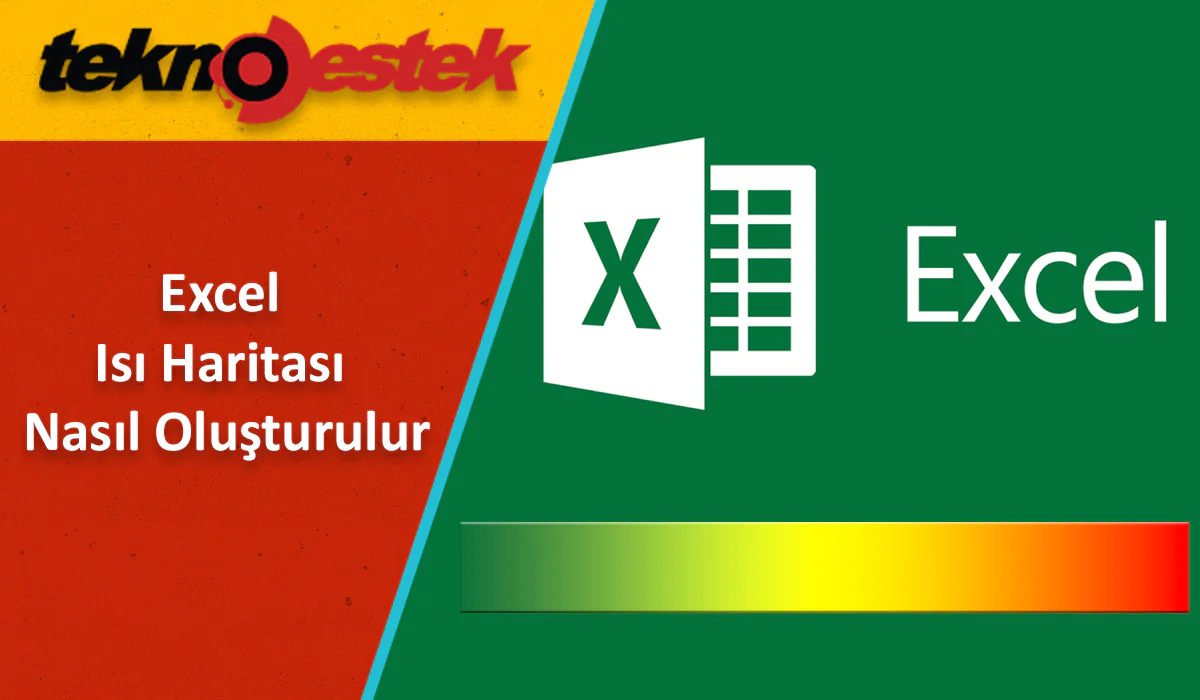
Excel Isı Haritası Nasıl Oluşturulur

Fatih ATEŞ
Son güncelleme: 2 Şubat 2024 02:01
Fatih ATEŞ - Teknik Destek Uzmanı
Paylaş
Paylaş

Günümüzde, verileri görselleştirmek ve anlamak için çeşitli araçlar ve yöntemler bulunmaktadır. Bu yöntemlerden biri de Excel Isı Haritası oluşturmaktır.

Excel kullanıcıları, sayısal verileri renk skalalarıyla görsel olarak temsil etmek ve bu sayede anlamak için bu özellikten faydalanabilirler. Bu makalede, Excel Isı Haritası nasıl oluşturulur, adım adım açıklanacak.


İçindekiler
  • Excel Isı Haritası Nasıl Oluşturulur
    • Excel Isı Haritası Oluşturma Adımları:
    • Excel Isı Haritası Kullanımı:
- 11858 Teknoloji Destek Hattı -

Excel’in bu özelliğini kullanarak verilerinizi renklendirip, analiz etmek, öğrenci notlarından finansal verilere kadar pek çok alanda kullanıcıya büyük kolaylık sağlayabilir. Şimdi, Isı Haritası oluşturmanın adımlarına birlikte göz atalım.
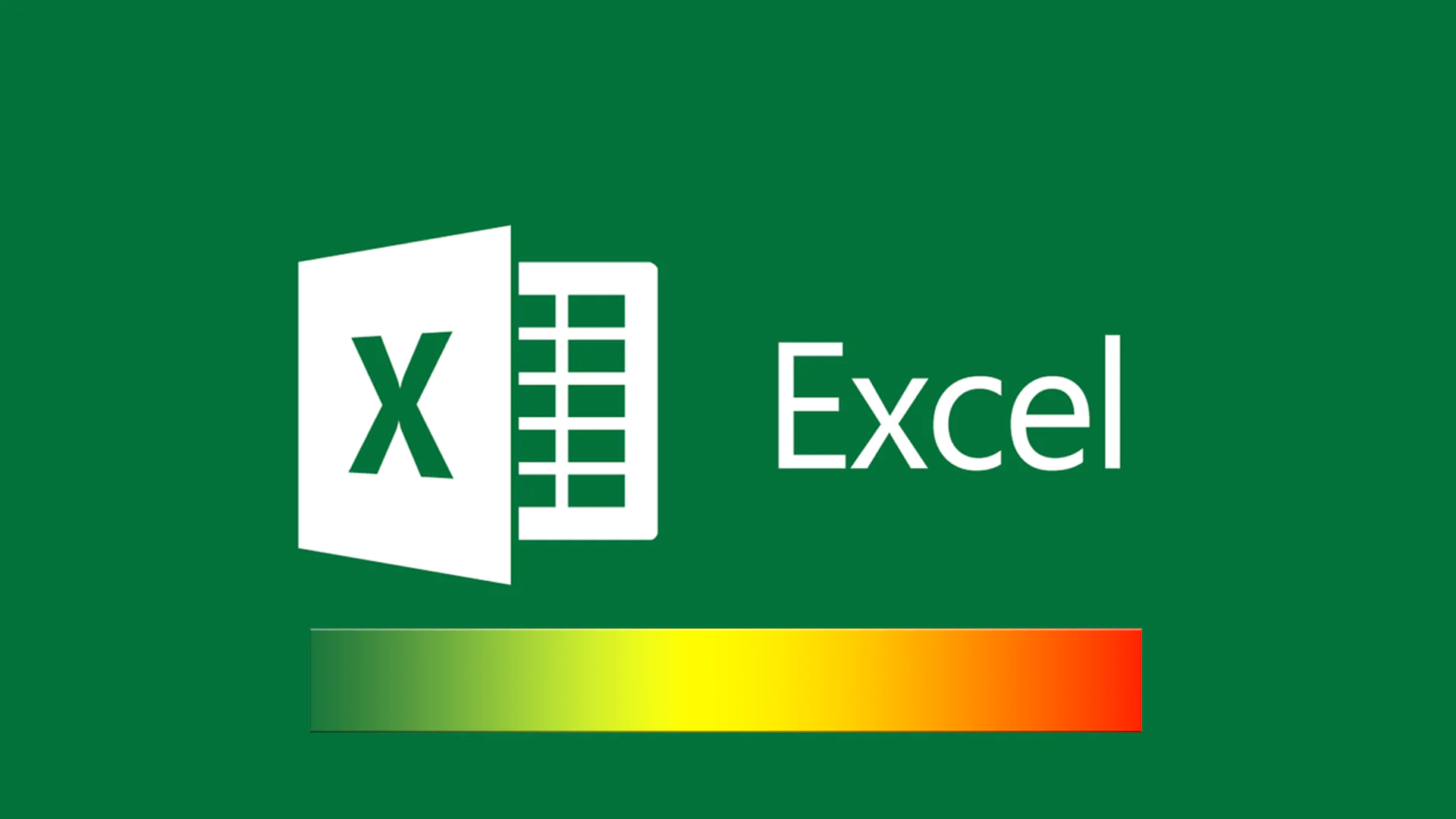
Excel'de Isı Haritası Nasıl Oluşturulur

Excel Isı Haritası Nasıl Oluşturulur

Veri analizi, iş dünyasında ve öğrenme süreçlerinde önemli bir rol oynamaktadır. Büyük veri setleriyle çalışanlar veya öğrenciler, verileri anlamak ve hızlı kararlar almak için görselleştirmeye ihtiyaç duyarlar. Bu noktada, Excel Isı Haritası oluşturmak, verileri renk skalalarıyla temsil etmek ve bu sayede trendleri, grupları veya dikkat çeken değerleri hızlıca belirlemek için etkili bir araçtır.

Excel Isı Haritası Oluşturma Adımları:

Excel Isı Haritası oluşturmak oldukça basittir ve herhangi bir üçüncü taraf eklentisine gerek duymaz. Excel, kullanıcılara bu işlemi yerleşik seçeneklerle gerçekleştirme imkanı tanır.

İlk adım olarak, bilgisayarınızda Excel elektronik tablonuzu açın ve sayıları seçin. Bu sayıları, öğrenci notları gibi belirli bir ölçütte gruplamak istiyorsanız, Isı Haritası kullanmak oldukça etkili bir seçenektir.

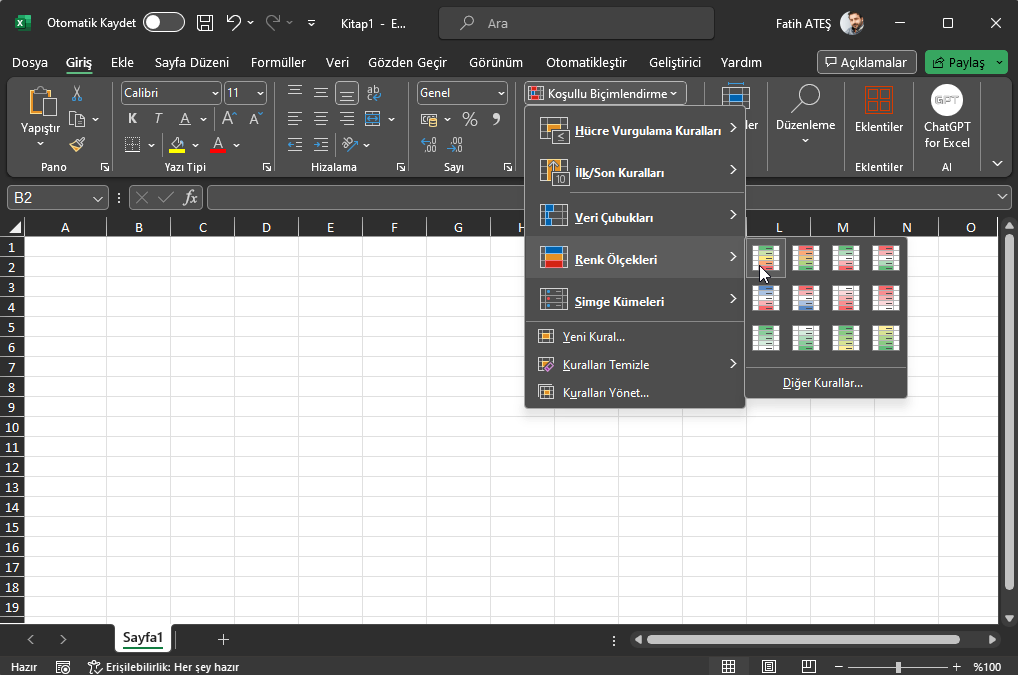
Sayıları seçtikten sonra, “Koşullu Biçimlendirme” menüsüne gidin. Ardından, “Renk Ölçekleri” seçeneğini belirleyin.
Excel Isı Haritası Nasıl Oluşturulur

- 11858 Teknoloji Destek Hattı -

Renk skalası seçeneğini tıkladıktan sonra, bir dizi renk skalası arasından seçim yapabilirsiniz. Bu renk skalası, belirlediğiniz değer aralıklarına göre renkleri otomatik olarak atar.

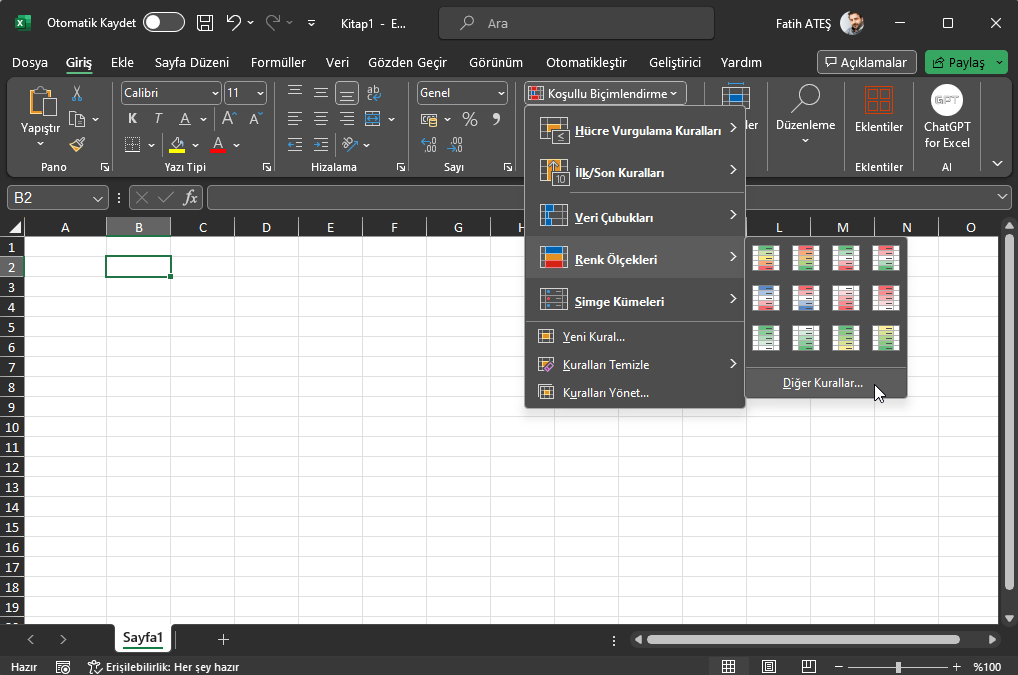
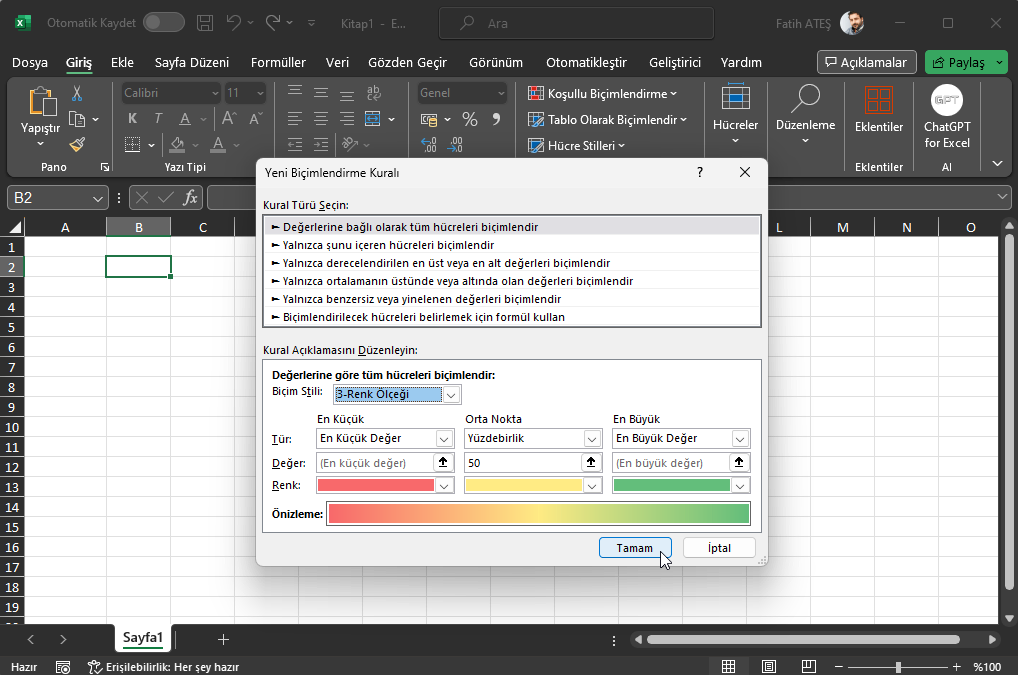
Daha fazla özelleştirme yapmak istiyorsanız, “Koşullu Biçimlendirme” > “Renk Ölçekleri” > “Diğer Kurallar” seçeneklerine gidin. “Format Stili” menüsünden “3 Renkli Skala” seçeneğini belirleyin.
Excel Isı Haritası Nasıl Oluşturulur

“Minimum”, “Orta Nokta” ve “Maksimum” değerlerini belirlemek için ilgili açılır menülerden sayıları seçin. Ardından, renkleri isteğinize göre seçin.
Excel Isı Haritası Nasıl Oluşturulur

“Tamam” butonuna tıklayarak işlemi tamamlayın.

- 11858 Teknoloji Destek Hattı -

Bu adımları takip ederek, Excel Isı Haritasını kolayca oluşturabilirsiniz. İster öğrenci notları, ister finansal veriler olsun, bu görselleştirme aracı veri analiz süreçlerinizi hızlandırabilir ve anlamınızı derinleştirebilir.

Excel Isı Haritası Kullanımı:

Excel Isı Haritası oluşturduktan sonra, verilerinizi renklerle kodlamak ve farklı grupları hızlıca tanımlamak mümkün olacaktır. Bu özellik, özellikle büyük veri setleri üzerinde çalışanlar için büyük bir avantaj sağlar. Örneğin, elli öğrencinin notlarını değerlendiriyorsanız, belirli bir sınıfın performansını hemen görebilir ve gerektiğinde müdahalede bulunabilirsiniz.

Excel’de Isı Haritası Grafiği Nasıl Oluşturulur?

Isı Haritası Grafiği oluşturmak için, sayısal verileri seçip “Koşullu Biçimlendirme” menüsünden “Renk Skalaları” seçeneğini kullanabilirsiniz. Daha fazla özelleştirme için “Daha Fazla Kural” seçeneğini kullanabilirsiniz.

Excel Kendi Başına Bir Isı Haritası Oluşturabilir mi?

Evet, Excel kendi başına bir Isı Haritası oluşturabilir. Bu işlem için “Koşullu Biçimlendirme” ve “Renk Skalaları” seçeneklerini kullanarak, verilerinizi hızlı bir şekilde renklendirebilirsiniz.

Bu makalede açıklanan adımları takip ederek, Excel Isı Haritasını kullanmak ve verilerinizi daha etkili bir şekilde analiz etmek için gerekli adımları paylaştık. Bu basit ve kullanıcı dostu yöntem, veri görselleştirmesi konusunda yeni başlayanlar için bile oldukça erişilebilir bir seçenektir. Excel’in sunduğu bu özellik, veri analizi süreçlerinizi daha hızlı ve anlamlı hale getirebilir.

ETİKETLER:excelısı haritasıkoşullu biçimlendirmenasıl yapılırveri görselleştirme
Bu Makaleyi Paylaş
Facebook WhatsApp WhatsApp Threads Bağlantıyı Kopyala Yazdır
Paylaş
YazarFatih ATEŞ
Teknik Destek Uzmanı
Takip Et
İster iPhone'undaki, ister Android cihazındaki veya Windows'taki ayarlar arasında geziniyor olsun, Fatih her zaman teknolojiye düşkün olmuştur. Teknolojiye, Windows'a ve güç düğmesi olan her şeye tutkuyla bağlı olarak, zamanının çoğunu yeni beceriler geliştirmek ve teknoloji dünyası hakkında daha fazla şey öğrenmek için harcadı. Öğrendiklerini de sizlerle paylaşıyor.
Yorum yapılmamış

Bir yanıt yazın Yanıtı iptal et

E-posta adresiniz yayınlanmayacak. Gerekli alanlar * ile işaretlenmişlerdir

Bağlantı Kuralım

21KBeğen
19.6KTakip Et
7.3KAbone Ol
192Takip Et

Popüler Gönderiler

AirTies Air 4960 Modem Kurulum

Uğurcan ÜN
Uğurcan ÜN
3 dk. okuma
11 Görüntüleme
Sessiz İçerik Nedir Nasıl Yapılır

Sessiz İçerik Nedir

İsmail YILDIZ
İsmail YILDIZ
6 dk. okuma
13 Görüntüleme
YouTube Video Başlığı Nasıl Yazılmalı Yolları Neler

YouTube Video Başlığı Nasıl Yazılmalı

İsmail YILDIZ
İsmail YILDIZ
6 dk. okuma
10 Görüntüleme

Lyra 3 Pro ile Şarkı Nasıl Oluşturulur

Uğurcan ÜN
Uğurcan ÜN
4 dk. okuma
24 Görüntüleme

You Might Also Like

Aygıt Yöneticisi ve Üretici Sitesinden LG Monitör Sürücü Kurulumu
Yazıcı & Tarayıcı

LG Monitör Driver Kurulumu

3 dk. okuma
LinkedIn Profil Resminizi Gizleme adlı yazıya görsel destek.
LinkedIn

LinkedIn Profil Resminizi Gizleme

6 dk. okuma
Windows

Windows 11 Arama Web Sonuçlarını Kapatma

6 dk. okuma
Windows

Sesli Komut ve Cortana Güncellemeleri

3 dk. okuma

Size her gün en son haberleri ve sorun çözümlerini getiriyoruz!

TeknoDestek Müşteri Hizmetleri
Facebook-f Instagram Tiktok Twitter Youtube Linkedin Whatsapp Phone-alt Rss

İş Ortaklarımız

TeknoDestek Müşteri Hizmetleri
© 2013 - 2026 TeknoDestek Müşteri Hizmetleri • Tüm hakları saklıdır • Bu sitedeki tüm içerikler (metin, görsel, video, logo, tasarım vb.) 5846 sayılı Fikir ve Sanat Eserleri Kanunu (FSEK) kapsamında korunmaktadır • İzinsiz kopyalanması, çoğaltılması, yayınlanması veya herhangi bir şekilde kullanılması yasaktır • İhlal tespitinde; FSEK Madde 71-73 uyarınca yasal süreç başlatma, maddi/manevi tazminat talep etme ve cezai işlem için başvurma hakkımız saklıdır • TeknoDestek, TeknoS@R'un bir kuruluşudur • Tema Düzenleyen: Fatih ATEŞ
Sorun Hala Çözülmedi mi?
Aradığın çözümü bulamadıysan, 11858 Teknoloji Destek Hattımız sana yardımcı olabilir. 2011’den beri Türkiye’nin en tecrübeli teknoloji destek ekiplerinden biri olarak, bilgisayar, telefon, tablet, modem, akıllı TV ve sosyal medya sorunlarında 7/24 profesyonel destek veriyoruz. Uzman ekibimizle hemen görüşmek ister misin?

    📞 11858’i Şimdi Ara

    Görüşme öncesi dakika ücreti sesli olarak bilgilendirilir
    Welcome Back!

    Sign in to your account

    Kullanıcı Adı veya E-posta Adresi
    Şifre

    Şifrenizi mi unuttunuz?