TeknoDestek Müşteri Hizmetleri
  • Haberler
    HaberlerDaha Fazla Göster
    Yenilenmiş Akıllı Telefonlara İade Hakkı kapsamında mağazada telefon inceleyen kullanıcı görüntüsü
    Yenilenmiş Akıllı Telefonlara İade Hakkı Getirildi
    7 dk. okuma
    Zerger App nedir? Nasıl kullanılır?
    Zerger App Nedir? Nasıl Kullanılır?
    7 dk. okuma
    Sessiz İçerik Nedir Nasıl Yapılır
    Sessiz İçerik Nedir
    6 dk. okuma
    Spotify SongDNA Nedir
    Spotify SongDNA Nedir
    4 dk. okuma
    Apple Creator Studio Nasıl Kullanılır
    Apple Creator Studio Nasıl Kullanılır
    6 dk. okuma
  • Bilgisayar
    BilgisayarDaha Fazla Göster
    Windows 11 dosya türü değiştirme ekranında uzantı düzenleme ve format dönüştürme işlemi
    Windows 11 Dosya Türü Değiştirme
    7 dk. okuma
    Windows 11 Başlat Menüsü Boyut ayarlarının yeni küçük ve büyük görünüm seçenekleri
    Windows 11 Başlat Menüsü Boyut Değiştirme
    7 dk. okuma
    Windows 11 Düşük Gecikme Profili, işlemciyi kısa süreli maksimum frekansa çıkararak Başlat menüsü ve uygulama açılışlarını hızlandırıyor.
    Windows 11 Düşük Gecikme Profili Etkinleştirme
    6 dk. okuma
    Windows 11 NVMe hızlandırma tweak sonrası SSD performans testi ve sistem yanıt süresi
    Windows 11 NVMe Hızlandırma Yöntemi
    7 dk. okuma
    Mac'te Firmware Parolası Nedir
    Mac’te Firmware Parolası Nedir
    5 dk. okuma
  • Mobil
    MobilDaha Fazla Göster
    iPhone Ekran Geçiş Efektleri ayarlarında Hareketi Azalt seçeneğinin açılması
    iPhone Ekran Geçiş Efektleri Nasıl Azaltılır
    3 dk. okuma
    5G kullanımı aşırı mobil veri tüketimi sırasında telefon ayarlarının kontrol edildiği ekran
    5G Kullanımı Aşırı Mobil Veri Tüketimi Yaratabilir
    5 dk. okuma
    iPhone'da uygulamasız resim arka planı silme
    iPhone’da Uygulamasız Resim Arka Planı Silme
    4 dk. okuma
    iPhone'da Kamera Takibini Kapatma
    iPhone’da Kamera Takibini Kapatma
    3 dk. okuma
    Yenilenmiş Akıllı Telefonlara İade Hakkı kapsamında mağazada telefon inceleyen kullanıcı görüntüsü
    Yenilenmiş Akıllı Telefonlara İade Hakkı Getirildi
    7 dk. okuma
  • Sosyal Medya
    Sosyal MedyaDaha Fazla Göster
    Instagram Hareketlerden Geçmiş Yorumları Silme
    Instagram Hareketlerden Geçmiş Yorumları Silme
    4 dk. okuma
    Instagram Hikayesini WhatsApp'ta Paylaşma
    Instagram Hikayesini WhatsApp’ta Paylaşma
    3 dk. okuma
    Instagram Hikayesini Facebook'ta Paylaşma
    Instagram Hikayesini Facebook’ta Paylaşma
    3 dk. okuma
    LinkedIn Şirket Sayfası oluşturma ekranı ve profil ayarlarının görsel anlatımı
    LinkedIn Şirket Sayfası Nasıl Oluşturulur
    6 dk. okuma
    WordPress Facebook eklentisi seçeneklerini gösteren sosyal medya entegrasyon ekranı örneği
    En İyi 8 WordPress Facebook Eklentisi ile Sitenizi Güçlendirin
    5 dk. okuma
  • İnceleme
    İncelemeDaha Fazla Göster
    Radar ve Kontrol Noktalarını Görme
    Otoyollarda Radar ve Kontrol Noktalarını Görme
    4 dk. okuma
    Poco F7 Ultra 5G nasıl açılır sorusunu yanıtlayan güç tuşu ve ekran görseli
    Poco F7 Ultra 5G Nasıl Açılır ve Kapatılır
    5 dk. okuma
    Moto G87 Tanıtıldı 200 MP Kamera İle Dengeleri Değiştiriyor
    Moto G87 Tanıtıldı 200 MP Kamera İle Dengeleri Değiştiriyor
    7 dk. okuma
    Lenovo Pro 9i Aura Edition İnceleme için OLED ekranlı dizüstü bilgisayar
    Lenovo Pro 9i Aura Edition İnceleme
    Google Haritalar Navigasyon da Yönlendirici Değiştirme
    Google Haritalar Navigasyonda Yönlendirici Değiştirme
    3 dk. okuma
  • İletişim
YouTube
Takip Et
  • Müşteri Hizmetleri
  • Modem Kurulumu
  • Windows 11
  • Yapay Zeka
  • Akıllı Telefon
  • Robot Süpürge
18 May 2026, Pazartesi
TeknoDestek Müşteri HizmetleriTeknoDestek Müşteri Hizmetleri
Yazı BoyutuAa
  • Haberler
  • Mobil
  • Sosyal Medya
  • Bilgisayar
  • İnceleme
  • İnternet ve Ağ
  • Ev Elektroniği
  • İletişim
Site içi Arama
  • Haberler
    • Cihaz Duyuruları
    • Teknoloji
    • Uygulama Gelişmeleri
  • Bilgisayar
    • Linux
    • macOS
    • Windows
  • İnceleme
    • Bilgisayar
    • Ev Elektroniği
    • Tablet
    • Tavsiyeler & Karşılaştırmalar
    • Telefon
  • Mobil
    • Android
    • Giyilebilir Cihazlar
    • HarmonyOS
    • iPhone / iOS
  • Sosyal Medya
    • Facebook
    • Instagram
    • TikTok
    • Snapchat
    • Teams
    • Telegram
    • WhatsApp
    • X
  • İletişim
Bizi Takip Edin
System Thread Exception not Handled Hatası Çözümü
Windows

System Thread Exception not Handled Hatası Çözümü

Fatih ATEŞ
Son güncelleme: 22 Nisan 2026 10:20
Fatih ATEŞ - Teknik Destek Uzmanı
3.9K Görüntüleme
Paylaş
6 dk. okuma
Paylaş

Windows 10 veya 11’de System Thread Exception not Handled hatasıyla mı karşılaştınız? Bu can sıkıcı mavi ekran sorununu çözmek için denenmiş ve onaylanmış adım adım çözümler burada.

System Thread Exception not handled loop error gibi birçok varyasyonu vardır. Bir sürücü güncellemesi veya kurtarma ortamı kullanılarak yapılabileceğinden, bunu düzeltmek oldukça kolaydır.

İçindekiler
  • System Thread Exception not Handled Hatası Çözümü
    • En son grafik sürücülerini yükleyin
    • Windows 11 Kurtarma Ortamını Kullanın
    • Üçüncü taraf virüsten koruma yazılımını devre dışı bırakın
    • SFC Komut Satırını Kullanın
- 11858 Teknoloji Destek Hattı -
11858 Teknoloji Destek Hattı ile 7/24 telefonla teknik destek ve uzaktan destek alın 11858 Teknoloji Destek Hattı ile 7/24 telefonla teknik destek ve uzaktan destek alma

Windows 7, Windows 8.x ve Windows 10 kullanıcılarını rahatsız eden sorunlardan biri, Windows 11’de hala mevcuttur. Bu sorun, sistem iş parçacığı istisnası işlenmediğinde neden olan can sıkıcı BSOD’dur.

Bu yazıda, system thread exception not handled sorununu çözmek için size birkaç çözüm sunacağım. Windows işletim sistemlerinde ‘system thread exception not handled’ sorununun en yaygın nedeni, güncel olmayan bir grafik kartı sürücüsüdür.

Bu özellikle Windows 11’de geçerlidir, çünkü bazı üreticilerin donanımları için Windows 11 ile uyumlu hale getirmek için hala gerekli tüm sürücülere sahip olmadığını zaten biliyoruz.

Dolayısıyla, bu sorunla yalnızca Windows 11’e yükselttikten sonra karşılaştıysanız, muhtemelen sürücüyle ilgilidir.

Sistem iş parçacığı istisnası işlenmediği için BSOD’ye neden olabilecek daha az yaygın olan başka bir şey, iki program (muhtemelen bir virüsten koruma yazılımı) veya özellikler arasındaki bir çakışmadır. Dolayısıyla bu durumu da ele alacağız.

Bu özel BSoD hatasının aşağıdakiler de dahil olmak üzere birçok varyasyonu vardır:

  • system thread exception not handled installing windows 11 system
  • system_thread_exception_not_handled ffffffff`c0000005 stop code
  • system_thread_exception_not_handled msdn bugcheck

System Thread Exception not Handled Hatası Çözümü

Windows 10 veya Windows 11 kullanırken aniden beliren mavi ekran ve System Thread Exception not Handled hatası, kullanıcıların en sık karşılaştığı ve en sinir bozucu sorunlardan biridir. Bu hata, genellikle bir donanım sürücüsünün veya yazılım çakışmasının işletim sistemi ile uyumsuzluğundan kaynaklanır ve anında çalışmanızı durdurabilir.

- 11858 Teknoloji Destek Hattı -
11858 Teknoloji Destek Hattı ile 7/24 telefonla teknik destek ve uzaktan destek alın 11858 Teknoloji Destek Hattı ile 7/24 telefonla teknik destek ve uzaktan destek alma

Peki bu sorunu nasıl çözebilirsiniz? Bu içerikte, sizi bu BSoD hatasından kurtaracak en etkili yöntemleri adım adım anlatıyoruz. Güncel olmayan grafik sürücülerini güncellemekten, güvenli modda sorun gidermeye kadar birçok çözümü burada bulacaksınız. Hadi, bilgisayarınızı sorunsuz bir şekilde çalıştırmanın yollarını birlikte keşfedelim.

En son grafik sürücülerini yükleyin

  1. Ara’ya gidin, devicemngr yazın ve Aygıt Yöneticisini açın.
  2. Aygıt Yöneticisinde, Ekran Bağdaştırıcıları altında grafik kartınızı bulun
  3. Üzerine sağ tıklayın ve Kaldıra tıklayın.
  4. Şimdi grafik kartınızın veya dizüstü bilgisayar üreticinizin web sitesine gidin ve grafik kartınızla uyumlu en son sürücüyü indirin.
  5. Bilgisayarınızı yeniden başlatın ve BSOD Hatası görünüp görünmediğine bakın.

Windows 11 Kurtarma Ortamını Kullanın

  1. Bilgisayarınızı yeniden başlatın ve Windows 11 kurtarma ortamını (USB) yerleştirin.
    • Sisteminizi Windows Update aracılığıyla yükselttiyseniz ve bir kurtarma USB’si veya CD’niz yoksa, ISO dosyasını indirmeniz ve başka bir bilgisayardan oluşturmanız gerekir.
  2. Windows Kurulumu penceresinde İleriye tıklayın.
  3. Bundan sonra, Bilgisayarınızı Onarın bölümüne gidin.
  4. Bir seçenek belirleyin ekranında, Sorun Gideri tıklayın.
  5. Sorun giderme ekranında, Gelişmiş Seçeneklere gidin.
  6. Gelişmiş seçenekler ekranında, Komut İstemini tıklayın.
  7. Komut İsteminde aşağıdaki satırı yazın ve Enter tuşuna basın :BCDEDIT /SET {DEFAULT} BOOTMENUPOLICY LEGACY
  8. Komut başarıyla yürütüldükten sonra, Komut İstemini kapatmak için EXIT yazın ve Enter tuşuna basın.
  9. Bir seçenek belirleyin ekranına geri dönersiniz, bilgisayarı yeniden başlatmak için Devam butonuna tıklayın.
  10. Önyüklemede, Gelişmiş Önyükleme Seçeneklerine girmek için sürekli olarak F8 tuşuna basın.
  11. Şimdi Ağ ile Güvenli Modu seçin ve Entera basın.
  12. Yönetici haklarına sahip hesapla Windows 11’unuzda oturum açın.
  13. Masaüstünüze geldiğinizde, yukarıdaki durumdaki adımları izlemeniz yeterlidir; Grafik sürücünüzü sıfırlayabilmeniz gerekir.

Tamam, bu ilk senaryoda sorununuzu çözmelidir, ancak bilgisayarınızı yeniden başlattıktan sonra bile mavi ekrandan kurtulamazsanız, işler biraz daha karmaşık olacaktır.

Eski bir sürücü bir nedense, bu çözümlerden biri muhtemelen sorunu çözecektir. Öte yandan, soruna üçüncü taraf yazılım neden oluyorsa, onu devre dışı bırakmak muhtemelen sorunu çözecektir.

Üçüncü taraf virüsten koruma yazılımını devre dışı bırakın

Dediğim gibi, üçüncü taraf bir program, çoğunlukla bir antivirüs başka bir program veya sistem özelliğiyle bir tür çakışma yaşayabilir.

Bu nedenle, her ihtimale karşı, önce virüsten koruma yazılımınızı devre dışı bırakın. Microsoft’un yerleşik Windows Defender’ı ile değiştirin.

Endişelenmeyin, çünkü Windows Defender neredeyse bazı pahalı, üçüncü taraf antivirüsler kadar güçlüdür. Bence sisteminizi güvende tutmak için yeterli.

- 11858 Teknoloji Destek Hattı -
11858 Teknoloji Destek Hattı ile 7/24 telefonla teknik destek ve uzaktan destek alın 11858 Teknoloji Destek Hattı ile 7/24 telefonla teknik destek ve uzaktan destek alma

Ayrıca, virüsten koruma yazılımınız Windows 11 ile uyumlu olmayabilir, bu nedenle yeni virüsten koruma yazılımını bilgisayarınıza yüklemeye karar vermeden önce, Windows 11 ile uyumlu tüm virüsten koruma programlarının listesini kontrol etmelisiniz.

SFC Komut Satırını Kullanın

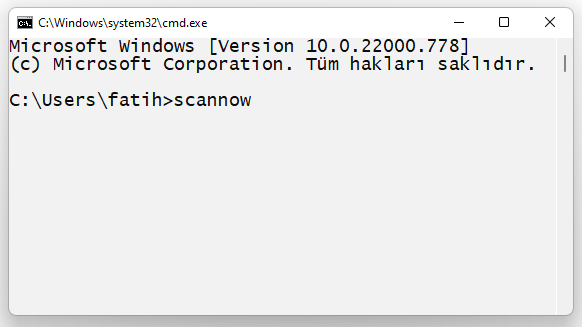
  1. Klavyenizde Windows + X tuşlarına basın, Çalıştırı seçin ve Komut İstemi’ni açmak için iletişim kutusuna CMD yazın.
  2. Ekran sfc /scannow yazın ve Enter tuşuna basınSystem Thread Exception not Handled Hatası
  3. Tarama tamamlanana kadar bekleyin
  4. Şimdi Windows 11 bilgisayarınızı yeniden başlatın.

Bu komut bilgisayarınızı tarar ve bazı hatalar varsa Windows 11 bunları otomatik olarak çözecektir.

Yukarıdaki adımları uygulamanıza rağmen system thread exception not handled sorunu devam ediyor veya teknik işlemler size karmaşık geliyorsa, profesyonel destek almak en doğru tercih olacaktır. 11858 Teknoloji Destek Hattı, Windows mavi ekran hataları da dahil olmak üzere yaşadığınız tüm teknik sorunlara uzman ekibiyle anında ve güvenilir çözümler sunar. Uzaktan bağlanarak sorununuzu doğrudan çözer ve size süreçle ilgili açıklayıcı bilgiler verirler. Dakika bazlı şeffaf bir ücretlendirme ile hizmet alabileceğiniz 11858’i arayarak sorununuzu kısa sürede çözebilirsiniz.

System Thread Exception not Handled hatasını çözmek, benzer diğer BSOD hatalarını anlamanıza da yardımcı olur. Özellikle Corsair marka donanımlarınız varsa ve CorsairVBusDriver.sys Sorunu BSOD Hatası Çözümü başlıklı makalemiz, bu spesifik sürücü kaynaklı sorunu çözmeniz için size ayrıntılı bir yol haritası sunacaktır. Benzer hatalarla karşılaşmamak için ilgili makaleyi incelemenizi öneririz.

Windows işletim sistemlerinde karşılaşılan mavi ekran hataları, doğru teşhis ve adımlarla genellikle kalıcı olarak çözülebilir. Yukarıdaki çözüm yolları, bu tür sorunların büyük bir kısmını ortadan kaldıracaktır. Eğer sizin de denediğiniz farklı ve işe yarar bir yöntem varsa veya yaşadığınız deneyimi paylaşmak isterseniz, aşağıdaki yorumlar kısmından bize yazmaktan çekinmeyin. Sorularınızı ve yorumlarınızı bekliyoruz.


ETİKETLER:bsodmavi ekransistem hatasıwindows 11
Bu Makaleyi Paylaş
Facebook WhatsApp WhatsApp Threads Bağlantıyı Kopyala Yazdır
Paylaş
YazarFatih ATEŞ
Teknik Destek Uzmanı
Takip Et
İster iPhone'undaki, ister Android cihazındaki veya Windows'taki ayarlar arasında geziniyor olsun, Fatih her zaman teknolojiye düşkün olmuştur. Teknolojiye, Windows'a ve güç düğmesi olan her şeye tutkuyla bağlı olarak, zamanının çoğunu yeni beceriler geliştirmek ve teknoloji dünyası hakkında daha fazla şey öğrenmek için harcadı. Öğrendiklerini de sizlerle paylaşıyor.
Yorum yapılmamış

Bir yanıt yazın Yanıtı iptal et

E-posta adresiniz yayınlanmayacak. Gerekli alanlar * ile işaretlenmişlerdir

Bağlantı Kuralım

21KBeğen
19.6KTakip Et
7.3KAbone Ol
192Takip Et

Popüler Gönderiler

Firefox Eklentisi listesi ekranında popüler uzantıların sade ve düzenli görünümü

Tarayıcını Zirveye Taşı En İyi 11 Firefox Eklentisi

Hatice TATLISU
Hatice TATLISU
5 dk. okuma
3 Görüntüleme
Windows 11 dosya türü değiştirme ekranında uzantı düzenleme ve format dönüştürme işlemi

Windows 11 Dosya Türü Değiştirme

Fatih ATEŞ
Fatih ATEŞ
7 dk. okuma
2 Görüntüleme
iPhone Ekran Geçiş Efektleri ayarlarında Hareketi Azalt seçeneğinin açılması

iPhone Ekran Geçiş Efektleri Nasıl Azaltılır

Uğurcan ÜN
Uğurcan ÜN
3 dk. okuma
5 Görüntüleme
Instagram Hareketlerden Geçmiş Yorumları Silme

Instagram Hareketlerden Geçmiş Yorumları Silme

Senanur FINDIKÇI
Senanur FINDIKÇI
4 dk. okuma
7 Görüntüleme

You Might Also Like

Bluetooth Audio Stutter Düzeltme
Windows

Bluetooth Audio Stutter Düzeltme

7 dk. okuma
Windoows 11 Bildirimlerin Ekranda Kalma Süresi
Windows

Windoows 11 Bildirimlerin Ekranda Kalma Süresi

5 dk. okuma
XMP RAM frekans ayarlarını gösteren bir BIOS ekranı.
Windows

XMP RAM Frekans Sorunu

7 dk. okuma
Windows yükleme diski oluşturma için ISO dosyası ve DVD yazdırma adımları gösterimi
Windows

Windows Yükleme Diski Nasıl Oluşturulur?

1 dk. okuma

Size her gün en son haberleri ve sorun çözümlerini getiriyoruz!

TeknoDestek Müşteri Hizmetleri
Facebook-f Instagram Tiktok Twitter Youtube Linkedin Whatsapp Rss

İş Ortaklarımız

TeknoDestek Müşteri Hizmetleri
© 2013 - 2026 TeknoDestek Müşteri Hizmetleri • Tüm hakları saklıdır • Bu sitedeki tüm içerikler (metin, görsel, video, logo, tasarım vb.) 5846 sayılı Fikir ve Sanat Eserleri Kanunu (FSEK) kapsamında korunmaktadır • İzinsiz kopyalanması, çoğaltılması, yayınlanması veya herhangi bir şekilde kullanılması yasaktır • İhlal tespitinde; FSEK Madde 71-73 uyarınca yasal süreç başlatma, maddi/manevi tazminat talep etme ve cezai işlem için başvurma hakkımız saklıdır • TeknoDestek, TeknoS@R'un bir kuruluşudur • Tema Düzenleyen: Fatih ATEŞ
Sorun Hala Çözülmedi mi?
Aradığın çözümü bulamadıysan, 11858 Teknoloji Destek Hattımız sana yardımcı olabilir. 2011’den beri Türkiye’nin en tecrübeli teknoloji destek ekiplerinden biri olarak, bilgisayar, telefon, tablet, modem, akıllı TV ve sosyal medya sorunlarında 7/24 profesyonel destek veriyoruz. Uzman ekibimizle hemen görüşmek ister misin?
📞 11858’i Şimdi Ara
Görüşme öncesi dakika ücreti sesli olarak bilgilendirilir
Welcome Back!

Sign in to your account

Kullanıcı Adı veya E-posta Adresi
Şifre

Şifrenizi mi unuttunuz?