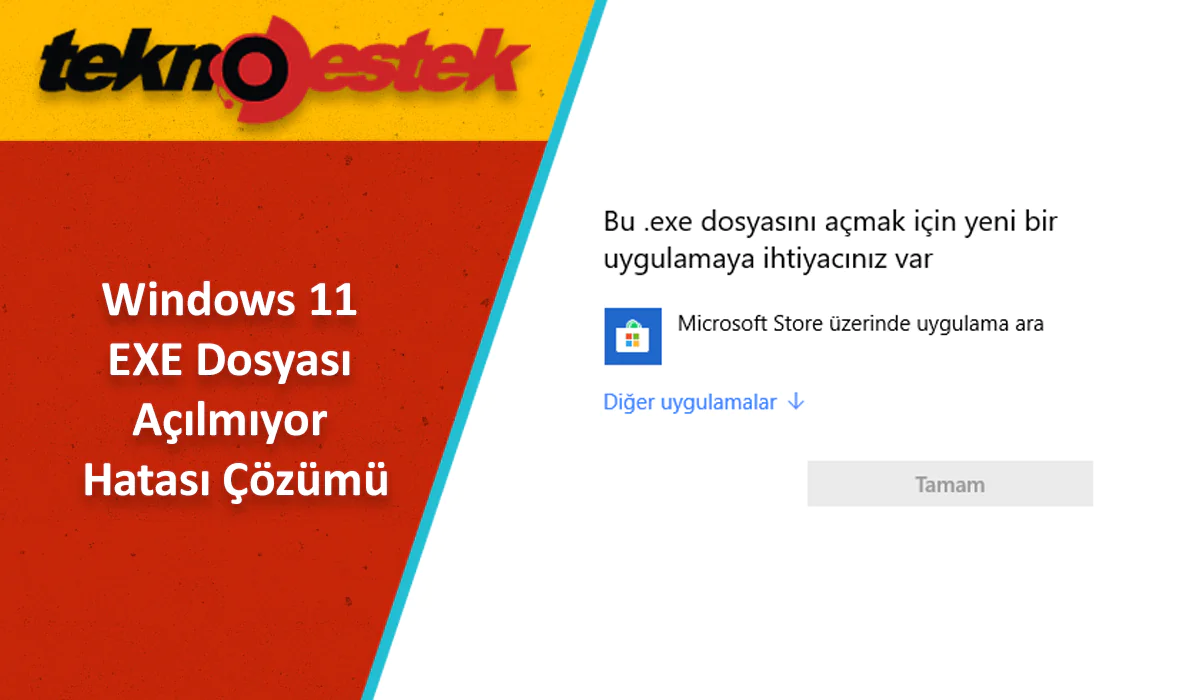

Windows 11 EXE dosyası açılmıyor sorunu nasıl çözülür? Birlikte aç penceresi çıkıyorsa, kayıt defteri onarımı ve DISM taraması dahil 5 etkili yöntemle çözüm bulun.
Bazı Windows kullanıcıları, bilgisayarlarındaki EXE dosyalarını açamadıklarını bildirmektedir. Eğer siz de benzer bir sorunla karşılaşıyorsanız, bu makale size çözüm bulmanız için doğru yer!


EXE Dosyaları Nedir? Çalıştırılabilir dosyalar (EXE dosyaları), işletim sistemlerinin programları başlatması için kullanılır. Genellikle bu dosyalar “.exe” uzantısına sahiptir, ancak BAT, CMD, COM, WSH gibi başka formatlar da mevcuttur. EXE dosyalarını çift tıklayarak çalıştırabilirsiniz, ancak bazen bu dosyaları normal şekilde açamayabilirsiniz. Bu içerikte, EXE dosyası açılmıyor sorununun neden ortaya çıktığını ve nasıl çözülebileceğini anlatacağız.
Windows 11 kullanırken EXE dosyalarınızın açılmaması ve karşınıza sürekli “Birlikte Aç” penceresinin çıkması oldukça sinir bozucu bir deneyim olabilir. Bu durum, günlük işlerinizi aksatabilir ve önemli programları çalıştırmanızı engelleyebilir. EXE dosyaları, bilgisayarınızdaki uygulamaları başlatmak için hayati öneme sahiptir ve bu sorunun çözülmesi sisteminizin düzgün çalışması için kritiktir.
Peki, Windows 11’de EXE dosyası açılmıyor sorunu neden olur ve nasıl çözebilirsiniz? Bu yazıda, sorunun arkasındaki olası nedenleri inceleyecek ve virüs taraması yapmaktan Windows kayıt defterini düzenlemeye, DISM aracı ile sistem onarımından yeni kullanıcı hesabı oluşturmaya kadar beş farklı çözüm yöntemini adım adım anlatacağız. Her biri farklı seviyelerde teknik bilgi gerektiren bu yöntemlerden biri muhtemelen sorununuzu çözecektir.
Neden EXE Dosyası Açarken Birlikte Aç Çıkıyor?
Windows işletim sistemini çalıştırırken karşılaşabileceğiniz çeşitli sorunlardan biri de EXE dosyalarının açılamamasıdır. Bu sorunun birkaç olası nedeni vardır.
- Kötü amaçlı yazılım veya virüs saldırısı
- Bozulmuş kayıt defteri dosyaları
- Dosya ilişkilendirme sorunu
- Uygun olmayan uyumluluk modu
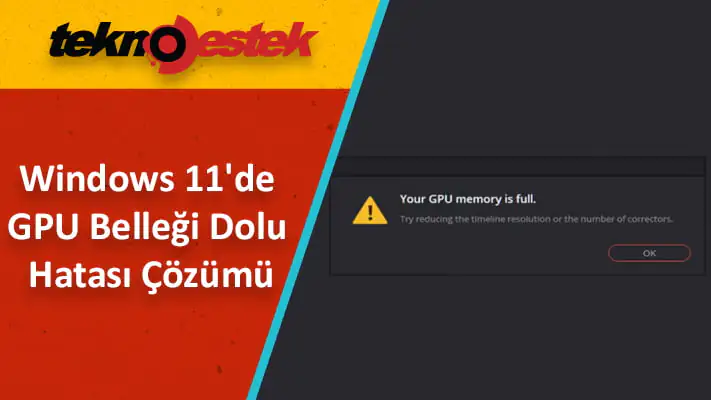
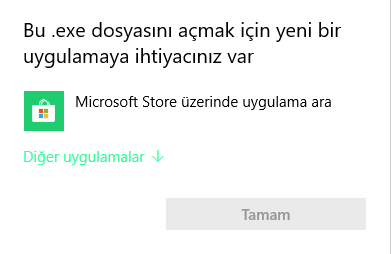
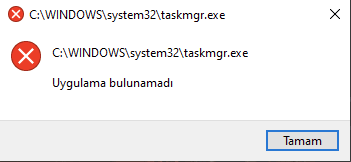
Alına hatlara ait bazı ekran görüntüleri:
EXE Dosyası Açılamıyor Sorunu Nasıl Çözülür?
Çalıştığımız ekipten bir arkadaşımızın, bir müşteride uzak bağlantı uygulaması olan TeamViewer QS’yi açmaya çalışırken EXE dosyası açılmıyor olarak sorunu iletti. Müşteri, EXE dosyasını açmaya çalıştığında Birlikte Aç seçeneğinin çıktığını ancak dosyanın çalıştırılamadığını belirtti. Neyse ki, sorunu çözmek için kullanılabilecek çeşitli yöntemler mevcuttur ve EXE dosyasını açmanızı sağlayacak çözümler aşağıda listelenmiştir hepiniz faydalanabilirsiniz.
Kötü Amaçlı Yazılım/Virüs Taraması Yapın
Kötü amaçlı yazılım veya virüsler EXE dosyası açılmıyor sorununu tetikleyebilir. Microsoft Defender kullanarak bir virüs taraması yapabilirsiniz.
- Win + I tuşlarına basarak Windows Ayarları‘nı açın.
- Gizlilik ve Güvenlik seçeneğine gidin ve Windows Güvenliği sekmesine geçin.
- Sağ taraftan Virüs ve tehdit koruması‘nı seçin.
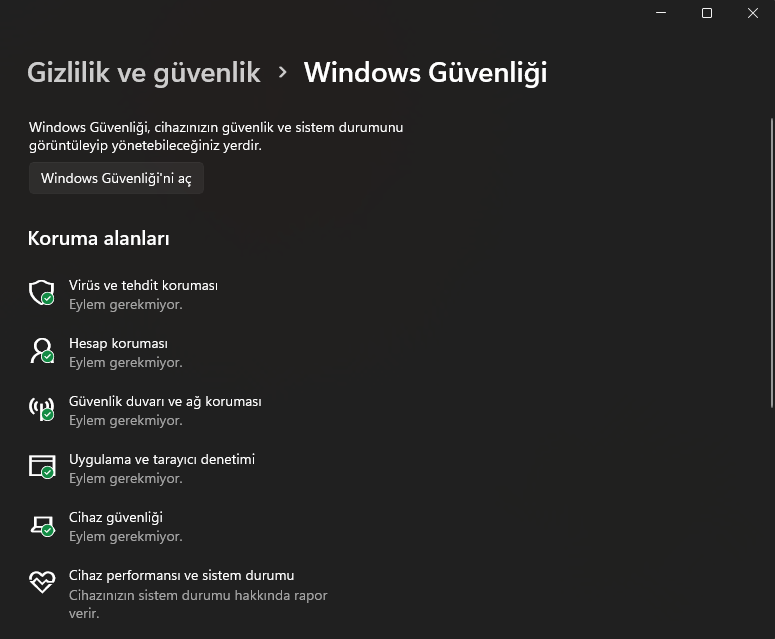
- Mevcut tehditler bölümündeki Tarama seçenekleri’ne tıklayın ve Hızlı tarama‘yı seçin.
- Şimdi Tara düğmesine basın.
Daha derinlemesine bir tarama yapmak isterseniz, aynı ekrandan Tam tarama seçeneğini seçebilirsiniz. Sonrasında sorunun devam edip etmewdiği bilgisayarı yeniden başlattıktan sonra deneyebilirsiniz.
Windows Kayıt Defterini Düzenleyin
Windows Kayıt Defteri, işletim sistemi, yazılım ve donanım için kritik bilgiler içerir. Kayıt defteri bilgileri bozulduğunda yazılımın veya bilgisayarın performansı etkilenebilir. Bu bilgileri değiştirerek sorunları çözebilirsiniz.
Kayıt defterinde değişiklik yapmadan önce anahtarların yedeklenmesi önemlidir. Yanlış işlemler bilgisayarınıza geri dönüşü olmayan zararlar verebilir.
- Win + R tuşlarına basarak Çalıştır penceresini açın.
- Regedit yazıp Enter tuşuna basarak Kayıt Defteri Düzenleyicisi‘ni açın.
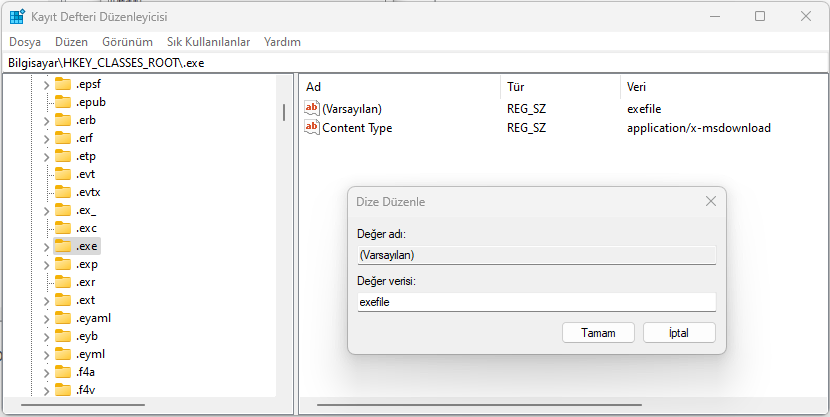
HKEY_CLASSES_ROOT > .exeyolunu izleyin ve (Varsayılan) alt anahtarına çift tıklayın.- Değer verisini exefile olarak değiştirip Tamam‘a tıklayın.
HKEY_CLASSES_ROOTexefileshellopencommandbu yolu adres çubuğuna yapıştırıp Enter‘a basarak ilgili kayıt anahtarına hızlıca ulaşın.- Sağ taraftaki (Varsayılan) alt anahtarına çift tıklayın ve Değer verisi kutusuna “%1” %* yazıp Tamam’a tıklayın.
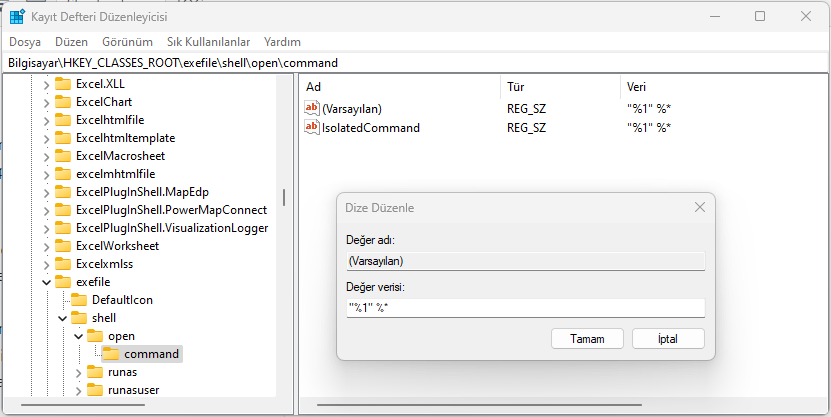
Bu ayarları yaptıktan sonra bilgisayarınızı yeniden başlatın ve EXE dosyası açılmıyormu deneyin.
Yeni Bir Kullanıcı Hesabı Oluşturun
Bazen, mevcut kullanıcı hesabınızdaki izinler veya diğer kısıtlamalar nedeniyle EXE dosyalarını çalıştıramazsınız. Başka bir kullanıcı hesabına geçerek sorunu çözmeyi deneyebilirsiniz.
- Win + I tuşlarına basarak Windows Ayarları‘nı açın.
- Sol menüden Hesapla seçeneğine tıklayın.
- Buradan Bu bilgisayara başka birini ekle seçeneğini tıklayın.
- Eğer bir Microsoft hesabı kullanmak istiyorsanız, e-posta adresini girin. Bir yerel hesap oluşturmak isterseniz Bu kişinin oturum açma bilgilerine sahip değilim seçeneğini tıklayın ve sonraki adımda Microsoft hesabı olmayan bir kullanıcı ekle seçeneğini seçin.
- Kullanıcı adı ve şifreyi girin, ardından İleriye tıklayarak yeni hesabı oluşturun.
Mevcut kullanıcı hesabından çıkış yapın ve yeni oluşturduğunuz hesapla oturum açarak EXE dosyalarını çalıştırmayı deneyin.
Dosya İlişkilendirme Sorununu Giderin
Yanlış dosya ilişkilendirmesi olduğunda, EEXE dosyası açılmıyor sorununu görebilirsiniz. Ancak bu sorun basit adımlarla düzeltilebilir.
- Win + S tuşlarına basın ve Komut İstemi‘ni aratın.
- Sağ taraftan Yönetici olarak çalıştır‘ı seçin.
- Komut satırına
assoc .exe=exefileyazın ve Enter‘a basın.
Bu işlemi yaptıktan sonra bilgisayarınızı yeniden başlatın ve EXE dosyalarını açmayı deneyin.
DISM Taraması ile Sistem Onarımı
EXE dosyası açılmıyor sorunu, bozuk sistem dosyalarından kaynaklanabilir. DISM (Deployment Imaging Service and Management Tool), Windows’ta yerleşik bir araç olup sistem görüntüsünü onararak bu tür sorunları çözebilir. İşte adım adım DISM taraması yapma yöntemi:
Yöntem 5: DISM Taraması ile Bozuk Sistem Dosyalarını Onarın
- Win + S tuşlarına basarak Komut İstemi’ni aratın, sağ tıklayıp Yönetici olarak çalıştırı seçin.
- Bu
DISM /Online /Cleanup-Image /RestoreHealthkomutu Komut İstemi‘ne yazıp Enter’a basın: - Bu işlem biraz zaman alabilir. Sistem görüntüsü bozuksa, DISM bunu onaracaktır.
- DISM taraması tamamlandıktan sonra bozuk dosyaları düzeltmek için
sfc /scannowkomutu girin ve Enter‘a basın.
Yukarıdaki çözüm yollarını denemenize rağmen Windows 11 EXE dosyası açılmıyor sorunu devam ediyorsa, profesyonel destek almayı düşünebilirsiniz. 11858 Teknoloji Destek Hattı, Windows işletim sistemi sorunlarında uzmanlaşmış teknik ekibiyle size yardımcı olabilir. Kayıt defteri düzenleme, sistem dosyası onarımı gibi hassas işlemlerde telefon üzerinden rehberlik sağlayarak sorununuzu güvenli bir şekilde çözebilirler. 11858‘i arayarak, kişiselleştirilmiş destek alabilir ve bilgisayarınızın normal işleyişine hızla kavuşmasını sağlayabilirsiniz.
EXE dosyası açma sorununu çözdükten sonra, sisteminizin genel performansını ve stabilitesini artırmak için Windows 11 24H2 temiz kurulum yapmayı düşünebilirsiniz. Temiz bir kurulum, mevcut sisteminizde biriken gereksiz dosyaları, bozuk ayarları ve potansiyel yazılım çakışmalarını ortadan kaldırarak daha hızlı ve sorunsuz bir bilgisayar deneyimi sunar. Özellikle sık sık teknik sorunlar yaşıyorsanız, temiz kurulum uzun vadeli bir çözüm olabilir.
Windows 11 EXE dosyası açılmıyor sorunu, genellikle yazılımsal kaynaklıdır ve doğru adımlar izlendiğinde çözülebilir. Yukarıda paylaştığımız yöntemleri sırayla deneyerek büyük olasılıkla sorununuzu giderebilirsiniz. Eğer farklı bir çözüm yolu bulduysanız veya deneyimlerinizi paylaşmak isterseniz, aşağıdaki yorum bölümünde diğer okuyucularla bilgi alışverişinde bulunmaktan çekinmeyin. Görüşleriniz, benzer sorunu yaşayan kullanıcılar için değerli bir rehber olacaktır.