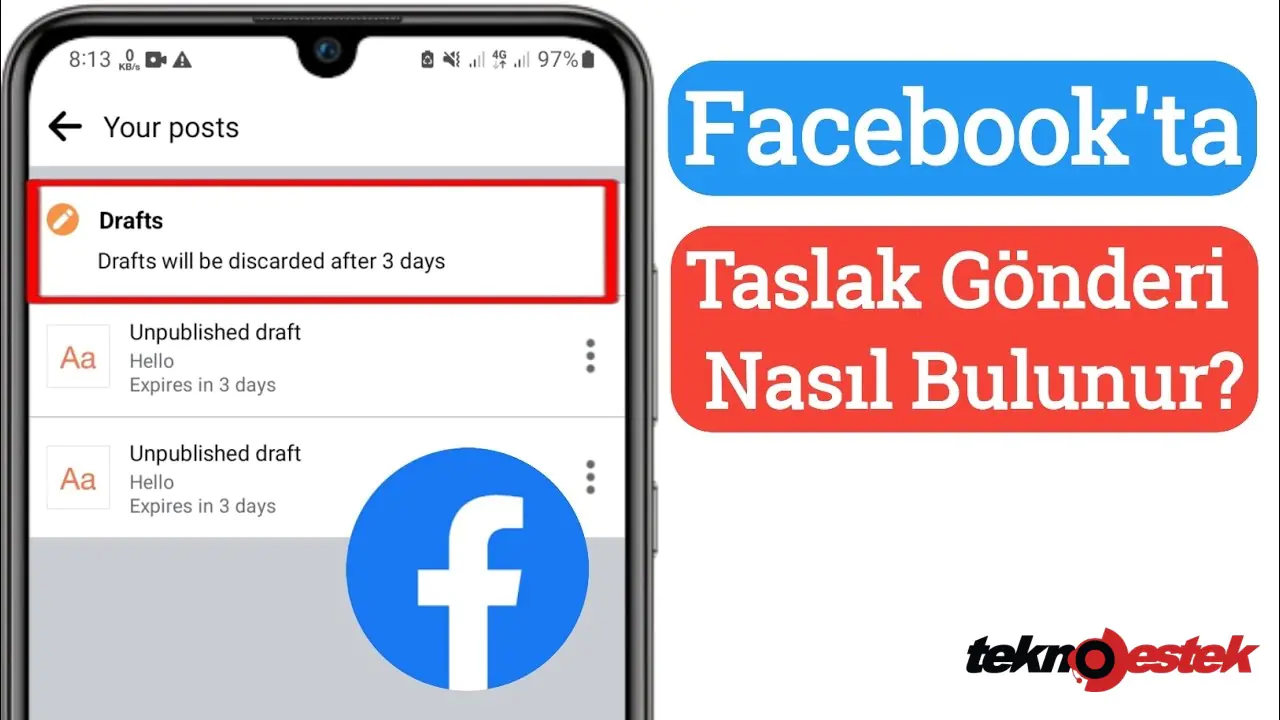

Facebook’ta taslaklar nasıl bulunur diye endişe etmenize artık gerek yok!
Zamanınızı optimize ederek sürecinizi kolaylaştırmanın yolunu hemen hemen her Facebook pazarlamacısının istediği bir durumdur. Bunu yapmanın bir yolu da, Facebook’un taslak özelliğinden yararlanmaktır. Bu az bilinen araç, sayfanıza güncellemeler gönderirken zamandan tasarruf etmenize ve hatalardan kaçınmanıza yardımcı olabilir. Peki Facebook’ta taslaklar nasıl bulunur? Öğrenmek için makalemizi okumaya devam edin!


Düşüncelerinizi dünyanın geri kalanıyla paylaşırken kesintiye uğrama ihtimalinize karşı, Facebook gönderilerinizi taslak olarak kaydetmenize izin verir. Bu basit özellik, özellikle içerik oluşturucular ve sosyal medya pazarlamacıları için oldukça kullanışlıdır. Taslaklar bu gibi durumlarda son derece işe yarar, çünkü istediğiniz zaman taslaklarınızı gönderebilirsiniz.
Öncelikle bilgisayarınızdaki taslakların yalnızca sayfalara kaydedilebileceğini, kişisel profillere kaydedilemeyeceğini belirtelim. Kişisel bir profilde taslak oluşturmak istiyorsanız, bunu yalnızca Android veya iOS cihazlarda yapabilirsiniz. İşletmeler için Facebook konusunda destek için diğer makalemizi kontrol edebilirsiniz.
Facebook sayfa taslakları , gönderiyi en iyi zamanda paylaşmanın en etkili yollarından biridir. Taslaklar, Android, iOS ve bilgisayar dahil olmak üzere herhangi bir cihazda düzenlenebilir veya yayınlanabilir. Ancak, net bir seçeneğin olmaması nedeniyle bu taslaklara erişmek zor olabilir. Bu yazımızda, farklı cihazlarda Facebook taslaklarını nasıl bulabileceğinizi sizlerle paylaşacağız.
Facebook’ta Taslaklar Nasıl Bulunur (Bilgisayar)?
Facebook’ta taslak oluşturma adımları cihazlar arasında biraz farklılık gösterir. İlk önce bilgisayarlardaki adımlara göz atalım :
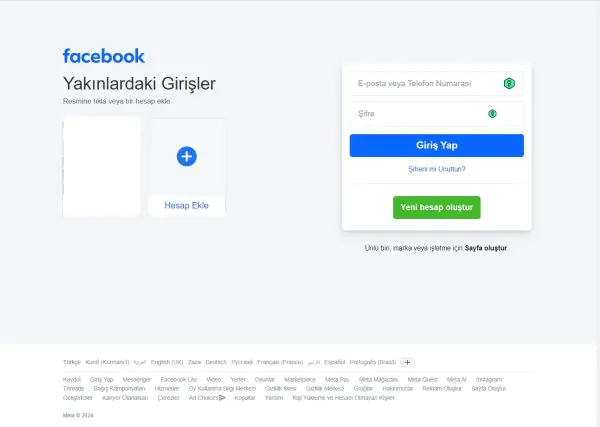
Adım 1 : Tarayıcınızdan resmi Facebook web sitesini ziyaret edin ve giriş yapın.
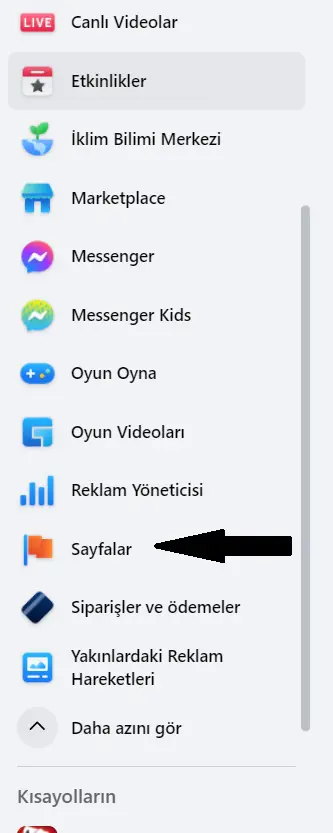
Adım 2 : Giriş yaptıktan sonra ekranın sol tarafındaki seçenekler listesinden ‘Sayfalar’a tıklayın.
Adım 3 : Şimdi taslağını kaydetmek, düzenlemek veya var olan bir taslağı yayınlamak istediğiniz sayfayı seçin.
Adım 4 : İstediğiniz sayfayı seçtikten sonra ekranınızın sol tarafındaki gezinme menüsüne gidin ve ‘Yayınlama araçları’nı seçin.
Adım 5 : Bir sonraki ekranda, mevcut tüm kaydedilmiş taslakları görmek için ‘Taslaklar’ seçeneğine tıklayın.
Alternatif olarak, Facebook sayfanızda gönderileri taslak olarak aşağıdaki şekilde oluşturabilir ve kaydedebilirsiniz:
Adım 1 : Facebook sayfanızı açın ve sayfanızın üst kısmındaki yayınlama araçlarına ilerleyin.
Adım 2 : Sol sütundaki Taslaklar seçeneğine dokunun.
Adım 3 : Taslağınızı oluşturmak için Artı “+” simgesine tıklayın, metninizi yazın ve resim, video veya bağlantılar ekleyin.
Adım 4 : “Taslak Olarak Kaydet”e tıklayın, kaydedilen taslak hakkında sizi bilgilendiren bir açılır mesaj görünecektir.
Facebook’ta Taslaklar Nasıl Bulunur (Android)?
Facebook, Android cihazlarla uyumludur ve mobil cihazlarınızda gönderilerinizi taslak olarak kaydedebilirsiniz. Android cihazlarda kaydedilmiş Facebook taslaklarını şu şekilde bulabilirsiniz:
Facebook Sayfası
Adım 1 : Akıllı telefonunuzda Facebook uygulamasını açın ve giriş bilgilerinizle oturum açın.
Adım 2 : Ekranınızın sağ üst köşesindeki menüden sayfalar bölümünü açın. Sayfanızın üst kısmındaki yayınlama araçlarına gidin ve sol sütundaki Taslaklar seçeneğine dokunun. Daha önce oluşturmuş olduğunuz kaydedilmiş taslaklarınızın listesini görebilmelisiniz.
Adım 3 : Favori taslağınızı açmak için çift tıklayın ve ardından gerekirse düzenlemeye devam edin. Bitirdiğinizde değişiklikleri kaydetmek için “Bitti”ye tıklayın.
Facebook kişisel hesabı
Facebook taslaklarını profilinizden de bulabilirsiniz.
Adım 1 : Facebook uygulamasını açın ve geçici bir taslak oluşturun.
Adım 2 : Geçici taslağı kaydedin ve taslağınızı kaydettiğinizi onaylamak için bildirim simgesine tıklayın.
Adım 3 : Tüm kaydedilmiş taslaklarınızın listesini görmek için geri düğmesine bir kez tıklayın. Tüm kaydedilmiş taslaklarınızın bir listesi görünecektir.
Adım 4 : Listeden, daha sonra herkesle veya arkadaşlarınızla paylaşmadan önce düzenlemek veya güncellemek istediğiniz taslağı seçin.
Facebook’ta taslaklar nasıl bulunur (iOS)?
iOS’ta kayıtlı Facebook taslaklarını aşağıdaki adımları izleyerek bulabilirsiniz:
Adım 1 : iOS için Facebook uygulamasını başlatın ve giriş yapın. Şimdi, ekranın sağ alt köşesindeki üç yatay çizgiye dokunun.
Adım 2 : Açılan menüden ‘Sayfalar’ı seçin ve ardından taslaklarını görmek istediğiniz sayfayı seçin.
Adım 3 : ‘Gönderi ve Hikayeler’ simgesine tıklayın ve yan taraftaki açılır menüden taslakları seçin. Taslaklar seçeneğinin yalnızca kaydedilmiş bir taslağınız varsa geleceğini lütfen unutmayın.
Adım 4 : Artık daha önce kaydettiğiniz tüm taslakları görebileceksiniz. Taslakların yanında görünen üç noktaya tıklayın. Artık gönderiyi hemen yayınlamayı, daha sonra yayınlamak üzere planlamayı veya silmeyi seçebilirsiniz.
Kaydedilmiş bir taslağınız yoksa, yeni bir facebook gönderisi oluşturmak veya daha sonra yayınlamak üzere bir taslak kaydetmek için ‘gönder’ düğmesine tıklayın.
Facebook’ta taslak nasıl oluşturulur?
Facebook taslaklarını, gönderilerinizi yayınlamadan önce önizlemek için de kullanılabilirsiniz. Ayrıca, bir gönderi üzerinde birden fazla kişiyle işbirliği yapmanız gerektiğinde de bu özelliği kullanabilirsiniz.
Facebook’un masaüstü sürümünde bulunan Yayınlama Araçlarını kullanarak Facebook Sayfanız için gönderi taslakları oluşturabilirsiniz. Creator Studio ayrıca mobil ve masaüstü cihazlardan gönderi taslakları oluşturmak ve kaydetmek için de kullanılabilir.
Yayınlama araçlarını kullanma
İçerik oluşturucular, Facebook sayfalarında yayınlama araçları özelliğine erişebilirler. Bu araçlar, sayfadaki tek bir konumdan tüm gönderilerine erişmelerini sağlar. Bir Facebook sayfanız varsa, yeni gönderileri düzenlemek, değiştirmek veya eklemek için yayınlama araçlarını kullanabilirsiniz.
Yayınlama araçlarını kullanarak Facebook’ta taslak oluşturmak için şu adımları izleyin:
Sayfanın Yayınlama Araçlarına gidin ve gönderiler bölümünden “Taslaklar”a tıklayarak taslaklarınızın listesine ulaşın.
Adım 1 : Düzenleme penceresini açmak için bir taslağa tıklayın.
Adım 2 : Düzenlemeyi tamamladıktan sonra, “Haber Akışı” bölümünün altında “Şimdi Paylaş”, “Planla” ve “Kaydet” seçeneklerinden birini seçebilirsiniz.
Adım 3 : Gönderiyi hemen yayınlamak istiyorsanız, “Şimdi Paylaş”ı seçin ve düğmeye tıklayın. Gönderiniz yayınlanacaktır.
Adım 4 : Gönderinizi daha sonraki bir tarihe planlamak istiyorsanız, “Planla”yı seçin ve yayınlamak için bir zaman ayarlayın. Ayrıca gönderinin haber akışında gösterilmesini durdurmak için bir zaman da ayarlayabilirsiniz.
Creator Studio’yu kullanma
Facebook, hem Facebook hem de Instagram için tüm içerik yönetim araçlarını birleştirmek amacıyla Creator Studio’yu başlattı. İşletmeler için Facebook’a dahildir ve tüm içerik ihtiyaçlarınız için tek durak noktasıdır.
Tüm gönderilerinizi yönetebilir ve performanslarını tek bir platformda takip edebilir, ayrıca bildirimleri kontrol edebilir ve para kazanma araçlarına erişebilirsiniz.
Eğer bir içerik üreticisiyseniz ve içerik stüdyosunu kullanmak istiyorsanız, aşağıdaki adımları izleyerek platformda bir Facebook taslağı oluşturabilirsiniz:
Gönderi taslaklarınızı Creator Studio’da düzenlemeye başlamak için giriş yapın ve İçerik Kütüphanesi > Gönderiler > Taslaklar bölümüne gidin.
Adım 1 : Düzenlemek istediğiniz taslağı seçin ve “Gönderiyi Düzenle”ye tıklayın.
Adım 2 : Düzenlemeyi tamamladıktan sonra “Kaydet”e tıklayın.
Adım 3 : Taslak hala seçiliyken, hemen yayınlamak için “Yayınla”ya tıklayın.
Adım 4 : Gönderiyi daha sonraki bir zamana planlamak istiyorsanız “Planla”ya tıklayın.
Facebook’ta taslak nasıl düzenlenir veya yayınlanır?
Zaten kaydedilmiş bazı taslaklarınız varsa, yayınlama sürecini tamamlamak için bunları düzenlemeye devam etmek veya yayınlamak isteyebilirsiniz. Bu durumda izlemeniz gerek adımlar şunlar :
Adım 1 : Facebook uygulamasını başlatın, Facebook sayfanıza gidin ve yayınlama araçlarını seçin. Kişisel profillerin yayınlama araçları özelliğine erişimi olmadığını unutmayın.
Adım 2 : Sol sütunda Taslaklar’ı seçin.
Adım 3 : Taslağı tıklayarak açın ve istediğiniz ayrıntıları düzenleyin. Düzenlemeyi bitirdikten sonra değişikliklerinizi kaydetmek için “Bitti”ye tıklayın.
Adım 4 : Taslağı yayınlamak için “Gönder”e tıklayın. Gönderinin yayınlandığını bildiren bir açılır mesaj görünecektir. Gönderi, gizlilik ayarlarınıza bağlı olarak herkese, arkadaşlara, arkadaşlara veya arkadaşlara veya yalnızca kendinize görünür olacaktır.
Facebook taslaklarını neden kullanmalısınız?
Hepimiz parlak gönderi fikirlerine sahip olduğumuz ancak bunları dünyanın geri kalanıyla paylaşmaya zamanımızın olmadığı anlar yaşadık. Facebook taslakları bu gibi durumlarla başa çıkmanın en kolay yolu diyebiliriz. Hemen bir şeyler yazmanıza veya kaydetmenize izin vererek düşüncelerinizi saklamanızı ve düzenlemenizi sağlar.
Bu taslaklara Facebook’u destekleyen herhangi bir cihazdan erişebilir, düzenleyebilir ve yayınlayabilirsiniz. Yukarıda belirtilen adımları izleyerek, kısa sürede tercih ettiğiniz cihazda daha önce kaydedilmiş taslaklarla çalışabilirsiniz.