
Fare sol tıklama tuşu çalışmıyor sorunuyla uğraşıyorsanız, donanım arızası mı yoksa yazılım yapılandırma mı olduğunu belirleyin ve etkili çözümlerle fare performansınızı geri kazanın. Bu içerik, test adımlarından onarıma kadar pratik yöntemler sunar.
Fare düğmesi kadar basit bir şey bile bazen bozulabilir. Farenizin sol tıklama düğmesi yapışıyorsa, sürekli olarak yanıt vermiyorsa veya yanlışlıkla çift tıklıyorsa, bu genellikle fareyle ilgili bir donanım sorununu gösterir. Ancak bu bir yazılım sorunu da olabilir.


Fare Sol Tıklama Tuşu Çalışmıyor Sorunu
Fare sol tıklama tuşu çalışmıyor sorunu, günlük bilgisayar kullanımınızı ciddi şekilde aksatabilir deneyimlerime göre, basit bir tıklama hatası bile iş akışınızı durdurabilir. Siz de bu sorunu yaşıyorsanız, endişelenmeyin; bu içerik, nedenlerini anlamanızı ve kolayca çözmenizi sağlayacak. Burada, donanım mı yoksa yazılım mı sorumlu olduğunu kontrol etme yöntemlerini öğreneceksiniz, üstelik adım adım onarım ipuçlarıyla fareyi kendiniz düzeltebilirsiniz.
Örneğin, farenizi başka bir bilgisayara takarak sorunu ayırt etmek, çoğu durumda sorunu çözer siz de bu adımı uyguladığınızda, muhtemelen rahat bir nefes alacaksınız. Yazılım ayarlarını incelemekten fiziksel onarıma kadar, bu bölümde karşılaşabileceğiniz tüm sorulara yanıt bulacaksınız. Açıkçası, fare sorunları sık görülen bir şey, ama doğru adımlarla üstesinden gelebilirsiniz.
Donanım Sorunu Nasıl Kontrol Edilir?
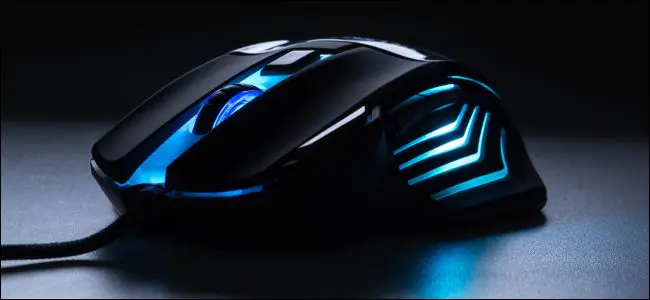
Deneyimlerimize göre, çoğu fare sol tıklama (veya sağ tıklama) sorunu donanım hatasına işaret eder. Farenin sol tıklama düğmesi işe yaramazsa, yalnızca bazen yanıt verir, bir kez tıkladığınızda yanlışlıkla sürükler, yanlış tıklar veya çift tıklattığınızda yanlışlıkla “kilitlerini kaldırır”, bu soldaki donanımda bir sorun olduğunu gösterir.
Donanım sorunu veya yazılım sorunu olup olmadığını kontrol etmenin son derece kolay bir yolu vardır: Farenizi mevcut bilgisayarınızdan çıkarın, başka bir bilgisayara takın ve sol tıklama düğmesini test edin. Kablosuz fareniz varsa, RF kilidini başka bir bilgisayara takın veya Bluetooth üzerinden başka bir bilgisayarla eşleştirin.
Fare başka bir bilgisayara takıldığında sorun aynıysa, bir donanım sorununuz olduğunu bilirsiniz. Fare başka bir bilgisayarda mükemmel çalışıyorsa, geçerli bilgisayarınızla ilgili bir yazılım yapılandırma sorunu vardır.
Mevcut PC’nize başka bir fare bağlamayı da deneyebilirsiniz. Aynı problemi var mı? Değilse, muhtemelen bir donanım sorunu vardır. Her iki fare de aynı garip sol tıklama sorunlarına sahipse, PC’nizde kesinlikle bir yazılım sorunu vardır.
Sisteminizdeki bir USB bağlantı noktasında da bir sorun olabilir; kablolu bir fare ise, farenizi başka bir USB bağlantı noktasına takmayı deneyin. USB donanım kilidine sahip kablosuz bir fareniz varsa donanım kilidini başka bir USB bağlantı noktasına taşıyın.
Özellikle donanım arızalanmaya yeni başlıyorsa, bazı sorunların kesintili olabileceğini unutmayın. Fare düğmesi çoğu zaman işe yarayabilir ve yalnızca bazen başarısız olabilir. Doğru çalıştığını onaylamak için fareyi başka bir bilgisayarla yeterince uzun süre kullanın.
Bozuk Fare Düğmesi Nasıl Onarılır?
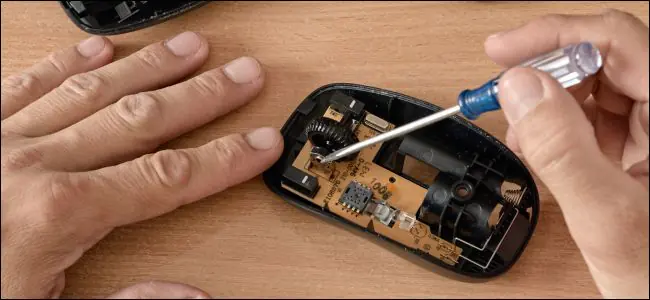
Yeterince kullanırsanız, tüm fare düğmeleri başarısız olur. Fare düğmeleri belirli sayıda tıklama için derecelendirilir. Örneğin, Razer’in popüler DeathAdder Elite oyun mouse’unun en son sürümü 50 milyona kadar tıklama olarak derecelendirilmiştir. Daha az sayıda tıklama için daha ucuz bir fare derecelendirilebilir. Bundan sonra, fare düğmesindeki fiziksel mekanizma aşınır ve düzgün çalışmayı durdurur.
Fareniz hala garanti kapsamındaysa, üreticiye başvurmanızı ve ondan yararlanmanızı öneririz. Şirket fareyi sizin için onarmalı veya daha büyük olasılıkla size yeni bir tane göndermelidir.
Fareniz garanti kapsamı dışındaysa, yeni bir fare satın almanın zamanı gelmiş olabilir. Veya ellerinizi kirletmek istiyorsanız, kendiniz onarmayı deneyebilirsiniz. Kesin işlem, fare modelinize ve tam olarak neyin kırıldığına bağlı olarak değişir. Örneğin, iFixit’in fare düğmelerini onarmak için genel bir kılavuzu vardır. YouTube, Logitech Performance MX faresinde bir yayı yeniden gerdirme kılavuzu gibi bireysel fare modelleri için önerilerle doludur. Sorun göründüğünden daha basit olabilir sadece fareyi açmanız ve yoldaki tozları temizlemeniz gerekebilir. Farenizin model adını aramanızı ve sol tıklamayı düzelt, fare düğmesini düzelt veya benzer bazı özelleştirilmiş bilgileri aramanızı öneririz.
Sol Tıklama Yazılım Sorunları Nasıl Giderilir?
Başlamadan önce, Sol Alt + Sol Shift + Num Lock tuşlarına basarak Fare Tuşlarını etkinleştirebilirsiniz. Daha sonra fare imlecini klavyenizden kontrol edebilirsiniz.
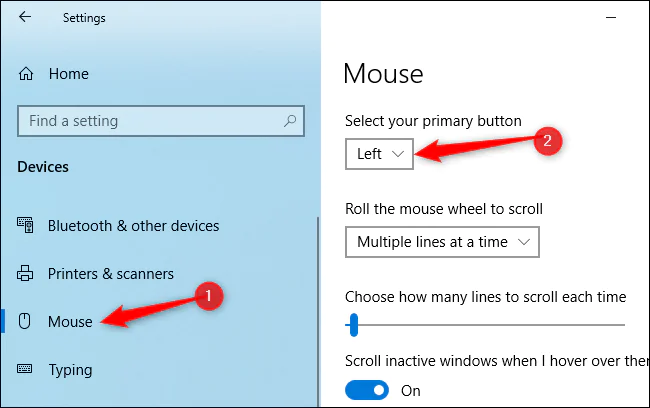
Windows’ta sol ve sağ fare düğmelerinizi tercih edebilirsiniz. Bunu yaptığınız, sol ücret düğmeniz normal şekilde görünmeyebilir sağdaki gibi, sağdaki ise soldaki gibi çalışır. Bu, sağ elini kullanan bir fareyi kullanan solaklar içindir.
Windows 10’da Ayarlar> Aygıtlar> Fare’ye gidin. Sol olarak ayarlandığından emin olun. Windows 7’de Denetim Masası> Donanım ve Ses> Fare’ye gidin ve Birincil ve ikincil seçim değiştir seçiminizin işaretinden emin olun.
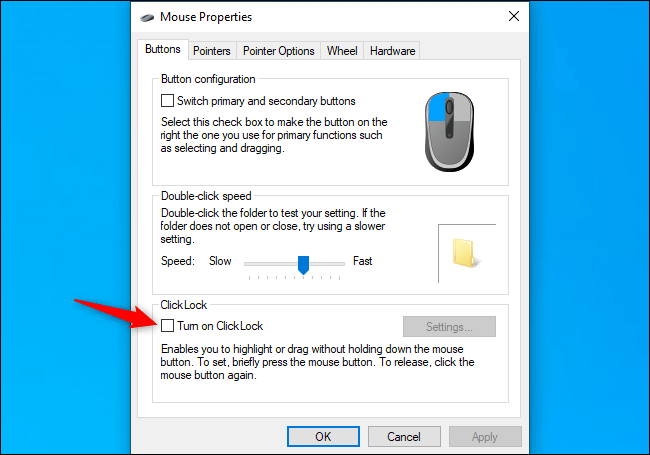
ClickLock özelliği de garip sorunlara neden olabilir. Bu etkinleştirildiğinde, fare düğmesine kısa süre basıp bırakabilirsiniz. Windows, siz tekrar tıklayana kadar fare düğmesini basılı tutuyor. Bu, fare düğmesini basılı tutmakta zorluk çekiyorsanız vurgulamanıza ve sürüklemenize yardımcı olabilir, ancak bu ayar bir şekilde yanlışlıkla açılırsa ve farkında değilseniz garip ve kafa karıştırıcı bir davranıştır.
Hem Windows 10 hem de 7’de Denetim Masası> Donanım ve Ses> Fare’ye gidin. Burada Tıklama Kilidini Aç seçeneğinin işaretinin kaldırılmış olduğundan emin olun.
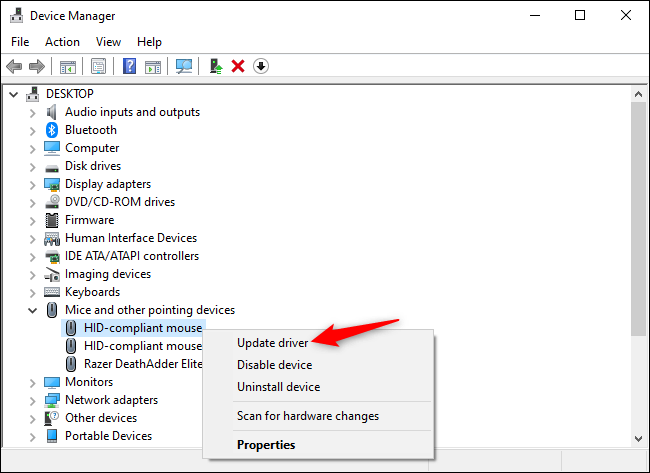
Bir donanım sürücüsü sorununun fare düğmenizin tıklamalarını tanımakla ilgili sorunlara neden olması mümkündür. Bunu test etmek için Aygıt Yöneticisi’ni açın. Bunu Windows 10’daki Başlat düğmesine sağ tıklayıp Aygıt Yöneticisini seçerek yapabilirsiniz.
Fareler ve diğer işaret aygıtları bölümünü genişletin, farenizi bulun, sağ tıklayın ve Sürücüyü Güncelle seçenegini seçin. Güncellenmiş sürücü yazılımını otomatik olarak arayı tıklayın, Windows fareyle eşleşen yeni sürücüleri bulmaya çalışacaktır.
Burada birden çok fare aygıtı görürseniz, her biri için işlemi tekrarlayın.
Diğer birçok web sitesi, yararlı olduğundan şüphelendiğimiz çok çeşitli sorun giderme ipuçları sunar. Her zaman olduğu gibi, bilgisayarınızı yeniden başlatmak ve sorunun çözülüp çözülmediğini görmek iyi bir fikirdir. Elbette, garip bir donanım sorunu olup olmadığını görmek için Güvenli Mod’da önyüklemeyi deneyebilirsiniz. Ancak sistem dosyalarınızı bozulmaya karşı taramak yardımcı olmayacaktır.
Farelerde sol tıklama sorunlarının çoğu donanım arızasından kaynaklanmaktadır. Windows’da yanlışlıkla belirli bir ayarı etkinleştirmediyseniz, sol tıklama sorununa gerçek çözüm genellikle farenin kendisini değiştirmektir.
Fare sol tıklama sorunları bazen karmaşık hale gelebilir, işte bu noktada uzman yardımına başvurmak mantıklı olur. 11858 Teknoloji Destek Hattı, 2011’den beri Türkiye genelinde milyonlarca kullanıcıya 7/24 teknik destek sunan güvenilir bir merkezdir bilgisayar donanımı dahil olmak üzere teknoloji sorunlarına hızlı çözümler sağlar. Deneyimlerime göre, lisanslı yazılımlar üzerinden uzaktan bağlantı kurarak gizliliğinizi korurlar ve dakika bazlı ücretlendirme ile sürprizlerden kaçınırsınız. Siz de bu hattı arayarak fare düğmenizi uzmanlarla birlikte test edebilir ve adım adım çözüm alabilirsiniz; %95 memnuniyet oranı, hizmetlerinin başarısını gösteriyor.
Fare sorunları gibi donanım aksaklıkları, bazen diğer bilgisayar problemleriyle bağlantılı olabilir örneğin, Windows 11 ses sorunu nasıl çözülür konusundaki detaylı rehberimize göz atarsanız, benzer teknik ayarlamaları keşfedebilirsiniz. Bu içerik, ses ayarlarından sürücü güncellemelerine kadar kapsamlı adımlar sunar ve fare tıpkı ses sorunları gibi, sistem yapılandırmasıyla ilgili olabilir. Hatta, ses problemlerini giderirken öğrendiğiniz yöntemler, fare düğmenizi test etmekte de yardımcı olabilir teknoloji sorunları birbirine bağlıdır ve bu rehberle daha geniş bir perspektif kazanabilirsiniz.
Fare sol tıklama tuşu sorunlarını çözmek, bilgisayarınızı daha verimli kullanmanızı sağlar – deneyimlerime göre, küçük ayarlamalar bile büyük fark yaratır. Siz de bu adımları uyguladığınızda, muhtemelen daha rahat bir deneyim yaşayacaksınız. Açıkçası, teknoloji her zaman sürprizler sunar, ama doğru bilgilerle üstesinden gelebilirsiniz. Bu içerik faydalı olduysa, aşağıya yorum bırakarak deneyiminizi paylaşın; belki başkalarına da ilham verirsiniz. Kanımca, böyle paylaşımlar topluluğu güçlendirir.