TeknoDestek Müşteri Hizmetleri
  • Haberler
    HaberlerDaha Fazla Göster
    Sessiz İçerik Nedir Nasıl Yapılır
    Sessiz İçerik Nedir
    6 dk. okuma
    Spotify SongDNA Nedir
    4 dk. okuma
    Apple Creator Studio Nasıl Kullanılır
    6 dk. okuma
    Mikro İçerik Nedir Nasıl Yapılır
    Mikro İçerik Nedir
    6 dk. okuma
    Türkiye’de Araçlarda Multimedya Ekranı Kullanımı Yasakları
    6 dk. okuma
  • Bilgisayar
    BilgisayarDaha Fazla Göster
    WordPress bakım modunda takılı kalması için FTP istemcisinde .maintenance dosyasının kök dizindeki görüntüsü
    WordPress Bakım Modunda Takılı Kalması Sorunu ve Çözümü
    7 dk. okuma
    WordPress Site Teknik Sorunlar Yaşıyor
    WordPress Site Teknik Sorunlar Yaşıyor Hatası Çözümü
    5 dk. okuma
    SSH Bağlantı Reddedildi Hatası Çözümü
    6 dk. okuma
    WordPress Planlı Bakım
    WordPress Planlı Bakım Nedeniyle Kısa Süreliğine Kullanılamayacak Hatası ve Çözümü
    7 dk. okuma
    Windows 11 Başlat Menüsünden Web Aramaları Kapatma
    5 dk. okuma
  • Mobil
    MobilDaha Fazla Göster
    Navigasyon Yönlendirici Değiştirme
    Google Haritalarda Navigasyon Yönlendirici Değiştirme
    3 dk. okuma
    Apple CarPlay'da uygulamaların yerini değiştirme
    Apple CarPlay’da Uygulamaların Yerini Değiştirme
    4 dk. okuma
    Android Auto Nedir, Nasıl Kullanılır
    4 dk. okuma
    Android 5G Ayarı Nasıl Yapılır
    4 dk. okuma
    iPhone 5G Ayarı Nasıl Yapılır
    4 dk. okuma
  • Sosyal Medya
    Sosyal MedyaDaha Fazla Göster
    YouTube Video Başlığı Nasıl Yazılmalı Yolları Neler
    YouTube Video Başlığı Nasıl Yazılmalı
    6 dk. okuma
    Tiktok Sorun Bildirme Ekranı Nerede
    5 dk. okuma
    X uygulamasında gündeme girme için hashtag ve etkileşim ekranı
    X Uygulamasında Gündeme Nasıl Girilir
    5 dk. okuma
    TikTok İçerik Yorgunluğu Nedir
    6 dk. okuma
    Sosyal Medyada Marka Dili Nasıl Oluşturulur Yolları Neler
    Sosyal Medyada Marka Dili Nasıl Oluşturulur
    6 dk. okuma
  • İnceleme
    İncelemeDaha Fazla Göster
    MacBook Neo Piyasayı Sarsmaya Geliyor
    5 dk. okuma
    Instax Mini Evo Cinema
    4 dk. okuma
    Samsung Galaxy Book 6 Ultra
    Samsung Galaxy Book 6 Ultra İnceleme
    8 dk. okuma
    Bütçe Dostu Mac Seçenekleri
    Bütçe Dostu Mac MacBook Neo vs Mac Mini
    7 dk. okuma
    Xiaomi Mi Taşınabilir Şarjlı Kompresör İnceleme
    10 dk. okuma
  • İletişim
YouTube
  • Facebook
27 Nis 2026, Pazartesi
TeknoDestek Müşteri HizmetleriTeknoDestek Müşteri Hizmetleri
Yazı BoyutuAa
  • Haberler
  • Mobil
  • Sosyal Medya
  • Bilgisayar
  • İnceleme
  • İnternet ve Ağ
  • Ev Elektroniği
  • İletişim
Search
  • Haberler
    • Cihaz Duyuruları
    • Teknoloji
    • Uygulama Gelişmeleri
  • Bilgisayar
    • Linux
    • macOS
    • Windows
  • İnceleme
    • Bilgisayar
    • Ev Elektroniği
    • Tablet
    • Tavsiyeler & Karşılaştırmalar
    • Telefon
  • Mobil
    • Android
    • Giyilebilir Cihazlar
    • HarmonyOS
    • iPhone / iOS
  • Sosyal Medya
    • Facebook
    • Instagram
    • TikTok
    • Snapchat
    • Teams
    • Telegram
    • WhatsApp
    • X
  • İletişim
Bizi Takip Edin
Yazıcı & Tarayıcı

Windows 11’de Yazıcı Baskı Kafası Temizleme Nasıl Yapılır

Uğurcan ÜN
Son güncelleme: 18 Ocak 2026 13:44
Uğurcan ÜN
Paylaş
Paylaş

Yazıcıdan alınan çıktılarda soluk renkler, çizgili baskılar veya eksik metinler görülüyorsa sorun büyük ihtimalle baskı kafasının tıkanmış olmasıdır. Windows 11, yazıcı kullanıcıları için baskı kafası temizleme işlemini yazılım üzerinden kolayca yapma imkânı sunar.

Bu yazımızda, Windows 11’de yazıcı baskı kafası temizleme nasıl yapılır sorusunu adım adım ve pratik şekilde ele alıyoruz.

İçindekiler
  • Yazıcı Baskı Kafası Nedir?
  • Windows 11’de Baskı Kafası Temizleme Ne İşe Yarar?
  • Windows 11’de Yazıcı Baskı Kafası Temizleme Nasıl Yapılır?
    • 1. Ayarlar Üzerinden Yazıcı Menüsüne Girin
    • 2. Yazıcınızı Seçin
    • 3. Bakım veya Temizlik Seçeneğini Açın
    • 4. Baskı Kafası Temizleme İşlemini Başlatın
  • Baskı Kafası Temizleme Kaç Kez Yapılmalı?
  • Windows 11’de Otomatik Temizlik İşe Yaramazsa Ne Yapılmalı?
  • Baskı Kafası Tıkanmasını Önlemek İçin İpuçları
  • Hangi Yazıcılarda Bu Yöntem Geçerlidir?
- 11858 Teknoloji Destek Hattı -

Yazıcı Baskı Kafası Nedir?

Baskı kafası, mürekkep püskürtmeli yazıcılarda mürekkebin kağıda aktarılmasını sağlayan en kritik bileşendir. Zamanla kuruyan mürekkep veya uzun süre kullanılmayan yazıcılarda baskı kafası tıkanabilir. Bu durum:

  • Soluk baskılar

  • Çizgili veya kesik yazılar

  • Renklerin hiç çıkmaması

gibi sorunlara yol açar.

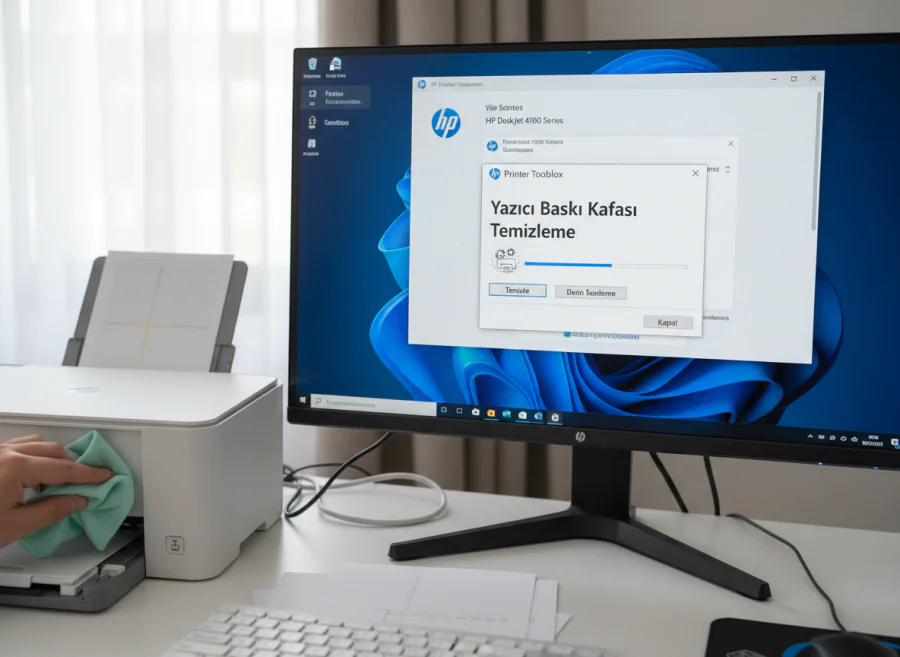
Windows 11'de Yazıcı Baskı Kafası Temizleme nedir

Windows 11’de Baskı Kafası Temizleme Ne İşe Yarar?

Windows 11 üzerinden yapılan baskı kafası temizleme işlemi:

  • Tıkanmış mürekkep kanallarını açar

  • Baskı kalitesini artırır

  • Yazıcının ömrünü uzatır

  • Servise gitmeden sorunun çözülmesini sağlar

Windows 11’de Yazıcı Baskı Kafası Temizleme Nasıl Yapılır?

Aşağıdaki adımlar, Windows 11 yüklü bilgisayarlarda geçerlidir. Menü isimleri yazıcı markasına göre küçük farklılıklar gösterebilir.

1. Ayarlar Üzerinden Yazıcı Menüsüne Girin

  1. Başlat menüsüne tıklayın

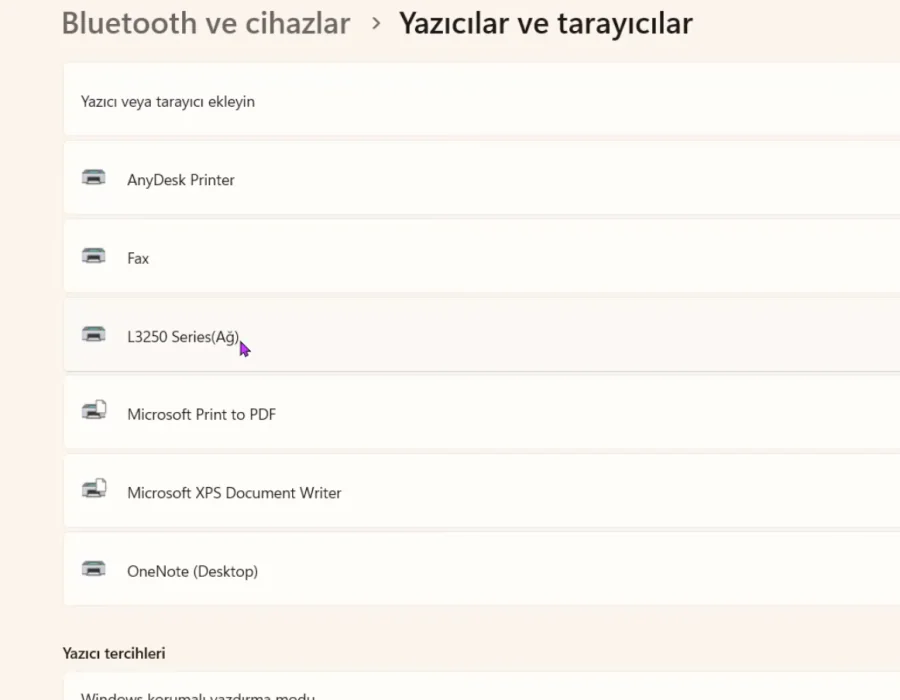
  2. Ayarlar–Bluetooth ve cihazlar

  3. Yazıcılar ve tarayıcılar bölümüne girin

2. Yazıcınızı Seçin

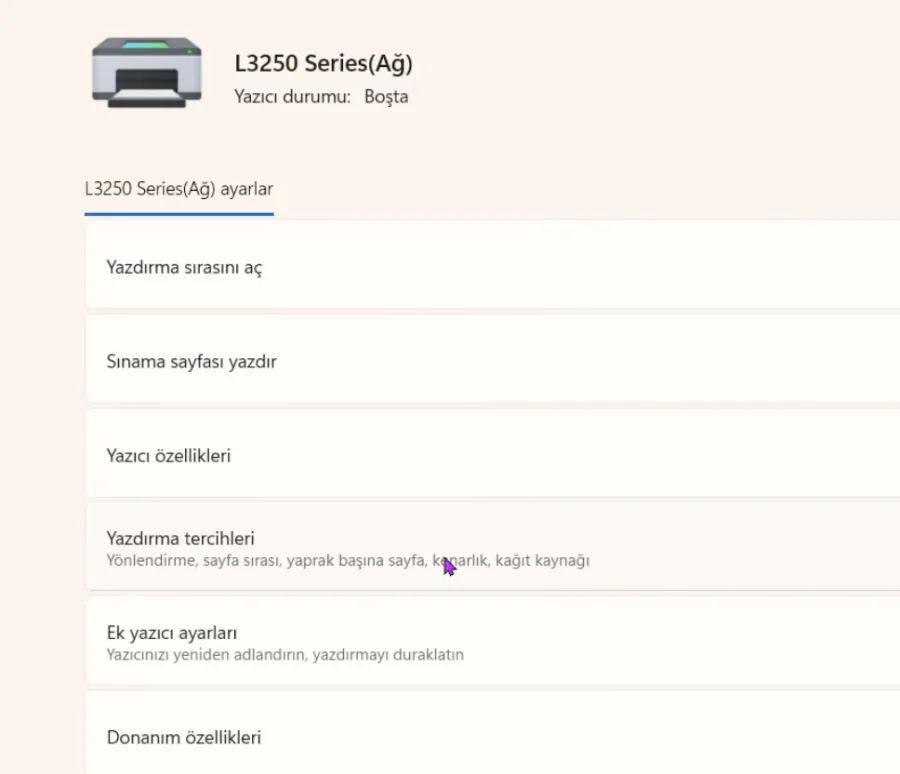
  • Temizleme yapmak istediğiniz yazıcıyı seçin

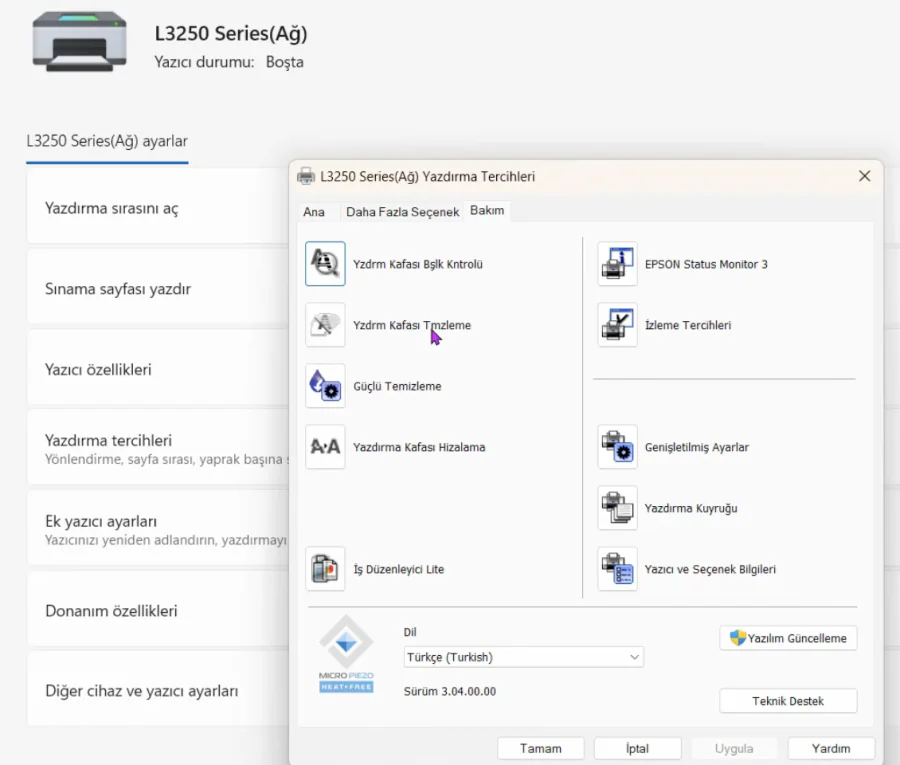
  • Yazıcı’mızı seçelim ve Yazdırma Tercihleri’ne Girelim..

3. Bakım veya Temizlik Seçeneğini Açın

- 11858 Teknoloji Destek Hattı -

Yazıcı menüsünde genellikle şu seçeneklerden biri yer alır:

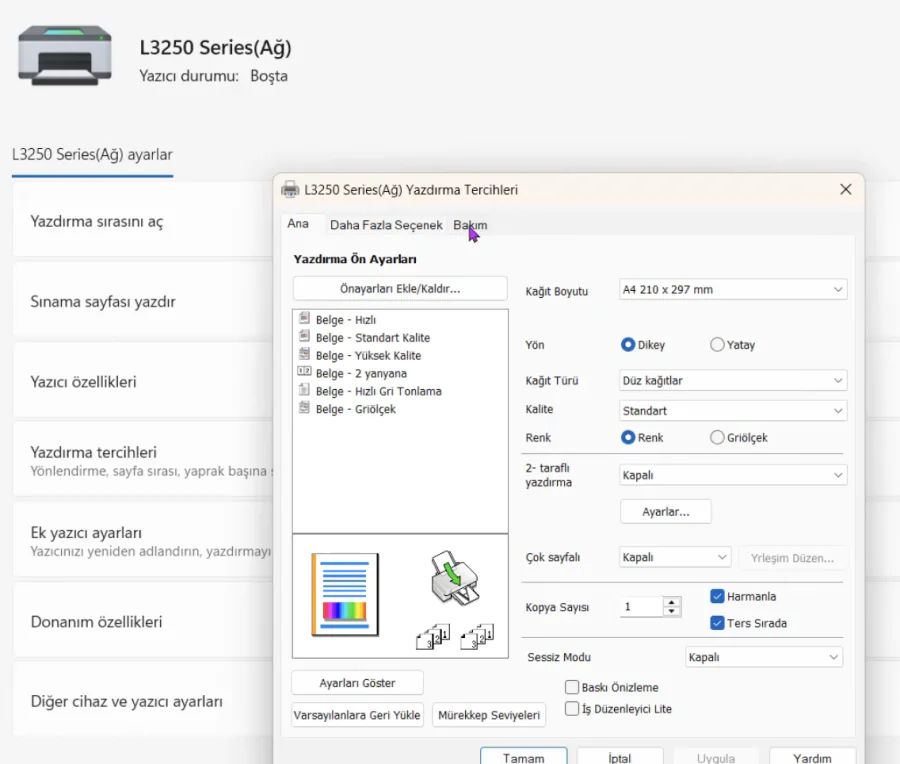
  • Bakım

  • Baskı Kafası Temizleme bölümüne girin.

4. Baskı Kafası Temizleme İşlemini Başlatın

  • Normal Temizlik seçeneğini başlatın

  • İşlem sırasında yazıcıdan sesler gelmesi normaldir

  • Temizlik genellikle 1–3 dakika sürer

İşlem tamamlandıktan sonra test sayfası yazdırmanız önerilir.

Baskı Kafası Temizleme Kaç Kez Yapılmalı?

  • İlk temizlikten sonra sorun düzelmezse en fazla 2–3 kez tekrarlayın

  • Arka arkaya çok fazla temizlik yapmak mürekkep israfına neden olabilir

  • Sorun devam ederse derin temizlik tercih edilebilir

Windows 11’de Otomatik Temizlik İşe Yaramazsa Ne Yapılmalı?

Eğer yazılımsal temizlik yeterli olmazsa şu adımlar uygulanabilir:

  • Yazıcıyı kapatıp 10–15 dakika bekleyin.

  • Kartuşları kontrol edin, bitmişse değiştirin.

  • Uzun süre kullanılmayan yazıcıları haftada en az 1-2 defa çalıştırın.

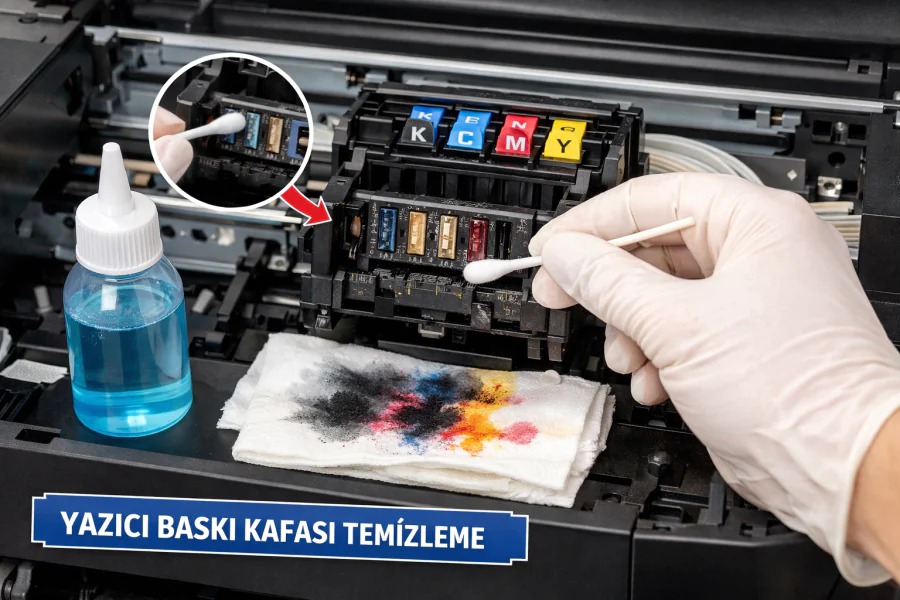
  • Gerekirse manuel baskı kafası temizliği için yetkili servise başvurun.

Baskı Kafası Tıkanmasını Önlemek İçin İpuçları

  • Yazıcıyı uzun süre kapalı bırakmayın

  • Orijinal veya kaliteli muadil kartuş kullanın

  • Ayda en az birkaç sayfa çıktı alın

  • Yazıcıyı tozlu ve aşırı sıcak ortamlarda bulundurmayın

Hangi Yazıcılarda Bu Yöntem Geçerlidir?

Bu yöntem;

- 11858 Teknoloji Destek Hattı -
  • HP, Canon, Epson, Brother

  • Mürekkep püskürtmeli yazıcılar

için geçerlidir. Lazer yazıcılarda baskı kafası bulunmadığı için bu işlem uygulanmaz.

Windows 11’de yazıcı baskı kafası temizleme işlemi, baskı kalitesi sorunlarını çözmenin en pratik yollarından biridir. Yazılım üzerinden birkaç adımda yapılabilen bu işlem, hem zamandan tasarruf sağlar hem de yazıcı performansını gözle görülür şekilde artırır. Benzeri bir diğer Windows yazıcı destek yazımıza buradan erişebilirsiniz.

ETİKETLER:baskı kafasınasıl yapılırwindows 11yazıcı temizleme
Bu Makaleyi Paylaş
Facebook WhatsApp WhatsApp Threads Bağlantıyı Kopyala Yazdır
Paylaş
Yorum yapılmamış

Bir yanıt yazın Yanıtı iptal et

E-posta adresiniz yayınlanmayacak. Gerekli alanlar * ile işaretlenmişlerdir

Bağlantı Kuralım

21KBeğen
19.6KTakip Et
7.3KAbone Ol
192Takip Et

Popüler Gönderiler

AirTies Air 4960 Modem Kurulum

Uğurcan ÜN
Uğurcan ÜN
3 dk. okuma
15 Görüntüleme
Sessiz İçerik Nedir Nasıl Yapılır

Sessiz İçerik Nedir

İsmail YILDIZ
İsmail YILDIZ
6 dk. okuma
16 Görüntüleme
YouTube Video Başlığı Nasıl Yazılmalı Yolları Neler

YouTube Video Başlığı Nasıl Yazılmalı

İsmail YILDIZ
İsmail YILDIZ
6 dk. okuma
14 Görüntüleme

Lyra 3 Pro ile Şarkı Nasıl Oluşturulur

Uğurcan ÜN
Uğurcan ÜN
4 dk. okuma
27 Görüntüleme

You Might Also Like

ZTE MF 627 USB modem kurulumu sırasında şebeke seçimi ve profil oluşturma ekranlarının gösterildiği arayüz görüntüsü
Modem Kurulumu

ZTE MF 627 USB Modem Kurulumu

1 dk. okuma
Windows

Windows 11’de Ses Eşitleme Nasıl Açılır

4 dk. okuma
Bilgisayar Kulaklık Jakı Sorunları
Bilgisayar

Bilgisayar Kulaklık Jakı Arızası

6 dk. okuma
WhatsApp Arayüzünü Eski Haline Getirme Yolları Neler
WhatsApp

WhatsApp Arayüzünü Eski Haline Getirme

6 dk. okuma

Size her gün en son haberleri ve sorun çözümlerini getiriyoruz!

TeknoDestek Müşteri Hizmetleri
Facebook-f Instagram Tiktok Twitter Youtube Linkedin Whatsapp Phone-alt Rss

İş Ortaklarımız

TeknoDestek Müşteri Hizmetleri
© 2013 - 2026 TeknoDestek Müşteri Hizmetleri • Tüm hakları saklıdır • Bu sitedeki tüm içerikler (metin, görsel, video, logo, tasarım vb.) 5846 sayılı Fikir ve Sanat Eserleri Kanunu (FSEK) kapsamında korunmaktadır • İzinsiz kopyalanması, çoğaltılması, yayınlanması veya herhangi bir şekilde kullanılması yasaktır • İhlal tespitinde; FSEK Madde 71-73 uyarınca yasal süreç başlatma, maddi/manevi tazminat talep etme ve cezai işlem için başvurma hakkımız saklıdır • TeknoDestek, TeknoS@R'un bir kuruluşudur • Tema Düzenleyen: Fatih ATEŞ
Sorun Hala Çözülmedi mi?
Aradığın çözümü bulamadıysan, 11858 Teknoloji Destek Hattımız sana yardımcı olabilir. 2011’den beri Türkiye’nin en tecrübeli teknoloji destek ekiplerinden biri olarak, bilgisayar, telefon, tablet, modem, akıllı TV ve sosyal medya sorunlarında 7/24 profesyonel destek veriyoruz. Uzman ekibimizle hemen görüşmek ister misin?

    📞 11858’i Şimdi Ara

    Görüşme öncesi dakika ücreti sesli olarak bilgilendirilir
    Welcome Back!

    Sign in to your account

    Kullanıcı Adı veya E-posta Adresi
    Şifre

    Şifrenizi mi unuttunuz?