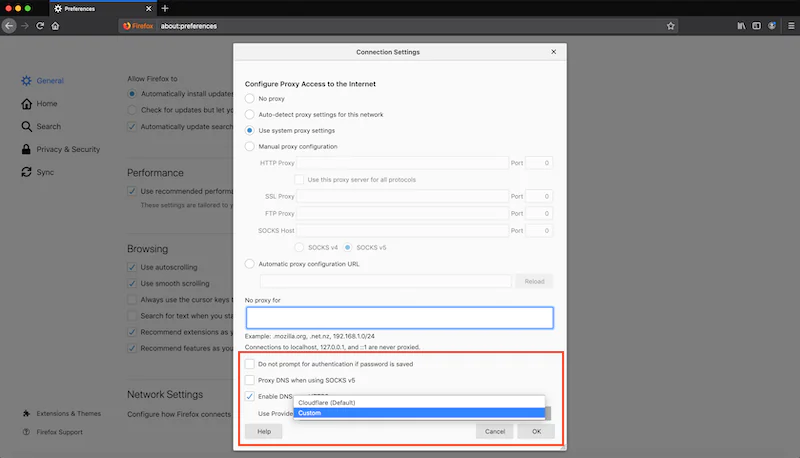

Firefox DNS nasıl değiştirilir sorusu, daha güvenli ve hızlı bir internet deneyimi yaşamak isteyen kullanıcılar için önemli bir konudur. Mozilla Firefox, varsayılan olarak DNS over HTTPS (DoH) özelliğini destekler ve kullanıcıların özel DNS servisleriyle bağlantı kurmasına olanak tanır.
Ayrıca okuyun: Windows 11 de DNS Önbelleği Nasıl Temizlenir


DNS Nedir ve Neden Değiştirilir?
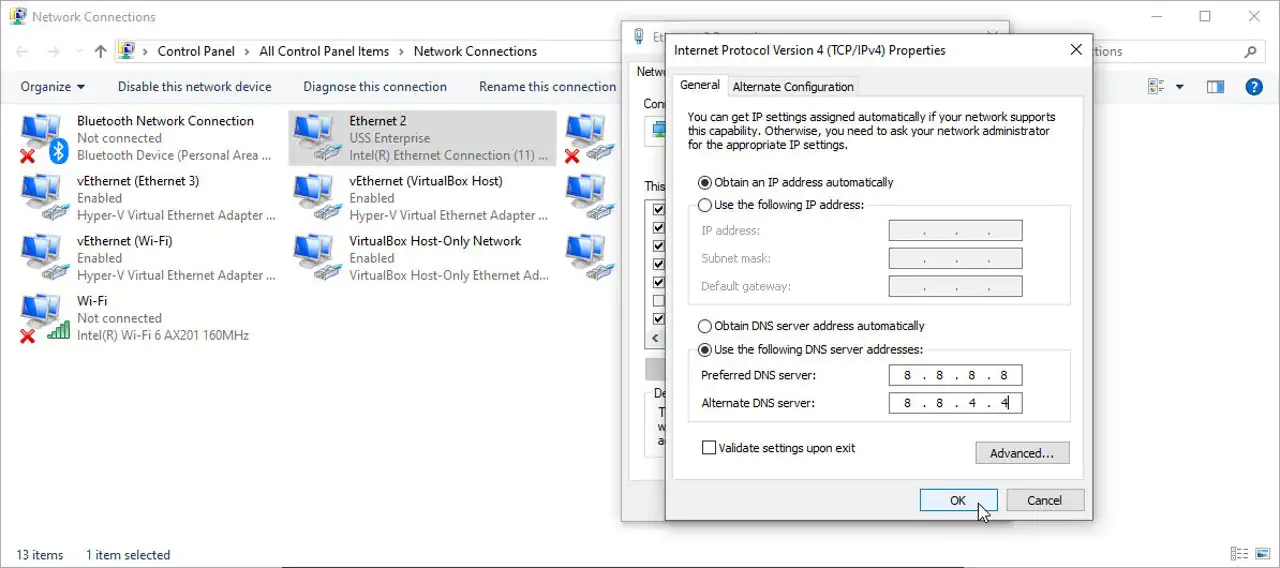
DNS (Domain Name System), internet üzerindeki web sitelerinin adreslerini (domain adları) bilgisayarların anlayabileceği sayısal IP adreslerine çeviren bir sistemdir. Örneğin, “www.google.com” gibi bir adresi, tarayıcınızın erişebileceği bir IP adresine dönüştürür.
Peki, neden DNS ayarlarını değiştirmek isteriz? Bazı sebepler:
- Hız: Varsayılan DNS sunucunuz yavaş veya aşırı yüklenmiş olabilir. Daha hızlı bir DNS sunucusuna geçerek web sitelerine daha hızlı erişebilirsiniz.
- Güvenlik: Bazı DNS sunucuları, zararlı yazılımlara ve kimlik avı saldırılarına karşı koruma sağlayabilir.
- Gizlilik: Bazı DNS sunucuları, internet aktivitenizi izleyebilir. Gizliliğinize önem veren bir DNS sunucusuna geçerek bu izlemeyi engelleyebilirsiniz.
- Erişim: Bazı ülkelerde veya ağlarda belirli web sitelerine erişim engellenebilir. Farklı bir DNS sunucusu kullanarak bu engellemeleri aşabilirsiniz.
- Reklam Engelleme: Bazı DNS sunucuları, reklamları ve diğer istenmeyen içerikleri engelleyebilir.
Firefox’ta DNS Ayarlarını Değiştirme Adımları
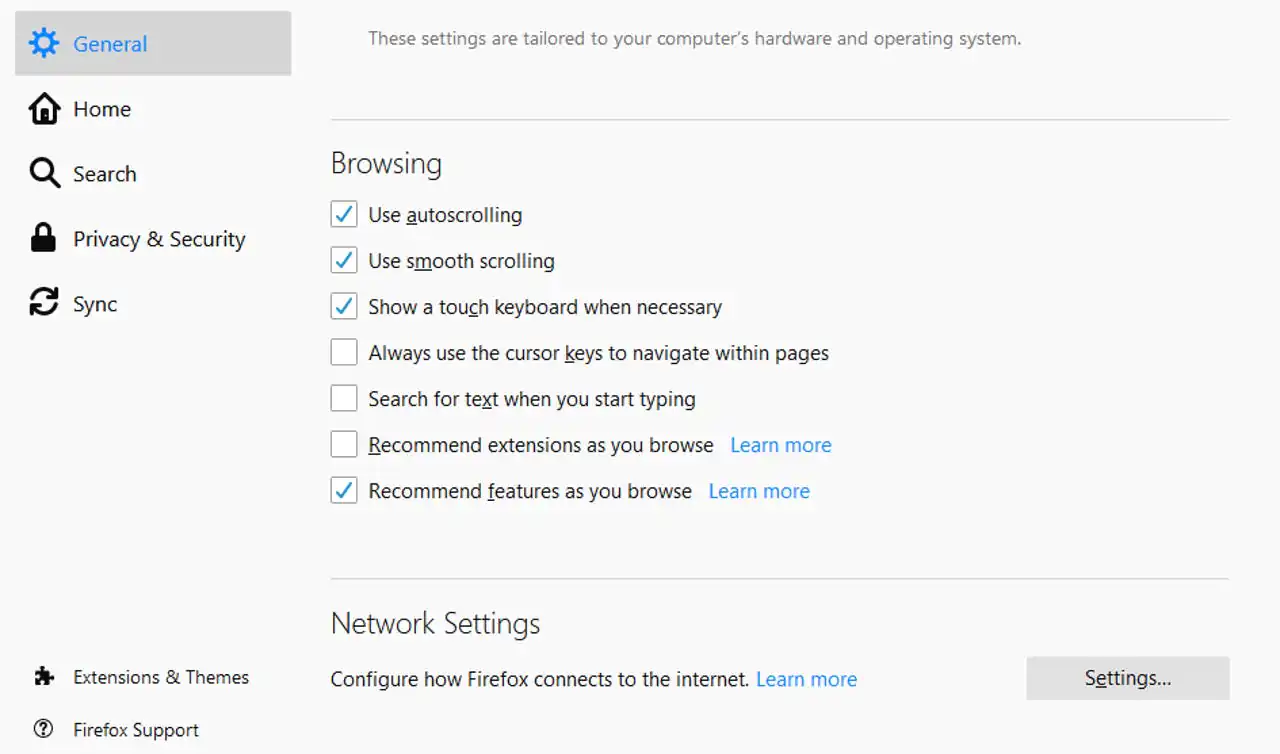
Firefox’ta DNS ayarlarını değiştirmek oldukça basittir. İzlemeniz gereken adımlar:
- Firefox’u açın ve sağ üst köşedeki üç çizgiye tıklayarak “Ayarlar” seçeneğine gidin.
- Ayarlar sayfasına girdiğinizde, soldaki menüden “Genel” sekmesine tıklayarak ilgili ayarları görüntüleyebilirsiniz.
- Ayarlarınızı özelleştirmek için “Genel Ayarlar” menüsüne gidin ve “Ağ Ayarları” sekmesine tıklayarak “Ayarlar” butonunu açın.
- Açılan pencerede “DNS’i HTTPS üzerinden etkinleştir” seçeneğini göreceksiniz. Bu seçeneği etkinleştirerek Cloudflare, NextDNS veya Google Public DNS gibi farklı DNS sağlayıcıları arasından seçim yapabilirsiniz.
- İsterseniz “Özel” seçeneğini seçerek kendi tercih ettiğiniz DNS sunucularının IP adreslerini de girebilirsiniz. Bu durumda, kullanmak istediğiniz DNS sunucularının IP adreslerini önceden öğrenmeniz gerekir.
- Değişikliklerinizi yaptıktan sonra, “Tamam” butonuna tıklayarak yeni ayarlarınızı onaylayın ve kaydedin.
Popüler DNS Sunucuları
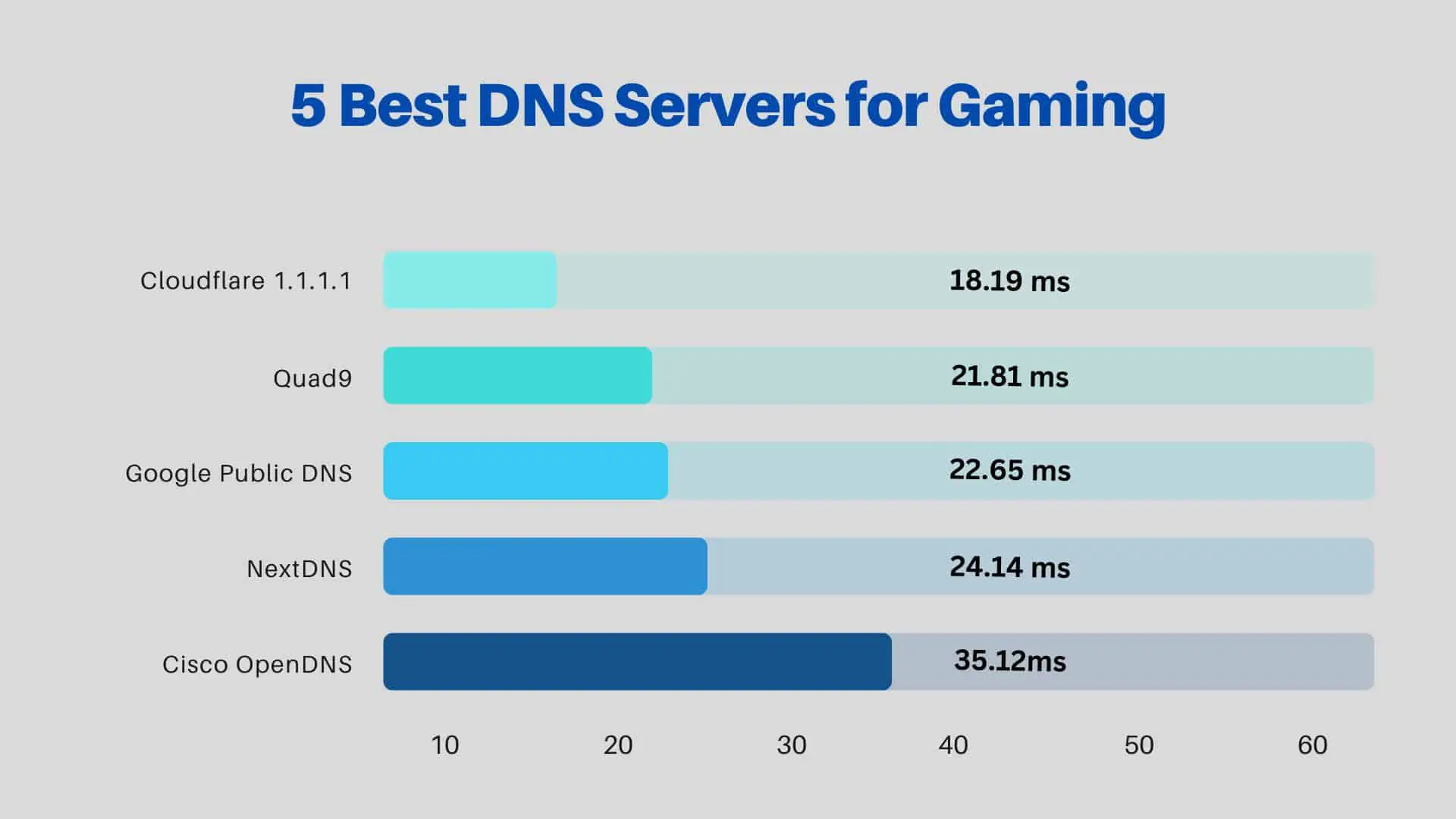
İnternette birçok farklı DNS sunucusu mevcuttur. Popüler olanlardan bazıları:
- Cloudflare (1.1.1.1 ve 1.0.0.1): Hızlı ve güvenli bir DNS hizmeti sunar. Gizliliğe önem verir ve kullanıcı verilerini loglamaz.
- Google’ın sunduğu güvenilir ve hızlı DNS hizmeti, 8.8.8.8 ve 8.8.4.4 adreslerinde bulunan Google Public DNS, internete erişim hızınızı artırabilir.
- NextDNS (45.90.28.0 ve 45.90.30.0): Özelleştirilebilir filtreleme seçenekleri sunan bir DNS hizmetidir. Reklamları, zararlı yazılımları ve diğer istenmeyen içerikleri engelleyebilirsiniz.
- OpenDNS (208.67.222.222 ve 208.67.220.220): Cisco tarafından sunulan güvenilir ve hızlı bir DNS hizmetidir. Aile koruması ve içerik filtreleme gibi özellikler sunar.
DNS Değiştirmenin Faydaları
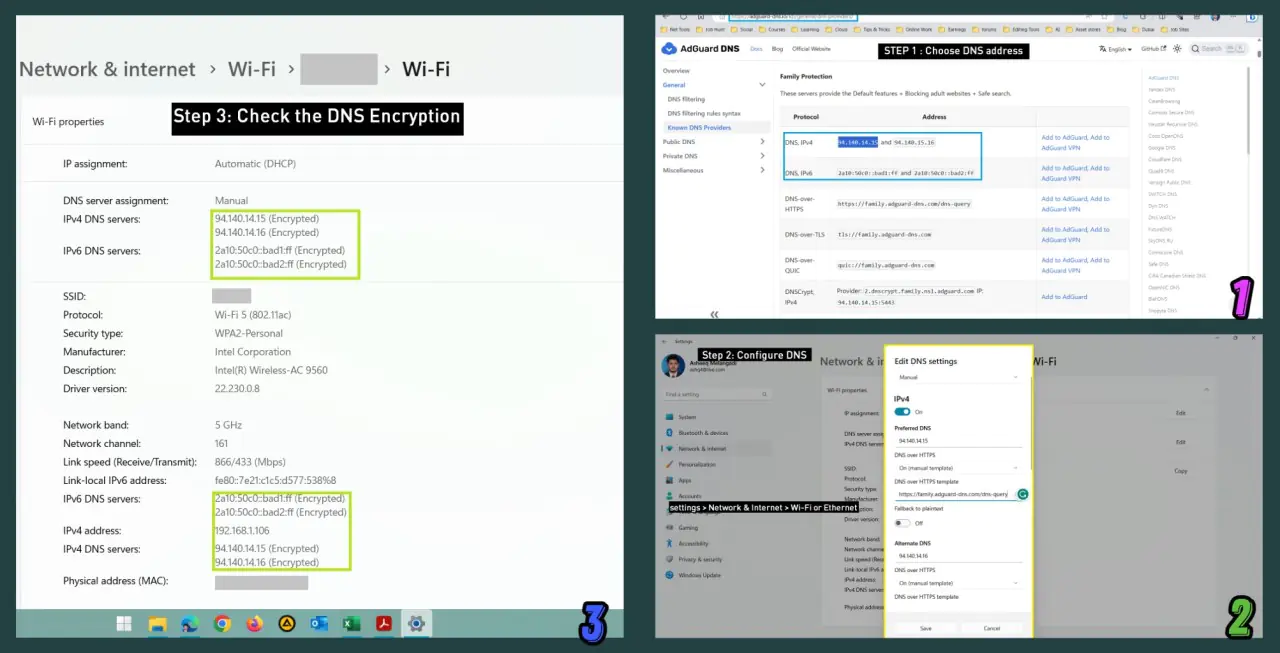
DNS ayarlarınızı değiştirerek birçok fayda elde edebilirsiniz. Bazı örnekler:
- Daha hızlı internet: Daha hızlı bir DNS sunucusuna geçerek web sitelerine daha hızlı erişebilirsiniz. Bu, özellikle internet bağlantınız yavaşsa fark edilir bir iyileşme sağlayabilir.
- Gelişmiş güvenlik: Güvenlik odaklı bir DNS sunucusu kullanarak zararlı yazılımlara ve kimlik avı saldırılarına karşı korunabilirsiniz. Bu sunucular, şüpheli web sitelerini engelleyerek sizi güvende tutar.
- Daha fazla gizlilik: Gizliliğe önem veren bir DNS sunucusuna geçerek internet aktivitenizin izlenmesini engelleyebilirsiniz. Bu sunucular, DNS sorgularınızı şifreleyerek ve kullanıcı verilerini loglamayarak gizliliğinizi korur.
- Engellemeleri aşma: Bazı ülkelerde veya ağlarda belirli web sitelerine erişim engellenebilir. Farklı bir DNS sunucusu kullanarak bu engellemeleri aşabilir ve istediğiniz web sitelerine erişebilirsiniz.
- Reklam ve istenmeyen içerik engelleme: Bazı DNS sunucuları, reklamları, izleyicileri ve diğer istenmeyen içerikleri engelleyebilir. Bu, daha temiz bir internet deneyimi sağlar ve web sayfalarının daha hızlı yüklenmesine yardımcı olabilir.
DNS Değişikliği Yaparken Dikkat Edilmesi Gerekenler
DNS ayarlarınızı değiştirirken bazı noktalara dikkat etmeniz önemlidir:
- Güvenilir bir DNS sunucusu seçin: Kullanacağınız DNS sunucusunun güvenilir ve hızlı olduğundan emin olun. Popüler ve iyi bilinen DNS sunucularını tercih etmek genellikle daha güvenlidir.
- Ayarları doğru girin: DNS sunucularının IP adreslerini doğru bir şekilde girdiğinizden emin olun. Yanlış adresler girerseniz internet bağlantınız kesilebilir.
- Değişiklikleri kaydedin: DNS ayarlarını değiştirdikten sonra değişiklikleri kaydetmeyi unutmayın. Aksi takdirde, yaptığınız değişiklikler geçerli olmayacaktır.
- Bağlantınızı test edin: DNS ayarlarını değiştirdikten sonra internet bağlantınızı test edin. Herhangi bir sorunla karşılaşırsanız, ayarlarınızı kontrol edin veya eski DNS sunucunuza geri dönün.
Farklı DNS Sunucuları ve Avantajları
Her DNS sunucusunun kendine özgü avantajları ve dezavantajları vardır. İhtiyaçlarınıza ve önceliklerinize göre en uygun DNS sunucusunu seçebilirsiniz. Bazı popüler DNS sunucuları ve sundukları avantajlar:
Cloudflare (1.1.1.1 ve 1.0.0.1)
Cloudflare, hız ve gizliliğe odaklanan popüler bir DNS sağlayıcısıdır.
Avantajları
- Hız: Bağımsız testlere göre dünyanın en hızlı DNS çözümleyicilerinden biridir. Web sitelerine daha hızlı erişim sağlar.
- Gizlilik: Kullanıcı verilerini loglamaz ve gizliliğinizi korumak için DNS sorgularınızı şifreler.
- Güvenlik: Zararlı yazılımlara ve kimlik avı saldırılarına karşı koruma sağlar.
- Kolay Kurulum: Firefox’ta dahili olarak desteklenir, bu sayede kurulumu oldukça kolaydır.
Google Public DNS (8.8.8.8 ve 8.8.4.4)
Google tarafından sunulan güvenilir ve yaygın olarak kullanılan bir DNS hizmetidir.
Avantajları
- Güvenilirlik: Google’ın geniş altyapısı sayesinde yüksek güvenilirlik sunar.
- Hız: Genellikle hızlı ve verimli bir DNS çözümlemesi sağlar.
- Erişilebilirlik: Dünya genelinde birçok noktada sunucuları bulunur, bu sayede her yerden erişilebilir.
- Ücretsiz: Herkes tarafından ücretsiz olarak kullanılabilir.
NextDNS (45.90.28.0 ve 45.90.30.0)
Özelleştirilebilir filtreleme seçenekleri sunan bir DNS hizmetidir.
Avantajları
- Reklam engelleme: Reklamları ve izleyicileri engelleyerek daha temiz bir internet deneyimi sunar.
- Zararlı yazılım koruması: Zararlı yazılımlara ve kimlik avı saldırılarına karşı koruma sağlar.
- İçerik filtreleme: Yetişkinlere uygun içerik, kumar ve şiddet içeren siteler gibi istenmeyen içerikleri engelleyebilirsiniz.
- Özelleştirme: Filtreleme ayarlarını ihtiyaçlarınıza göre özelleştirebilirsiniz.
OpenDNS (208.67.222.222 ve 208.67.220.220)
Cisco tarafından sunulan, güvenilirlik ve aile korumasına odaklanan bir DNS hizmetidir.
Avantajları
- Güvenilirlik: Cisco’nun sağlam altyapısı sayesinde yüksek güvenilirlik sunar.
- Aile koruması: Yetişkinlere uygun içerik, kumar ve şiddet içeren siteler gibi istenmeyen içerikleri engelleme seçenekleri sunar.
- Kimlik avı koruması: Kimlik avı saldırılarına karşı koruma sağlar.
- İçerik kategorizasyonu: Web sitelerini kategorilere ayırarak erişimi kontrol etmenizi sağlar.
Quad9 (9.9.9.9 ve 149.112.112.112)
IBM ve Global Cyber Alliance tarafından işletilen, güvenliğe odaklanan bir DNS hizmetidir.
Avantajları
- Zararlı yazılım koruması: Zararlı yazılımlara, kimlik avı saldırılarına ve botnet’lere karşı koruma sağlar.
- Kimlik avı koruması: Sahte web sitelerini tespit ederek kimlik avı saldırılarını önler.
- Gizlilik: Kullanıcı verilerini minimumda tutar ve gizliliğinizi korumak için çaba gösterir.
Ayrıca okuyun: Instagram’ın Tarayıcıda Yüklenmemesi Sorununa 4 Çözüm