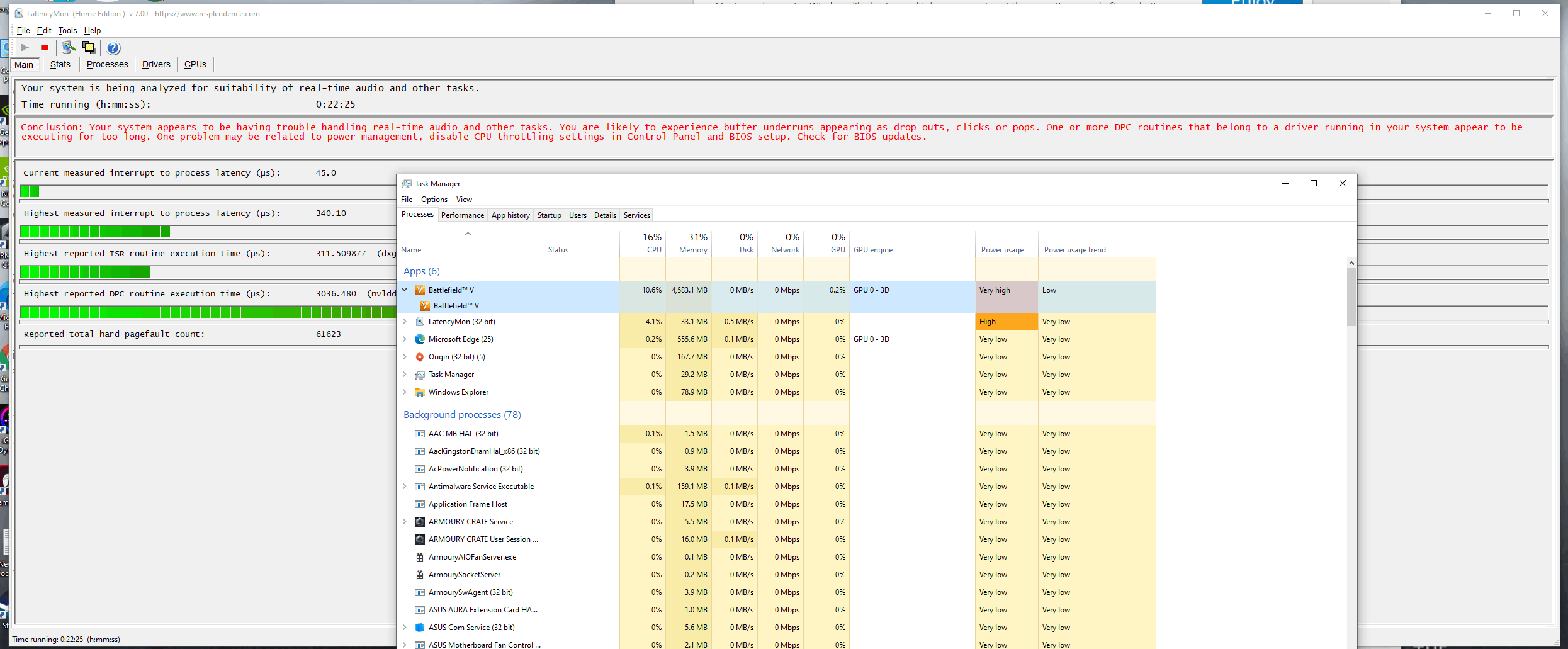

Formattan sonra FPS düşüşü sorunu, bilgisayarını formatlayan birçok kullanıcının karşılaştığı can sıkıcı bir durumdur. Performansın artması beklenirken, oyunlarda veya grafik ağırlıklı uygulamalarda yaşanan bu düşüş, kullanıcı deneyimini olumsuz etkiler.
Ayrıca okuyun: Formattan Sonra Klavye Açılmıyor Sorunu
- Formattan Sonra FPS Düşüşünün Muhtemel Nedenleri
- Güncel olmayan veya yanlış sürücüler (Driver’lar)
- Yanlış BIOS ayarları
- Arka planda çalışan gereksiz uygulamalar ve hizmetler
- İşletim sistemi ve oyun ayarları
- Donanımsal yetersizlikler veya sorunlar
- Virüsler veya kötü amaçlı yazılımlar
- Yazılımsal çakışmalar
- Formattan Sonra FPS Düşüşü Sorununu Çözme Adımları
- Sürücüleri güncelleme veya yeniden yükleme
- Ekran kartı sürücüsünü güncelleme
- Anakart yonga seti (Chipset) sürücüsünü güncelleme
- Diğer sürücüleri güncelleme
- BIOS ayarlarını kontrol etme ve sıfırlama
- BIOS’u varsayılan ayarlara sıfırlama
- Overclock ayarlarını kontrol etme
- Bellek zamanlamalarını kontrol etme
- Arka Plan uygulamalarını ve hizmetlerini kapatma
- Görev Yöneticisi’ni kullanarak gereksiz uygulamaları kapatma
- Başlangıç programlarını devre dışı bırakma
- Gereksiz hizmetleri durdurma
- İşletim sistemi ve oyun ayarlarını optimize etme


Formattan Sonra FPS Düşüşünün Muhtemel Nedenleri
Formattan sonra FPS düşüşünün muhtemel nedenleri, donanımsal uyumsuzluklardan yazılımsal eksikliklere kadar geniş bir yelpazede incelenebilir. Bu nedenleri doğru tespit etmek, sorunu çözmek için atılacak ilk adımdır.
Güncel olmayan veya yanlış sürücüler (Driver’lar)
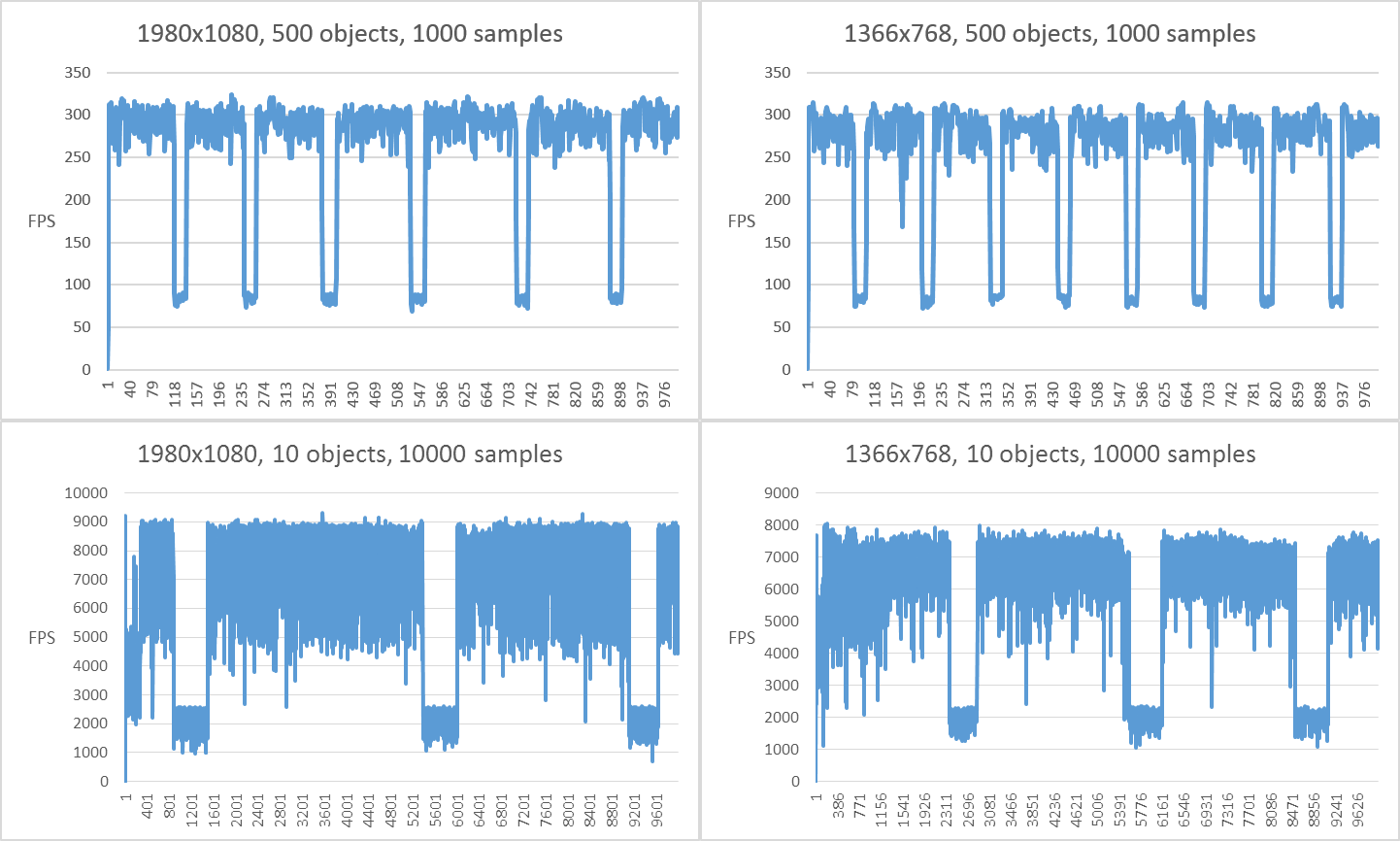
Formattan sonra FPS düşüşünün en yaygın nedenlerinden biri güncel olmayan veya yanlış sürücülerdir. Format sonrasında, işletim sistemi genellikle temel sürücülerle gelir. Ancak, ekran kartı, ses kartı, anakart yonga seti (chipset) gibi bileşenlerin en iyi performansı sunabilmesi için üreticinin web sitesinden en güncel sürücülerin indirilip kurulması gerekir.
Ekran kartı sürücüsü
Ekran kartı sürücüsü, oyunlardaki performansı doğrudan etkileyen en önemli sürücülerden biridir. Format sonrasında Windows’un otomatik olarak yüklediği sürücü yerine, ekran kartı üreticinizin (NVIDIA, AMD veya Intel) web sitesinden en son sürücüyü indirip kurun.
Anakart yonga seti (Chipset) sürücüsü
Anakart yonga seti sürücüsü, işlemci, bellek ve diğer bileşenler arasındaki iletişimi sağlayan kritik bir yazılımdır. Bu sürücünün güncel olmaması, sistem kararlılığını ve performansını olumsuz etkileyebilir. Anakart üreticinizin web sitesinden en güncel yonga seti sürücüsünü indirmeyi unutmayın.
Yanlış BIOS ayarları
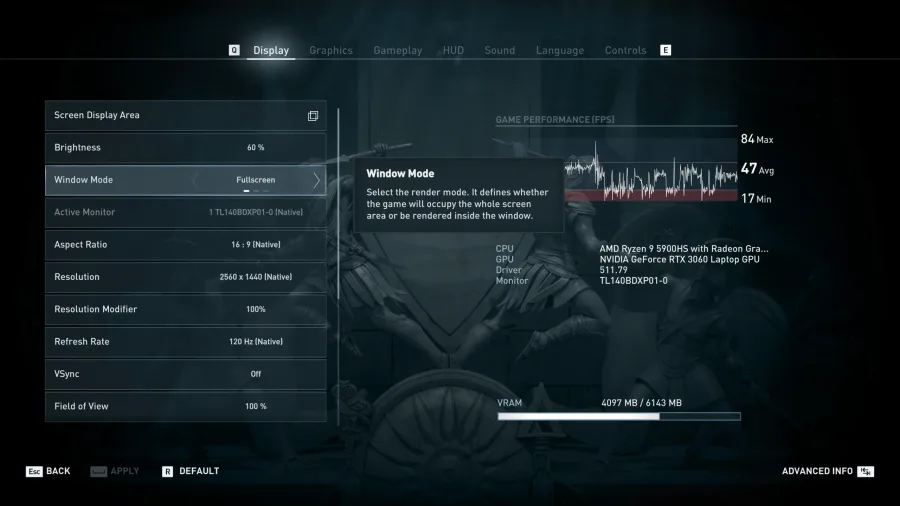
Yanlış BIOS ayarları, formattan sonra FPS düşüşüne neden olabilen bir diğer faktördür. Özellikle, overclock (hız aşırtma) ayarları veya bellek zamanlamaları ile ilgili yanlış yapılandırmalar, sistem kararsızlığına ve performans düşüşüne yol açabilir.
Overclock ayarları
Eğer BIOS’ta overclock ayarları yapılmışsa, bu ayarları varsayılan değerlere döndürmeyi deneyin. Overclock, bileşenlerin daha yüksek hızlarda çalışmasını sağlar, ancak stabilite sorunlarına neden olabilir.
Bellek zamanlamaları (RAM Timings)
Bellek zamanlamaları, RAM’in ne kadar hızlı çalıştığını belirleyen ayarlardır. Yanlış zamanlamalar, sistem kararsızlığına ve performans düşüşüne yol açabilir. BIOS’ta bellek zamanlamalarını otomatik (Auto) olarak ayarlamayı veya XMP (Extreme Memory Profile) profilini kullanmayı deneyin.
Diğer BIOS ayarları
BIOS’ta, güç yönetimi ayarları, sanallaştırma ayarları veya depolama ayarları gibi diğer ayarlar da performansı etkileyebilir. Bu ayarları varsayılan değerlere döndürmek veya donanımınıza uygun şekilde yapılandırmak önemlidir.
Arka planda çalışan gereksiz uygulamalar ve hizmetler
Arka planda çalışan gereksiz uygulamalar ve hizmetler, sistem kaynaklarını tüketerek FPS düşüşüne neden olabilir. Format sonrasında, Windows ile birlikte gelen bazı uygulamalar veya daha önce yüklediğiniz programlar otomatik olarak başlayabilir ve arka planda çalışmaya devam edebilir.
Görev Yöneticisi’ni kullanarak arka plan uygulamalarını kontrol etme
Görev Yöneticisi’ni (Ctrl+Shift+Esc) kullanarak arka planda çalışan uygulamaları ve hizmetleri kontrol edin. Gereksiz gördüğünüz uygulamaları ve hizmetleri kapatın veya başlangıçta otomatik olarak başlamalarını engelleyin.
Başlangıç programlarını yönetme
Sistem inisiyatifindeki uygulamaları düzenlemek için Görev Yöneticisi içindeki “Başlangıç” bölümüne başvurun. Burada, bilgisayarınız açıldığında otomatik olarak başlayan programları görebilir ve gereksiz olanları devre dışı bırakabilirsiniz.
İşletim sistemi ve oyun ayarları
İşletim sistemi ve oyun ayarları, FPS’yi doğrudan etkileyen önemli faktörlerdir. Windows’un güç seçenekleri, oyun modu ayarları veya oyun içi grafik ayarları, performansı optimize etmek için doğru şekilde yapılandırılmalıdır.
Windows güç seçenekleri
Windows güç seçenekleri, bilgisayarınızın enerji tüketimini ve performansını dengelemek için kullanılır. “Yüksek performans” güç planını seçerek, sistem kaynaklarının maksimum performansa odaklanmasını sağlayabilirsiniz.
Windows oyun modu
Windows Oyun Modu, oyun oynarken sistem kaynaklarını optimize ederek performansı artırmayı amaçlar. Oyun Modu’nu etkinleştirmek, bazı oyunlarda FPS artışı sağlayabilir.
Donanımsal yetersizlikler veya sorunlar
Donanımsal yetersizlikler veya sorunlar, formattan sonra FPS düşüşünün temel nedeni olabilir. Eski veya düşük performanslı bir donanım, yeni oyunları veya uygulamaları çalıştırmakta zorlanabilir. Ayrıca, donanım bileşenlerinde meydana gelen arızalar da performans sorunlarına yol açabilir.
Ekran kartı yetersizliği
Ekran kartı, oyunlardaki performansı belirleyen en önemli bileşendir. Eski veya düşük seviye bir ekran kartı, yeni oyunlarda düşük FPS değerlerine neden olabilir.
İşlemci yetersizliği
İşlemci (CPU), oyunlardaki fizik hesaplamaları, yapay zeka ve diğer görevleri yerine getirir. Yetersiz bir işlemci, oyunlarda darboğaza neden olarak FPS düşüşüne yol açabilir.
RAM yetersizliği
RAM (Random Access Memory), oyunların ve uygulamaların çalışması için gerekli olan geçici verileri depolar. Yetersiz RAM, oyunlarda takılmalara ve FPS düşüşüne neden olabilir.
Depolama birimi sorunları
Yavaş veya arızalı bir sabit disk (HDD) veya SSD, oyunların yükleme sürelerini uzatabilir ve oyun sırasında takılmalara neden olabilir.
Aşırı ısınma
Bilgisayar bileşenlerinin aşırı ısınması, performans düşüşüne ve hatta sistem kararsızlığına yol açabilir. İşlemci, ekran kartı ve diğer bileşenlerin soğutma sistemlerinin düzgün çalıştığından emin olun.
Virüsler veya kötü amaçlı yazılımlar
Virüsler veya kötü amaçlı yazılımlar, sistem kaynaklarını tüketerek ve arka planda çalışarak FPS düşüşüne neden olabilir. Format sonrasında bile, eğer yedeklediğiniz dosyalarda virüs varsa, bu virüsler sisteme tekrar bulaşabilir.
Güvenilir bir antivirüs programı kullanma
Güvenilir bir antivirüs programı kullanarak sisteminizi düzenli olarak tarayın ve kötü amaçlı yazılımları temizleyin.
Güncel virüs veritabanı
Antivirüs programınızın virüs veritabanının güncel olduğundan emin olun. Güncel olmayan bir veritabanı, yeni virüsleri tespit edemeyebilir.
Yazılımsal çakışmalar
Yazılımsal çakışmalar, farklı programların veya sürücülerin birbiriyle uyumsuz çalışması sonucu ortaya çıkan sorunlardır. Bu çakışmalar, sistem kararsızlığına ve performans düşüşüne neden olabilir.
Temiz önyükleme (Clean Boot) yapma
Temiz önyükleme, Windows’u yalnızca temel sürücüler ve hizmetlerle başlatarak yazılımsal çakışmaları tespit etmeye yardımcı olan bir yöntemdir. Temiz önyükleme yaparak, hangi programın veya sürücünün soruna neden olduğunu belirleyebilirsiniz.
Sürücüleri ve programları tek tek yükleme
Format sonrasında sürücüleri ve programları tek tek yükleyerek, hangi yüklemeden sonra sorunun ortaya çıktığını tespit edebilirsiniz.
Formattan Sonra FPS Düşüşü Sorununu Çözme Adımları
Formattan sonra FPS düşüşü sorununu çözme adımları, yukarıda bahsedilen olası nedenleri sistematik olarak ele alarak sorunu gidermeye yöneliktir.
Sürücüleri güncelleme veya yeniden yükleme
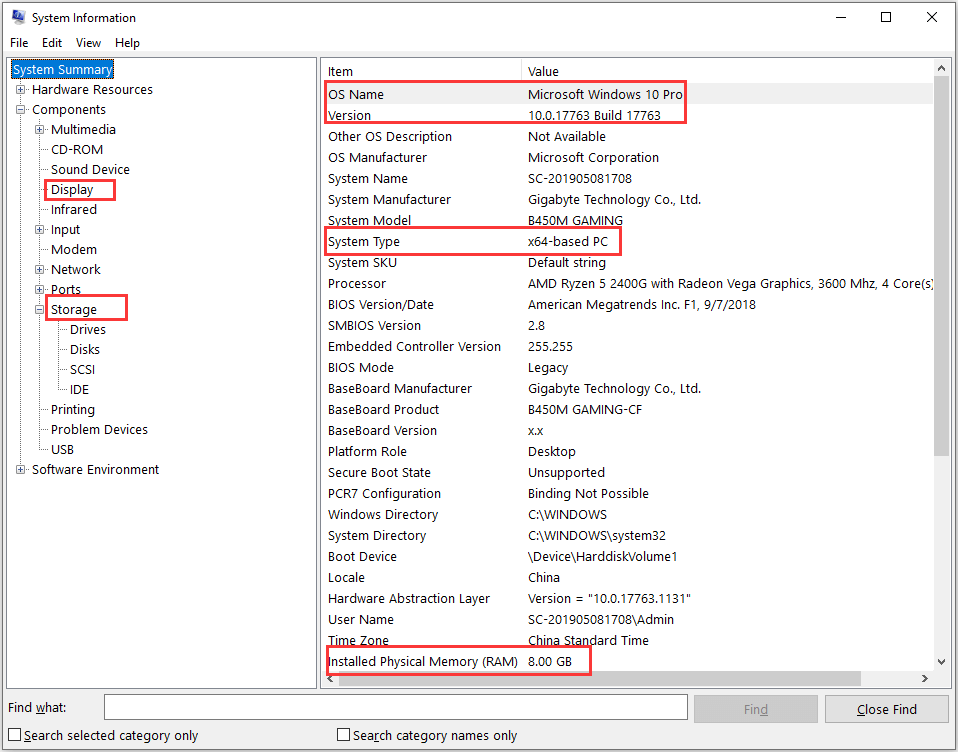
Sürücüleri güncelleme veya yeniden yükleme, FPS düşüşü sorununu çözmek için atılacak ilk ve en önemli adımdır.
Ekran kartı sürücüsünü güncelleme
Ekran kartı üreticinizin (NVIDIA, AMD veya Intel) web sitesinden en son sürücüyü indirin ve kurun. Sürücüyü yüklerken “Temiz Kurulum” seçeneğini işaretleyerek eski sürücü kalıntılarını temizleyin.
Anakart yonga seti (Chipset) sürücüsünü güncelleme
Anakart üreticinizin web sitesinden en güncel yonga seti sürücüsünü indirin ve kurun.
Diğer sürücüleri güncelleme
Ses kartı, ağ kartı, depolama birimleri (SSD/HDD) gibi diğer bileşenlerin de güncel sürücülerinin yüklü olduğundan emin olun.
BIOS ayarlarını kontrol etme ve sıfırlama
BIOS ayarlarını kontrol etme ve sıfırlama, donanım uyumsuzluklarını veya yanlış yapılandırmaları gidermeye yardımcı olabilir.
BIOS’u varsayılan ayarlara sıfırlama
BIOS’a girin (genellikle bilgisayar açılırken Del, F2, F10 veya F12 tuşuna basarak) ve “Load Defaults” veya “Load Optimized Defaults” gibi bir seçenekle BIOS ayarlarını varsayılan değerlere sıfırlayın.
Overclock ayarlarını kontrol etme
Eğer overclock yapılmışsa, bu ayarları varsayılan değerlere döndürün veya overclock’u tamamen devre dışı bırakın.
Bellek zamanlamalarını kontrol etme
Bellek zamanlamalarını otomatik (Auto) olarak ayarlayın veya XMP profilini kullanın.
Arka Plan uygulamalarını ve hizmetlerini kapatma
Arka plan uygulamalarını ve hizmetlerini kapatma, sistem kaynaklarını boşaltarak performansı artırabilir.
Görev Yöneticisi’ni kullanarak gereksiz uygulamaları kapatma
Görev Yöneticisi’ni (Ctrl+Shift+Esc) açın ve “İşlemler” sekmesinde gereksiz gördüğünüz uygulamaları ve işlemleri sonlandırın.
Başlangıç programlarını devre dışı bırakma
Görev Yöneticisi’nin “Başlangıç” sekmesinde, bilgisayarınız açıldığında otomatik olarak başlayan ve gereksiz gördüğünüz programları devre dışı bırakın.
Gereksiz hizmetleri durdurma
“Çalıştır” penceresine (Windows+R) “services.msc” yazın ve Enter’a basın. Açılan Hizmetler penceresinde, gereksiz gördüğünüz hizmetleri durdurun veya başlangıç türünü “Elle” veya “Devre Dışı” olarak değiştirin.
İşletim sistemi ve oyun ayarlarını optimize etme
İşletim sistemi ve oyun ayarlarını optimize etme, performansı artırmak için önemli bir adımdır.
Windows güç seçeneklerini “Yüksek Performans” olarak ayarlama
Denetim Masası > Donanım ve Ses > Güç Seçenekleri yolunu izleyin ve “Yüksek performans” güç planını seçin.
Windows oyun Modu’nu etkinleştirme
Ayarlar > Oyun > Oyun Modu yolunu izleyin ve Oyun Modu’nu açın.
Oyun içi grafik ayarlarını düşürme
Oyunun grafik ayarlarını düşürerek (örneğin, çözünürlüğü düşürmek, gölge kalitesini azaltmak, anti-aliasing’i kapatmak) performansı artırabilirsiniz.
Ayrıca okuyun: Formattan Sonra Kurulması Gereken Programlar