TeknoDestek Müşteri Hizmetleri
  • Haberler
    HaberlerDaha Fazla Göster
    Alternatif arama motorları logolarının yer aldığı, gizlilik odaklı arama sonuçlarını gösteren bilgisayar ekranı.
    Google’a Alternatif Arama Motorları: Brave, Startpage ve Mojeek
    7 dk. okuma
    KolibriOS: 1.4 MB’lık Dünyanın En Küçük İşletim Sistemi
    KolibriOS: 1.4 MB’lık Dünyanın En Küçük İşletim Sistemi
    8 dk. okuma
    Windows 11 Copilot PC insights özelliği ile bilgisayar donanım bilgilerinin sorgulandığı bir ekran görünümü.
    Windows 11 Copilot PC Insights Özelliği: Bilgisayar Arıza Tespiti
    7 dk. okuma
    Play Store Alternatif Mağaza Nasıl Bir Karara Uyuluyor?
    Google Play Store Alternatif Mağazalara Açılıyor
    8 dk. okuma
    GTA 5 hileleri kullanılarak Story Mode'da araç çağıran ve süper zıplama yapan karakter
    Popüler GTA 5 Hileleri
    6 dk. okuma
  • Bilgisayar
    BilgisayarDaha Fazla Göster
    Dosya Gezgini klavye kısayolları kullanımı için Ctrl, Shift ve N tuşlarının vurgulandığı bilgisayar klavyesi.
    Windows 11 Dosya Gezgini Klavye Kısayolları ile Hızlı Dosya Yönetimi
    7 dk. okuma
    Gizli başlangıç programları tespiti için Sysinternals Autoruns aracının kullanıldığı bir bilgisayar ekranı görünümü.
    Windows 11 Gizli Başlangıç Programları Nasıl Kapatılır
    8 dk. okuma
    Büyük dosyaları kopyalama işlemi için komut satırında kullanılan Robocopy aracının bilgisayar ekranındaki görünümü.
    Windows 11 Büyük Dosyaları Kopyalama Sorunlarına Robocopy Çözümü
    9 dk. okuma
    Windows 11 Copilot kapatma işlemi için PowerShell komutlarının girildiği bir bilgisayar ekranı görünümü.
    Windows 11 Copilot Kapatma: 7 Adımda Tamamen Kaldırın
    7 dk. okuma
    Windows 11 ağ sorunu giderme adımlarının uygulandığı açık bir PowerShell ekranı görünümü.
    Windows 11 Ağ Sorunu Giderme İçin 6 PowerShell Komutu
    8 dk. okuma
  • Mobil
    MobilDaha Fazla Göster
    Samsung Galaxy Glasses yapay zekâ destekli akıllı gözlük tasarımı
    Samsung Galaxy Glasses Nedir, Özellikleri, Yapay Zekâ Yetenekleri ve Çıkış Tarihi
    17 dk. okuma
    Samsung Galaxy Watch Ultra 2 akıllı saat özellikleri ve tasarımı
    Samsung Galaxy Watch Ultra 2: Özellikleri, Yenilikleri ve Merak Edilenler
    12 dk. okuma
    Android uygulama izinleri ekranını simgeleyen akıllı telefon, güvenlik kalkanı ve konum, kamera, mikrofon ile dosya erişim izinlerini temsil eden simgeler.
    Android’de Uygulama İzinlerindeki Farklar Ne Anlama Geliyor
    6 dk. okuma
    iPhone'da uygulama izinleri ekranını ve gizlilik simgelerini gösteren, konum, kamera, mikrofon ve fotoğraf izinlerini anlatan modern teknoloji temalı kapak görseli.
    iPhone’da Uygulama İzinlerindeki Farklar Ne Anlama Geliyor
    8 dk. okuma
    iPhone 17 Pro Max kasa, ekran ve kamera yüzeyleri için hassas temizleme yöntemleri
    iPhone 17 Pro Max Hassas Temizleme Yöntemleri
    9 dk. okuma
  • Sosyal Medya
    Sosyal MedyaDaha Fazla Göster
    TikTok'ta PK atmak nedir ve TikTok PK nasıl yapılır
    TikTok’ta PK Atmak Nedir, Ne İşe Yarar
    12 dk. okuma
    StopNCII.org sistemi kullanılarak izinsiz paylaşılan mahrem fotoğrafların internetten kaldırılma sürecini gösteren dijital ekran.
    Mahrem Fotoğrafları İnternetten Kaldırma: StopNCII
    10 dk. okuma
    Instagram'da Şipşak içerikler görünmüyor sorunu ve çözüm yöntemleri
    Instagram’da ŞipŞak İçerikler Görünmüyor Sorunu Çözümü
    11 dk. okuma
    Telegram sahte hesap şikayeti ve sahte profil bildirme işlemi
    Telegram Sahte Hesap Şikayeti Nasıl Yapılır
    10 dk. okuma
    TikTok’un ücretli olup olmayacağı, uygulamanın ücretsiz kullanımı, abonelik sistemi ve ücretli özellikleri hakkında güncel bilgiler.
    TikTok Ücretli Mi Olacak, Para Ödemek Gerekiyor Mu
    7 dk. okuma
  • İnceleme
    İncelemeDaha Fazla Göster
    Lenovo Lecoo Bellatoor GM103 oyuncu mouse modeli, ultra hafif tasarımı ve yüksek performanslı oyun özellikleriyle siyah arka plan üzerinde tanıtılıyor.
    Lenovo Oyuncu Mouse’u Lecoo Bellatoor GM103 Tanıtıldı
    7 dk. okuma
    2026 yılının en iyi akıllı saat modelleri arasında öne çıkan premium ve bütçe seçenekleri
    2026 Yılının En İyi Akıllı Saat Modelleri ve Karşılaştırması
    11 dk. okuma
    2026 yılının en iyi akıllı telefon modelleri karşılaştırmasında öne çıkan amiral gemisi ve bütçe seçenekleri
    2026 Yılının En İyi Akıllı Telefon Modelleri ve Karşılaştırması
    10 dk. okuma
    Araç şarj cihazı seçerken güvenlik sertifikaları ve hızlı şarj özellikleri
    Araç Şarj Cihazı Alırken 5 Pratik Güvenlik Kuralı
    9 dk. okuma
    Android Telefon Demo Moddan Nasıl Çıkılır Yolları Neler
    Android Telefon Demo Moddan Nasıl Çıkılır
    7 dk. okuma
  • İletişim
YouTube
Takip Et
  • Müşteri Hizmetleri
  • Modem Kurulumu
  • Windows 11
  • Yapay Zeka
  • Akıllı Telefon
  • Robot Süpürge
  • Uzak Bağlantı
26 Tem 2026, Pazar
TeknoDestek Müşteri HizmetleriTeknoDestek Müşteri Hizmetleri
Yazı BoyutuAa
  • Haberler
  • Mobil
  • Sosyal Medya
  • Bilgisayar
  • İnceleme
  • İnternet ve Ağ
  • Ev Elektroniği
  • Uzak Bağlantı Programları
  • İletişim
Site içi Arama
  • Haberler
    • Cihaz Duyuruları
    • Teknoloji
    • Uygulama Gelişmeleri
  • Bilgisayar
    • Linux
    • macOS
    • Windows
  • İnceleme
    • Bilgisayar
    • Ev Elektroniği
    • Tablet
    • Tavsiyeler & Karşılaştırmalar
    • Telefon
  • Mobil
    • Android
    • Giyilebilir Cihazlar
    • HarmonyOS
    • iPhone / iOS
  • Sosyal Medya
    • Facebook
    • Instagram
    • TikTok
    • Snapchat
    • Teams
    • Telegram
    • WhatsApp
    • X
  • Uzak Bağlantı Programları
  • İletişim
Bizi Takip Edin
Fortnite Çöktü Hatası
Mobil Oyunları

Fortnite Çöktü Hatası Neden Oluyor ve Nasıl Çözülür?

Fatih ATEŞ
Son güncelleme: 26 Şubat 2025 14:47
Fatih ATEŞ - Teknik Destek Uzmanı
2.2K Görüntüleme
Paylaş
7 dk. okuma
Paylaş

Fortnite çöktü hatası, oyun sırasında karşılaşılan bu kesintiler, oyuncuların deneyimini olumsuz etkileyerek akıcı bir oyun sürecini kesintiye uğratıyor. Bu sorunları hızlıca çözmek, oyunun keyfini tam anlamıyla çıkarmak için oldukça önemli.

Fortnite, heyecan verici oyun yapısıyla oyuncuların favorisi haline gelen bir battle royale oyunu olarak öne çıkıyor. Ancak, tüm bu popülerliğine rağmen bazı oyuncular oyunun çökmesiyle ilgili sorunlar yaşıyor.

İçindekiler
  • Fortnite Neden Çöküyor?
  • Fortnite Çöktü Hatasını Nasıl Düzeltirsiniz?
    • Epic Games Launcher’ı Yönetici Olarak Çalıştırın
    • Oyun Dosyalarını Doğrulayın
    • DirectX 12’den Direct X 11’e geçin
    • Performans Modunu Etkinleştirin
    • Uyumluluk Modunu Kontrol Edin
- 11858 Teknoloji Destek Hattı -
11858 Teknoloji Destek Hattı ile 7/24 telefonla teknik destek ve uzaktan destek alın 11858 Teknoloji Destek Hattı ile 7/24 telefonla teknik destek ve uzaktan destek alma

Fortnite’ın neden çöktüğünü anlayarak ve uygulanabilir çözümler sunarak, oyuncuların kesintisiz bir oyun deneyimi yaşamalarına yardımcı olabiliriz. Peki, fortnite çöktü bunun için üzgünüz sorusuna yanıt ararken, bu hatanın altında yatan nedenleri ve olası çözümleri inceleyelim.

Fortnite Neden Çöküyor?

Fortnite çöktü hatasına neden olabilecek birkaç farklı faktör bulunmaktadır. İşte bu nedenlerden bazıları:

1. Fortnite’ın Sürümü Güncel Değil Eski bir Fortnite sürümü kullanıyorsanız, bu çökme sorunlarına yol açabilir. Eski sürümlerdeki bazı hatalar oyunun kararlı bir şekilde çalışmasını engelleyebilir. Bu nedenle, Fortnite’ın en son sürümünü yükleyerek bu hataları giderdiğinizden emin olmalısınız.

2. Güncellenmemiş veya Hasarlı Grafik Sürücüleri Bilgisayarınızın grafik sürücüleri güncel değilse veya hasarlıysa, Fortnite’ın çökmesine neden olabilir. Oyun, grafiklerin doğru bir şekilde gösterilmesi için bu sürücülere güvenir. Güncel olmayan sürücüler, oyunun düzgün çalışmasını engelleyebilir ve çökme veya grafik hatalarına yol açabilir.

3. Overclock Edilmiş CPU CPU’nuzu overclock ettiğinizde, onu tasarlandığından daha hızlı çalıştırırsınız. Bu, aşırı ısınmaya neden olarak Fortnite  çöktü hatasına yol açabilir. Overclock edilen CPU, oyun performansını ve istikrarını bozarak çökme sorunlarına yol açabilir.

4. Sistem Gereksinimlerinin Karşılanmaması Bilgisayarınızın Fortnite’ın minimum sistem gereksinimlerini karşılamaması da oyunun çökmesine neden olabilir. Oyun, belirli bir donanım seviyesinde çalışmak üzere tasarlanmıştır. Yeterli belleğe sahip olmamak veya iyi bir grafik kartına sahip olmamak oyunun donmasına ve çökmesine neden olabilir.

Fortnite Minimum Sistem Gereksinimleri

- 11858 Teknoloji Destek Hattı -
11858 Teknoloji Destek Hattı ile 7/24 telefonla teknik destek ve uzaktan destek alın 11858 Teknoloji Destek Hattı ile 7/24 telefonla teknik destek ve uzaktan destek alma
  • İşletim Sistemi: Mac OS Mojave veya Windows 7/8/10 64-bit
  • GPU: Intel Iris Pro 5200, Intel HD 4000 veya eşdeğer AMD GPU (Mac için)
  • CPU: Core i3-3225 3.3 GHz
  • RAM: 4 GB

Fortnite Önerilen Sistem Gereksinimleri

  • İşletim Sistemi: Windows 10 64-bit
  • GPU: AMD R9 28, NVIDIA GTX 960 veya eşdeğer DX 11
  • GPU Video Belleği: 2 GB RAM
  • CPU: Core i5-7300U 3.5 GHz
  • RAM: 8 GB

Fortnite Çöktü Hatası, oyuncuların sıkça karşılaştığı bir sorundur ve genellikle oyunun beklenmedik şekilde kapanmasına neden olur. Bu hata, genellikle donanım uyumsuzlukları, güncel olmayan sürücüler veya sunucu sorunları gibi çeşitli nedenlerden kaynaklanabilir. Eğer bu sorunu çözmek için adımlar atmanıza rağmen hala sorun yaşıyorsanız, Fortnite eşleştirme hatası başlıklı makalemizi inceleyebilirsiniz. Bu makalede, oyun içi eşleştirme sorunlarının nedenleri ve çözüm yöntemleri hakkında detaylı bilgi bulabilirsiniz. Fortnite’te sorunsuz bir deneyim yaşamak için her iki makaleyi de incelemeniz faydalı olacaktır.

Fortnite Çöktü Hatasını Nasıl Düzeltirsiniz?

Fortnite’ın sürekli ya da rastgele çökmesi, oyun performansını olumsuz etkiler. Bu durumu düzeltmek için, oyunun sürekli mi yoksa rastgele mi çöktüğünü veya yükleme tamamlandıktan sonra mı çöktüğünü anlamak önemlidir. Bunu belirledikten sonra, Fortnite çöktü sorununu çözmek için en etkili yöntemlerden bazılarına göz atalım.

Epic Games Launcher’ı Yönetici Olarak Çalıştırın

Eğer Fortnite sürekli çöküyorsa, Epic Games, oyunu yönetici olarak çalıştırmanızı öneriyor. Bu adım, bazı işlemleri engelleyebilecek Kullanıcı Erişim Kontrolü’nü (UAC) atlamanıza yardımcı olur. Bunu yapmak için şu adımları takip edebilirsiniz:

  1. Epic Games Launcher çalışıyorsa, görev çubuğundaki simgeye sağ tıklayın ve Çıkış seçeneğine tıklayın.
  2. Epic Games Launcher kısayoluna sağ tıklayın ve Özellikler sekmesine tıklayın.
  3. Uyumluluk sekmesini açın ve Bu programı yönetici olarak çalıştır kutusunu işaretleyin.
  4. Uygula ve ardından Tamam butonuna tıklayın.

Oyun Dosyalarını Doğrulayın

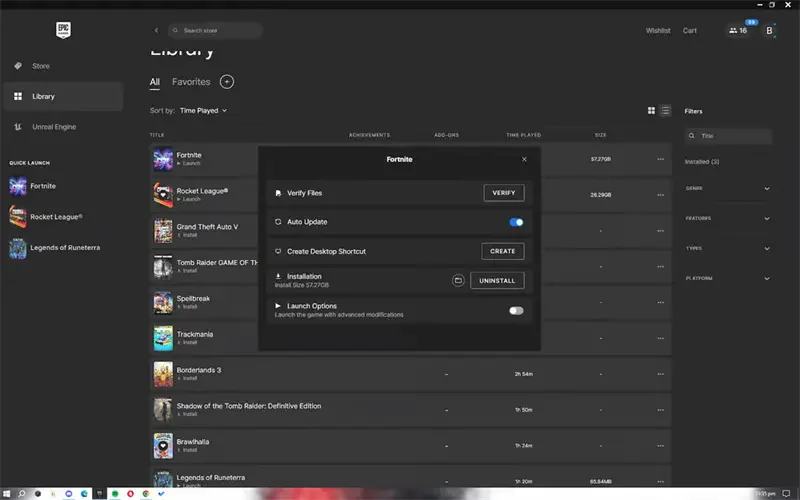
Fortnite’ın çökmeye devam etmesini düzeltmenin bir diğer hızlı ve kolay yolu, oyun dosyalarının bütünlüğünü doğrulamaktır. Epic Games bunu yapmayı oldukça basit hale getirdi, bu yüzden Fortnite’ın çökmesini durdurmanız gerektiğinde denemeye değer. Fortnite oyun dosyalarınızı doğrulamak için aşağıdaki basit adımları izleyin.

  1. Epic Games kütüphanenize gidin.
  2. Fortnite‘ı arayın ve sağdaki üç noktaya tıklayarak ayarlara girin.
  3. Yönet‘i seçin ve ardından Doğrula’ya tıklayın.
Fortnite Çöktü Hatası Neden Oluyor ve Nasıl Çözülür?

- 11858 Teknoloji Destek Hattı -
11858 Teknoloji Destek Hattı ile 7/24 telefonla teknik destek ve uzaktan destek alın 11858 Teknoloji Destek Hattı ile 7/24 telefonla teknik destek ve uzaktan destek alma

Bunları yaptıktan sonra başlatıcı oyun dosyanızı doğrulamaya başlayacaktır. Doğrulamanın tamamlanması genellikle biraz zaman alır, bu yüzden sabırlı olun. Tamamlandığında, bozuk dosyaların yeniden yüklendiği anlamına gelen küçük güncellemeler almaya başlayacaksınız.

DirectX 12’den Direct X 11’e geçin

Eski bir PC’niz veya üst düzey bir PC’niz varsa, DirectX 12’den kaçınmanız önerilir çünkü oyunda kararsızlıklara neden olabilir ve bu da Fortnite çöktü hatasına yol açabilir. Bu nedenle, bunu düzeltmenin en iyi yolu, Fortnite’ı DirectX 11’de çalıştırmaya zorlamak, bu da çökme sorununu çözmeye veya en azından çökme sıklığını azaltmaya yardımcı olacaktır. Adımlar, DirectX 12’den DirectX 11’e geçmenize yardımcı olacaktır.

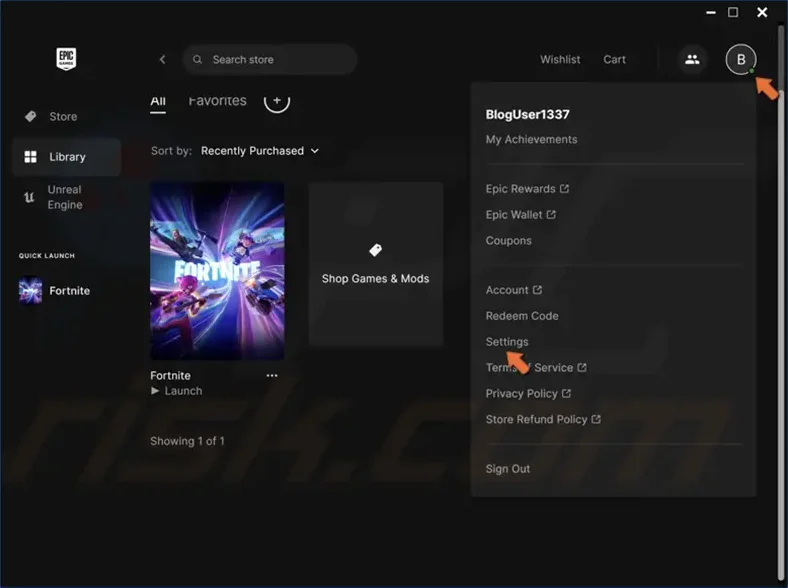
  1. Epic Games Başlatıcınızı açın.
  2. Sağ üst köşedeki Profil simgenize tıklayın ve Ayarlar’a tıklayın. Fortnite Çöktü Hatası Neden Oluyor ve Nasıl Çözülür?
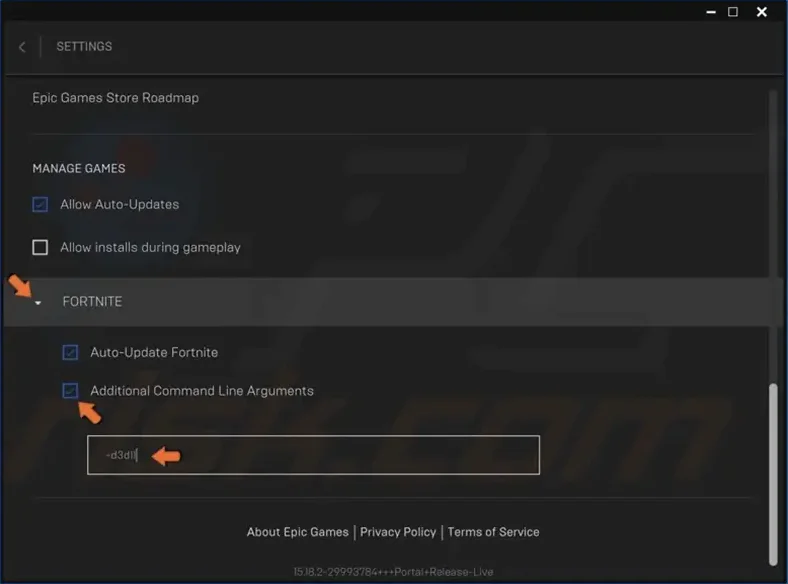
  3. Aşağı kaydırın ve Fortnite’ı Genişlet seçeneğine tıklayın.
  4. Ek Komut Satırı Bağımsız Değişkenleri onay kutusunu seçin.
  5. Bir metin kutusu açılacak; kutuya d3d11 yazın.
    Fortnite Çöktü Hatası Neden Oluyor ve Nasıl Çözülür?

  6. Ayarlar penceresini kapatın.

Performans Modunu Etkinleştirin

Kullandığınız grafik kartlarına bağlı olarak DirectX 11’den performans moduna geçebilirsiniz. Nvidia veya Intel GPU, performans moduyla çalışan bazı grafik kartlarıdır. Bilgisayarınızda Fortnite’ı başlatamıyorsanız performans modunu nasıl etkinleştireceğinizi öğrenmek için aşağıdaki adımları kopyalayın.

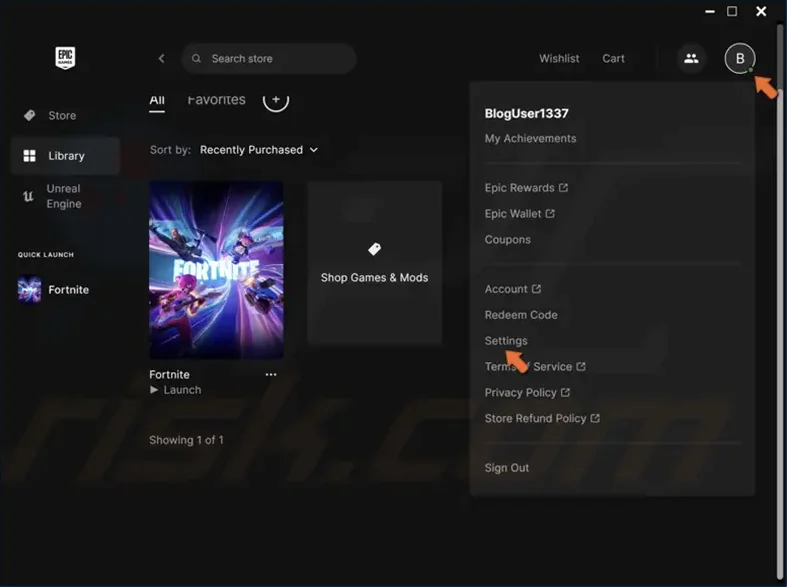
  1. Epic Games Başlatıcısı‘nı açın.
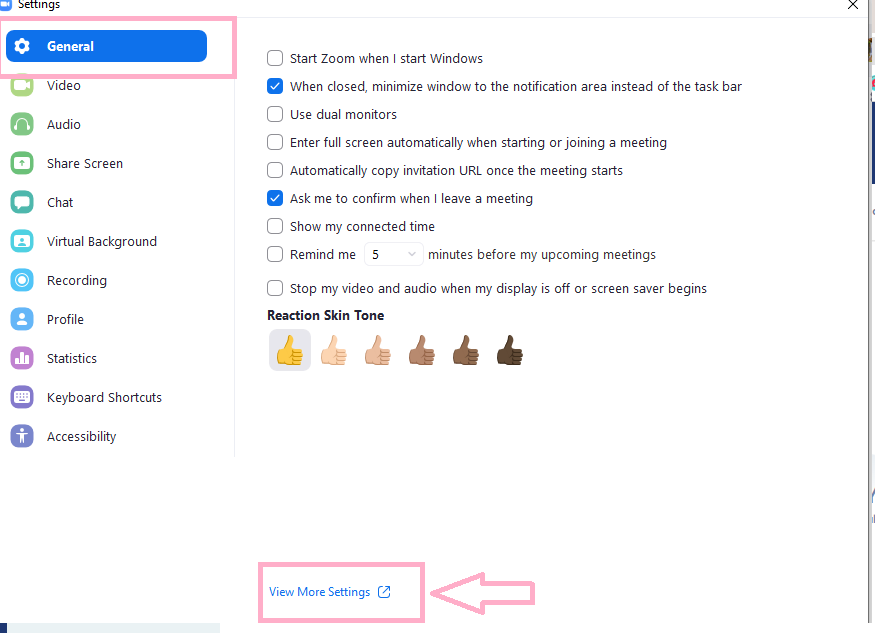
  2. Sağ üst köşedeki Profil simgenize tıklayın ve Ayarlar’ı seçin. Fortnite Çöktü Hatası Neden Oluyor ve Nasıl Çözülür?
  3. Aşağı kaydırın ve Fortnite’ı Genişlet seçeneğine tıklayın.
  4. Başka komut girilmemişse Ek Komut Satırı Bağımsız Değişkenleri kutusunu seçin.
  5. Görünen metin kutusuna -FeatureLevelES31 yazın. Başka bir mevcut komutunuz varsa boşluk eklemeyi unutmayın.
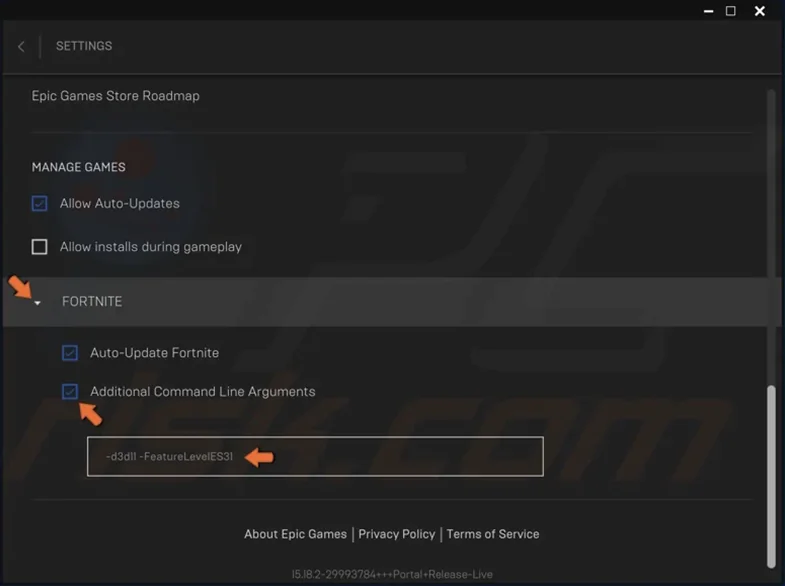
    Fortnite Çöktü Hatası Neden Oluyor ve Nasıl Çözülür?

Uyumluluk Modunu Kontrol Edin

Fortnite çöktü hatasını düzeltmenin veya önlemenin bir sonraki yöntemi Uyumluluk modunu Windows 8 olarak ayarlamak. Bunu yapmak için aşağıdaki adımları izleyin.

  1. Dosya Gezginini açmak için Windows+E tuşlarına basın.
  2. Dosya gezgininin adres satırına C:Program FilesEpic GamesFortniteFortniteGameBinariesWin64 yazın ve ardından Enter tuşuna basın.
  3. FortniteClient-Win64-Shipping.exe dosyasına sağ tıklayın ve Özelliklere tıklayın.
  4. Uyumluluk sekmesine tıklayın ve Bu programı uyumluluk modunda çalıştır onay kutusunu seçin. Ardından açılır menüyü açın ve Windows 8‘i seçin.
  5. Tam ekran optimizasyonlarını devre dışı bırak onay kutusunu seçin. Ardından Uygula ve Tamam‘a tıklayın.

Fortnite çöktü hatasını çözmek için uyguladığınız adımlar oyununuzu daha stabil hale getirse de, zaman zaman yeni güncellemelerle birlikte yeni sorunlar ortaya çıkabilir. Bu nedenle, oyunun güncellemelerini ve sürücülerinizi düzenli olarak kontrol etmek ve cihazınızı performans açısından optimize etmek önemlidir. Aynı zamanda, Epic Games topluluğundan ve destek ekiplerinden yardım alarak karşılaştığınız sorunlar için en güncel çözümleri bulabilirsiniz. Böylece Fortnite keyfinizi kesintisiz sürdürebilir ve oyun dünyasında rekabete kaldığınız yerden devam edebilirsiniz.


ETİKETLER:fortnite çökmesihata gidermenasıl çözülüroyun hatası
Bu Makaleyi Paylaş
Facebook WhatsApp WhatsApp Threads Bağlantıyı Kopyala Yazdır
Paylaş
YazarFatih ATEŞ
Teknik Destek Uzmanı
Takip Et
İster iPhone'undaki, ister Android cihazındaki veya Windows'taki ayarlar arasında geziniyor olsun, Fatih ATEŞ her zaman teknolojiye düşkün olmuştur. Teknolojiye, Windows'a ve güç düğmesi olan her şeye tutkuyla bağlı olarak, zamanının çoğunu yeni beceriler geliştirmek ve teknoloji dünyası hakkında daha fazla şey öğrenmek için harcadı. Öğrendiklerini de sizlerle paylaşıyor.
Yorum yapılmamış

Bir yanıt yazın Yanıtı iptal et

E-posta adresiniz yayınlanmayacak. Gerekli alanlar * ile işaretlenmişlerdir


Bağlantı Kuralım

21KBeğen
19.6KTakip Et
7.3KAbone Ol
192Takip Et

Popüler Gönderiler

Alternatif arama motorları logolarının yer aldığı, gizlilik odaklı arama sonuçlarını gösteren bilgisayar ekranı.

Google’a Alternatif Arama Motorları: Brave, Startpage ve Mojeek

Fatih ATEŞ
Fatih ATEŞ
7 dk. okuma
4 Görüntüleme
Google Drive depolama alanı ücretleri ve güncel Google One paket seçeneklerini gösteren görsel

Güncel Google Drive Depolama Alanı Ücretleri ve Paket Detayları

Uğurcan ÜN
Uğurcan ÜN
19 dk. okuma
3 Görüntüleme
Astro Nedir sorusunu uzay temalı web geliştirme görseliyle açıklayan kapak tasarımı

Astro Nedir, Hızlı ve Esnek Statik Siteler Oluşturmanın Modern Yolu

Hatice TATLISU
Hatice TATLISU
6 dk. okuma
3 Görüntüleme
Samsung Galaxy Glasses yapay zekâ destekli akıllı gözlük tasarımı

Samsung Galaxy Glasses Nedir, Özellikleri, Yapay Zekâ Yetenekleri ve Çıkış Tarihi

Uğurcan ÜN
Uğurcan ÜN
17 dk. okuma
3 Görüntüleme
//

We influence 20 million users and is the number one business and technology news network on the planet

You Might Also Like

Valorant Gibi Oyunlar İçin 5 İdeal Seçenek
Mobil Oyunları

Valorant Gibi Oyunlar İçin 5 İdeal Seçenek

8 dk. okuma
01
Mobil Oyunları

Google Play Oyunlar Profilinizi Nasıl Düzenleyebilirsiniz

4 dk. okuma
Windows 10 ekran yarısı siyah ve görev çubuğu düzeltme adımları
Windows

Windows 10 Ekranın Yarısı Siyah Sorunu Nasıl Çözülür

1 dk. okuma
Windows Hata Kodu 0x80070057 Çözümü
Windows

Windows Hata Kodu 0x80070057 Çözümü

4 dk. okuma

Size her gün en son haberleri ve sorun çözümlerini getiriyoruz!

TeknoDestek Müşteri Hizmetleri
Facebook-f Instagram Tiktok Twitter Youtube Linkedin Whatsapp Rss

İş Ortaklarımız

TeknoDestek Müşteri Hizmetleri
© 2013 - 2026 TeknoDestek Müşteri Hizmetleri • Tüm hakları saklıdır • Bu sitedeki tüm içerikler (metin, görsel, video, logo, tasarım vb.) 5846 sayılı Fikir ve Sanat Eserleri Kanunu (FSEK) kapsamında korunmaktadır • İzinsiz kopyalanması, çoğaltılması, yayınlanması veya herhangi bir şekilde kullanılması yasaktır • İhlal tespitinde; FSEK Madde 71-73 uyarınca yasal süreç başlatma, maddi/manevi tazminat talep etme ve cezai işlem için başvurma hakkımız saklıdır • TeknoDestek, TeknoS@R'un bir kuruluşudur • Tema Düzenleyen: Fatih ATEŞ
Sorun Hala Çözülmedi mi?
Aradığın çözümü bulamadıysan, 11858 Teknoloji Destek Hattımız sana yardımcı olabilir. 2011’den beri Türkiye’nin en tecrübeli teknoloji destek ekiplerinden biri olarak, bilgisayar, telefon, tablet, modem, akıllı TV ve sosyal medya sorunlarında 7/24 profesyonel destek veriyoruz. Uzman ekibimizle hemen görüşmek ister misin?
📞 11858’i Şimdi Ara
Görüşme öncesi dakika ücreti sesli olarak bilgilendirilir
Welcome Back!

Sign in to your account

Kullanıcı Adı veya E-posta Adresi
Şifre

Şifrenizi mi unuttunuz?