TeknoDestek Müşteri Hizmetleri
  • Haberler
    HaberlerDaha Fazla Göster
    Yenilenmiş Akıllı Telefonlara İade Hakkı kapsamında mağazada telefon inceleyen kullanıcı görüntüsü
    Yenilenmiş Akıllı Telefonlara İade Hakkı Getirildi
    7 dk. okuma
    Zerger App nedir? Nasıl kullanılır?
    Zerger App Nedir? Nasıl Kullanılır?
    7 dk. okuma
    Sessiz İçerik Nedir Nasıl Yapılır
    Sessiz İçerik Nedir
    6 dk. okuma
    Spotify SongDNA Nedir
    Spotify SongDNA Nedir
    4 dk. okuma
    Apple Creator Studio Nasıl Kullanılır
    Apple Creator Studio Nasıl Kullanılır
    6 dk. okuma
  • Bilgisayar
    BilgisayarDaha Fazla Göster
    Windows 11 NVMe hızlandırma tweak sonrası SSD performans testi ve sistem yanıt süresi
    Windows 11 NVMe Hızlandırma Yöntemi
    7 dk. okuma
    Mac'te Firmware Parolası Nedir
    Mac’te Firmware Parolası Nedir
    5 dk. okuma
    Windows'ta iOS Uygulamaları Geliştirmenin 4 Yolu
    Windows’ta iOS Uygulamaları Geliştirmenin 4 Yolu
    5 dk. okuma
    Windows Görev Zamanlayıcı’da Microsoft Compatibility Appraiser ve tanılama görevlerini devre dışı bırakma ekranı
    Ani RAM Artışını Görev Zamanlayıcıdan Çözün
    7 dk. okuma
    Windows Terminal ekranında winget, sfc ve Get-Process komutları ile sistem performansı kontrolü
    Terminal Komutları ile Windows Hızlandırma
    7 dk. okuma
  • Mobil
    MobilDaha Fazla Göster
    iPhone'da uygulamasız resim arka planı silme
    iPhone’da Uygulamasız Resim Arka Planı Silme
    4 dk. okuma
    iPhone'da Kamera Takibini Kapatma
    iPhone’da Kamera Takibini Kapatma
    3 dk. okuma
    Yenilenmiş Akıllı Telefonlara İade Hakkı kapsamında mağazada telefon inceleyen kullanıcı görüntüsü
    Yenilenmiş Akıllı Telefonlara İade Hakkı Getirildi
    7 dk. okuma
    iOS 26'da Face ID Çalışmıyor mu
    iOS 26’da Face ID Çalışmıyor Sorunu Çözümü
    5 dk. okuma
    Phone'unuzda iOS 26'da Alarm Çalmıyor mu
    iPhone’unuzda iOS 26’da Alarm Çalmıyor Sorunu Çözümü
    5 dk. okuma
  • Sosyal Medya
    Sosyal MedyaDaha Fazla Göster
    LinkedIn Şirket Sayfası oluşturma ekranı ve profil ayarlarının görsel anlatımı
    LinkedIn Şirket Sayfası Nasıl Oluşturulur
    6 dk. okuma
    WordPress Facebook eklentisi seçeneklerini gösteren sosyal medya entegrasyon ekranı örneği
    En İyi 8 WordPress Facebook Eklentisi ile Sitenizi Güçlendirin
    5 dk. okuma
    Dijital Reklam Platformları Google Ads Facebook ve Instagram reklam türlerini karşılaştıran görsel
    Dijital Reklam Platformları Google Ads, Facebook ve Instagram Reklamlarını Doğru Kullanma Rehberi
    5 dk. okuma
    Facebook oEmbed Sorununu gösteren WordPress ve Facebook bağlantı hatası görseli
    Facebook oEmbed Sorununu WordPress Kullanıcıları İçin Kesin Çözüm
    6 dk. okuma
    WhatsApp Mesajları Bilgisayarda Neden Geç Geliyor Çözümü Nedir
    WhatsApp Mesajları Bilgisayarda Neden Geç Geliyor
    6 dk. okuma
  • İnceleme
    İncelemeDaha Fazla Göster
    Radar ve Kontrol Noktalarını Görme
    Otoyollarda Radar ve Kontrol Noktalarını Görme
    4 dk. okuma
    Poco F7 Ultra 5G nasıl açılır sorusunu yanıtlayan güç tuşu ve ekran görseli
    Poco F7 Ultra 5G Nasıl Açılır ve Kapatılır
    5 dk. okuma
    Moto G87 Tanıtıldı 200 MP Kamera İle Dengeleri Değiştiriyor
    Moto G87 Tanıtıldı 200 MP Kamera İle Dengeleri Değiştiriyor
    7 dk. okuma
    Lenovo Pro 9i Aura Edition İnceleme için OLED ekranlı dizüstü bilgisayar
    Lenovo Pro 9i Aura Edition İnceleme
    Google Haritalar Navigasyon da Yönlendirici Değiştirme
    Google Haritalar Navigasyonda Yönlendirici Değiştirme
    3 dk. okuma
  • İletişim
YouTube
Takip Et
  • Müşteri Hizmetleri
  • Modem Kurulumu
  • Windows 11
  • Yapay Zeka
  • Akıllı Telefon
  • Robot Süpürge
15 May 2026, Cuma
TeknoDestek Müşteri HizmetleriTeknoDestek Müşteri Hizmetleri
Yazı BoyutuAa
  • Haberler
  • Mobil
  • Sosyal Medya
  • Bilgisayar
  • İnceleme
  • İnternet ve Ağ
  • Ev Elektroniği
  • İletişim
Site içi Arama
  • Haberler
    • Cihaz Duyuruları
    • Teknoloji
    • Uygulama Gelişmeleri
  • Bilgisayar
    • Linux
    • macOS
    • Windows
  • İnceleme
    • Bilgisayar
    • Ev Elektroniği
    • Tablet
    • Tavsiyeler & Karşılaştırmalar
    • Telefon
  • Mobil
    • Android
    • Giyilebilir Cihazlar
    • HarmonyOS
    • iPhone / iOS
  • Sosyal Medya
    • Facebook
    • Instagram
    • TikTok
    • Snapchat
    • Teams
    • Telegram
    • WhatsApp
    • X
  • İletişim
Bizi Takip Edin
Yazıcı Boş Sayfa Yazdırma Sorunu
Yazıcı & Tarayıcı

Yazıcı Boş Sayfa Yazdırma Sorunu

Elanur OKTAY
Son güncelleme: 22 Nisan 2026 10:22
Elanur OKTAY
1.6K Görüntüleme
Paylaş
7 dk. okuma
Paylaş

Yazıcı boş sayfa yazdırma sorunu ilgili sıkça karşılaşılan bir soruna odaklanacağız. Yazıcılar hayatımızı kolaylaştıran önemli cihazlardır ve çeşitli nedenlerle karşılaşılan bu tür sorunlar, zaman zaman işlerimizi aksatabilir. Bu yazıda, yazıcınızın boş sayfalar bastığında nedenleri, çözümleri ve önleyici adımları detaylı bir şekilde ele alacağız.

Ayrıca okuyun: Yazıcıda Yazdırma Kalitesi Sorunu

Yazıcı Boş Sayfa Yazdırma Sorunu Nedenleri

Yazıcı boş sayfa yazdırma sorunu, farklı faktörlere bağlı olarak ortaya çıkabilir. Bu nedenleri anlamak, sorunun doğru bir şekilde çözülmesine yardımcı olacaktır. İşte yazıcı boş sayfa yazdırma sorununun yaygın nedenleri:

Mürekkep veya toner sorunları

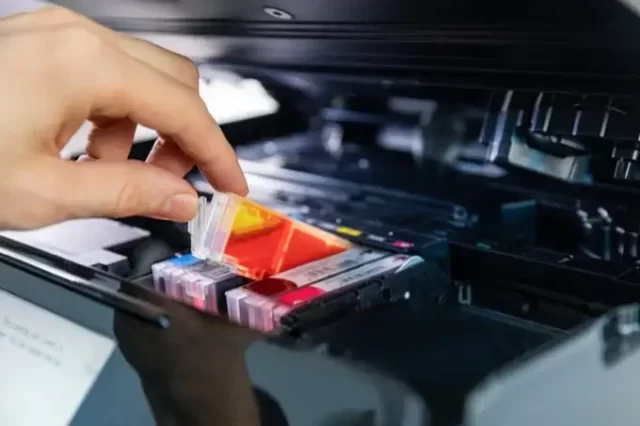
Yazıcınızın mürekkep veya toner seviyelerinin düşük olması, boş sayfa yazdırma sorununa yol açabilir. Yazıcınızın belirli bir düzeyin altındaki mürekkep veya toner seviyesini algılaması durumunda, yazdırma işlemi engellenebilir veya sayfalar boş kalabilir. Bu sorunu çözmek için mürekkep veya toner kartuşlarınızı kontrol edin ve gerekiyorsa değiştirin.
Yazıcı Boş Sayfa Yazdırma Sorunu

Sürücü sorunları

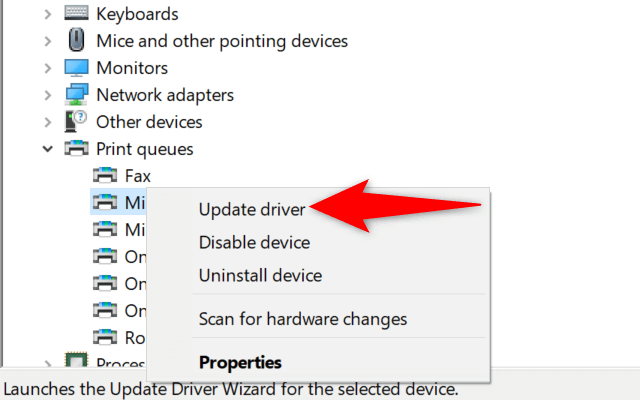
Yazıcı sürücüleri, yazıcınızın bilgisayarınızla iletişim kurmasını sağlayan önemli bileşenlerdir. Eski veya uyumsuz sürücüler, yazıcınızın düzgün çalışmasını engelleyebilir ve boş sayfa yazdırmaya neden olabilir. Sürücülerinizi düzenli olarak güncellemeniz, sorun yaşama olasılığınızı azaltacaktır.
Yazıcı Boş Sayfa Yazdırma Sorunu

Bağlantı sorunları

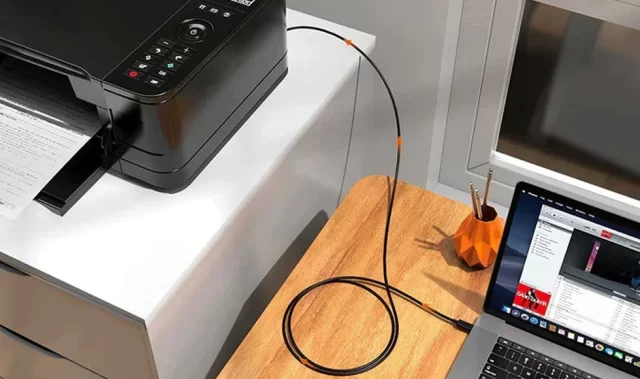
Kablosuz veya kablolu bağlantılar aracılığıyla yazıcınızı bilgisayarınıza bağlıyorsanız, bağlantı sorunları yaşanabilir. İnternet kesintileri veya bağlantı kablolarındaki hasarlar, yazıcıdan boş sayfa çıktısı almanıza engel olabilir. Bağlantıları kontrol edin ve gerekirse yeniden yapılandırın.
Yazıcı Boş Sayfa Yazdırma Sorunu

Kağıt besleme sorunları

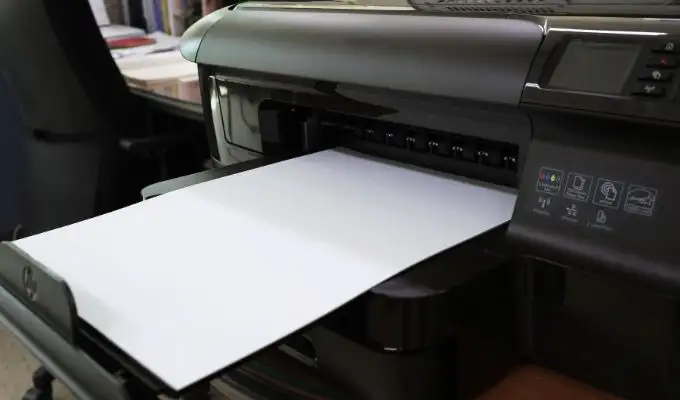
Yazıcınızın kağıt tepsilerindeki düzenlemeler veya kirli besleme mekanizmaları, kağıtların düzgün bir şekilde beslenememesine ve boş sayfa yazdırma sorununa yol açabilir. Kağıt tepsilerini düzgün bir şekilde yerleştirin ve mekanizmaları temizleyin.

Yazıcı Boş Sayfa Yazdırma Sorunu Çözümleri

Yukarıda bahsedilen nedenlerden dolayı yaşanan yazıcı boş sayfa yazdırma sorununu çözmek için aşağıdaki adımları takip edebilirsiniz:

Mürekkep veya toner seviyesini kontrol edin

Yazıcınızın ekranında veya bilgisayarınızdaki yazıcı yazılımında mürekkep veya toner seviyesini kontrol edin. Eğer seviye düşükse, yeni bir kartuş alarak değiştirin. Bu adım, yazıcı tarafından algılanan düşük seviye hatasından kaynaklanan boş sayfa yazdırma sorununu çözebilir.

Sürücülerinizi güncelleyin

Yazıcınızın web sitesini veya üreticinin resmi platformunu ziyaret ederek en güncel sürücüleri indirin ve yükleyin. Güncel sürücüler, uyumluluk sorunlarını gidererek yazıcı performansını artırabilir ve boş sayfa yazdırma sorununu ortadan kaldırabilir.

Bağlantıları kontrol edin

Kablosuz bir yazıcı kullanıyorsanız, internet bağlantınızı kontrol edin ve yazıcınızla bilgisayarınız arasındaki bağlantıyı doğrulayın. Kablolu bağlantılarda ise, kabloların düzgün bir şekilde takıldığından emin olun. Eğer bağlantı sorunu varsa, bağlantıları yeniden yapılandırın.

Kağıt besleme mekanizmasını temizleyin

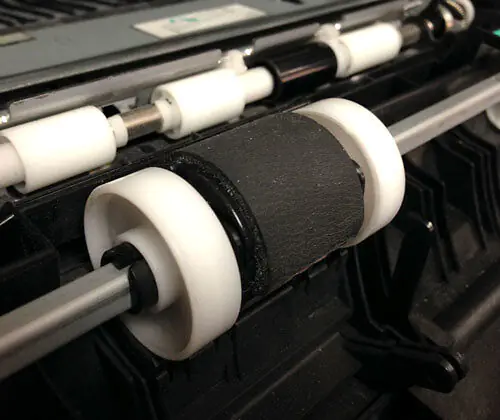
Yazıcınızın kağıt tepsilerini açın ve kağıt besleme mekanizmasını dikkatlice temizleyin. Biriken toz veya kir, kağıtların düzgün bir şekilde beslenmesini engelleyebilir. Temizlik işleminden sonra kağıtları düzgün bir şekilde yerleştirin.
Yazıcı Kağıt Besleme Mekanizmasını Temizleyin

Yazıcı Boş Sayfa Yazdırma Sorunu Önleme Adımları

Yazıcı boş sayfa yazdırma sorununu önlemek için aşağıdaki adımları düzenli olarak uygulayabilirsiniz:

Mürekkep veya toner düzeylerini izleyin

Yazıcınızın mürekkep veya toner seviyesini düzenli olarak izleyin. Mürekkep veya toner seviyesi düşmeye başladığında, yeni bir kartuş alarak değiştirin. Bu önlem, yazıcıdan boş sayfa çıktısı almanızı engelleyecektir.

Yazıcı sürücülerini güncel tutun

Yazıcı sürücülerini düzenli olarak güncel tutun. Üretici web sitesini veya resmi platformunu ziyaret ederek en son sürümleri indirin ve yükleyin. Güncel sürücüler, uyumluluk sorunlarını en aza indirgeyerek yazıcı performansını artırır ve boş sayfa yazdırma sorununun önüne geçer.

Kağıt tepsilerini düzenli olarak temizleyin

Yazıcınızın kağıt tepsilerini düzenli aralıklarla temizleyin. Toz, kir veya kağıt kalıntıları kağıtların düzgün bir şekilde beslenmesini engelleyebilir. Hafif nemli bir bezle tepsileri silin ve mekanizmaları kontrol edin. Temiz kağıt tepsileri, yazdırma işlemini sorunsuz hale getirir.

Kağıt tepsilerini doğru şekilde yerleştirin

Yazıcıya kağıt eklerken, kağıt tepsilerini düzgün bir şekilde yerleştirin ve kılavuzları uygun şekilde ayarlayın. Yanlış yerleştirilen kağıtlar, yazıcının düzgün çalışmasını engelleyebilir ve boş sayfa yazdırma sorunlarına yol açabilir.

Yazıcınızı düzenli aralıklarla test edin

Yazıcınızı düzenli aralıklarla test edin ve yazdırma kalitesini kontrol edin. Test sayfaları veya belgeler kullanarak yazıcınızın performansını gözlemleyin. Eğer boş sayfa yazdırma sorunları hala devam ediyorsa, diğer çözüm adımlarını deneyin veya teknik destek alın.

Yazıcıya uygun kağıtlar kullanın

Yazıcınıza uygun türde ve boyutta kağıtlar kullanmaya özen gösterin. Yazıcılar belirli türde kağıtları daha iyi işleyebilir ve kalitesiz veya uyumsuz kağıtlar yazdırma sorunlarına yol açabilir. Yazıcınızın kullanım kılavuzunda belirtilen kağıt türlerini tercih edin.

Sıkça Sorulan Sorular

Yazıcım boş sayfa yazdırıyor, ancak mürekkep seviyesi yeterli. Sorun ne olabilir?

Bu durumda, sürücülerinizi güncellediğinizden ve kağıt tepsilerini temizlediğinizden emin olun. Ayrıca, farklı bir bilgisayarda yazdırma deneyin. Eğer sorun devam ederse, yazıcı kartuşlarını çıkartın ve tekrar takın. Bu işlem, kartuşların düzgün bir şekilde oturmasını sağlayabilir.

Yazıcım kablosuz bağlantı kullanıyor, ancak sürekli bağlantı sorunu yaşıyorum. Ne yapmalıyım?

Kablosuz bağlantı sorunları, genellikle sinyal gücü veya ağ ayarlarından kaynaklanır. Modem veya yönlendiricinizin yakınında olmaya özen gösterin ve yazıcınızın yazılım ayarlarını kontrol ederek doğru ağa bağlandığından emin olun. Gerekirse, ağ parolalarını tekrar girmeyi deneyin.

Yazıcım kağıtları düzgün bir şekilde beslemiyor. Çözümü nedir?

Kağıt besleme sorunları genellikle kirli veya düzensiz kağıt tepsilerinden kaynaklanır. Kağıt tepsilerini temizleyin ve kağıtları düzgün bir şekilde yerleştirin. Ayrıca, kağıt tepsilerini düzenli olarak kontrol edin ve mekanizmaları temizleyin.

Yazıcı boş sayfa yazdırma sorunu için teknik destek nereden alabilirim?

Yazıcı üreticisinin resmi destek kanallarını veya yetkili servisleri arayarak teknik destek alabilirsiniz. Ayrıca, yazıcınızın kullanım kılavuzunda da sorunları çözmek için faydalı bilgiler bulunabilir.

Yazıcımın boş sayfa yazdırma sorununu önlemek için ne sıklıkla bakım yapmalıyım?

Yazıcınızın düzenli bakımı, performansını ve ömrünü artırmak için önemlidir. Genellikle her ay veya iki ayda bir kağıt tepsilerini temizleyerek, sürücüleri güncelleyerek ve kağıt türüne uygun malzemeler kullanarak bakım yapabilirsiniz. Düzenli bakım, yazıcınızın sorunsuz bir şekilde çalışmasına ve boş sayfa yazdırma sorunlarından uzak kalmasına yardımcı olacaktır.

Ayrıca okuyun: Yazıcı Kağıdı Sıkıştırıyor Sorunu

ETİKETLER:boş sayfanasıl çözülüryazıcı hatasıyazıcı sorunu
Bu Makaleyi Paylaş
Facebook WhatsApp WhatsApp Threads Bağlantıyı Kopyala Yazdır
Paylaş
Yorum yapılmamış

Bir yanıt yazın Yanıtı iptal et

E-posta adresiniz yayınlanmayacak. Gerekli alanlar * ile işaretlenmişlerdir

Bağlantı Kuralım

21KBeğen
19.6KTakip Et
7.3KAbone Ol
192Takip Et

Popüler Gönderiler

Tesla Araçlarda Menzil Uzatma için verimli sürüş ve enerji tasarrufu önerileri görseli

Tesla Araçlarda Menzil Uzatma Yöntemleri

Uğurcan ÜN
Uğurcan ÜN
6 dk. okuma
2 Görüntüleme
Windows 11 NVMe hızlandırma tweak sonrası SSD performans testi ve sistem yanıt süresi

Windows 11 NVMe Hızlandırma Yöntemi

Fatih ATEŞ
Fatih ATEŞ
7 dk. okuma
3 Görüntüleme
Birden Çok Apple TV Hesabı Nasıl Kurulur

Xbox’ta Apple TV+ Nasıl İzlenir

Kübra GÜLDÖKMEZ
Kübra GÜLDÖKMEZ
5 dk. okuma
4 Görüntüleme
Docker Container çalışmıyor

Docker Container Çalışmıyor Hatası Çözümü

Mustafa DURUR
Mustafa DURUR
5 dk. okuma
12 Görüntüleme

You Might Also Like

Discord ses sorunu görseli
Discord

Discord’da Ses Karşı Tarafa Gitmiyor Sorunu

5 dk. okuma
Wdf_violation hatası giderme
Windows

Windows 10’da Wdf_violation hatası

6 dk. okuma
USB ses kartının çalışmaması nedeniyle yaşanan ses sorunları.
Yazıcı & Tarayıcı

USB Ses Kartı Çalışmıyor Sorunu

9 dk. okuma
Need For Speed Most Wanted oyununda donma sorununu gösteren bir görsel.
Bilgisayar Oyunları

Need For Speed Most Wanted Donma Sorunu

6 dk. okuma

Size her gün en son haberleri ve sorun çözümlerini getiriyoruz!

TeknoDestek Müşteri Hizmetleri
Facebook-f Instagram Tiktok Twitter Youtube Linkedin Whatsapp Rss

İş Ortaklarımız

TeknoDestek Müşteri Hizmetleri
© 2013 - 2026 TeknoDestek Müşteri Hizmetleri • Tüm hakları saklıdır • Bu sitedeki tüm içerikler (metin, görsel, video, logo, tasarım vb.) 5846 sayılı Fikir ve Sanat Eserleri Kanunu (FSEK) kapsamında korunmaktadır • İzinsiz kopyalanması, çoğaltılması, yayınlanması veya herhangi bir şekilde kullanılması yasaktır • İhlal tespitinde; FSEK Madde 71-73 uyarınca yasal süreç başlatma, maddi/manevi tazminat talep etme ve cezai işlem için başvurma hakkımız saklıdır • TeknoDestek, TeknoS@R'un bir kuruluşudur • Tema Düzenleyen: Fatih ATEŞ
Sorun Hala Çözülmedi mi?
Aradığın çözümü bulamadıysan, 11858 Teknoloji Destek Hattımız sana yardımcı olabilir. 2011’den beri Türkiye’nin en tecrübeli teknoloji destek ekiplerinden biri olarak, bilgisayar, telefon, tablet, modem, akıllı TV ve sosyal medya sorunlarında 7/24 profesyonel destek veriyoruz. Uzman ekibimizle hemen görüşmek ister misin?
📞 11858’i Şimdi Ara
Görüşme öncesi dakika ücreti sesli olarak bilgilendirilir
Welcome Back!

Sign in to your account

Kullanıcı Adı veya E-posta Adresi
Şifre

Şifrenizi mi unuttunuz?