TeknoDestek Müşteri Hizmetleri
  • Haberler
    HaberlerDaha Fazla Göster
    Sessiz İçerik Nedir Nasıl Yapılır
    Sessiz İçerik Nedir
    6 dk. okuma
    Spotify SongDNA Nedir
    4 dk. okuma
    Apple Creator Studio Nasıl Kullanılır
    6 dk. okuma
    Mikro İçerik Nedir Nasıl Yapılır
    Mikro İçerik Nedir
    6 dk. okuma
    Türkiye’de Araçlarda Multimedya Ekranı Kullanımı Yasakları
    6 dk. okuma
  • Bilgisayar
    BilgisayarDaha Fazla Göster
    WordPress bakım modunda takılı kalması için FTP istemcisinde .maintenance dosyasının kök dizindeki görüntüsü
    WordPress Bakım Modunda Takılı Kalması Sorunu ve Çözümü
    7 dk. okuma
    WordPress Site Teknik Sorunlar Yaşıyor
    WordPress Site Teknik Sorunlar Yaşıyor Hatası Çözümü
    5 dk. okuma
    SSH Bağlantı Reddedildi Hatası Çözümü
    6 dk. okuma
    WordPress Planlı Bakım
    WordPress Planlı Bakım Nedeniyle Kısa Süreliğine Kullanılamayacak Hatası ve Çözümü
    7 dk. okuma
    Windows 11 Başlat Menüsünden Web Aramaları Kapatma
    5 dk. okuma
  • Mobil
    MobilDaha Fazla Göster
    Navigasyon Yönlendirici Değiştirme
    Google Haritalarda Navigasyon Yönlendirici Değiştirme
    3 dk. okuma
    Apple CarPlay'da uygulamaların yerini değiştirme
    Apple CarPlay’da Uygulamaların Yerini Değiştirme
    4 dk. okuma
    Android Auto Nedir, Nasıl Kullanılır
    4 dk. okuma
    Android 5G Ayarı Nasıl Yapılır
    4 dk. okuma
    iPhone 5G Ayarı Nasıl Yapılır
    4 dk. okuma
  • Sosyal Medya
    Sosyal MedyaDaha Fazla Göster
    YouTube Video Başlığı Nasıl Yazılmalı Yolları Neler
    YouTube Video Başlığı Nasıl Yazılmalı
    6 dk. okuma
    Tiktok Sorun Bildirme Ekranı Nerede
    5 dk. okuma
    X uygulamasında gündeme girme için hashtag ve etkileşim ekranı
    X Uygulamasında Gündeme Nasıl Girilir
    5 dk. okuma
    TikTok İçerik Yorgunluğu Nedir
    6 dk. okuma
    Sosyal Medyada Marka Dili Nasıl Oluşturulur Yolları Neler
    Sosyal Medyada Marka Dili Nasıl Oluşturulur
    6 dk. okuma
  • İnceleme
    İncelemeDaha Fazla Göster
    MacBook Neo Piyasayı Sarsmaya Geliyor
    5 dk. okuma
    Instax Mini Evo Cinema
    4 dk. okuma
    Samsung Galaxy Book 6 Ultra
    Samsung Galaxy Book 6 Ultra İnceleme
    8 dk. okuma
    Bütçe Dostu Mac Seçenekleri
    Bütçe Dostu Mac MacBook Neo vs Mac Mini
    7 dk. okuma
    Xiaomi Mi Taşınabilir Şarjlı Kompresör İnceleme
    10 dk. okuma
  • İletişim
YouTube
  • Facebook
26 Nis 2026, Pazar
TeknoDestek Müşteri HizmetleriTeknoDestek Müşteri Hizmetleri
Yazı BoyutuAa
  • Haberler
  • Mobil
  • Sosyal Medya
  • Bilgisayar
  • İnceleme
  • İnternet ve Ağ
  • Ev Elektroniği
  • İletişim
Search
  • Haberler
    • Cihaz Duyuruları
    • Teknoloji
    • Uygulama Gelişmeleri
  • Bilgisayar
    • Linux
    • macOS
    • Windows
  • İnceleme
    • Bilgisayar
    • Ev Elektroniği
    • Tablet
    • Tavsiyeler & Karşılaştırmalar
    • Telefon
  • Mobil
    • Android
    • Giyilebilir Cihazlar
    • HarmonyOS
    • iPhone / iOS
  • Sosyal Medya
    • Facebook
    • Instagram
    • TikTok
    • Snapchat
    • Teams
    • Telegram
    • WhatsApp
    • X
  • İletişim
Bizi Takip Edin
Yoga 11e ekran sürücüsü güncelleme
Windows

Yoga 11e sürücüsü güncelleme

Ahmet YAŞAR
Son güncelleme: 21 Eylül 2022 05:30
Ahmet YAŞAR
Paylaş
Paylaş
  • Yoga 11E sürücü güncelleme veya indirmek karmaşık olmak zorunda değildir. Bugün size kullanabileceğiniz en iyi yöntemleri göstereceğiz.
  • Sürücüleri güncellemenin en hızlı yolu, özel ve güvenilir bir sürücü güncelleme yazılımı kullanmaktır.
  • Sürücüleri doğrudan Lenovo’nun web sitesinden indirmek, sürücülerinizi güncellemenin başka bir güvenilir yoludur.
  • Lenovo Yoga 11e dokunmatik ekranı Windows 10‘da çalışmıyorsa, bu kılavuzu kontrol ettiğinizden ve sürücülerinizi doğru şekilde nasıl güncelleyeceğinizi öğrendiğinizden emin olun.
Yoga 11e dokunmatik ekran sürücüsü güncelleme

Cihazınız düzgün çalıştığından emin olmak için, en son olması gerekir sürücüleri yüklü ve bu kılavuzda, nasıl göstereceğiz indirmek Lenovo Yoga 11E dokunmatik ekran sürücüsü.

İçindekiler
  • Lenovo Yoga 11E dokunmatik ekran sürücüsünü nasıl güncelleyebilirim?
    • 1.Sürücüleri Lenovo’nun web sitesinden indirin
    • 2.Özel bir sürücü güncelleme yazılımı kullanın
  • Aygıt Yöneticisini Kullanın
- 11858 Teknoloji Destek Hattı -

En son sürücüleri indirerek, cihazınızın her zaman hatasız ve maksimum performansta çalışmasını sağlayabilirsiniz.

Lenovo Yoga 11E dokunmatik ekran sürücüsünü nasıl güncelleyebilirim?

1.Sürücüleri Lenovo’nun web sitesinden indirin

Git Lenovo’nun sürücü indirme sayfasında.

https://pcsupport.lenovo.com/us/en/products/laptops-and-netbooks/thinkpad-yoga-series-laptops/thinkpad-yoga-11e/downloads/driver-list

Uygun kategoriyi seçin.
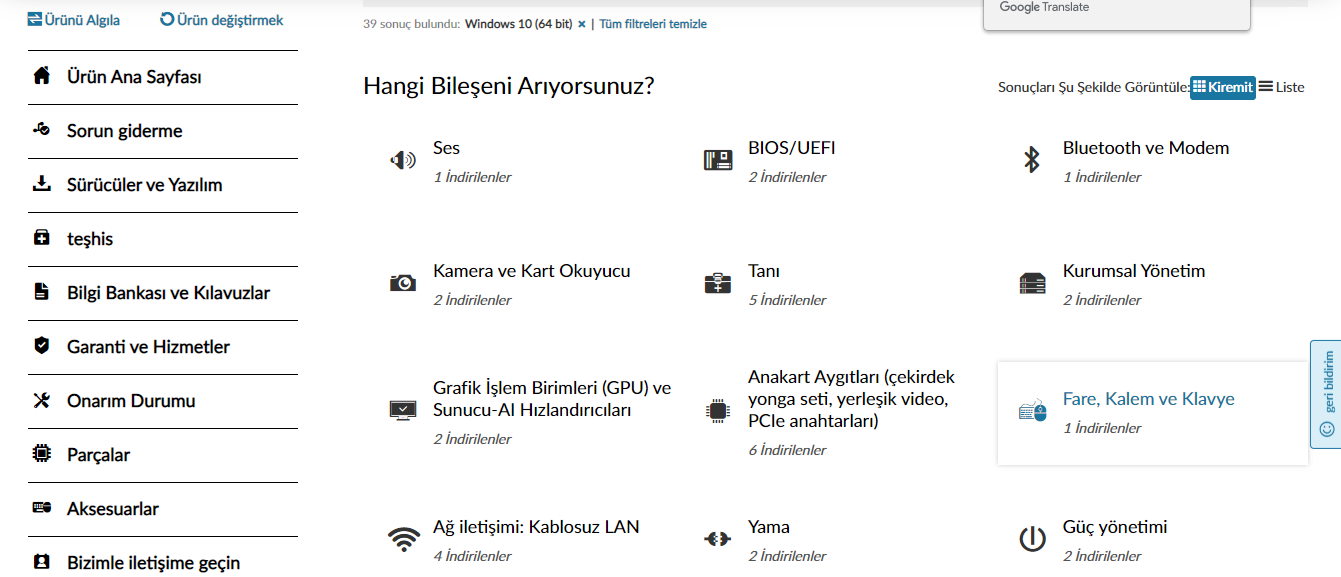
Lenovo Yoga 11E dokunmatik ekran sürücüsünü nasıl güncelleyebilirim

İndirmek istediğiniz sürücüyü bulun ve aşağı ok simgesine tıklayın. Şimdi indirme simgesine tıklayın.
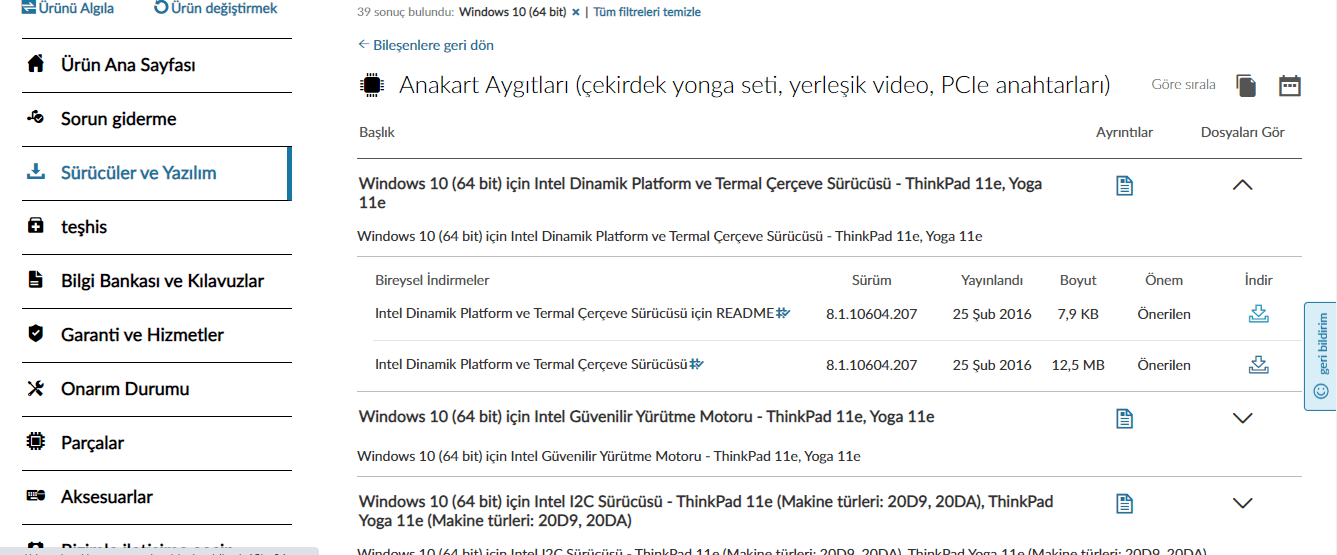
Lenovo Yoga 11E dokunmatik ekran güncelleme

- 11858 Teknoloji Destek Hattı -

İndirme konumunu seçin ve dosyayı kaydedin.

Dosya kaydedildikten sonra, çalıştırmak için çift tıklayın ve ekrandaki talimatları izleyin.

Alternatif olarak, aşağıdaki adımları izleyerek otomatik sürücü güncelleme özelliğini kullanabilirsiniz:

Lenovo’nun otomatik sürücü güncelleme sayfasını ziyaret edin.

Tıklayın Tarama Başlat düğmesi

Lenovo Yoga 11E dokunmatik ekran sorunları

- 11858 Teknoloji Destek Hattı -

Yüklü Lenovo Service Bridge uygulaması yoksa, bunu yapmanız istenecektir.
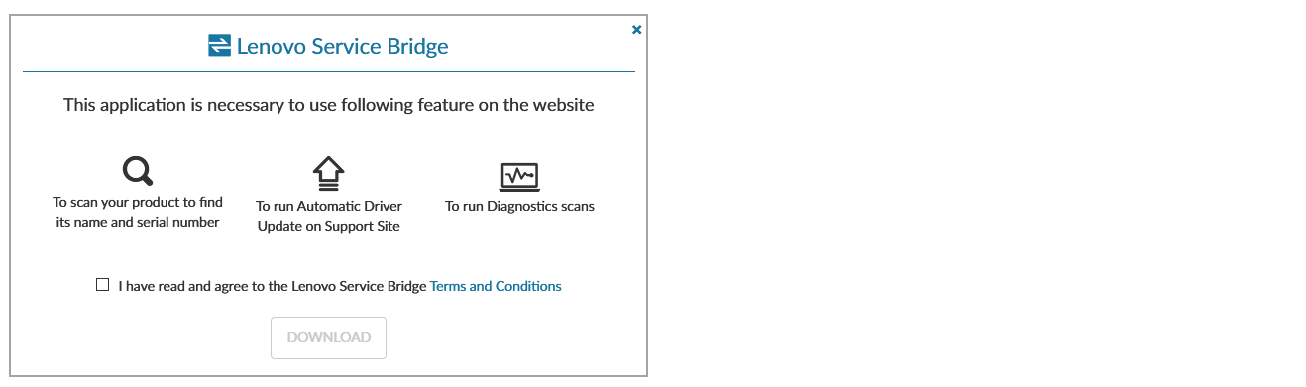
Yazılım yüklendikten sonra, güncel olmayan tüm sürücüleri taramak ve güncellemek için ekrandaki talimatları izleyin.

Bu iki yöntemin izlenmesi nispeten kolaydır ve bunları kullanarak Yoga 11e sürücü güncelleme kolayca güncelleyebilirsiniz.

Bu yöntem sizin için işe yaramadıysa veya gerekli sürücüleri bulamıyorsanız, bir sonraki çözüm size yardımcı olabilir.

Ayrıca Lenovo Yoga 730 İnceleme yapabilirsiniz.

2.Özel bir sürücü güncelleme yazılımı kullanın

Tüm Lenovo Yoga 11E sürücülerinizi güncellemek istiyorsanız, bunu yapmanın en iyi yolu özel sürücü güncelleme yazılımıdır.

En yaygın Windows hatalarından ve hatalarından bazıları, eski veya uyumsuz sürücülerin bir sonucudur. Güncel bir sistemin olmaması gecikmeye, sistem hatalarına ve hatta BSoD’lere neden olabilir.

Aygıt Yöneticisini Kullanın

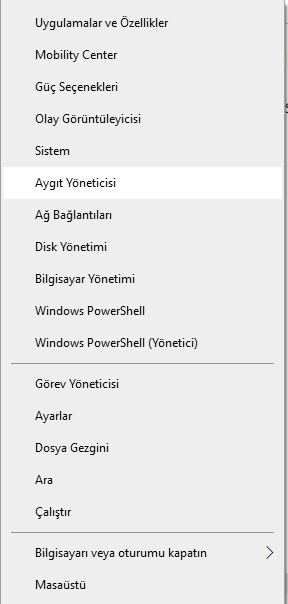
Basın Windows Tuşu + X seçip Device Manager listeden
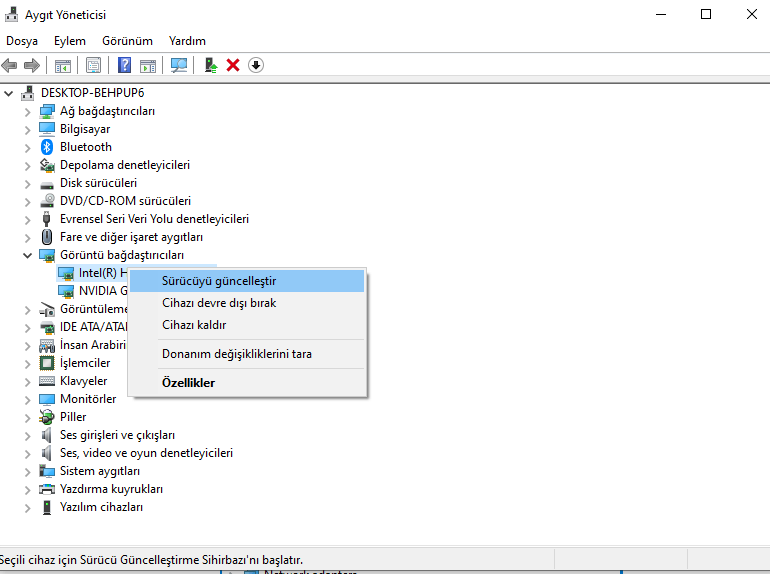
Listede dokunmatik ekranlı aygıtı bulun, sağ tıklayın ve Sürücüyü güncelle seçeneğini seçin.
Şimdi güncellenmiş sürücü yazılımı için otomatik olarak Ara’ya tıklayın
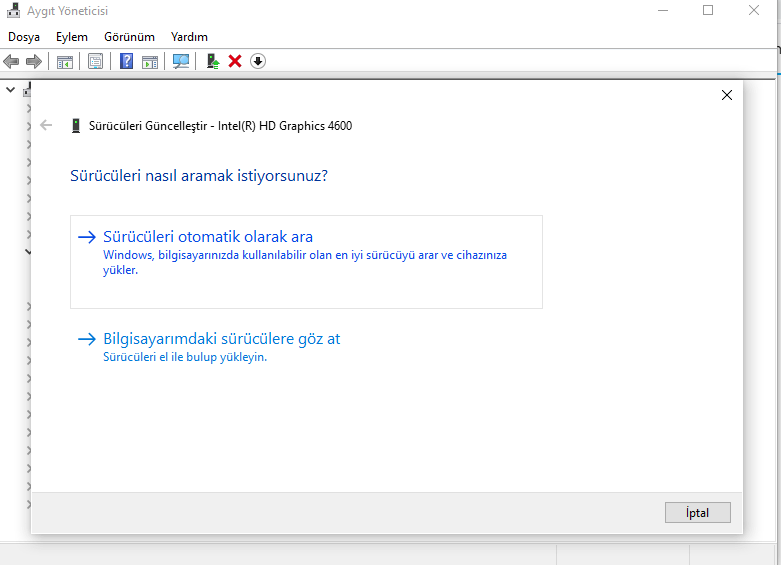
Windows şimdi uygun bir sürücü için sürücü veritabanını arayacak ve söz konusu sürücüyü güncellemeye çalışacaktır.

Windows veritabanının güncelliğini yitirebileceğinden bunun en güvenilir çözüm olmadığını unutmayın, bu nedenle en son sürücüyü indirmemesi olasıdır.

Bu yöntem, daha az deneyimli bir kullanıcıysanız ve sürücüleri doğru şekilde nasıl arayacağınızı bilmiyorsanız kullanışlıdır, ancak ileri düzey bir kullanıcıysanız, diğer yöntemlerimizden birini kullanmanızı öneririz.

Sürücüyü nerede arayacağınızı bildiğiniz sürece, Lenovo Yoga 11E dokunmatik ekran sürücüsünü güncellemek sandığınız kadar zor değil.

ETİKETLER:lenovo yoganasıl yapılırsürücü güncellemewindows sürücü
Bu Makaleyi Paylaş
Facebook WhatsApp WhatsApp Threads Bağlantıyı Kopyala Yazdır
Paylaş
Yorum yapılmamış

Bir yanıt yazın Yanıtı iptal et

E-posta adresiniz yayınlanmayacak. Gerekli alanlar * ile işaretlenmişlerdir

Bağlantı Kuralım

21KBeğen
19.6KTakip Et
7.3KAbone Ol
192Takip Et

Popüler Gönderiler

AirTies Air 4960 Modem Kurulum

Uğurcan ÜN
Uğurcan ÜN
3 dk. okuma
11 Görüntüleme
Sessiz İçerik Nedir Nasıl Yapılır

Sessiz İçerik Nedir

İsmail YILDIZ
İsmail YILDIZ
6 dk. okuma
14 Görüntüleme
YouTube Video Başlığı Nasıl Yazılmalı Yolları Neler

YouTube Video Başlığı Nasıl Yazılmalı

İsmail YILDIZ
İsmail YILDIZ
6 dk. okuma
10 Görüntüleme

Lyra 3 Pro ile Şarkı Nasıl Oluşturulur

Uğurcan ÜN
Uğurcan ÜN
4 dk. okuma
24 Görüntüleme

You Might Also Like

"SSD'de Disk Klonlama Sorunu" görseli
Bilgisayar

SSD’de Disk Klonlama Sorunu

5 dk. okuma
Tiktok Para Kazanmak Nasıl Olur
TikTok

TikTok Para Kazanmak İçin Kaç Takipçi Gerekir

5 dk. okuma
3D Yazıcı Kurulum ve Kullanım
İnceleme

Anycubic Kobra Neo 3D Yazıcı Kurulum ve Kullanım

9 dk. okuma
Office, Windows 10'da oturum açmamı istiyor
Ofis Uygulamaları

Office, Windows 10’da Oturum Açmamı İstiyor

10 dk. okuma

Size her gün en son haberleri ve sorun çözümlerini getiriyoruz!

TeknoDestek Müşteri Hizmetleri
Facebook-f Instagram Tiktok Twitter Youtube Linkedin Whatsapp Phone-alt Rss

İş Ortaklarımız

TeknoDestek Müşteri Hizmetleri
© 2013 - 2026 TeknoDestek Müşteri Hizmetleri • Tüm hakları saklıdır • Bu sitedeki tüm içerikler (metin, görsel, video, logo, tasarım vb.) 5846 sayılı Fikir ve Sanat Eserleri Kanunu (FSEK) kapsamında korunmaktadır • İzinsiz kopyalanması, çoğaltılması, yayınlanması veya herhangi bir şekilde kullanılması yasaktır • İhlal tespitinde; FSEK Madde 71-73 uyarınca yasal süreç başlatma, maddi/manevi tazminat talep etme ve cezai işlem için başvurma hakkımız saklıdır • TeknoDestek, TeknoS@R'un bir kuruluşudur • Tema Düzenleyen: Fatih ATEŞ
Sorun Hala Çözülmedi mi?
Aradığın çözümü bulamadıysan, 11858 Teknoloji Destek Hattımız sana yardımcı olabilir. 2011’den beri Türkiye’nin en tecrübeli teknoloji destek ekiplerinden biri olarak, bilgisayar, telefon, tablet, modem, akıllı TV ve sosyal medya sorunlarında 7/24 profesyonel destek veriyoruz. Uzman ekibimizle hemen görüşmek ister misin?

    📞 11858’i Şimdi Ara

    Görüşme öncesi dakika ücreti sesli olarak bilgilendirilir
    Welcome Back!

    Sign in to your account

    Kullanıcı Adı veya E-posta Adresi
    Şifre

    Şifrenizi mi unuttunuz?