TeknoDestek Müşteri Hizmetleri
  • Haberler
    HaberlerDaha Fazla Göster
    Sessiz İçerik Nedir Nasıl Yapılır
    Sessiz İçerik Nedir
    6 dk. okuma
    Spotify SongDNA Nedir
    4 dk. okuma
    Apple Creator Studio Nasıl Kullanılır
    6 dk. okuma
    Mikro İçerik Nedir Nasıl Yapılır
    Mikro İçerik Nedir
    6 dk. okuma
    Türkiye’de Araçlarda Multimedya Ekranı Kullanımı Yasakları
    6 dk. okuma
  • Bilgisayar
    BilgisayarDaha Fazla Göster
    WordPress bakım modunda takılı kalması için FTP istemcisinde .maintenance dosyasının kök dizindeki görüntüsü
    WordPress Bakım Modunda Takılı Kalması Sorunu ve Çözümü
    7 dk. okuma
    WordPress Site Teknik Sorunlar Yaşıyor
    WordPress Site Teknik Sorunlar Yaşıyor Hatası Çözümü
    5 dk. okuma
    SSH Bağlantı Reddedildi Hatası Çözümü
    6 dk. okuma
    WordPress Planlı Bakım
    WordPress Planlı Bakım Nedeniyle Kısa Süreliğine Kullanılamayacak Hatası ve Çözümü
    7 dk. okuma
    Windows 11 Başlat Menüsünden Web Aramaları Kapatma
    5 dk. okuma
  • Mobil
    MobilDaha Fazla Göster
    Navigasyon Yönlendirici Değiştirme
    Google Haritalarda Navigasyon Yönlendirici Değiştirme
    3 dk. okuma
    Apple CarPlay'da uygulamaların yerini değiştirme
    Apple CarPlay’da Uygulamaların Yerini Değiştirme
    4 dk. okuma
    Android Auto Nedir, Nasıl Kullanılır
    4 dk. okuma
    Android 5G Ayarı Nasıl Yapılır
    4 dk. okuma
    iPhone 5G Ayarı Nasıl Yapılır
    4 dk. okuma
  • Sosyal Medya
    Sosyal MedyaDaha Fazla Göster
    YouTube Video Başlığı Nasıl Yazılmalı Yolları Neler
    YouTube Video Başlığı Nasıl Yazılmalı
    6 dk. okuma
    Tiktok Sorun Bildirme Ekranı Nerede
    5 dk. okuma
    X uygulamasında gündeme girme için hashtag ve etkileşim ekranı
    X Uygulamasında Gündeme Nasıl Girilir
    5 dk. okuma
    TikTok İçerik Yorgunluğu Nedir
    6 dk. okuma
    Sosyal Medyada Marka Dili Nasıl Oluşturulur Yolları Neler
    Sosyal Medyada Marka Dili Nasıl Oluşturulur
    6 dk. okuma
  • İnceleme
    İncelemeDaha Fazla Göster
    MacBook Neo Piyasayı Sarsmaya Geliyor
    5 dk. okuma
    Instax Mini Evo Cinema
    4 dk. okuma
    Samsung Galaxy Book 6 Ultra
    Samsung Galaxy Book 6 Ultra İnceleme
    8 dk. okuma
    Bütçe Dostu Mac Seçenekleri
    Bütçe Dostu Mac MacBook Neo vs Mac Mini
    7 dk. okuma
    Xiaomi Mi Taşınabilir Şarjlı Kompresör İnceleme
    10 dk. okuma
  • İletişim
YouTube
  • Facebook
26 Nis 2026, Pazar
TeknoDestek Müşteri HizmetleriTeknoDestek Müşteri Hizmetleri
Yazı BoyutuAa
  • Haberler
  • Mobil
  • Sosyal Medya
  • Bilgisayar
  • İnceleme
  • İnternet ve Ağ
  • Ev Elektroniği
  • İletişim
Search
  • Haberler
    • Cihaz Duyuruları
    • Teknoloji
    • Uygulama Gelişmeleri
  • Bilgisayar
    • Linux
    • macOS
    • Windows
  • İnceleme
    • Bilgisayar
    • Ev Elektroniği
    • Tablet
    • Tavsiyeler & Karşılaştırmalar
    • Telefon
  • Mobil
    • Android
    • Giyilebilir Cihazlar
    • HarmonyOS
    • iPhone / iOS
  • Sosyal Medya
    • Facebook
    • Instagram
    • TikTok
    • Snapchat
    • Teams
    • Telegram
    • WhatsApp
    • X
  • İletişim
Bizi Takip Edin
TikTok Düet Yapma
TikTok

TikTok Düet Yapma

Mustafa AKDEMİR
Son güncelleme: 19 Aralık 2022 15:10
Mustafa AKDEMİR
Paylaş
Paylaş

Bu yazımızda sizlere TikTok düet yapma konusu ile ilgili detaylı bilgi vereceğiz.

TikTok’ta düet yapmak için, öncelikle düet yapmak istediğiniz videoyu bulmanız ve ardından Paylaş menüsüne dokunmanız gerekir.

İçindekiler
  • TikTok Düet Nedir?
  • TikTok Görüntülü Düet Yapma
  • Sesli Düet Yapma
  • TikTok Düet Videosuna Seslendirme Ekleme
  • Düet Videosunu Düzenleme
- 11858 Teknoloji Destek Hattı -

TikTok’ta düet yaptığınız videoya kendi sesinizi veya seslendirmenizi de ekleyebilirsiniz.

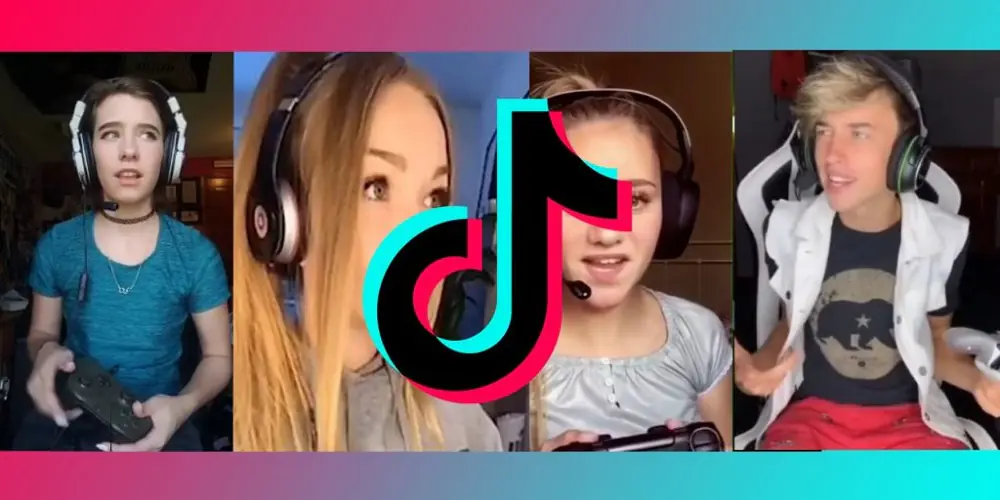
Bir TikTok hesabınız varsa, bölünmüş ekran efekti varmış gibi görünen videolarla muhtemelen karşılaşmışsınızdır. Bu videolar düet video olarak bilinir ve platformun sunduğu en güzel özelliklerden biridir.

Diğer TikTok videolarına ek yapmak ve katkı sunmak veya arkadaşlarınızla komik diyaloglar oluşturmak da dahil olmak üzere, TikTok‘ta birçok formatta düet yapabilirsiniz.

TikTok düet videosu yaparken kendi sesinizi veya ses efektlerini nasıl ekleyebileceğiniz de dahil olmak üzere, TikTok düet yapma ile ilgili bilmeniz gereken her şeye bu yazımızda yer vereceğiz.

TikTok Düet Nedir?

Düet özelliği, başka bir TikTok videosuna ek yaparak kendi videonuzu yayınlamanıza olanak tanır.

Mesela, başka bir TikTok kullanıcısının videosuna tepki veya yanıt vermek istiyorsanız, TikTok düet özelliği, bu videoyu kendi videonuzun içeriğine konsept yapmanıza olanak sağlar.

Not: TikTok, kullanıcıların kendi paylaştıkları videolar için TikTok düet yapma özelliğini kapatma seçeneği sunar. Bu nedenle düet yapmak istediğiniz her TikTok videosu için bu özelliği kullanamayabilirsiniz.

- 11858 Teknoloji Destek Hattı -

TikTok Görüntülü Düet Yapma

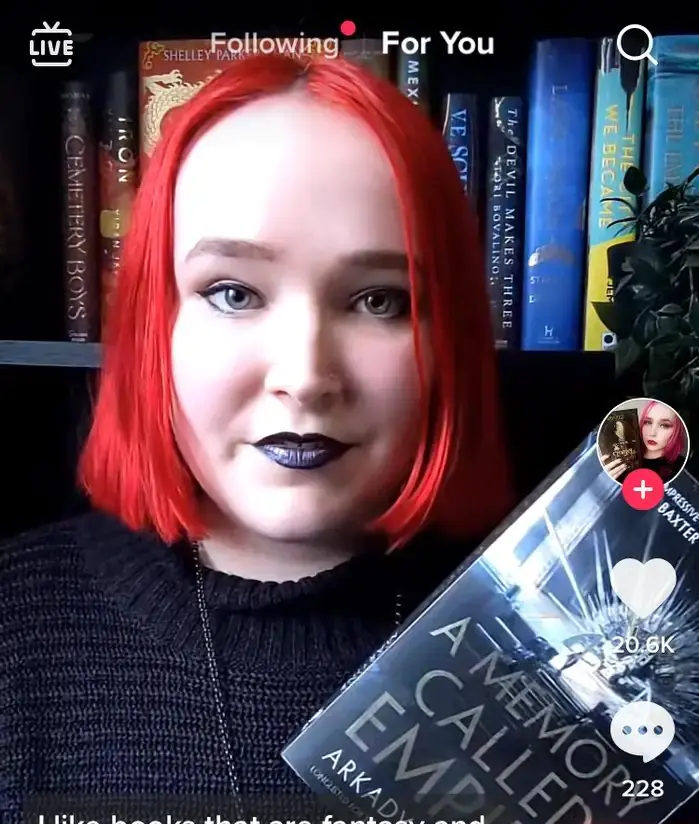
  • İlk olarak düet yapmak istediğiniz videoyu bulun. Ardından, ekranın sağ tarafında yer alan paylaş butonuna dokunun.
TikTok live nasıl kullanılır

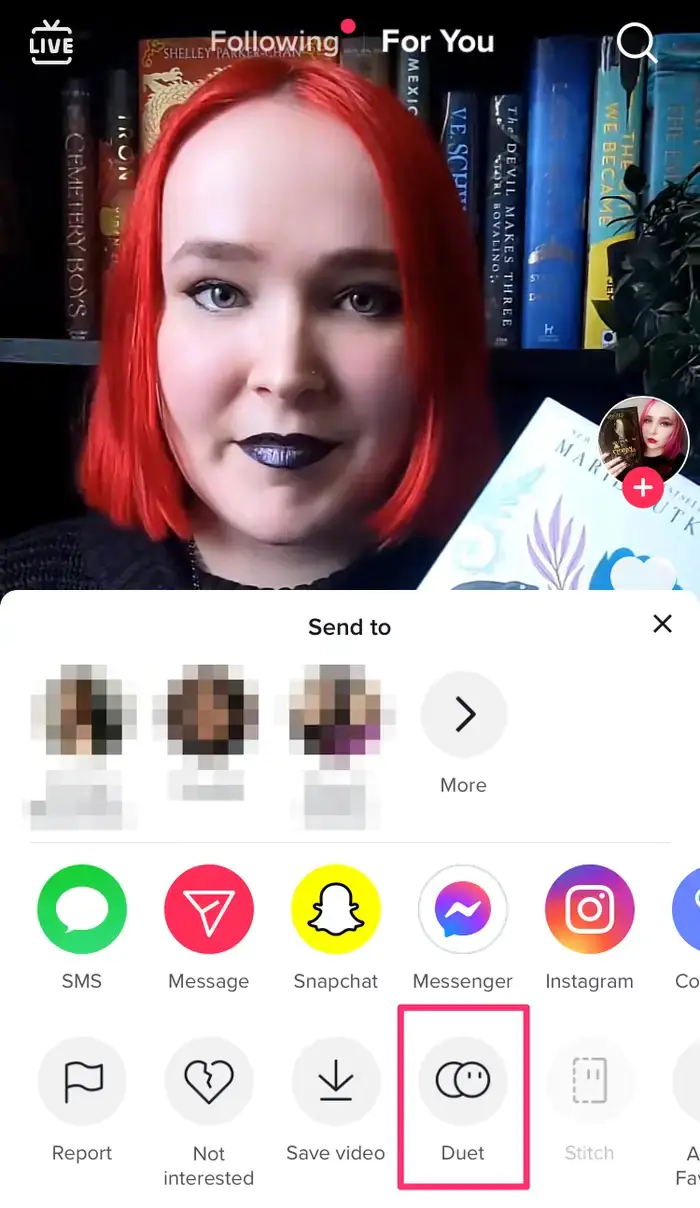
  • Daha sonra, ekranın alt kısmında yer alan menü listesinde Düet (Duet) menüsüne dokunun.
TikTok Düet Yapma

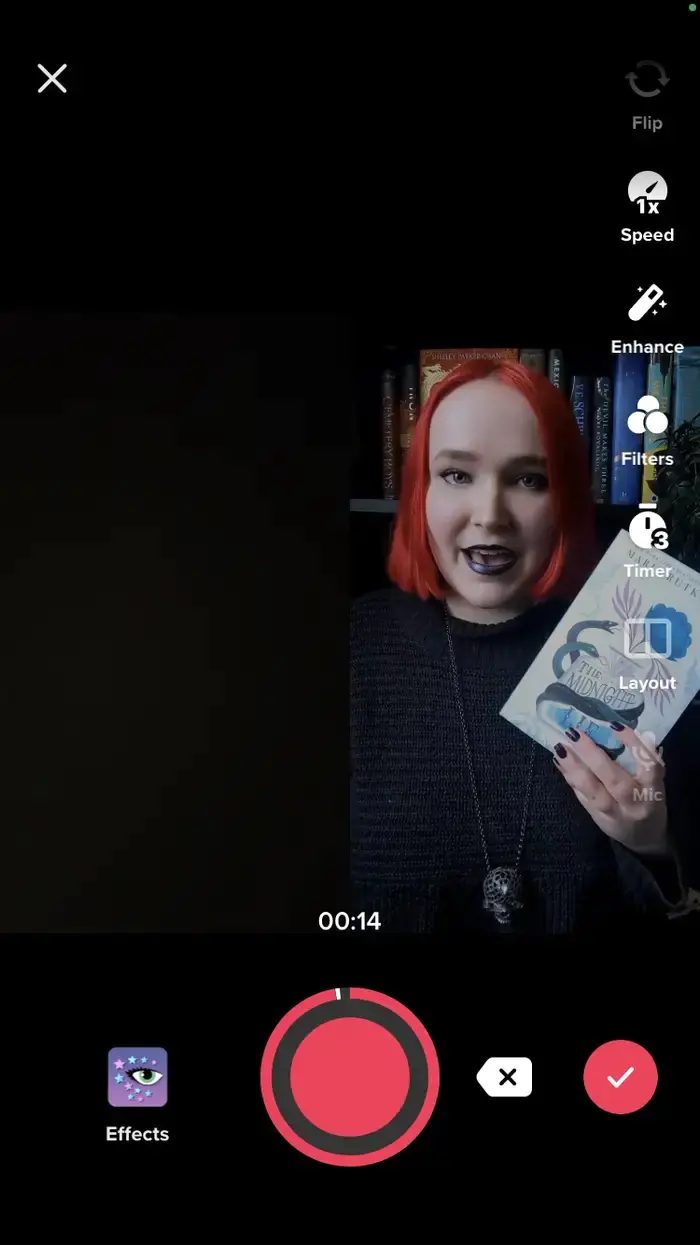
  • Ardından, düet videonuzu kaydetmeye başlamak için ekranın altında yer alan kırmızı butona dokunun. Sizin görüntünüz sol tarafta görünecek; düet yaptığınız videodaki diğer kişinin görüntüsü ise sağda görünecek.
TikTok Düet Yapma

  • Görüntülü düet video kaydınız bittiğinde, kayıt butonunun sağında yer alan onay (check) işareti simgesine dokunun.
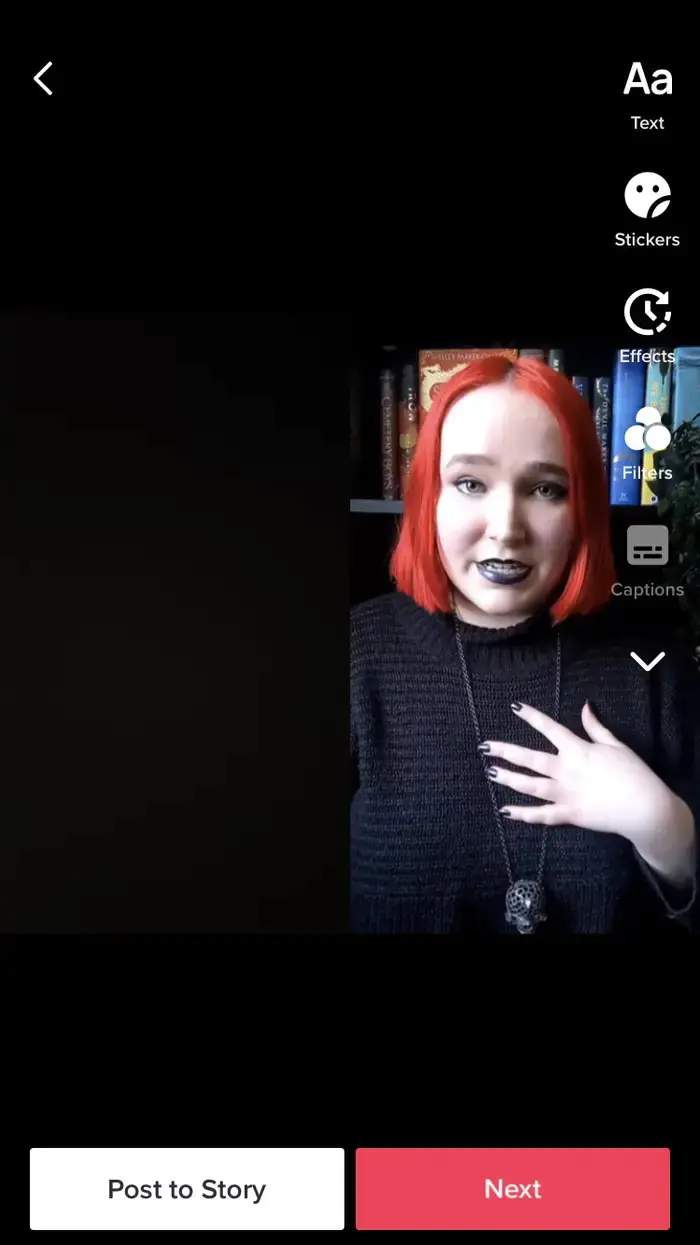
  • Düet videonuzun istediğiniz gibi olduğundan emin olmak için düet videonuzu kontrol edin. Ardından, düet videonuza istediğiniz çıkartmaları veya efektleri ekleyin.
  • Daha sonra, İleri (Next) butonuna dokunun.
TikTok Düet Yapma

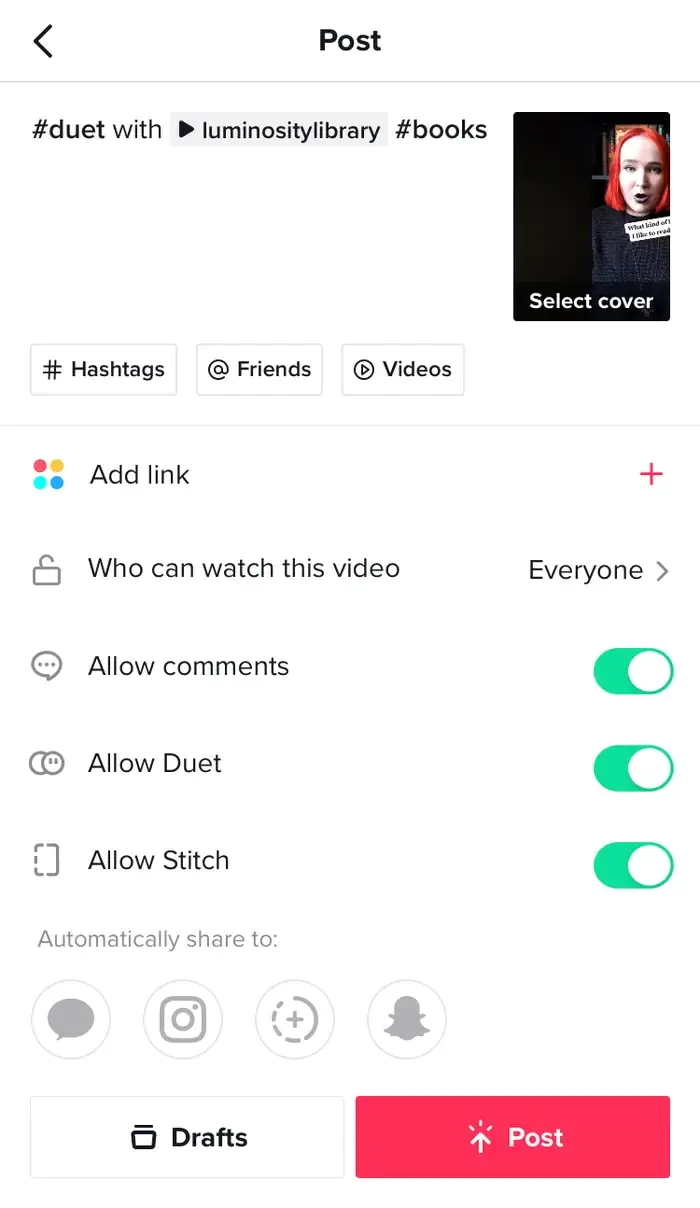
  • Gelen sayfada TikTok düet videonuza bir başlık ekleyin. Ve ayrıca, isterseniz videonuzun ayarlarını değiştirebilirsiniz (yorumları kapatabilir veya diğer kişilerin videonuza düet yapmasına veya efekt eklemesine izin verebilirsiniz).
  • Daha sonra Gönder – Yayınla (Post) butonuna dokunun.
TikTok Düet Yapma

Sesli Düet Yapma

  • Öncelikle Düet videosu yapmak istediğiniz TikTok videosunu bulun. Ardından, ekranın sağ tarafında yer alan paylaş butonuna dokunun.
  • Daha sonra, ekranın alt kısmında yer alan menü listesinde Düet (Duet) menüsüne dokunun.
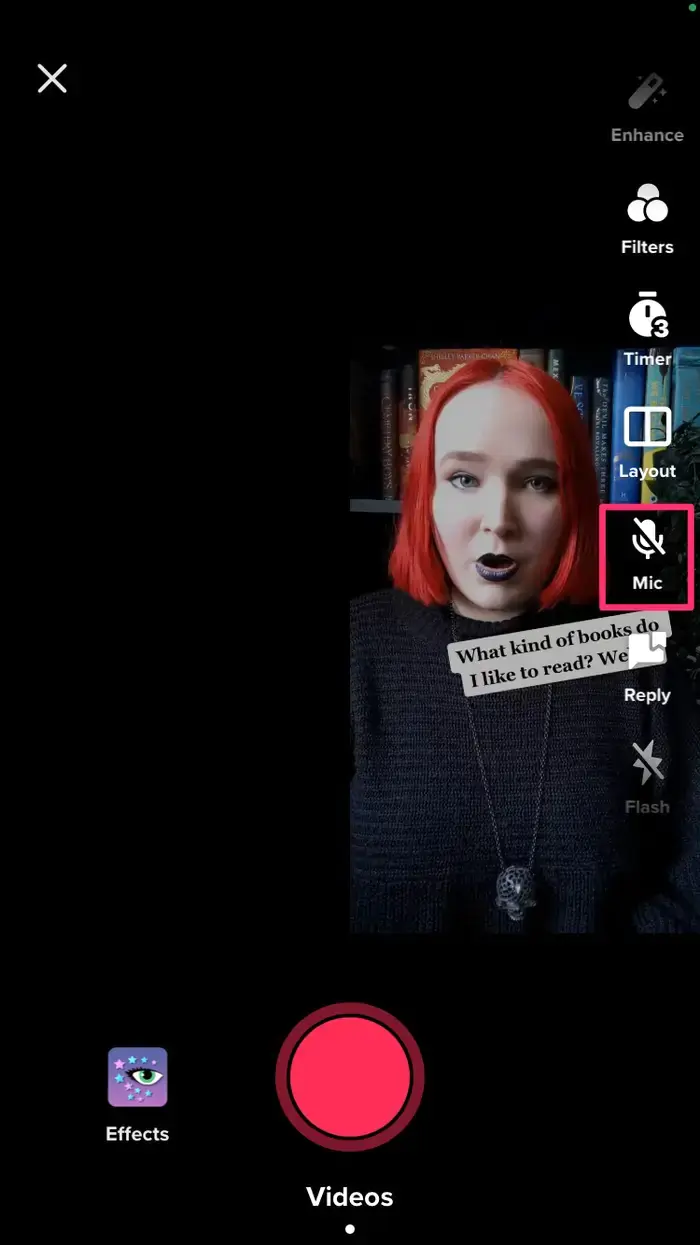
  • Ardından, akranın sağ tarafında yer alan Mikrofon (Mic) butonuna dokunun. Bu işlem, kayıt için telefonunuzun mikrofonunu açacak.
TikTok Düet Yapma

- 11858 Teknoloji Destek Hattı -
  • Düet yapmak istediğiniz videoya sesinizi kaydetmek için kırmızı butona basılı tutun. Kayıt işlemini tamamladığınızda butonu bırakın.
  • Kırmızı renkteki onay (check) işareti simgesine dokunun.
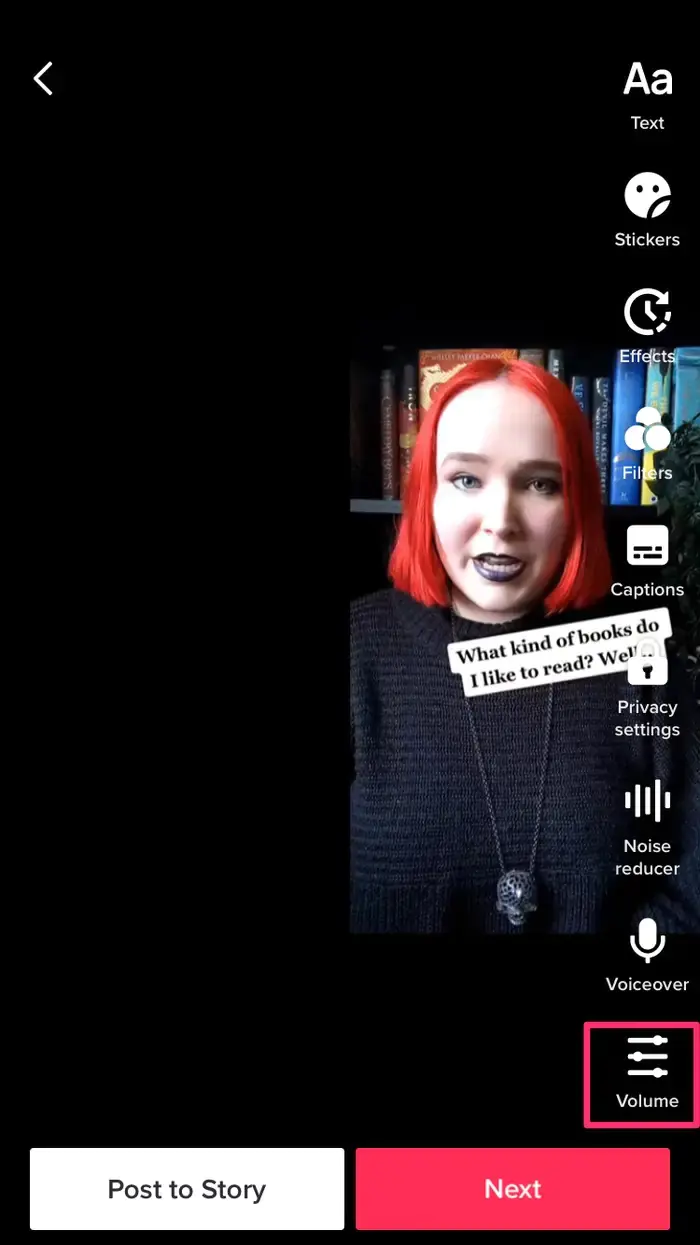
  • Oluşturduğunuz Düet videonuza ait daha fazla seçenek görüntülemek için, ekranın sağ kısmında yer alan imlece dokunun. Ardından Ses (Wolume) menüsüne dokunun.
TikTok Düet Yapma

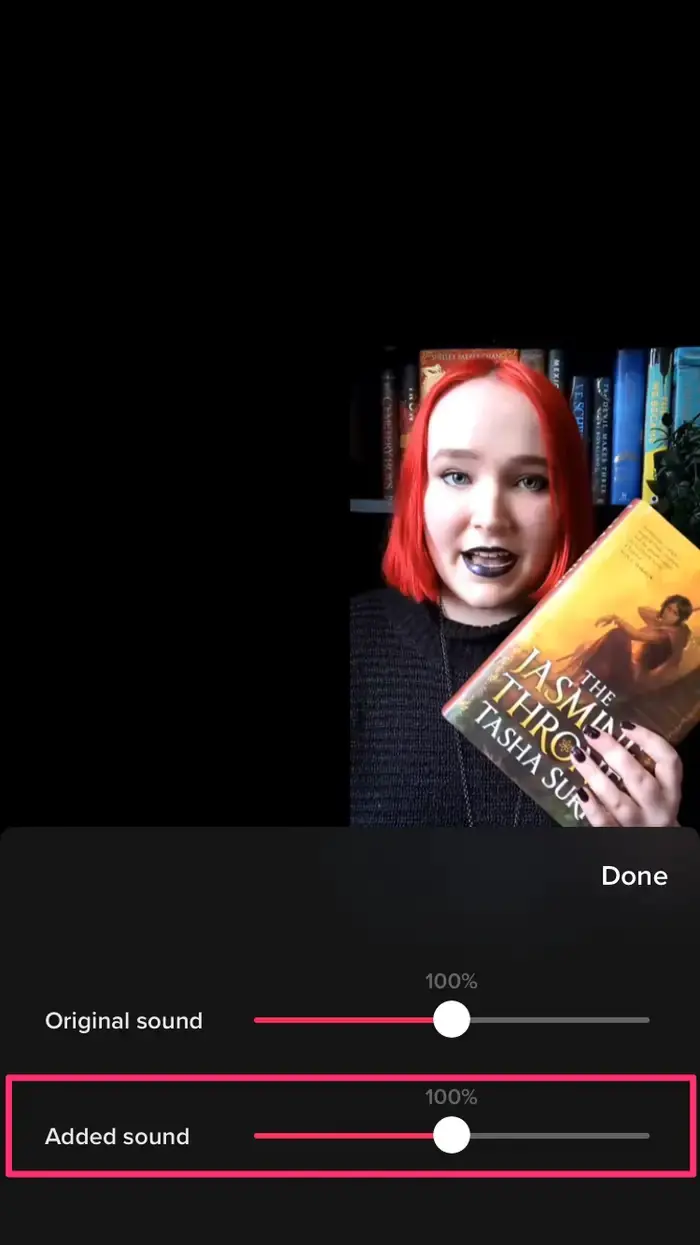
  • Daha sonra, Eklenen Ses (Added Sound) oranını sıfıra getirin ve ardından Bitti (Done) menüsüne dokunun.
TikTok Düet Yapma

  • Eklemek istediğiniz filtreleri veya efektleri ekledikten sonra İleri butonuna dokunun.
  • Daha sonra, Düet videonuza altyazı ekleyin ve dilerseniz ayarları değiştirin. Ardından Gönder – Paylaş (Post) butonuna dokunun.

TikTok Düet Videosuna Seslendirme Ekleme

  • Düet yapmak istediğiniz videoyu bulun ve ardından paylaş butonuna dokunun.
  • Daha sonra, ekranın alt kısmında yer alan menü listesinde Düet (Duet) menüsüne dokunun.
  • Düet videonuzu oluşturduktan sonra kaydetmek için kırmızı onay (check) işareti simgesine dokunun.
  • Düet videonuzu oluşturduktan ve kaydettikten sonra daha fazla seçenek görüntülemek için ekranın sağ tarafında yer alan aşağı yönlü imlece dokunun. Ve ardından Ses (Volume) menüsüne dokunun.
  • Ardından, Eklenen ses oranını sıfıra getirin ve Bitti (Done) menüsüne dokunun
  • Daha sonra, ekranın sağ tarafında yer alan menülerden Voiceover seçeneğine dokunun.
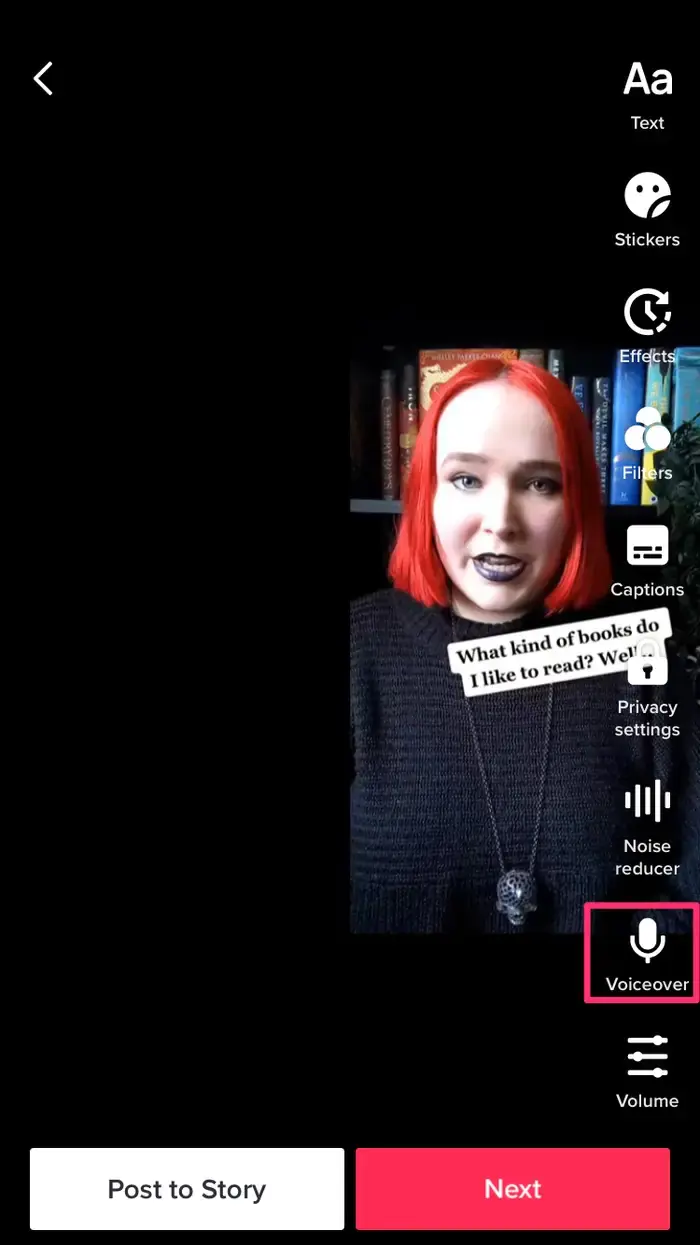
TikTok Düet Yapma

  • Ardından, ekranın alt orta kısmında yer alan kayıt butonuna dokunun.
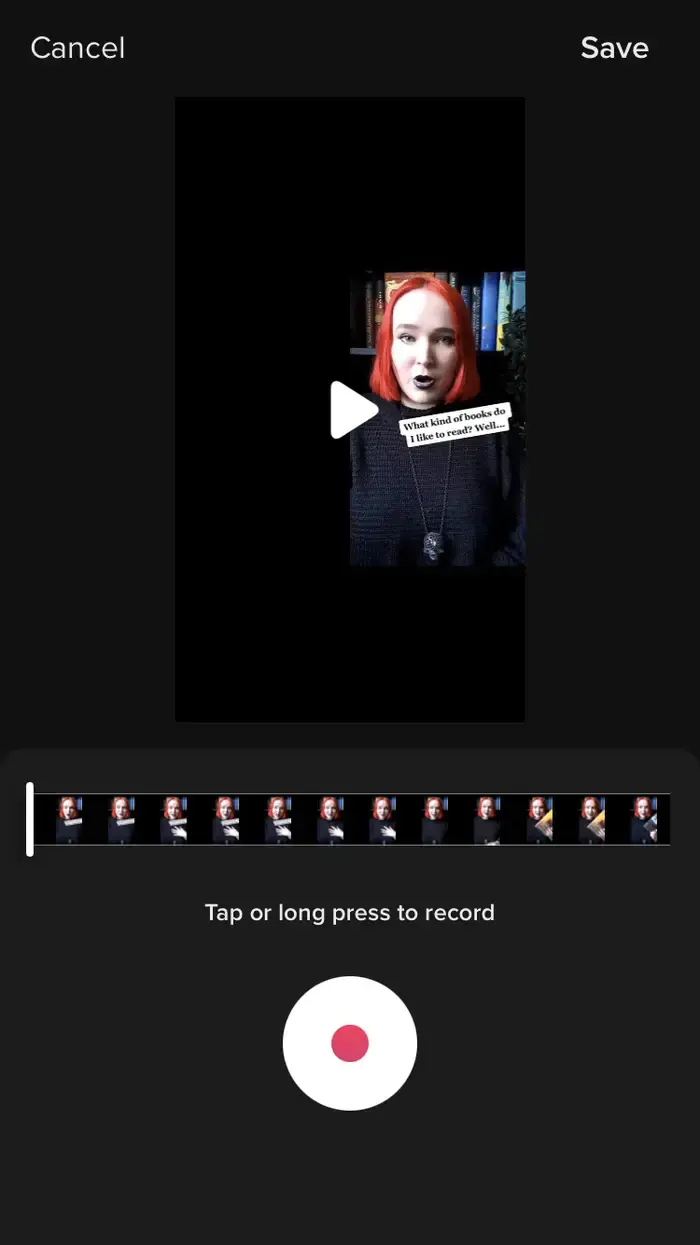
TikTok Düet Yapma

  • Düet videonuza eklemek istediğiniz seslendirmeyi kaydetme başlayın. Ve ardından, seslendirmeyi tamamlandığınızda Kaydet butonuna dokunun.
  • Daha sonra, videonuza istediğiniz düet efektlerini ekleyin ve ardından İleri butonuna dokunun.
  • Düet videonuza altyazı ve eklemek istediğiniz diğer gönderi ayrıntılarını ekleyin. Ve daha sonra Yayınla – Gönder (Post) butonuna dokunun.

Düet Videosunu Düzenleme

Oluşturduğunuz bir düet videosunu düzenleyemezsiniz. Ancak, normal bir TikTok videosu gibi, daha önce oluşturduğunuz düet videosu üzerinden yeni bir düet videosu hazırlayabilirsiniz.

Bu yazımızda sizlere TikTok düet yapma konusu ile ilgili detaylı bilgi verdik. TikTok düet yapma konusu ile ilgili sorularınızı ve önerilerinizi, aşağıdaki yorum bölümünden bize iletebilirsiniz.

En güncel teknoloji konuları ile ilgili teknik destek ve çözüm içeren videolar için Teknodestek YouTube kanalımızı da takip edebilirsiniz.

Ayrıca, yorumlar bölümünden, web sitemizde hangi konularla ilgili içerikler görmek istediğinizi iletebilirsiniz. Hangi teknik konularda arama motorlarında daha çok arama yaptığınızı belirtebilirsiniz. Böylece sitemizin içeriğinin daha alakalı ve zengin olmasına katkı sunabilirsiniz.

Hazırladığımız içerikleri beğeniyorsanız, bu içeriklerin daha fazla kişiye ulaşmasını sağlayabilirsiniz. Bunun için, yazılarımızı sosyal medya hesaplarınızda paylaşabilirsiniz. Ve böylece daha çok kişinin bu içeriklerden istifade etmesine yardımcı olabilirsiniz.

ETİKETLER:düet yapmanasıl yapılırtiktok düetvideo düzenleme
Bu Makaleyi Paylaş
Facebook WhatsApp WhatsApp Threads Bağlantıyı Kopyala Yazdır
Paylaş
Yorum yapılmamış

Bir yanıt yazın Yanıtı iptal et

E-posta adresiniz yayınlanmayacak. Gerekli alanlar * ile işaretlenmişlerdir

Bağlantı Kuralım

21KBeğen
19.6KTakip Et
7.3KAbone Ol
192Takip Et

Popüler Gönderiler

AirTies Air 4960 Modem Kurulum

Uğurcan ÜN
Uğurcan ÜN
3 dk. okuma
11 Görüntüleme
Sessiz İçerik Nedir Nasıl Yapılır

Sessiz İçerik Nedir

İsmail YILDIZ
İsmail YILDIZ
6 dk. okuma
13 Görüntüleme
YouTube Video Başlığı Nasıl Yazılmalı Yolları Neler

YouTube Video Başlığı Nasıl Yazılmalı

İsmail YILDIZ
İsmail YILDIZ
6 dk. okuma
10 Görüntüleme

Lyra 3 Pro ile Şarkı Nasıl Oluşturulur

Uğurcan ÜN
Uğurcan ÜN
4 dk. okuma
24 Görüntüleme

You Might Also Like

Bir mevcut zaman veya hava durumu çıkartması ekleyin. Bu çıkartmalar, cihazınızdan alınan bilgilere ve mevcut konumunuza dayalıdır.
Instagram

Instagram Sohbet Çıkartması

3 dk. okuma
iPhone / iOS

iPhone’da ve iPad’de Mesaj Duyuruları (Bildirimleri) Nasıl Yönetilir?

3 dk. okuma
Steam Oyunlarını Arkadaşlarınızla Paylaşma
Bilgisayar Oyunları

Steam Oyunlarını Arkadaşlarınızla Paylaşma

7 dk. okuma
Windows 11'de Microsoft Edge Nasıl Kaldırılır?
Windows

Windows 11’de Microsoft Edge Nasıl Kaldırılır

6 dk. okuma

Size her gün en son haberleri ve sorun çözümlerini getiriyoruz!

TeknoDestek Müşteri Hizmetleri
Facebook-f Instagram Tiktok Twitter Youtube Linkedin Whatsapp Phone-alt Rss

İş Ortaklarımız

TeknoDestek Müşteri Hizmetleri
© 2013 - 2026 TeknoDestek Müşteri Hizmetleri • Tüm hakları saklıdır • Bu sitedeki tüm içerikler (metin, görsel, video, logo, tasarım vb.) 5846 sayılı Fikir ve Sanat Eserleri Kanunu (FSEK) kapsamında korunmaktadır • İzinsiz kopyalanması, çoğaltılması, yayınlanması veya herhangi bir şekilde kullanılması yasaktır • İhlal tespitinde; FSEK Madde 71-73 uyarınca yasal süreç başlatma, maddi/manevi tazminat talep etme ve cezai işlem için başvurma hakkımız saklıdır • TeknoDestek, TeknoS@R'un bir kuruluşudur • Tema Düzenleyen: Fatih ATEŞ
Sorun Hala Çözülmedi mi?
Aradığın çözümü bulamadıysan, 11858 Teknoloji Destek Hattımız sana yardımcı olabilir. 2011’den beri Türkiye’nin en tecrübeli teknoloji destek ekiplerinden biri olarak, bilgisayar, telefon, tablet, modem, akıllı TV ve sosyal medya sorunlarında 7/24 profesyonel destek veriyoruz. Uzman ekibimizle hemen görüşmek ister misin?

    📞 11858’i Şimdi Ara

    Görüşme öncesi dakika ücreti sesli olarak bilgilendirilir
    Welcome Back!

    Sign in to your account

    Kullanıcı Adı veya E-posta Adresi
    Şifre

    Şifrenizi mi unuttunuz?