TeknoDestek Müşteri Hizmetleri
  • Haberler
    HaberlerDaha Fazla Göster
    Alternatif arama motorları logolarının yer aldığı, gizlilik odaklı arama sonuçlarını gösteren bilgisayar ekranı.
    Google’a Alternatif Arama Motorları: Brave, Startpage ve Mojeek
    7 dk. okuma
    KolibriOS: 1.4 MB’lık Dünyanın En Küçük İşletim Sistemi
    KolibriOS: 1.4 MB’lık Dünyanın En Küçük İşletim Sistemi
    8 dk. okuma
    Windows 11 Copilot PC insights özelliği ile bilgisayar donanım bilgilerinin sorgulandığı bir ekran görünümü.
    Windows 11 Copilot PC Insights Özelliği: Bilgisayar Arıza Tespiti
    7 dk. okuma
    Play Store Alternatif Mağaza Nasıl Bir Karara Uyuluyor?
    Google Play Store Alternatif Mağazalara Açılıyor
    8 dk. okuma
    GTA 5 hileleri kullanılarak Story Mode'da araç çağıran ve süper zıplama yapan karakter
    Popüler GTA 5 Hileleri
    6 dk. okuma
  • Bilgisayar
    BilgisayarDaha Fazla Göster
    Dosya Gezgini klavye kısayolları kullanımı için Ctrl, Shift ve N tuşlarının vurgulandığı bilgisayar klavyesi.
    Windows 11 Dosya Gezgini Klavye Kısayolları ile Hızlı Dosya Yönetimi
    7 dk. okuma
    Gizli başlangıç programları tespiti için Sysinternals Autoruns aracının kullanıldığı bir bilgisayar ekranı görünümü.
    Windows 11 Gizli Başlangıç Programları Nasıl Kapatılır
    8 dk. okuma
    Büyük dosyaları kopyalama işlemi için komut satırında kullanılan Robocopy aracının bilgisayar ekranındaki görünümü.
    Windows 11 Büyük Dosyaları Kopyalama Sorunlarına Robocopy Çözümü
    9 dk. okuma
    Windows 11 Copilot kapatma işlemi için PowerShell komutlarının girildiği bir bilgisayar ekranı görünümü.
    Windows 11 Copilot Kapatma: 7 Adımda Tamamen Kaldırın
    7 dk. okuma
    Windows 11 ağ sorunu giderme adımlarının uygulandığı açık bir PowerShell ekranı görünümü.
    Windows 11 Ağ Sorunu Giderme İçin 6 PowerShell Komutu
    8 dk. okuma
  • Mobil
    MobilDaha Fazla Göster
    Samsung Galaxy Glasses yapay zekâ destekli akıllı gözlük tasarımı
    Samsung Galaxy Glasses Nedir, Özellikleri, Yapay Zekâ Yetenekleri ve Çıkış Tarihi
    17 dk. okuma
    Samsung Galaxy Watch Ultra 2 akıllı saat özellikleri ve tasarımı
    Samsung Galaxy Watch Ultra 2: Özellikleri, Yenilikleri ve Merak Edilenler
    12 dk. okuma
    Android uygulama izinleri ekranını simgeleyen akıllı telefon, güvenlik kalkanı ve konum, kamera, mikrofon ile dosya erişim izinlerini temsil eden simgeler.
    Android’de Uygulama İzinlerindeki Farklar Ne Anlama Geliyor
    6 dk. okuma
    iPhone'da uygulama izinleri ekranını ve gizlilik simgelerini gösteren, konum, kamera, mikrofon ve fotoğraf izinlerini anlatan modern teknoloji temalı kapak görseli.
    iPhone’da Uygulama İzinlerindeki Farklar Ne Anlama Geliyor
    8 dk. okuma
    iPhone 17 Pro Max kasa, ekran ve kamera yüzeyleri için hassas temizleme yöntemleri
    iPhone 17 Pro Max Hassas Temizleme Yöntemleri
    9 dk. okuma
  • Sosyal Medya
    Sosyal MedyaDaha Fazla Göster
    TikTok'ta PK atmak nedir ve TikTok PK nasıl yapılır
    TikTok’ta PK Atmak Nedir, Ne İşe Yarar
    12 dk. okuma
    StopNCII.org sistemi kullanılarak izinsiz paylaşılan mahrem fotoğrafların internetten kaldırılma sürecini gösteren dijital ekran.
    Mahrem Fotoğrafları İnternetten Kaldırma: StopNCII
    10 dk. okuma
    Instagram'da Şipşak içerikler görünmüyor sorunu ve çözüm yöntemleri
    Instagram’da ŞipŞak İçerikler Görünmüyor Sorunu Çözümü
    11 dk. okuma
    Telegram sahte hesap şikayeti ve sahte profil bildirme işlemi
    Telegram Sahte Hesap Şikayeti Nasıl Yapılır
    10 dk. okuma
    TikTok’un ücretli olup olmayacağı, uygulamanın ücretsiz kullanımı, abonelik sistemi ve ücretli özellikleri hakkında güncel bilgiler.
    TikTok Ücretli Mi Olacak, Para Ödemek Gerekiyor Mu
    7 dk. okuma
  • İnceleme
    İncelemeDaha Fazla Göster
    Lenovo Lecoo Bellatoor GM103 oyuncu mouse modeli, ultra hafif tasarımı ve yüksek performanslı oyun özellikleriyle siyah arka plan üzerinde tanıtılıyor.
    Lenovo Oyuncu Mouse’u Lecoo Bellatoor GM103 Tanıtıldı
    7 dk. okuma
    2026 yılının en iyi akıllı saat modelleri arasında öne çıkan premium ve bütçe seçenekleri
    2026 Yılının En İyi Akıllı Saat Modelleri ve Karşılaştırması
    11 dk. okuma
    2026 yılının en iyi akıllı telefon modelleri karşılaştırmasında öne çıkan amiral gemisi ve bütçe seçenekleri
    2026 Yılının En İyi Akıllı Telefon Modelleri ve Karşılaştırması
    10 dk. okuma
    Araç şarj cihazı seçerken güvenlik sertifikaları ve hızlı şarj özellikleri
    Araç Şarj Cihazı Alırken 5 Pratik Güvenlik Kuralı
    9 dk. okuma
    Android Telefon Demo Moddan Nasıl Çıkılır Yolları Neler
    Android Telefon Demo Moddan Nasıl Çıkılır
    7 dk. okuma
  • İletişim
YouTube
Takip Et
  • Müşteri Hizmetleri
  • Modem Kurulumu
  • Windows 11
  • Yapay Zeka
  • Akıllı Telefon
  • Robot Süpürge
  • Uzak Bağlantı
26 Tem 2026, Pazar
TeknoDestek Müşteri HizmetleriTeknoDestek Müşteri Hizmetleri
Yazı BoyutuAa
  • Haberler
  • Mobil
  • Sosyal Medya
  • Bilgisayar
  • İnceleme
  • İnternet ve Ağ
  • Ev Elektroniği
  • Uzak Bağlantı Programları
  • İletişim
Site içi Arama
  • Haberler
    • Cihaz Duyuruları
    • Teknoloji
    • Uygulama Gelişmeleri
  • Bilgisayar
    • Linux
    • macOS
    • Windows
  • İnceleme
    • Bilgisayar
    • Ev Elektroniği
    • Tablet
    • Tavsiyeler & Karşılaştırmalar
    • Telefon
  • Mobil
    • Android
    • Giyilebilir Cihazlar
    • HarmonyOS
    • iPhone / iOS
  • Sosyal Medya
    • Facebook
    • Instagram
    • TikTok
    • Snapchat
    • Teams
    • Telegram
    • WhatsApp
    • X
  • Uzak Bağlantı Programları
  • İletişim
Bizi Takip Edin
Google Chrome RAM Kullanımı Nasıl Azaltılır?
Tarayıcılar

Google Chrome RAM Kullanımı Nasıl Azaltılır?

Yasin ER
Son güncelleme: 16 Aralık 2019 10:18
Yasin ER - Teknoloji Uzmanı
982 Görüntüleme
Paylaş
6 dk. okuma
Paylaş

Web tarayıcılar son yıllarda epey değişti. Yalnızca masaüstü bilgisayarlarda çalışan uygulamalar şimdi tarayıcıda çalışır oldu, ancak bunun bir bedeli var. Modern tarayıcılar çok fazla RAM kullanıyor ve Chrome en kötülerinden biri.

Biraz çaba sarf ederek, Chrome’un bellek kullanımını sınırlayabileceğiniz çok şey var. Tarayıcınız her zaman fazla ram tüketiyorsa, bu makale Chrome’un bellek kullanımını azaltmanıza ve RAM’i boşaltmanıza yardımcı olur.

- 11858 Teknoloji Destek Hattı -
11858 Teknoloji Destek Hattı ile 7/24 telefonla teknik destek ve uzaktan destek alın 11858 Teknoloji Destek Hattı ile 7/24 telefonla teknik destek ve uzaktan destek alma

Chrome’un Ne Kadar RAM Kullandığını Öğrenin
Google Chrome RAM Kullanımı Nasıl Azaltılır?

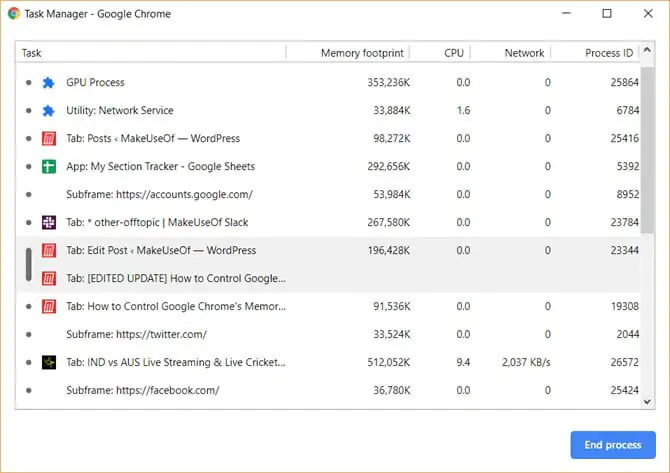
Chrome’un ne kadar ram kullandığını bulmak için iki yöntem vardır. Chrome’un genel kullanımını Windows Görev Yöneticisi’nde bulabilirsiniz.

Daha fazla ayrıntı incelemek ve her bir sitenin, uzantının veya eklentinin ne kadar RAM kullandığını tam olarak anlamak istiyorsanız, bunun yerine Chrome’un Görev Yöneticisi’ni seçebilirsiniz. Tarayıcının sağ üst köşesindeki üç noktayı ve ardından Diğer Araçlar> Görev Yöneticisi’ni tıklatarak Chrome Görev Yöneticisi’ni bulabilirsiniz.

Birkaç uzantı ve ayar yardımıyla, Chrome’un görev yöneticisini açıp siteleri öldürmek zorunda kalmadan daha az bellek kullanmasını sağlayabilirsiniz.

Chrome Bellek Kullanımı Nasıl Azaltılır?

1.Sekmeleri Geçici Olarak Kapat
- 11858 Teknoloji Destek Hattı -
11858 Teknoloji Destek Hattı ile 7/24 telefonla teknik destek ve uzaktan destek alın 11858 Teknoloji Destek Hattı ile 7/24 telefonla teknik destek ve uzaktan destek alma

Google Chrome RAM Kullanımı Nasıl Azaltılır?

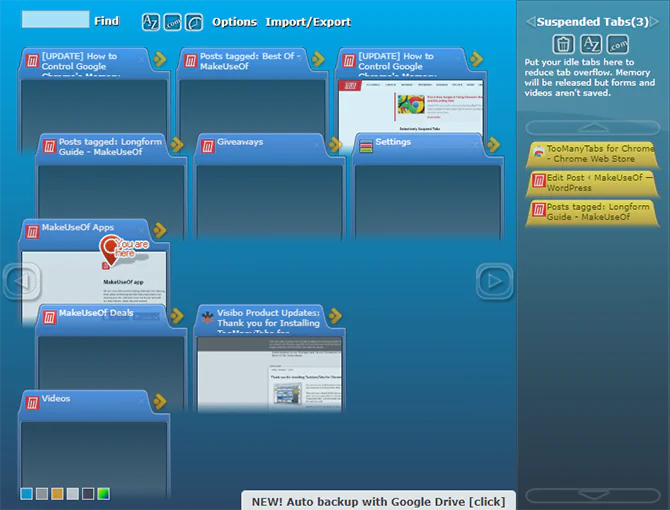
TooManyTabs Chrome uzantısıyla, geçici olarak kapanacak sekmeleri tam olarak seçebilirsiniz. Uzantıları kullanarak çıkıntıları kapatın ve aynı yerde tekrar açın, böylece bıraktığınız yerden kolayca devam edebilirsiniz. Bu, daha az sekme açıkken odaklanmayı kolaylaştırırken RAM’in ne kadarını kullandığını sınırlamak için kullanışlıdır.

TooManyTab’ları yükledikten sonra, tüm açık sekmelerinizin listesini görmek için uzatma düğmesine tıklayın. Bir sekmeyi askıya almak için, söz konusu sekmenin yanındaki küçük sarı oka tıklayın. Geri yüklemek için, Askıya Alınmış Sekmeler listesindeki sarı sekmeyi tıklayın ve yeniden açılacaktır.

İki tane Chrome pencereniz açıksa, her birinde birden fazla sekme varsa, TooManyTabs düğmesini tıkladığınızda yalnızca baktığınız penceredeki sekmelere erişebilirsiniz. Alternatif olarak, her açık pencerede çalışacak olan Chrome’un yerel sekme atılmasını etkinleştirebilirsiniz.

2.Tüm Sekmeleri Askıya Alın
Google Chrome RAM Kullanımı Nasıl Azaltılır?

- 11858 Teknoloji Destek Hattı -
11858 Teknoloji Destek Hattı ile 7/24 telefonla teknik destek ve uzaktan destek alın 11858 Teknoloji Destek Hattı ile 7/24 telefonla teknik destek ve uzaktan destek alma

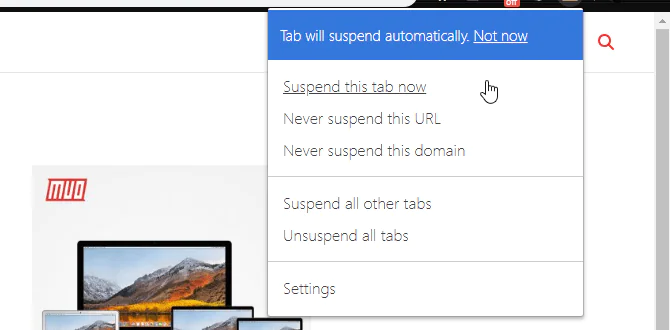
The Great Suspender ile bir sekme dışındaki herşeyi askıya alabilirsiniz. Üzerinde çalışmak istediğiniz sekmeye gidin, Büyük Askıya Al düğmesini tıklayın ve Diğer sekmeleri askıya al’ı seçin. Uzantının biraz titiz olabileceğini ve tüm sekmeleri askıya almak için düğmeyi iki kez tıklatmanız gerekebileceğini unutmayın.

Great Suspender, sekmelerin nasıl askıya alındığı konusunda size oldukça kapsamlı bir kontrol sağlar. Belirli siteleri beyaz listeye ekleyebilirsiniz; bu nedenle, e-posta gelen kutunuzu her zaman bir tarayıcıda açmanız gerekirse, askıya almak iyi bir seçenektir. Askıya alınmış bir sekmeyi yeniden yüklemek için pencerede herhangi bir yeri tıklayın.

Her sekmeyi askıya almak istiyorsanız, OneTab daha iyi bir seçenektir. Uzantı, açılmamış her sekmeyi istisnasız daraltır. Tüm sekmeleri tek bir listeye taşır. Tek bir tıklamayla tüm sekmeleri geri yükleyebilir, seçici sekmeleri geri yükleyebilir veya tümünü kalıcı olarak kapatabilirsiniz.

3.Chrome’un Sizin İçin Seçim Yapmasına İzin Verin

Görevi Chrome’a bırakmayı tercih ediyorsanız, TabMemFree etkin olmayan sekmeleri otomatik olarak askıya alır. En az 15 dakika süreyle etkin olmayan sekmeleri ne kadar süre askıya alacağını belirleyebilirsiniz. Ayrıca, göz ardı edilmiş sabitlenmiş sekmelere talimat verebilirsiniz.

Tab Wrangler, biraz daha fazla kontrol arıyorsanız, etkin olmayan sekmeleri otomatik olarak askıya alan bir başka uzantıdır. TabMemFree gibi, bir sekmenin etkin olmadığı kabul edilmeden önce sürenin uzunluğunu belirleyebilir ve sabitlenmiş sekmeleri yoksaymaya ayarlayabilir, ancak ek sekmeleri kilitlemek ve sekme ayarlarınızı farklı bilgisayarlar arasında senkronize etmek için ek seçeneğiniz vardır.

4.Metin ve Okuma Uzantıları

Bazı web siteleri bilgisayarınızı yavaşlatabilir. Bu sitelerin tarayıcınızdan ve bilgisayarınızdan en iyi şekilde yararlanmasına izin vermek yerine, sizi yavaşlatan birçok RAM içerikli içeriği kaldırabilirsiniz.

Chrome uzantısı Metin Modu, adından da anlaşılacağı gibi, tüm web sayfalarını sadece metin olarak yükler. Tüm görüntüleri, videoları ve flaş öğelerini atar. Bu aynı zamanda bazı reklamlardan ve gömülü içerikten kurtulacağı anlamına gelir. Herhangi bir sitede Metin Modunu etkinleştirmek için simgenin uzantısını tıklayın.

Görüntünün herhangi bir yerinde gri bir kutu görünecektir. Metin Modu ayrıca ekrandaki herhangi bir renkten kurtulur, bu nedenle gözler için oldukça kolaydır. Metin Modunun etkin olduğu sekmedeki diğer sitelere göz atmaya devam ederseniz, görüntüleri çıkarmaya ve bu sitelerin dışına çıkarmaya devam eder. Uzantı, YouTube embedlerini kaldırmaz.

Görüntüleri izlemeye devam etmeyi tercih ediyorsanız, ancak yine de Flash’ı ve reklamları çıkarmak istiyorsanız, Okuma Modunu seçebilirsiniz. Okuma moduna almak istediğiniz bir sayfayı açtığınızda sağ üstteki uzantı düğmesine tıklayın.

5.İstenmeyen Ekstralardan Kurtulun

Chrome için kullanılabilen bazı eklentiler ve ekstralar hafıza kullanımına ekleyebilir. Eklentilerinize ve uzantılarınıza bir göz atın ve gereksiz gördüğünüz her şeyden kurtulun.

Chrome’un bellek kullanımını engellemeye yardımcı olabilecek birkaç uzantı öneriyoruz, ancak çok fazla uzantının bilgisayarınızı yavaşlatacağını ve bu nedenle Chrome uzantılarınızı temizlemenin iyi bir fikir olduğunu unutmayın. Adres çubuğunuza “chrome: // uzantılar” yapıştırın ve uzantılarınızı gözden geçirin ve kendinizi düzenli olarak kullanırken bulamadığınız her şeyden kurtulun.

Bu uzantılara ihtiyacınız olup olmadığını görmenin mükemmel bir yolu, kaldırmak yerine bunları devre dışı bırakmaktır. Bir ay sonra, uzantı listenize geri dönün; bu uzantıların herhangi birini yeniden açma gereğini hissetmediyseniz, devam edip Chrome’un uzantı yöneticisi aracılığıyla silebilirsiniz.

6.Chrome’un Ayarlarını Özelleştirme

Chrome, özelleştirebileceğiniz birkaç gizli ayar içerir.

“Chrome: // settings / “ adres çubuğunuza yapıştırın veya menü düğmesine tıklayarak (üç yığılmış nokta) Ayarlar’a erişin. Sayfanın sonuna doğru aşağı kaydırın ve Gelişmiş Ayarlar’ı tıklayın. Gizlilik> İçerik Ayarları> Kutusuz Eklenti Ayarları’na gidin ve bir site bilgisayarınıza erişmek için bir eklenti kullanmak istediğinde sor’un seçili olduğundan emin olun. Bu, önerilen Chrome ayarında varsayılan değer olmalıdır.

Tarayıcının deneysel özelliklerine erişmek için “chrome: // flags /” adresine de gidebilirsiniz. Buradaki birkaç ayar Chrome’u hızlandırabilie. Bu değişikliklerden herhangi birinin etkili olması için tarayıcınızı yeniden başlatmanız gerekecek.


ETİKETLER:bellek kullanımıchromenasıl yapılırram azaltmatarayıcı optimizasyonu
Bu Makaleyi Paylaş
Facebook WhatsApp WhatsApp Threads Bağlantıyı Kopyala Yazdır
Paylaş
YazarYasin ER
Teknoloji Uzmanı
Takip Et
Kendini bilmiş bileli teknoloji okyanusunda amiral gemileri ile iç içedir. Çukurova Üniversitesi mezunudur. Teknoloji makaleleri yazıp insanları aydınlatmayı amaç edinmiştir.
Yorum yapılmamış

Bir yanıt yazın Yanıtı iptal et

E-posta adresiniz yayınlanmayacak. Gerekli alanlar * ile işaretlenmişlerdir


Bağlantı Kuralım

21KBeğen
19.6KTakip Et
7.3KAbone Ol
192Takip Et

Popüler Gönderiler

Gatsby ile statik site oluşturma sürecini gösteren modern geliştirici çalışma alanı.

Gatsby ile Statik Site Oluşturma

Hatice TATLISU
Hatice TATLISU
6 dk. okuma
2 Görüntüleme
Alternatif arama motorları logolarının yer aldığı, gizlilik odaklı arama sonuçlarını gösteren bilgisayar ekranı.

Google’a Alternatif Arama Motorları: Brave, Startpage ve Mojeek

Fatih ATEŞ
Fatih ATEŞ
7 dk. okuma
6 Görüntüleme
Google Drive depolama alanı ücretleri ve güncel Google One paket seçeneklerini gösteren görsel

Güncel Google Drive Depolama Alanı Ücretleri ve Paket Detayları

Uğurcan ÜN
Uğurcan ÜN
19 dk. okuma
4 Görüntüleme
Astro Nedir sorusunu uzay temalı web geliştirme görseliyle açıklayan kapak tasarımı

Astro Nedir, Hızlı ve Esnek Statik Siteler Oluşturmanın Modern Yolu

Hatice TATLISU
Hatice TATLISU
6 dk. okuma
4 Görüntüleme
//

We influence 20 million users and is the number one business and technology news network on the planet

You Might Also Like

En İyi Fidye Yazılımı Koruması
Antivirüs & Güvenlik

En İyi Fidye Yazılımı Koruması

9 dk. okuma
ZTE MF 910 Modem Kurulumu (Resimli Anlatım)
Modem Kurulumu

ZTE MF 910 Modem Kurulumu (Resimli Anlatım)

2 dk. okuma
Steam Oyun Geri Yükleme
Bilgisayar Oyunları

Steam Oyun Geri Yükleme

3 dk. okuma
Sanal Sürücüler Nasıl Kaldırılır
Windows

Sanal Sürücüler Nasıl Kaldırılır

2 dk. okuma

Size her gün en son haberleri ve sorun çözümlerini getiriyoruz!

TeknoDestek Müşteri Hizmetleri
Facebook-f Instagram Tiktok Twitter Youtube Linkedin Whatsapp Rss

İş Ortaklarımız

TeknoDestek Müşteri Hizmetleri
© 2013 - 2026 TeknoDestek Müşteri Hizmetleri • Tüm hakları saklıdır • Bu sitedeki tüm içerikler (metin, görsel, video, logo, tasarım vb.) 5846 sayılı Fikir ve Sanat Eserleri Kanunu (FSEK) kapsamında korunmaktadır • İzinsiz kopyalanması, çoğaltılması, yayınlanması veya herhangi bir şekilde kullanılması yasaktır • İhlal tespitinde; FSEK Madde 71-73 uyarınca yasal süreç başlatma, maddi/manevi tazminat talep etme ve cezai işlem için başvurma hakkımız saklıdır • TeknoDestek, TeknoS@R'un bir kuruluşudur • Tema Düzenleyen: Fatih ATEŞ
Sorun Hala Çözülmedi mi?
Aradığın çözümü bulamadıysan, 11858 Teknoloji Destek Hattımız sana yardımcı olabilir. 2011’den beri Türkiye’nin en tecrübeli teknoloji destek ekiplerinden biri olarak, bilgisayar, telefon, tablet, modem, akıllı TV ve sosyal medya sorunlarında 7/24 profesyonel destek veriyoruz. Uzman ekibimizle hemen görüşmek ister misin?
📞 11858’i Şimdi Ara
Görüşme öncesi dakika ücreti sesli olarak bilgilendirilir
Welcome Back!

Sign in to your account

Kullanıcı Adı veya E-posta Adresi
Şifre

Şifrenizi mi unuttunuz?